バーチャルステージングガイド
実用的なFavore建築とリフォームワークフロー:片付け、空またはまばらな室内に家具を配置し、装飾スタイルを比較し、公開前に開示。
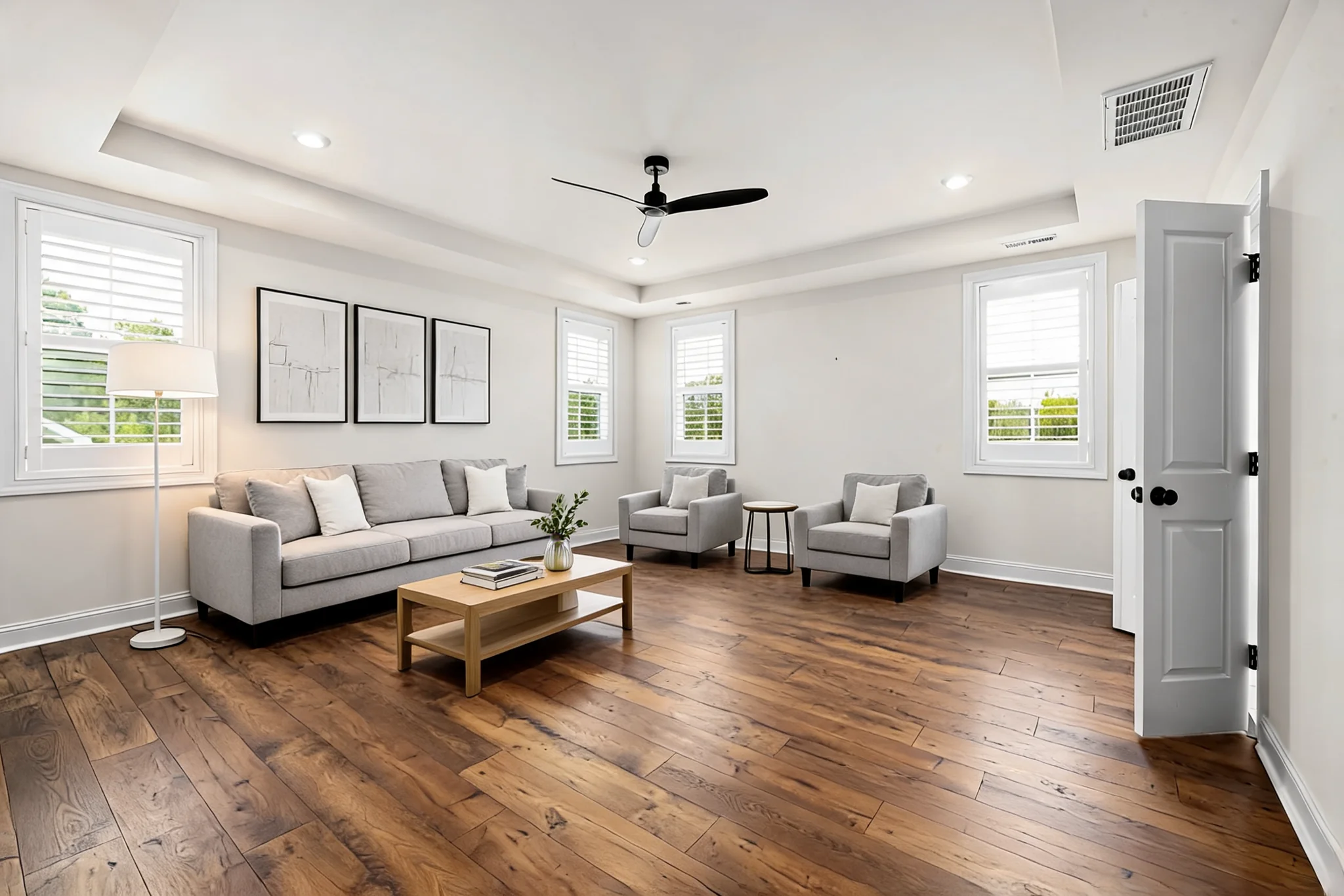
公開前にステージングを行う理由
空の室内は狭く冷たく見えがちです。バーチャルステージングは、空またはまばらな建築空間に家具や装飾を配置し、実際に家具を動かすことなくプレビューできます。Favoreでは、これは建築とリフォームクラスタ内で、片付け、インテリアスタイルプレビュー、外観ツールと並んでいます。
このガイドは、すでにきれいな空(またはほぼ空)の室内写真があり、装飾やリフォームのプレビュー用にステージングした静止画が必要な場合にご利用ください。
「十分な」入力の条件
- まっすぐで目線の高さのカメラ。極端な広角歪みは避ける
- 家具が自然に置けるように床面と壁の角が見えていること
- 柔らかく均一な昼光。強い正午の影や混在する色温度はステージングの妨げになる
- 残留物は最小限に。片付け後にステージングを行い、物の山の上に重ねないこと
ステップ1 — まず部屋を片付ける
室内に家具や箱、残留物がある場合は、部屋の片付けから始めましょう。次のステップがステージングなら完全に空にするモードを、視覚的に落ち着かせたいだけならソフトな片付けモードを選択してください。
残った小さな気になるもの(ゴミ箱や椅子など)には、オブジェクト除去が完全な片付けよりも速い場合があります。
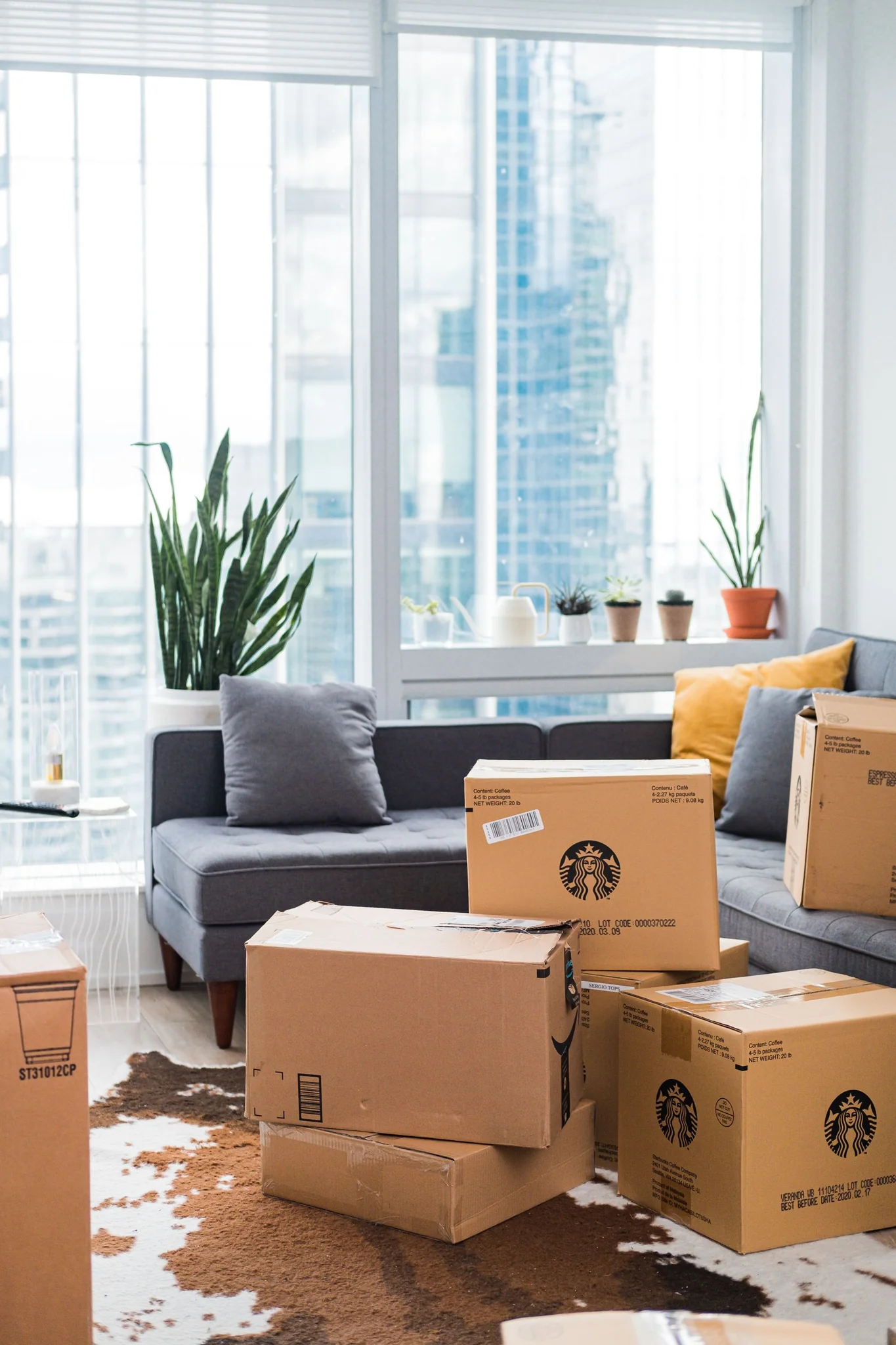 Before
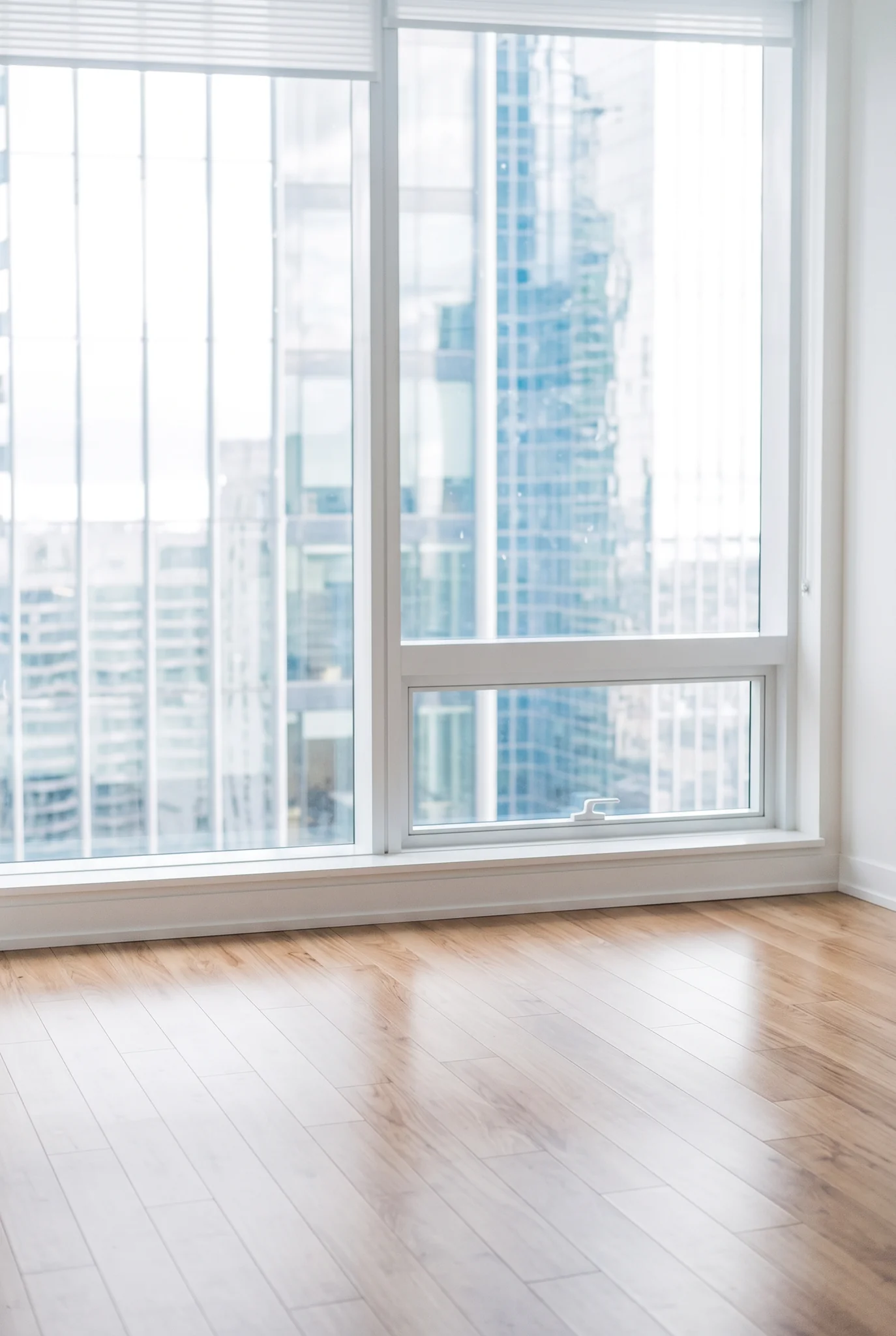 After
ステップ2 — Favoreでバーチャルステージング
バーチャルステージングを開き、以下を選択します:
- 部屋の種類 — 写真の用途に合わせて、リビングルームやキッチンからオフィスや店舗まで
- スタイル — 建物の建築様式とターゲットに合わせて(流行に流されず)
- 家具の密度 — 小さな部屋は控えめに、大きな部屋は多めに
壁、窓、床の反射、カメラの高さを元の写真と比較してください。パースがずれる場合は、家具を重ねるよりもよりきれいに空にした入力で再実行してください。
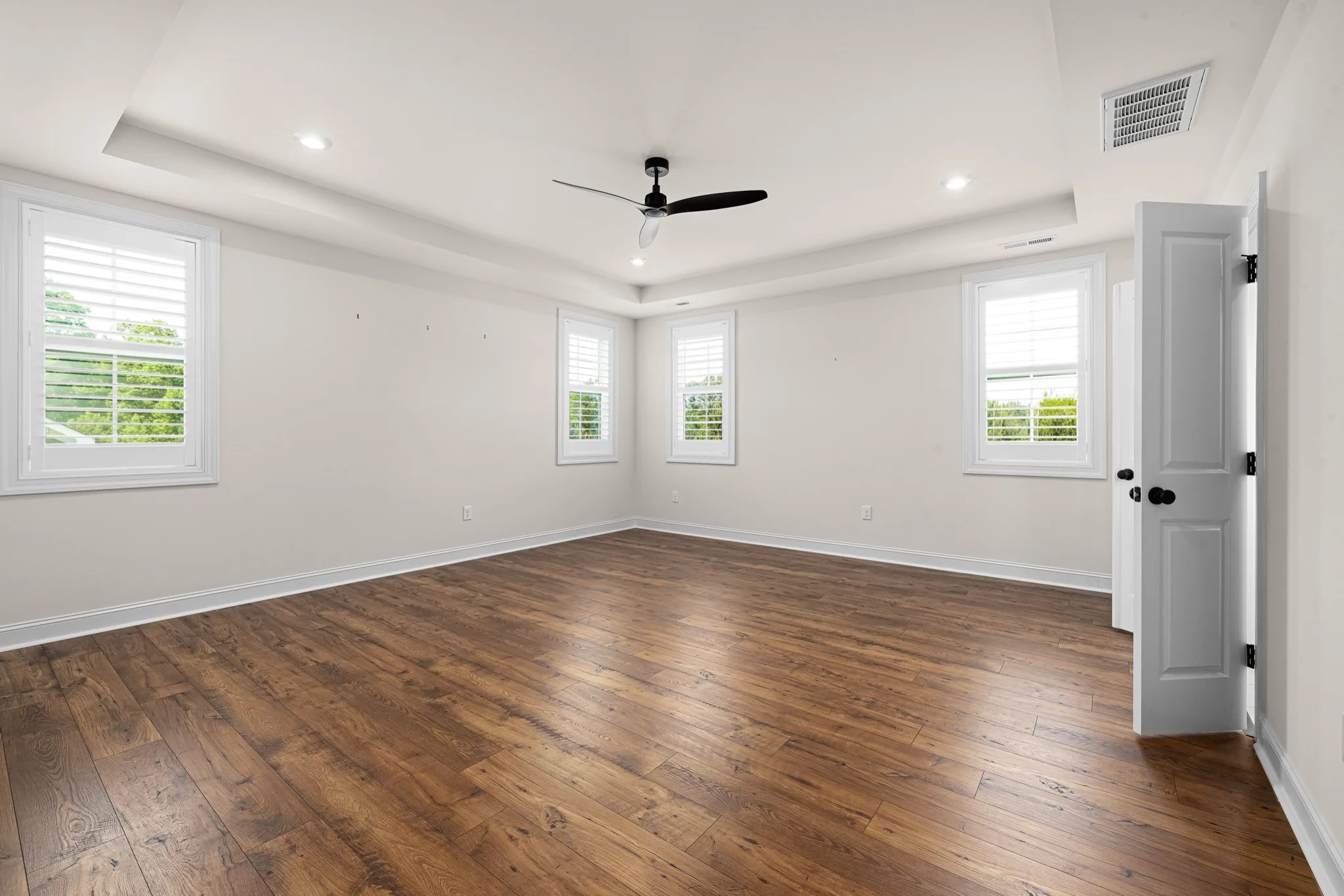 Before
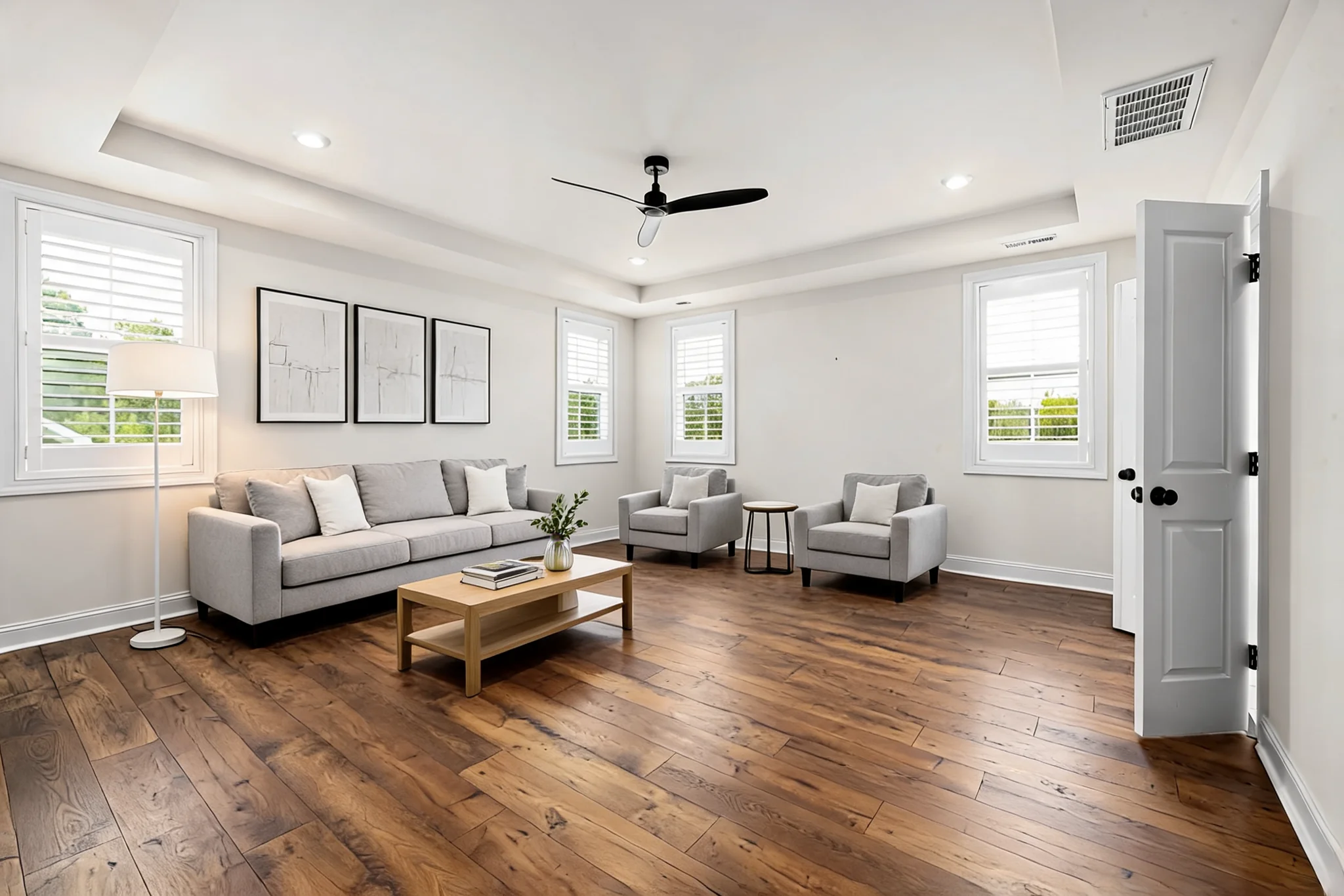 After
ステップ3 — 確定前にスタイルを比較する
ステークホルダーが1枚のコンタクトシートで複数の方向性を見たい場合は、AIインテリアスタイルプレビューを使いましょう。これは「3つのスタイルを見せてほしい」時に適したツールで、最終的な公開用のヒーロー画像には向きません。
同じクラスタ内のオプションの室内仕上げ
- 窓の景色置換 — ガラス越しの景色がステージング画像の印象を損ねる場合
- 表面のリスタイル — リフォーム決定前の壁や床のムードボード作成
- AIリフォームプレビュー — ステージングだけでは足りない広範な仕上げ変更
順序を守りましょう:片付け → ステージング(またはスタイルシート)→ オプションの表面・景色の仕上げ。散らかった上にステージングすると高級感が出にくいです。
開示事項
バーチャルステージングされた写真はデジタル加工されています。公開前にその旨を明示してください。Favoreの出力は装飾やリフォームのプレビューであり、施工図面や実測図ではありません。
関連記事
 ガイド
 ガイド
 ガイド