人物写真ワークフロー:まず修復し、やさしく仕上げる
実用的なFavore人物写真ワークフロー:損傷した写真を修復し、顔のディテールを回復し、必要に応じてカラー化し、やさしい肌、メイク、歯、髪の編集を選択します。

見た目を変える前に元画像を修復する
ひび割れた家族のプリントと、ムラのあるメイクのはっきりした人物写真では、出発点が異なります。Favoreの人物写真ワークフローでは、修復は元画像を直し、仕上げは見た目を変えます。写真に必要なステップだけを使ってください。
未加工のスキャンや元ファイルを保管してください。自分の写真のコピー、または編集許可のある写真から作業し、有効なステップごとに承認済みバージョンを保存してください。これらのツールは認識可能な本人性を保つことを目指しますが、AIは詳細を誤って再構築することがあります。
ステップ1 — 適切な修復を選ぶ
| 元画像の問題 | 最初に使うツール | 続行前の確認ポイント |
|---|---|---|
| ひび割れ、傷、色あせ、または広範な損傷 | 写真修復 | 顔、手、衣服、修復部分と実際の詳細の境界 |
| ぼやけたまたは詳細の少ない顔 | 顔の修復 | 目、口、髪の生え際、認識可能な顔の特徴 |
| 白黒の人物写真をカラー化したい場合 | AI写真カラー化 | もっともらしい肌や衣服の色、白黒の元画像を保持 |
損傷したプリントの場合は、まず写真修復から始めます。修復後も顔がぼやけている場合は、次に顔の修復を検討してください。鮮明な現代の人物写真は修復を省略できます。
 BeforeAfter
ステップ2 — 顔の詳細を確認し、カラー化の判断をする
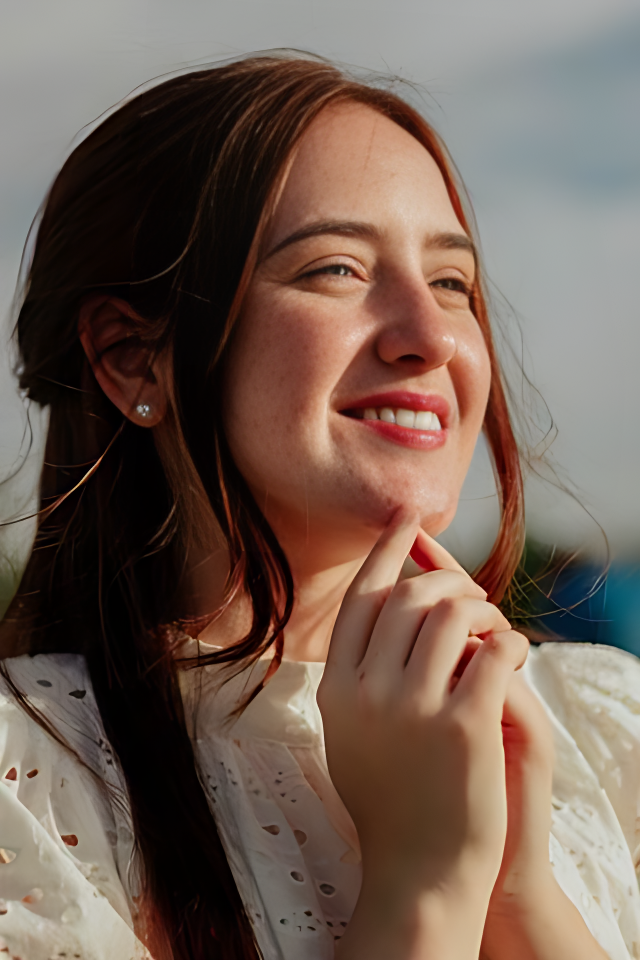
修復画像を元画像と同じ表示サイズで並べて見てください。目、歯、馴染みのある表情が変わっている場合は、そのバージョンを却下してください。より鮮明に見えても、本人の認識が難しくなる場合は意味がありません。
顔の詳細がまだぼやけている場合は、顔の修復が次のステップとして有効です。グループ写真では最も鮮明な顔だけでなく、すべての顔を検査してください。結果が用途に十分明瞭になったら止めてください。繰り返し修復すると元画像から離れることがあります。
 Before
 After
カラー化は任意です。承認済みの白黒バージョンに対してAI写真カラー化を使い、カラー解釈が役立つ場合に利用してください。AIが選択した色は衣服、目、背景の元の色を示すものではありません。白黒版も一緒に保管し、カラー化コピーにはその旨を明記してください。
ステップ3 — 実際のニーズに合わせて仕上げの編集を選ぶ
アーカイブ用の家族写真では、修復したバージョンが完成形かもしれません。化粧直しなどの実験は別コピーとして保存してください。現代の個人用人物写真では、1つの目的に特化した編集を選び、次の編集を加える前に確認してください。
- フェイスレタッチャー — 肌の気になる部分を自然にソフトにしながら、肌の質感や顔の構造が認識できる状態を保ちます。
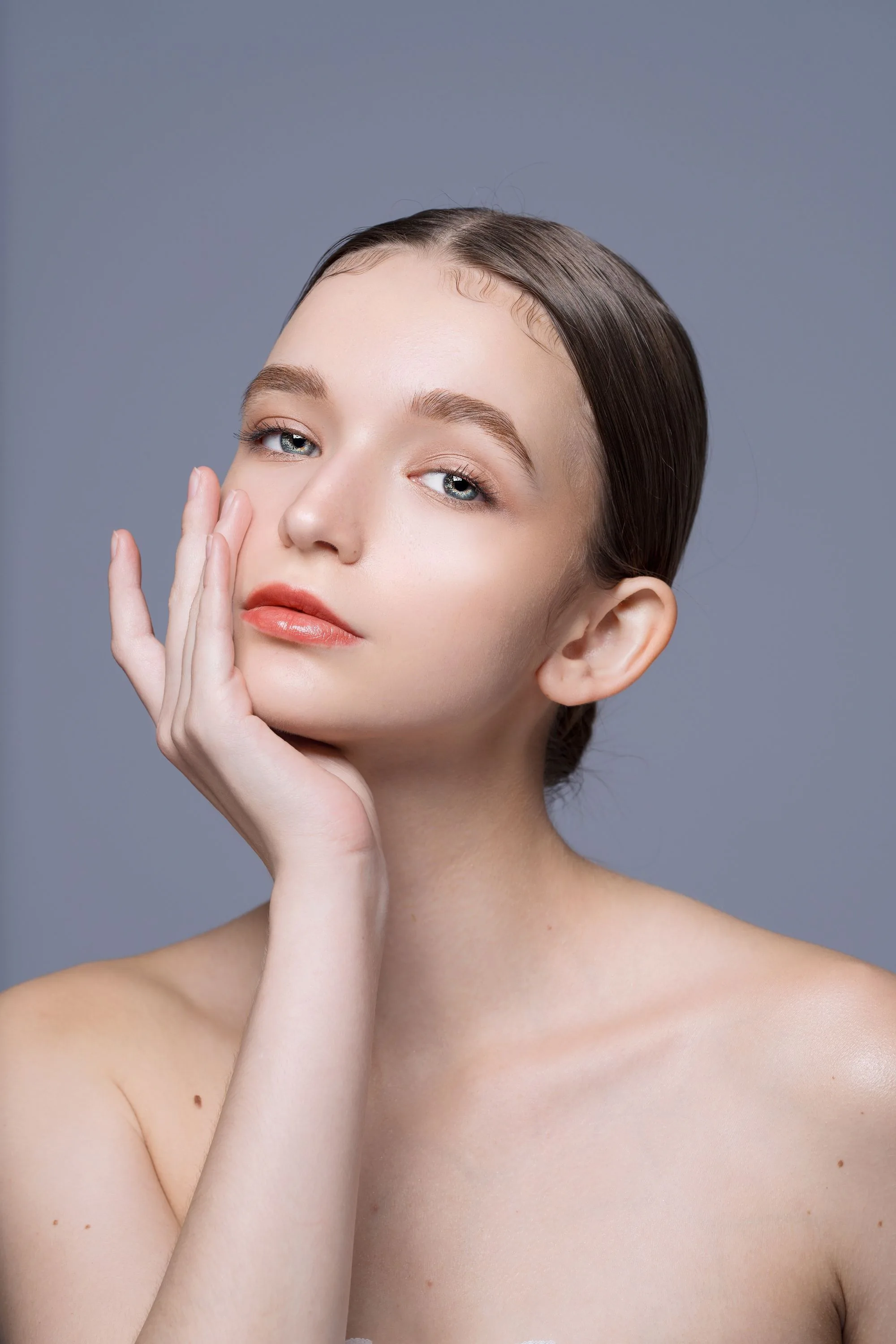
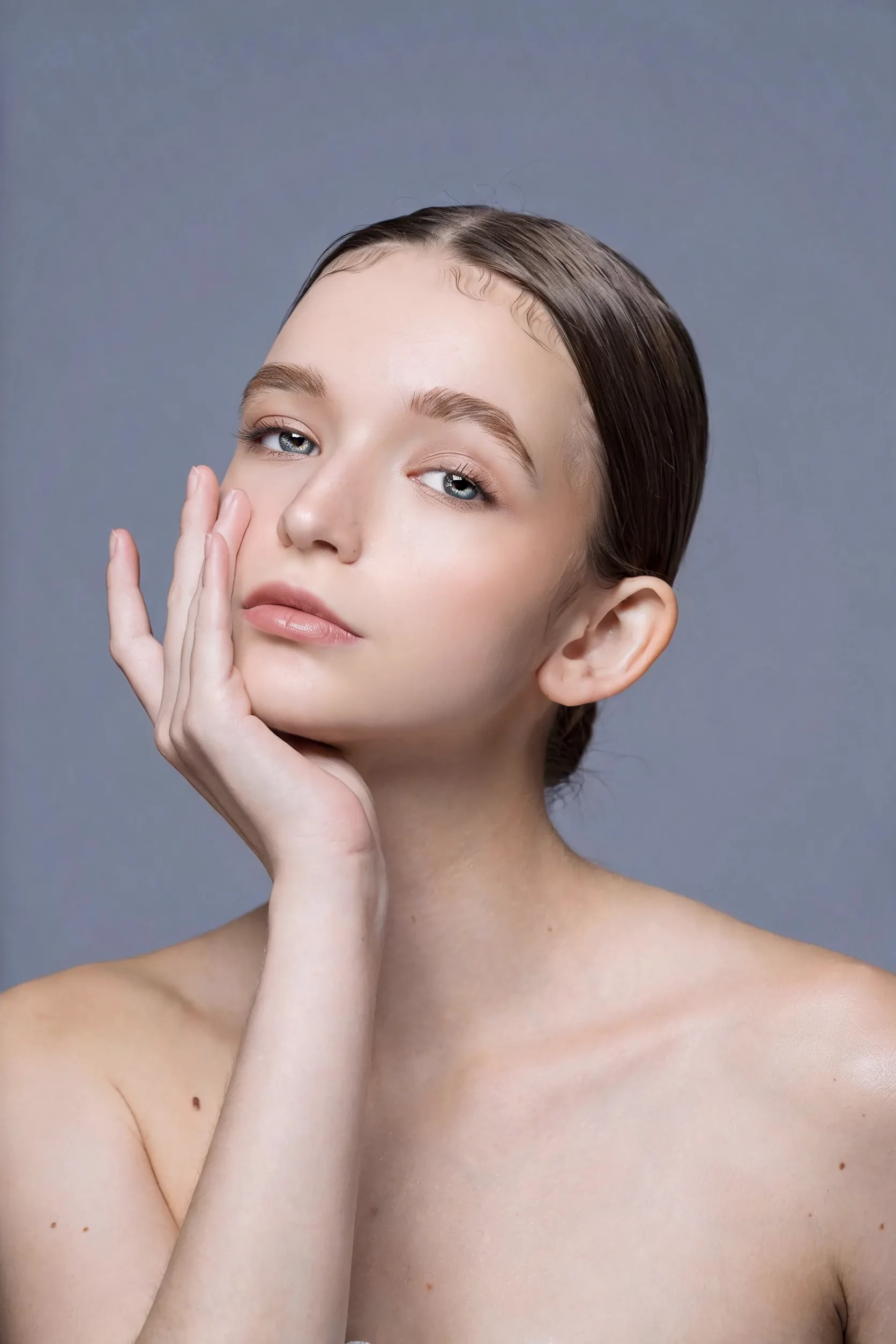
- AIメイクポリッシュ — 柔らかな日常メイクの仕上がりをプレビューします。唇、まぶた、肌の色調を元画像と比較してください。
- AIホワイトニング — 見える歯を優しく明るくします。歯の形状、間隔、唇、笑顔はそのままに。口を閉じている場合は不要です。
- AI髪型変更 — 別のプレビューコピーで髪型を試せます。生え際、耳、顔の輪郭を確認し、修復元の髪型は保持してください。
 Before
 After
あご、目の形、年齢の見え方、特徴的な部分が変わる編集は、最後に承認されたバージョンに戻してください。修復が不十分な場合に別の化粧処理を重ねて隠さないでください。
オプション — 承認済みの最終画像をアップスケールする
修復や選択した仕上げの後に、最終出力により多くのピクセルが必要な場合は画像アップスケーラーを使用してください。実行前に要求された出力サイズを確認し、髪、まつげ、歯、修復されたひび割れを実サイズで検査してください。追加のピクセルは再構築された詳細が歴史的に正確であることを証明しません。
キャリアプロフィール用には、証明写真とID写真のガイドを続けてください。公式ID用の作業は別にしてください:修復や美化された人物写真は自動的に提出対象にはなりません。
編集履歴を明確に記録する
元画像、承認済みの修復画像、色付けや化粧のバリエーションは別々のファイル名で保存してください。共有前に、写っている本人または適切な家族の確認を得て、似ているかどうかを確認してください。修復、色付け、デジタル強調したバージョンは正直に説明し、視聴者が元画像と後の解釈を区別できるようにしてください。
関連記事
 ガイド
 ガイド
 ガイド