人物写真ワークフロー:キャリア用ヘッドショットとID写真
実用的なFavore人物写真ワークフロー:キャリア用ヘッドショットまたはIDスタイルの写真を選び、背景を準備し、本人確認を行い、提出要件を確認します。

編集前に用途を選択する
キャリア用ヘッドショットは、チームページやプロフェッショナルプロフィール、講演者紹介であなたを認識してもらうためのものです。ID写真は受け入れ先の要件を満たす必要があります。洗練されたプロフィール写真が公式書類に自動的に適しているわけではありません。
このガイドはFavoreの人物写真撮影ワークフローの仕上げ段階を説明します。画像を変更する前に、次の2つのルートのいずれかを選択してください:
| 用途 | 出発点 | 確認すべき点 |
|---|---|---|
| キャリアまたはマーケティング用ヘッドショット | AIヘッドショットジェネレーター | 認識可能な特徴、適切な服装、説得力のある背景、最終的なプロフィール用トリミング |
| IDスタイルの写真 | 受け入れ先の最新要件を確認し、処理が許可されている場合のみAI ID写真を検討 | 許可された編集、撮影要件、表情、背景、頭の位置、寸法、ファイル形式 |
用途がAI生成またはデジタル加工写真を禁止している場合は、新しい準拠した写真を使用してください。サイズプリセット、無地背景、または開示はその制限を上書きしません。Favoreは受理を保証しません。
ステップ1 — 明瞭で許可された人物写真から開始する
ご自身の写真または編集許可のある写真を使用してください。顔がはっきり見え、均一な光、頭と肩の周囲に十分な余白がある最近の画像を選びます。スクリーンショット、美肌フィルター適用済み、強いぼかし、髪が切れているものは避けてください。元画像は別ファイルで保管してください。
元画像が損傷している場合は、まず復元と仕上げガイドに従って個人用写真を修復してください。公式ID提出用の場合、元画像が撮影要件を満たさないときは新たに撮影してください。再構築された顔の詳細は代替になりません。
ステップ2 — キャリア用人物写真の背景を準備する
気が散るシーンから人物を切り離す必要がある場合は、背景リムーバーを使用してください。細かい髪の毛、耳、眼鏡、肩の縁をよく確認してから切り抜きを行います。
キャリア用人物写真で背景を変えたい場合は、AI人物写真背景チェンジャーを選択してください。顔よりも控えめな背景にし、光の方向や被写体の縁が自然に見えるか確認してください。問題に応じて適切なツールを選び、両方を使う必要はありません。
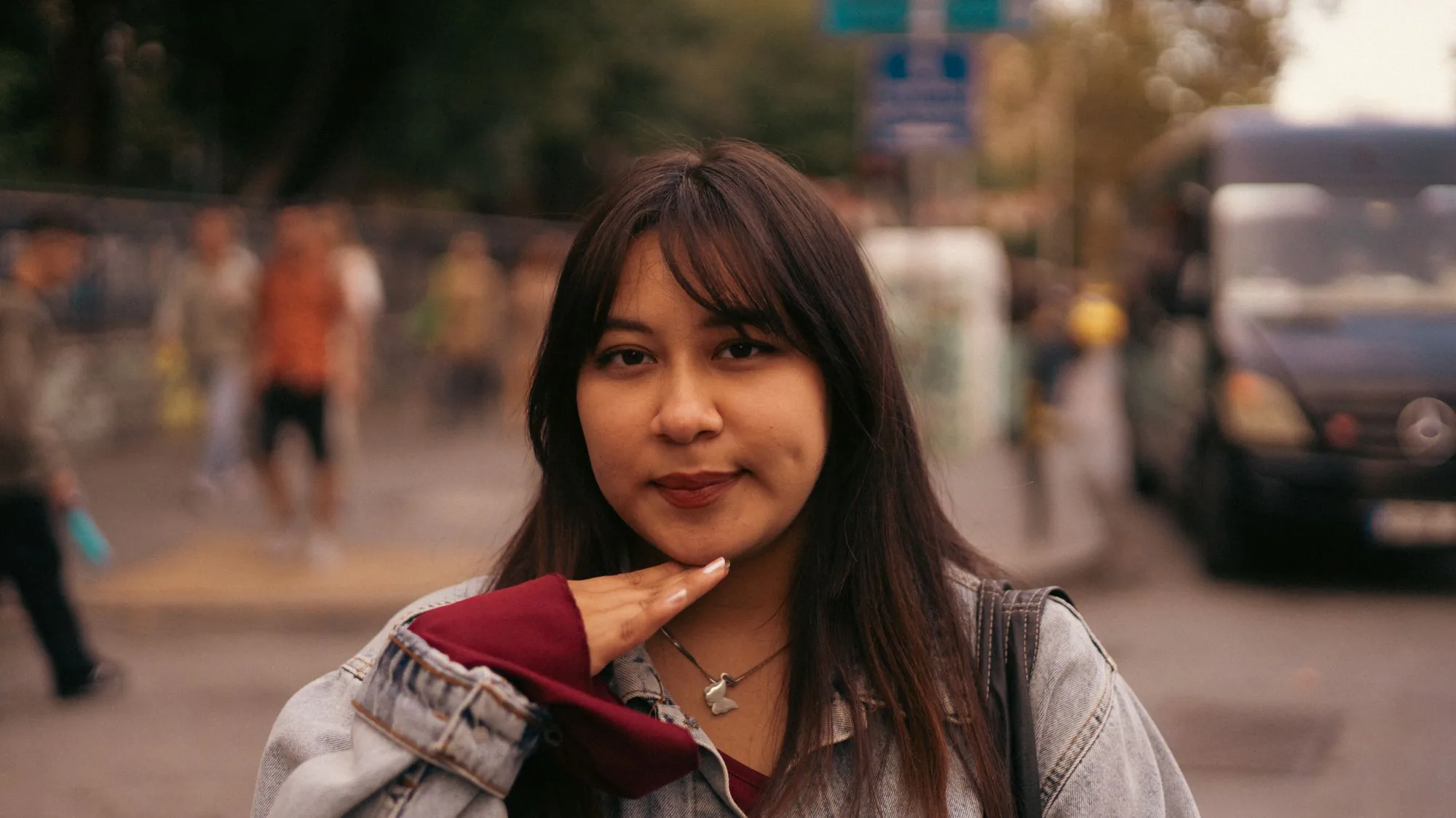 Before
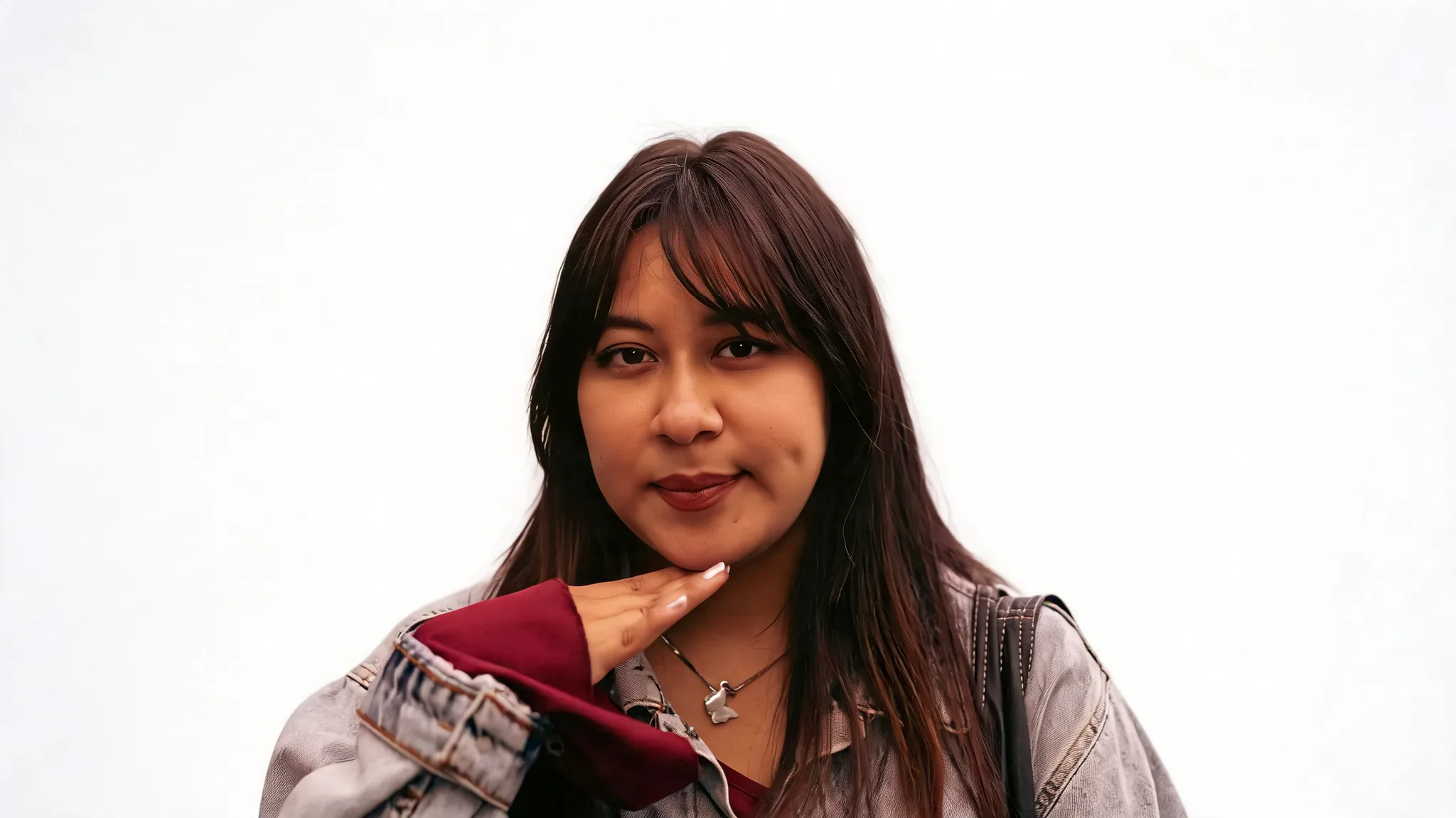 After
ステップ3 — キャリア用ヘッドショットを仕上げる
最も鮮明で適切な元画像を使い、AIヘッドショットジェネレーターを開きます。中間結果を繰り返し処理するのではなく、用途に合ったプロフェッショナルな方向性を選んでください。
出力結果を元画像とフルサイズで比較します。目の形、鼻、顎、肌の色、生え際、特徴的な印を確認してください。服の縫い目や背景もチェックします。顔が本人に見えなくなった場合は、結果をさらに滑らかにするのではなく元画像に戻ってやり直してください。
 Before
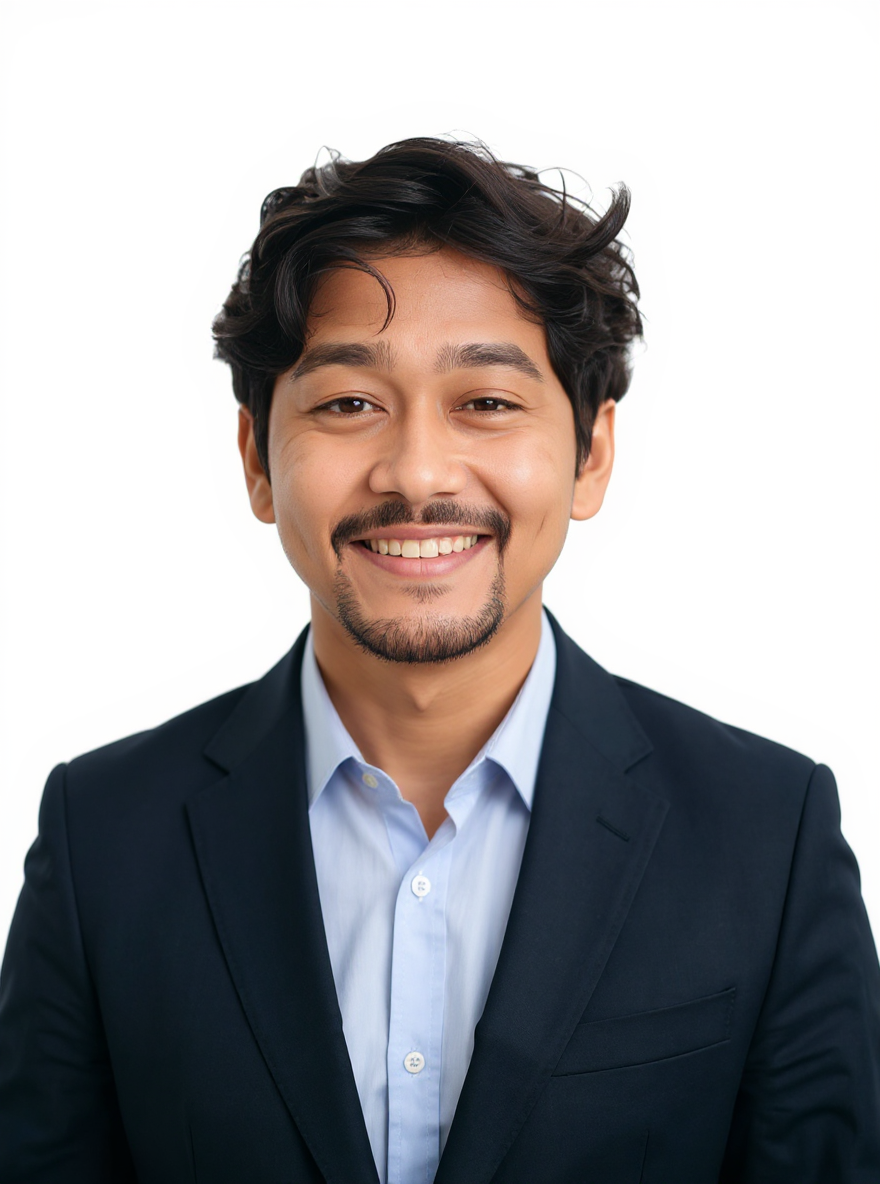 After
最終トリミングを実際のプロフィール形状でテストしてください。髪や肩の周囲に余白を残し、円形アバターで顔が切れないようにします。
ID写真ルート — 処理前に許可を確認する
ID写真のルートはキャリア用ワークフローと分けてください。生成ヘッドショット、メイク編集、歯のホワイトニング、ヘアスタイル変更を公式提出に持ち込まないでください。
- 正確な書類および受領機関の現在の要件を確認し、デジタル処理が許可されているかどうかを含めて把握します。
- 必要な表情、ポーズ、照明条件を満たした正面向きの撮影から始めます。
- 許可されている場合は、AI ID Photoを使用してIDスタイルのトリミングと単色背景の指示を行います。サイズオプションは目安として扱い、ダウンロードしたファイルの実際の寸法と形式を確認してください。
- 顔を元の写真と比較し、すべての提出要件を確認します。処理が禁止されている場合や結果が顔の詳細を変えている場合は、写真を再撮影してください。
このツールはデフォルトで美化編集を避けますが、それでもAI処理を使用しています。この違いは、出力が自然に見える場合でも重要です。
公開または提出前に
元の画像と承認済みの結果を一緒に保管してください。被写体の人物に自身の似顔を確認してもらい、公開の文脈でAI生成やデジタル補正の開示が必要な場合はそれを明示してください。ID用途の場合は、受領機関の規則に従ってください。開示だけでは禁止された編集を許容することにはなりません。
関連記事
 ガイド
 ガイド
 ガイド