商品撮影:元写真からレビュー済みの画像セットまで
鮮明な商品写真から始めましょう。レタッチし、パックショットやシーンを選び、アパレルやカラーバリエーションを試し、店舗やキャンペーンに必要な画像を確認してダウンロードします。
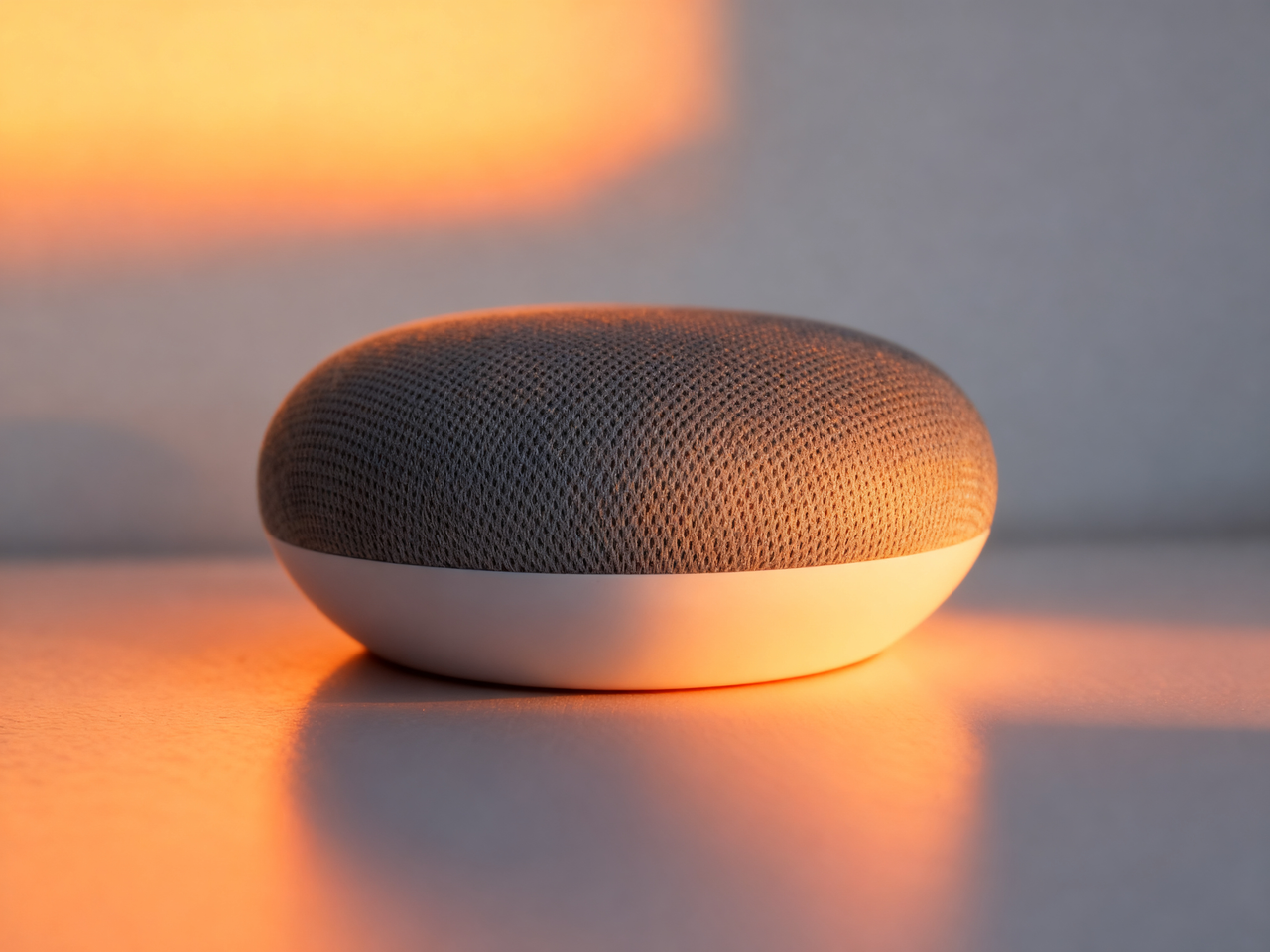
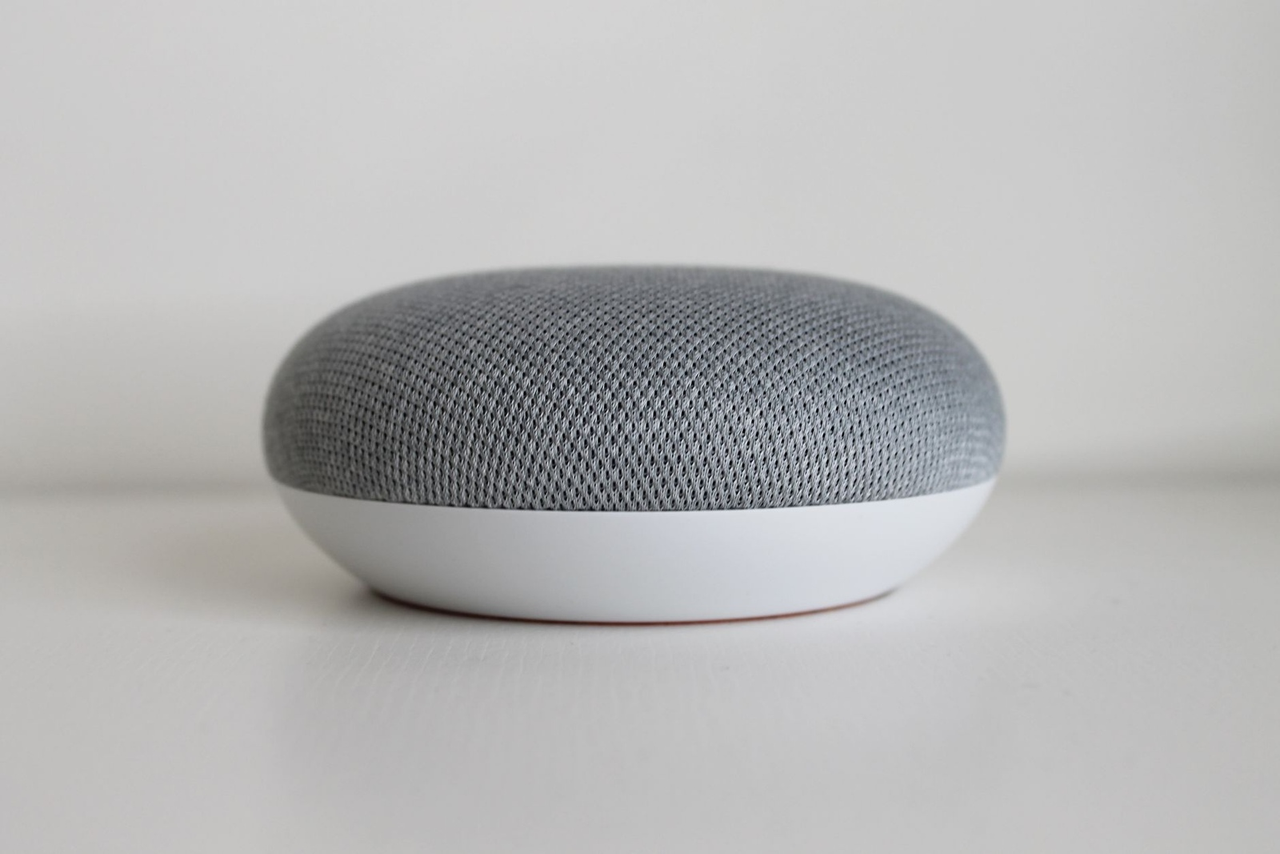
スピーカー
前後比較:出品向けに暖色のゴールデンアワー光を足した商品写真。スライダーでスピーカー写真の光と背景の整えを確認できます。
パックショットと切り抜き整理
標準商品写真、背景除去、レタッチ、切り抜きへのシャドウ追加。



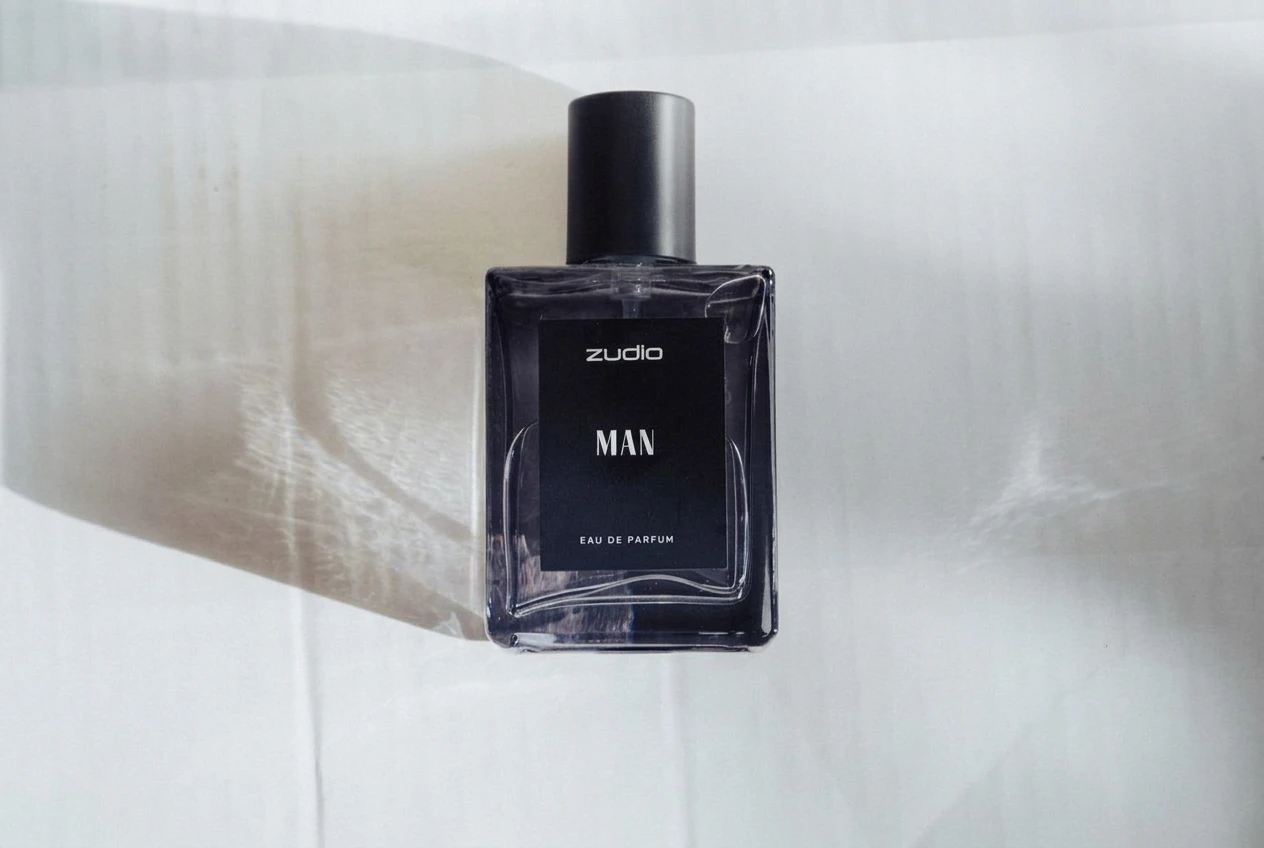
シーン、光と配置
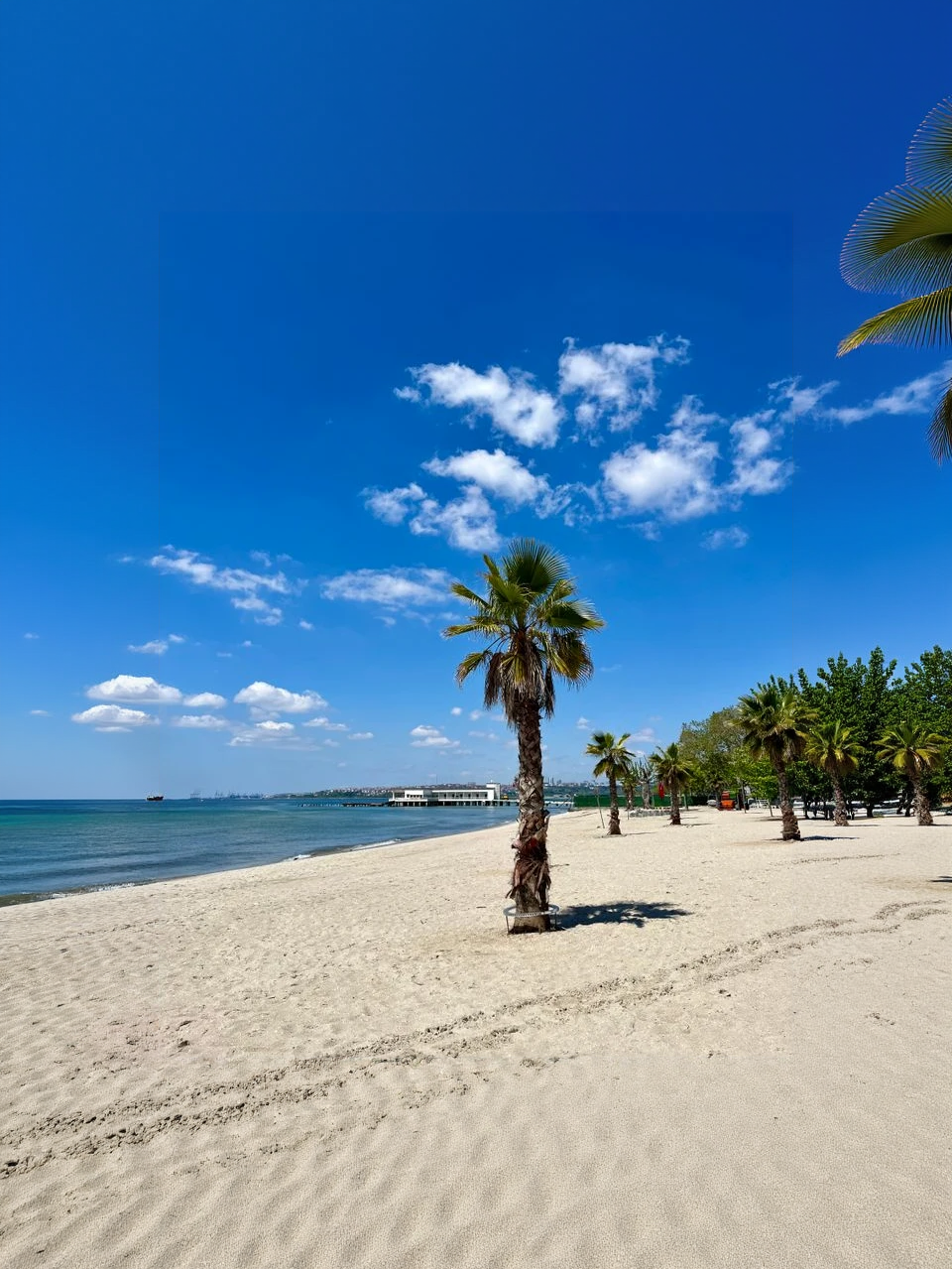
背景生成、シーン配置、リライティング、クリエイティブ構図。
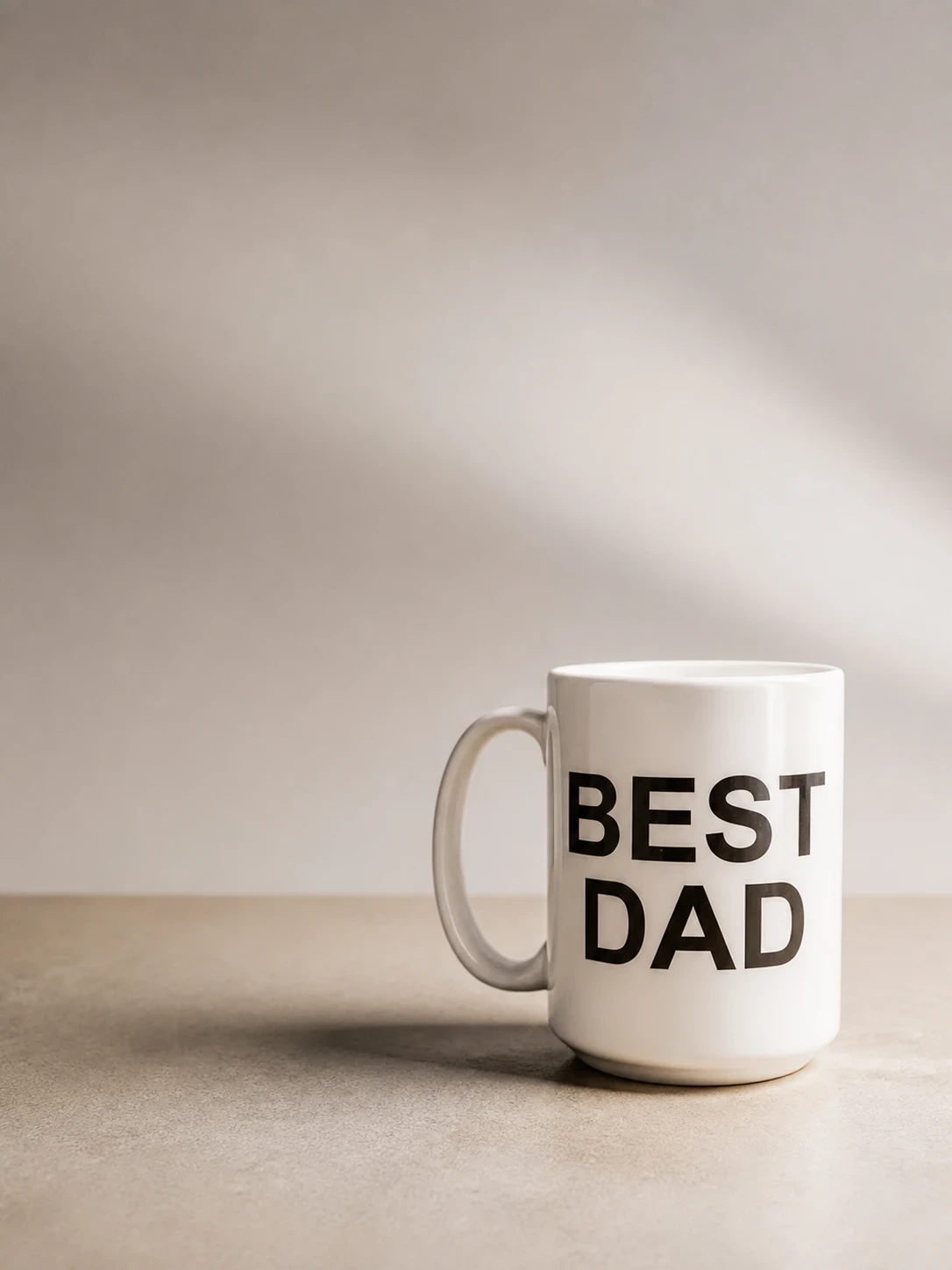 AI 商品背景ジェネレータープリセットを選ぶか、背景を英語で説明するか、参考画像をアップロードします。画像
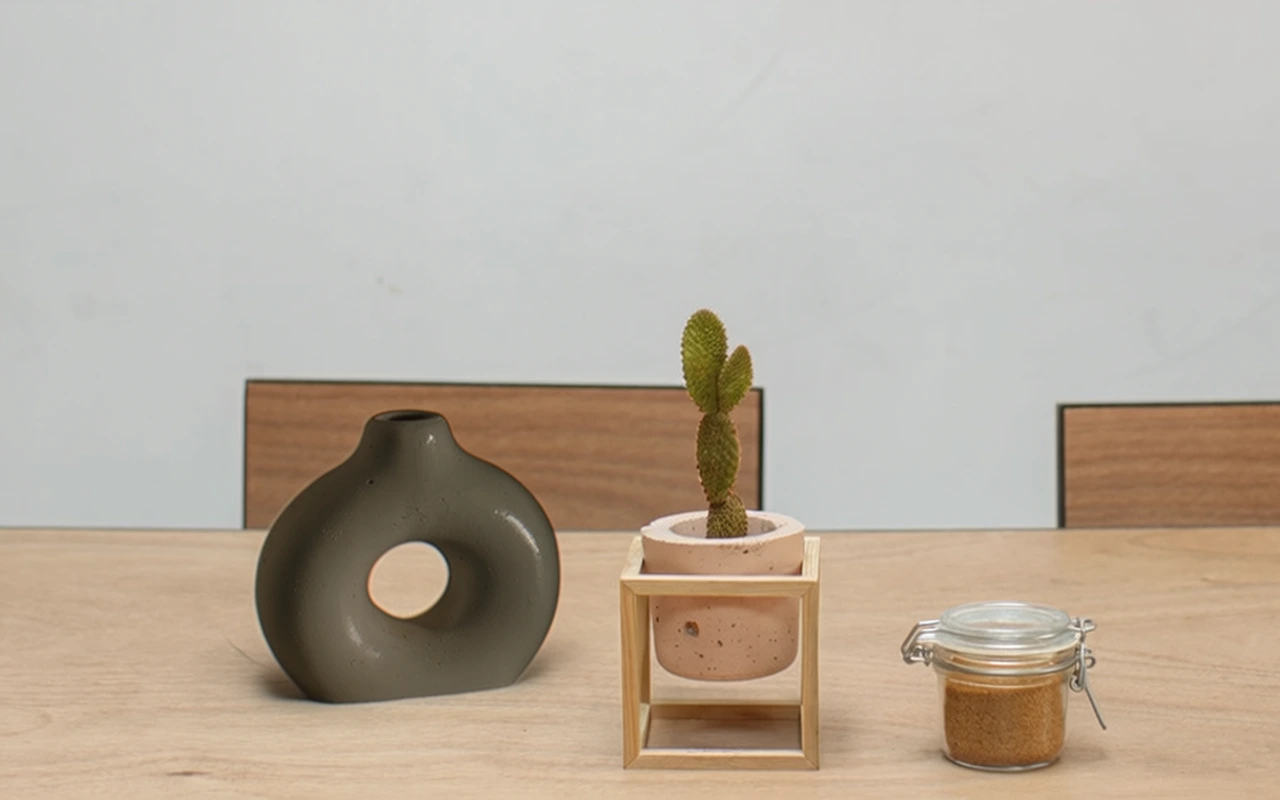 AI 商品ステージング選んだ場面に商品を配置。商品写真と空きスペースのある背景をアップロードし、位置とサイズを指定して新しい画像を作成します。画像
- 処理前処理後
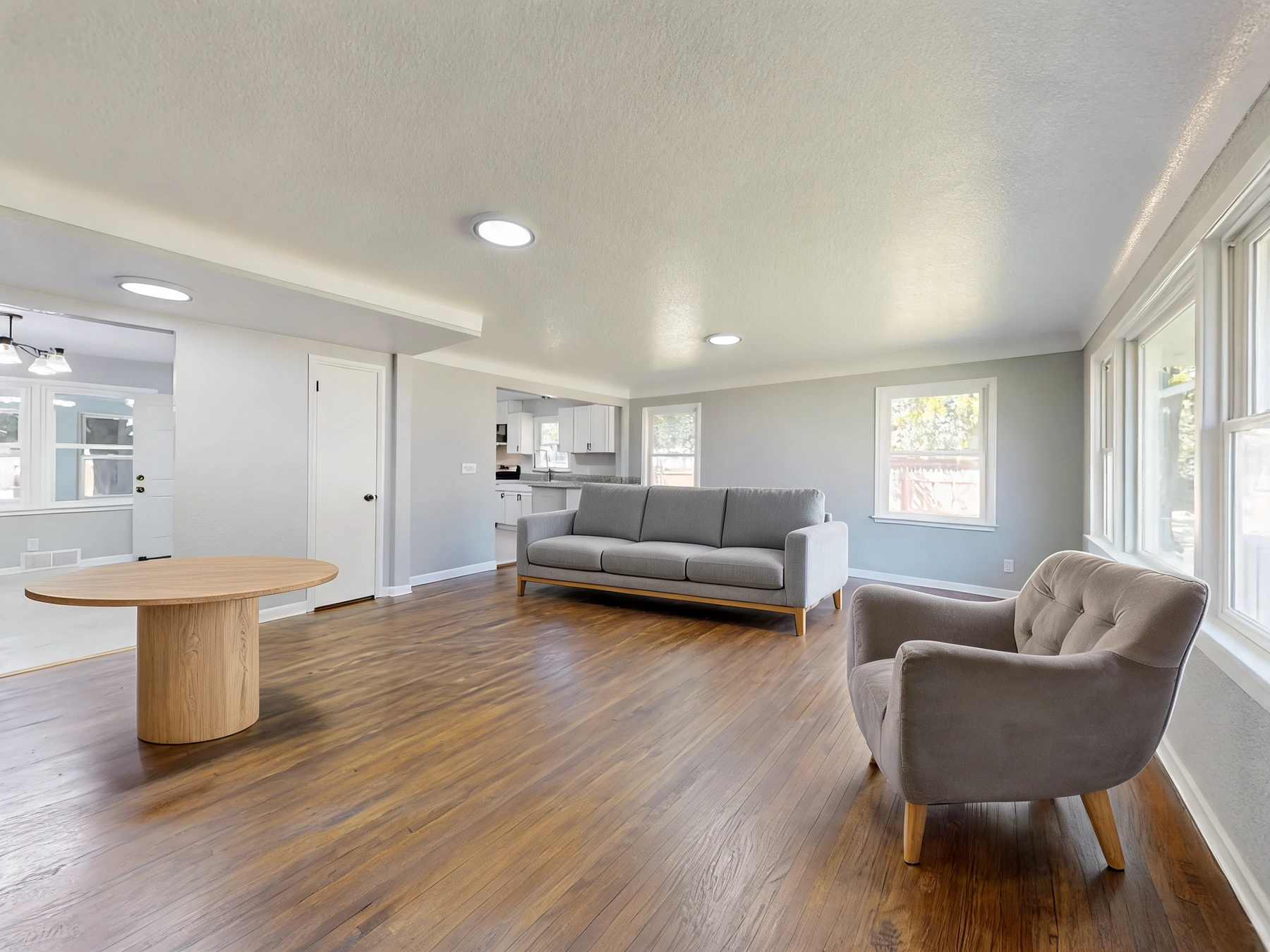
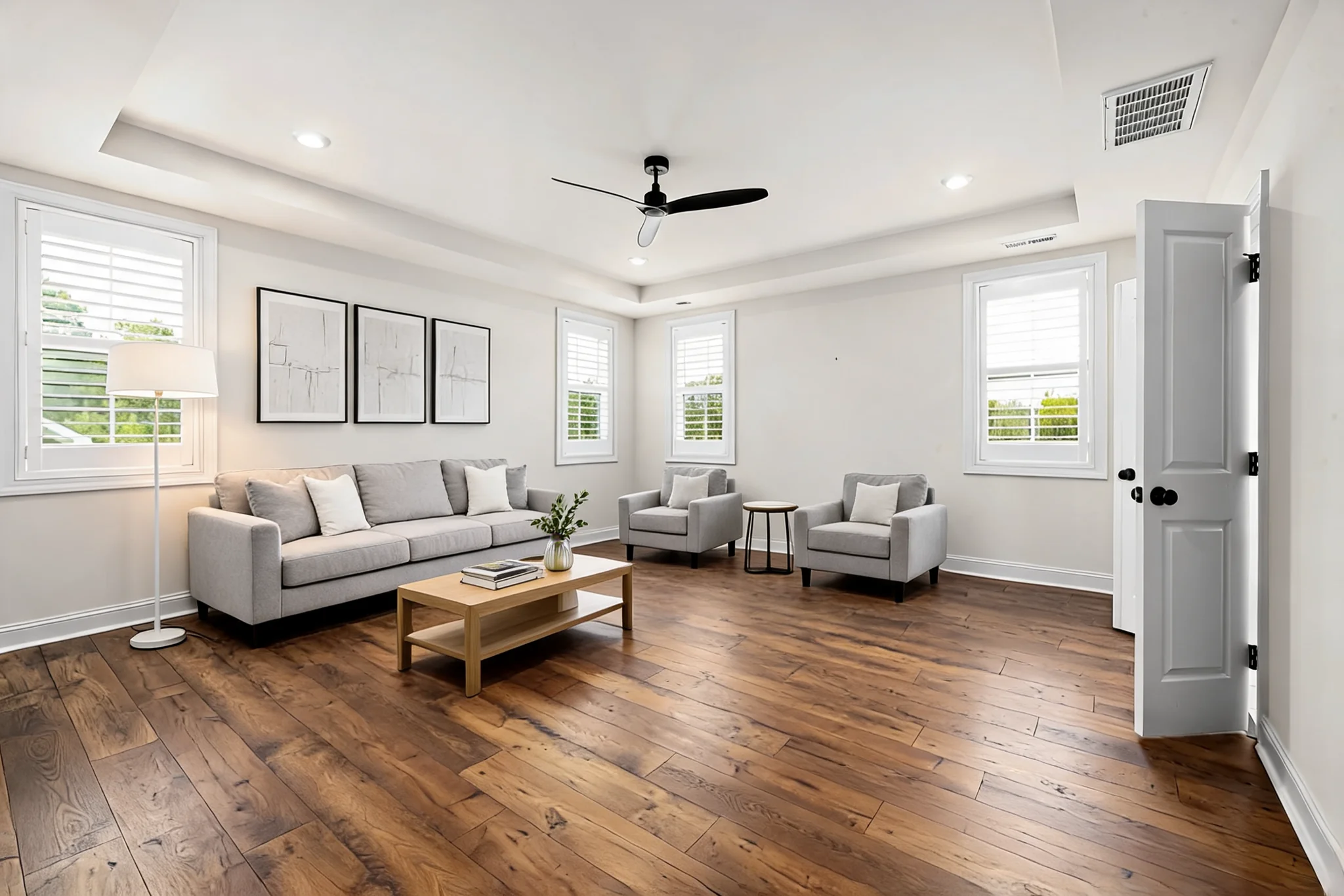
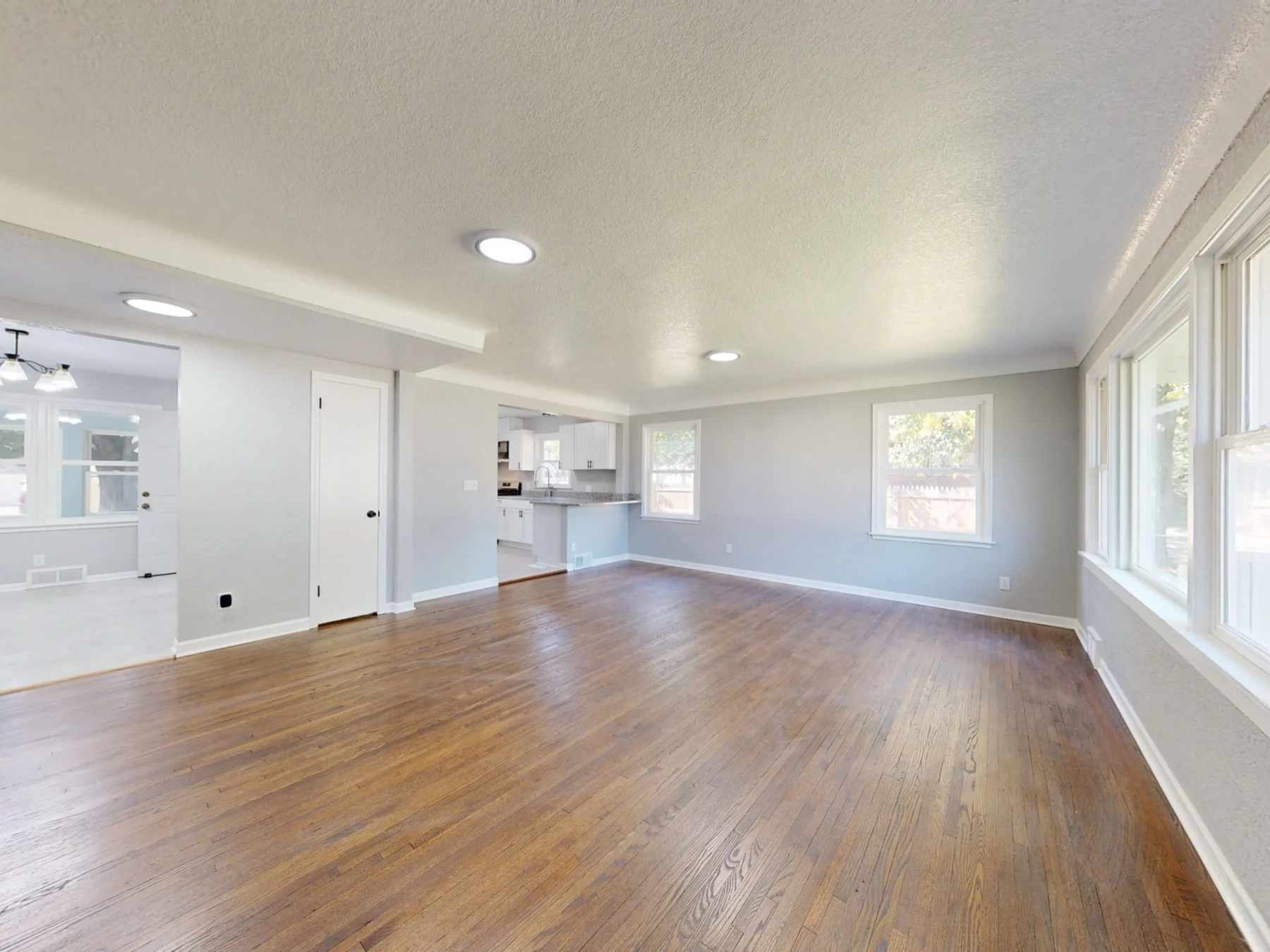 AI家具配置プレビュー部屋と1~3枚の家具写真をアップロードして、セットの組み合わせ、配置、既存家具の交換を確認できます。画像
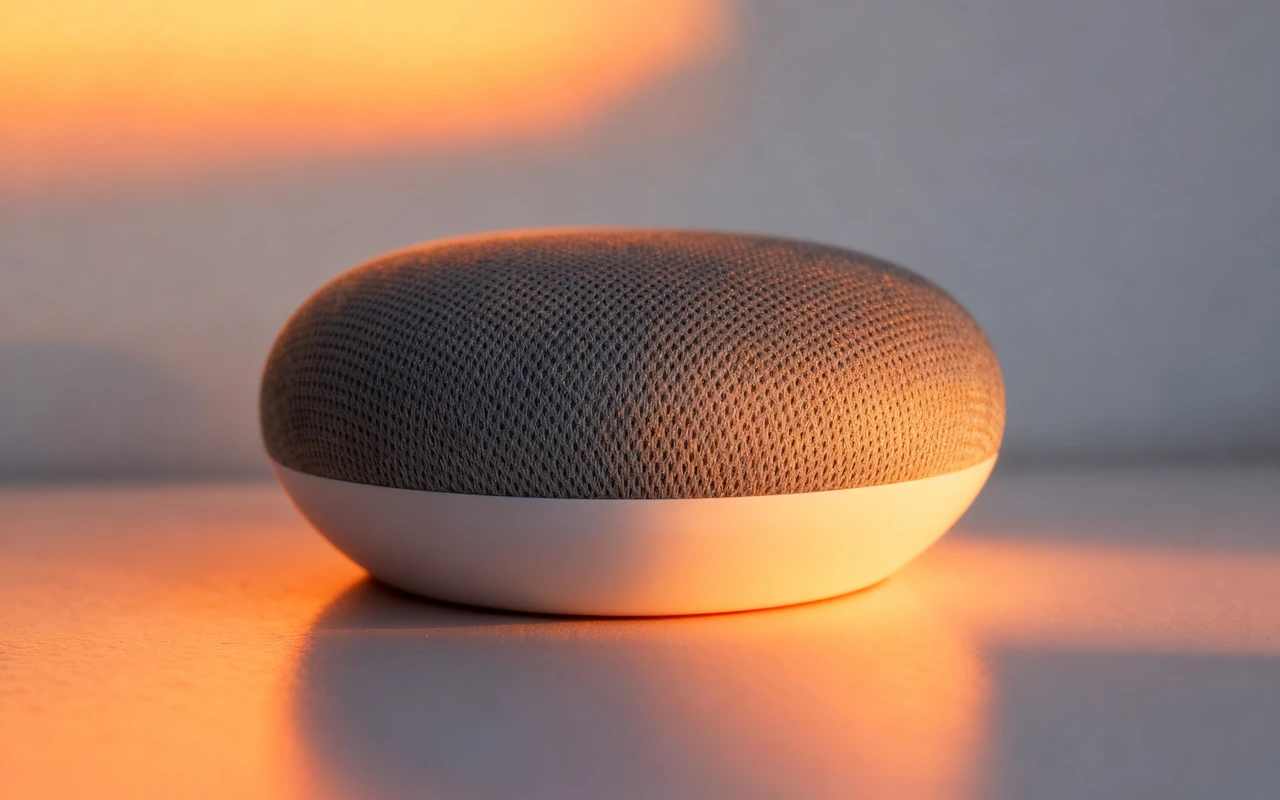 AI 商品ライティング商品写真の光の雰囲気を変えましょう。自然光、スタジオ、ソフト、ゴールデンアワー、ドラマチック、サイド光から選び、新しいキャンペーンの画像を作成できます。画像
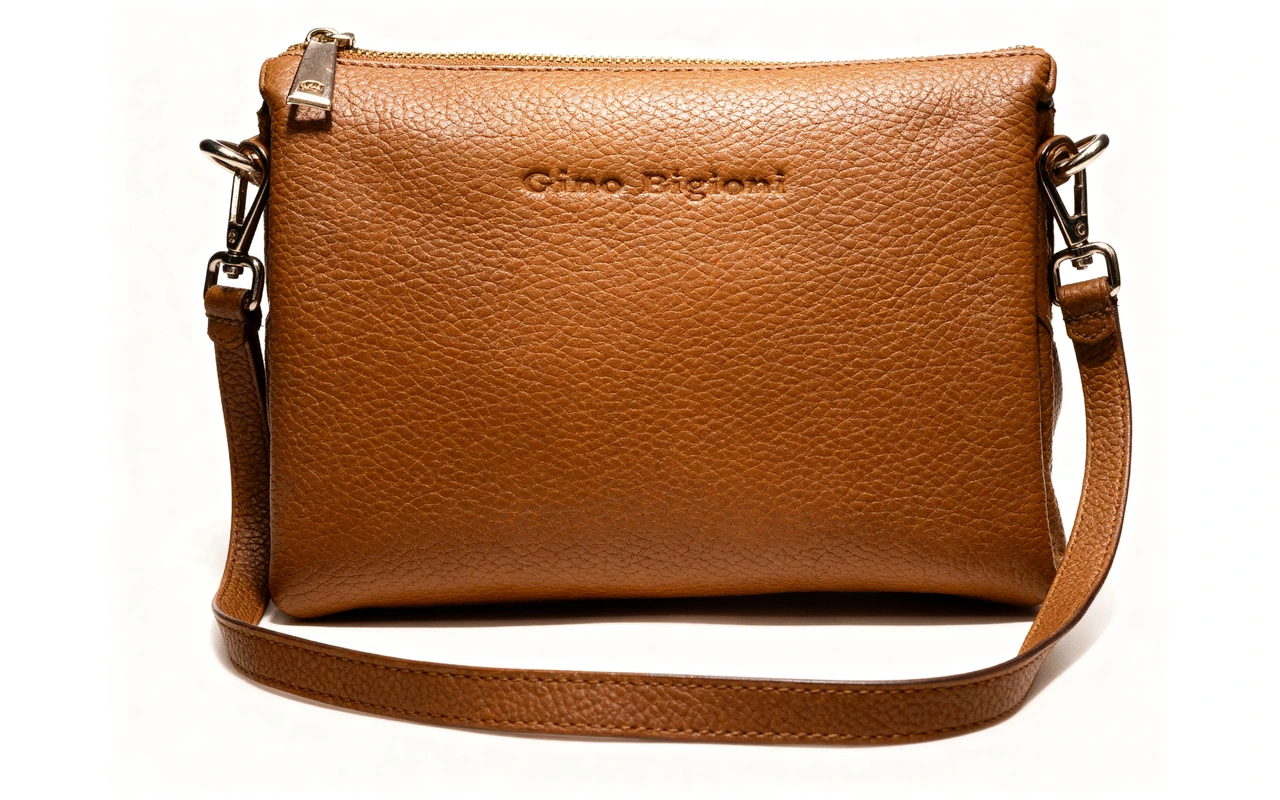 クリエイティブ商品撮影1枚の商品写真から新しい撮影アイデアを作成。商品をアップロードし、比率を選んで、自動で演出された構図を試せます。画像
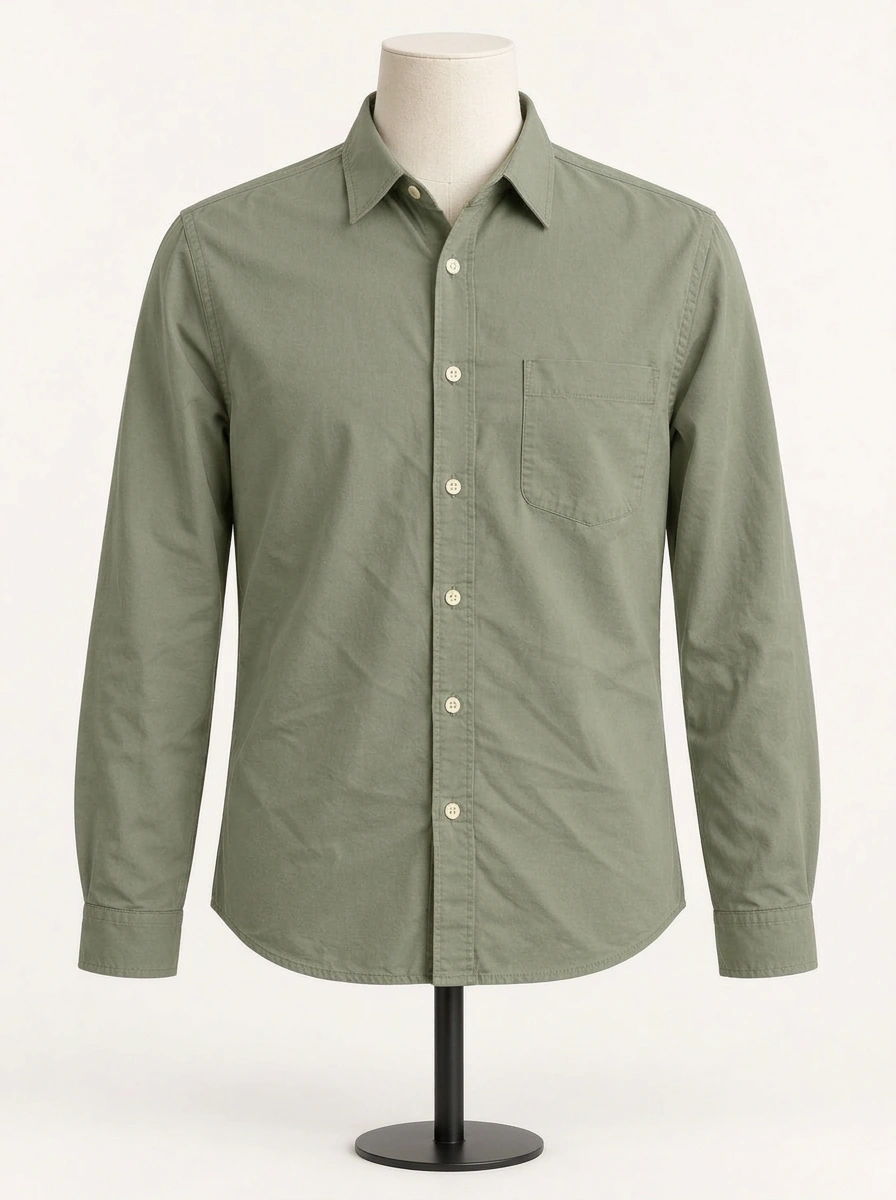
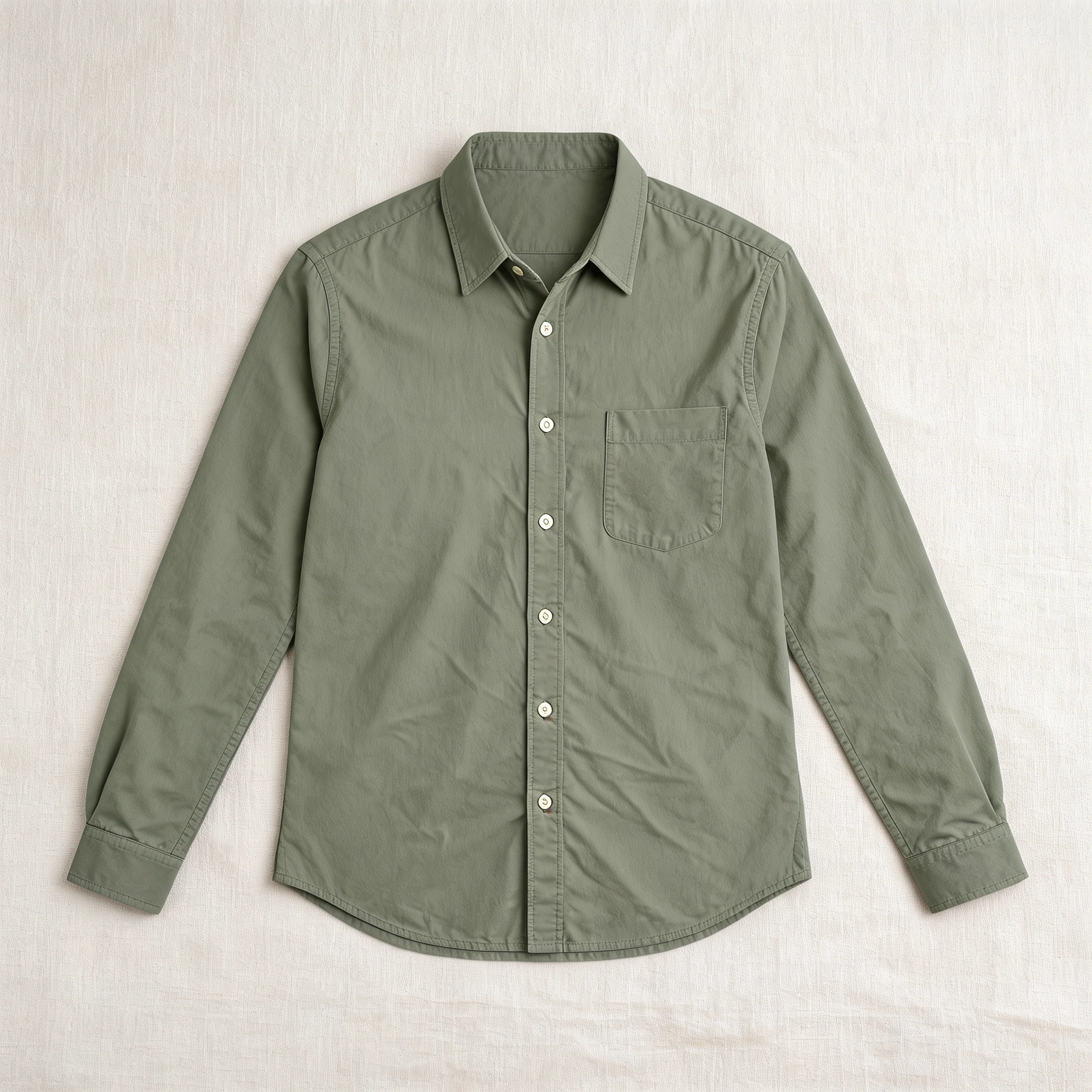
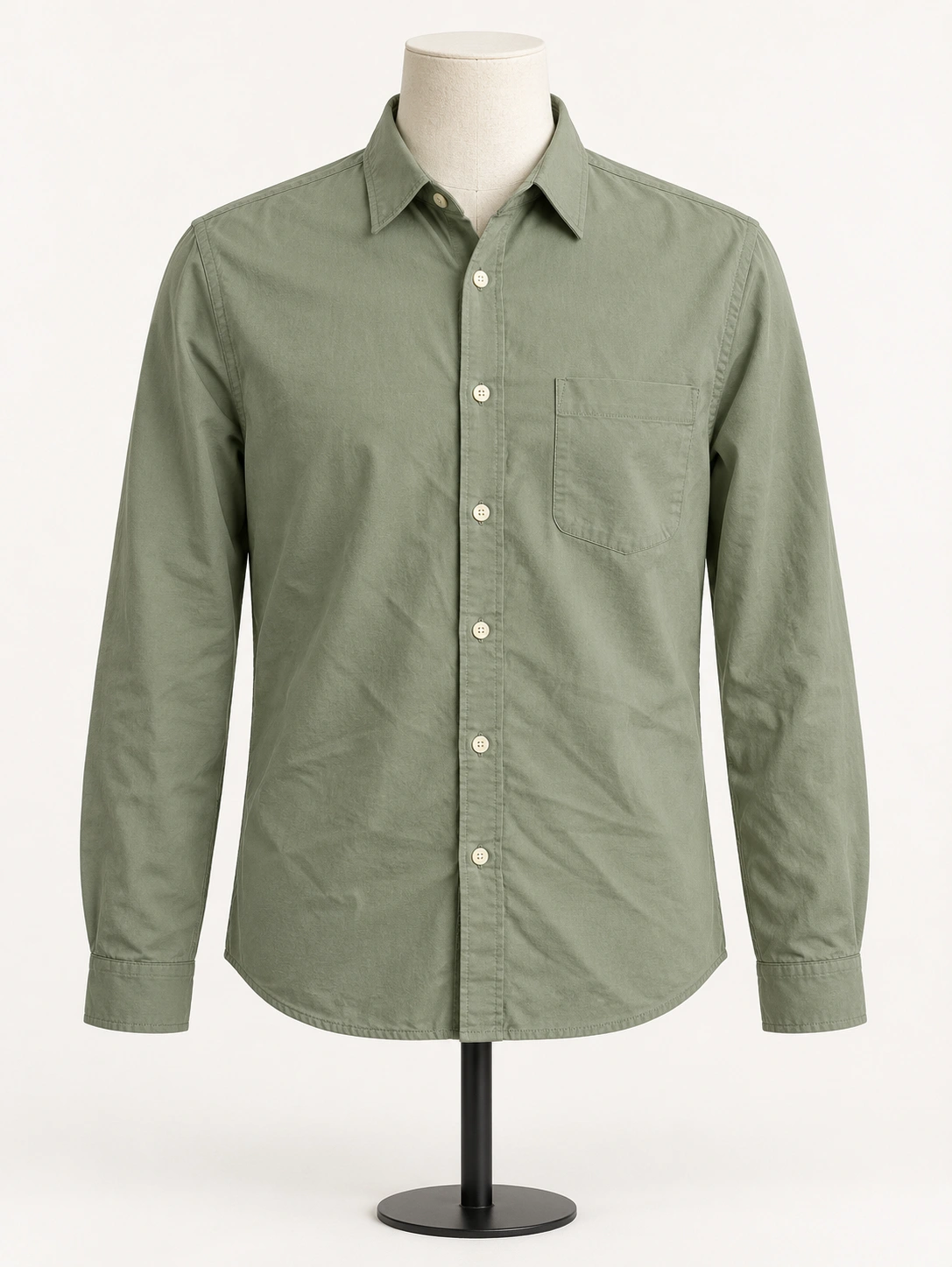
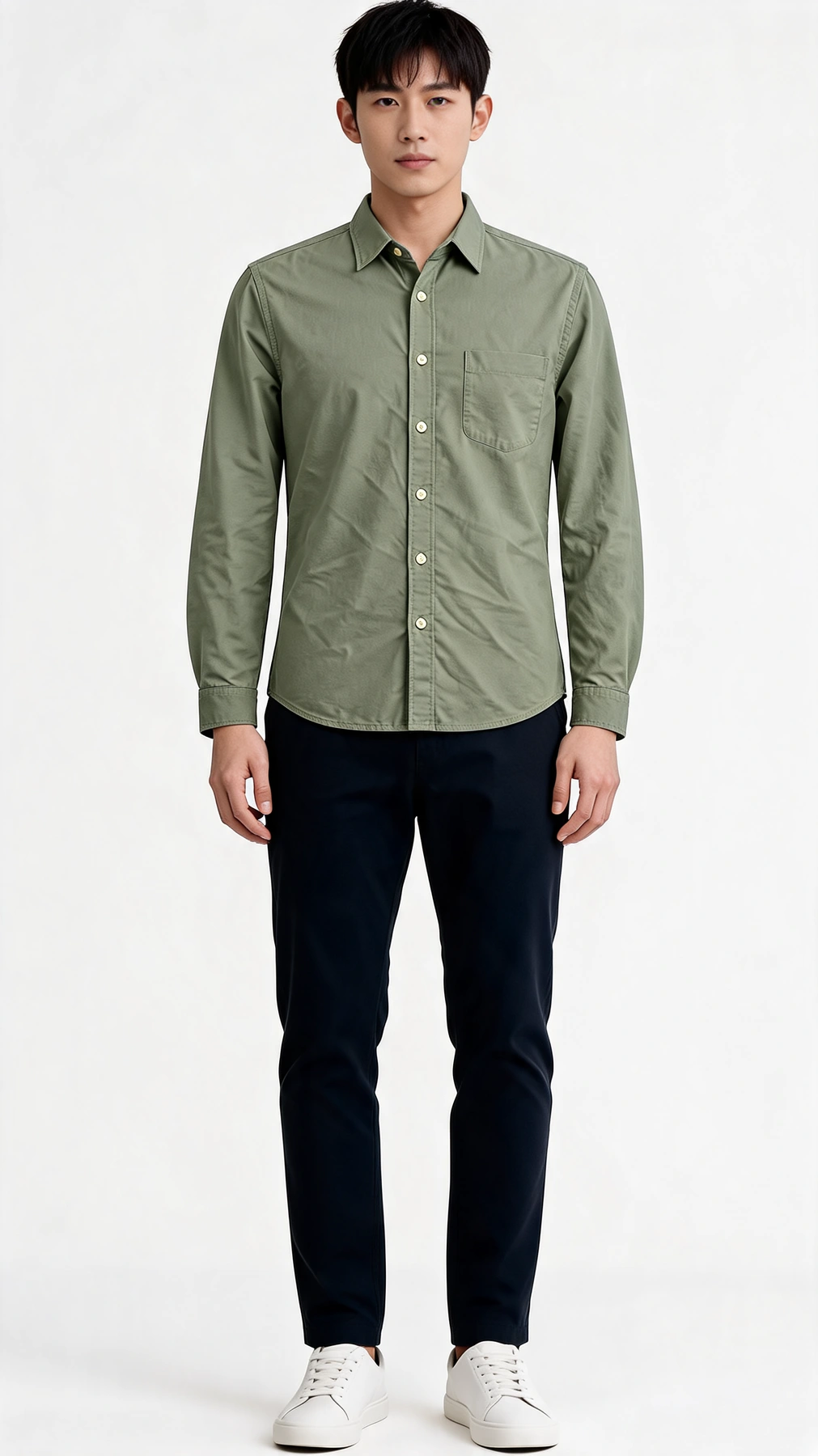
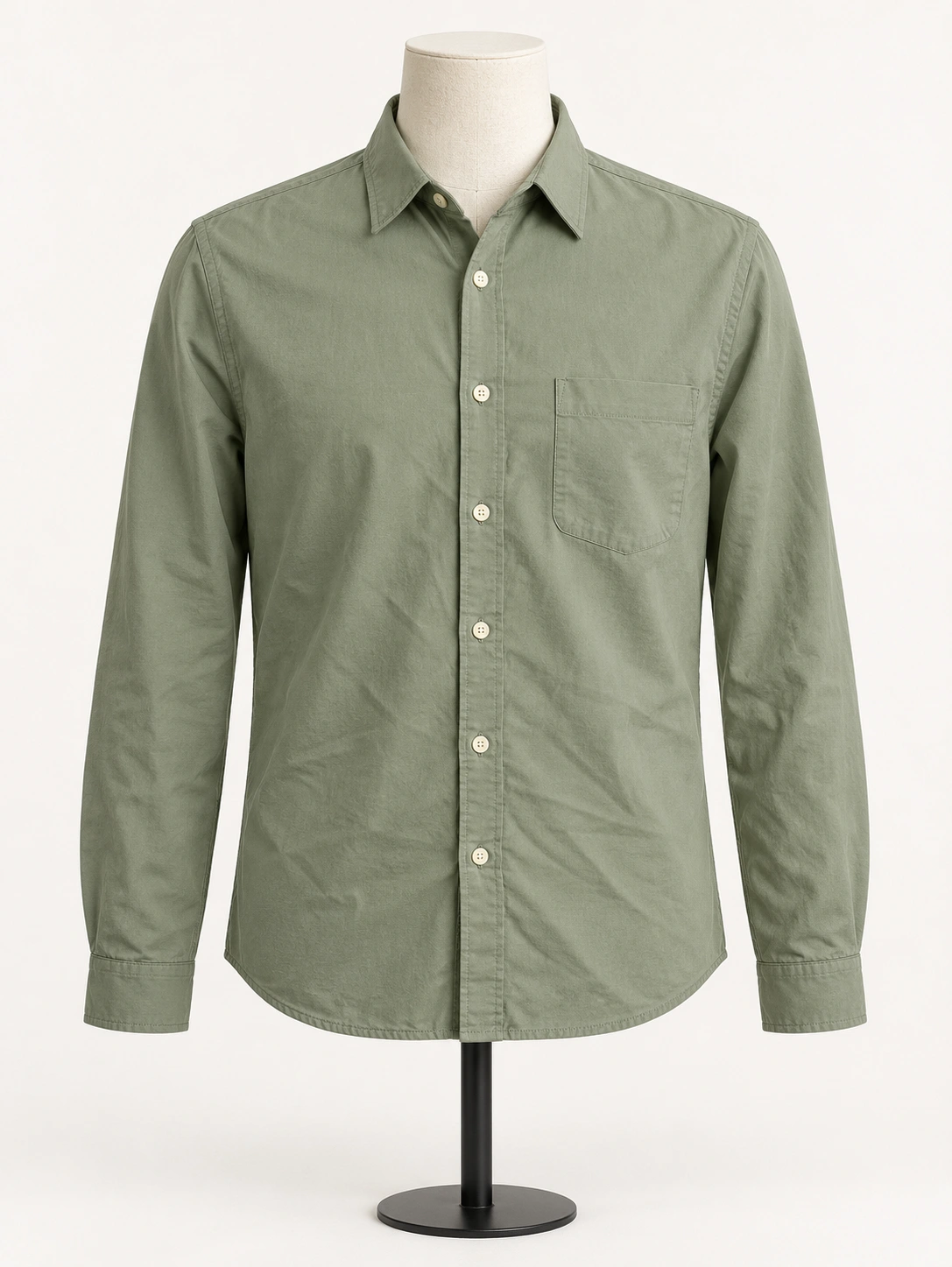
アパレル、カラーと家具
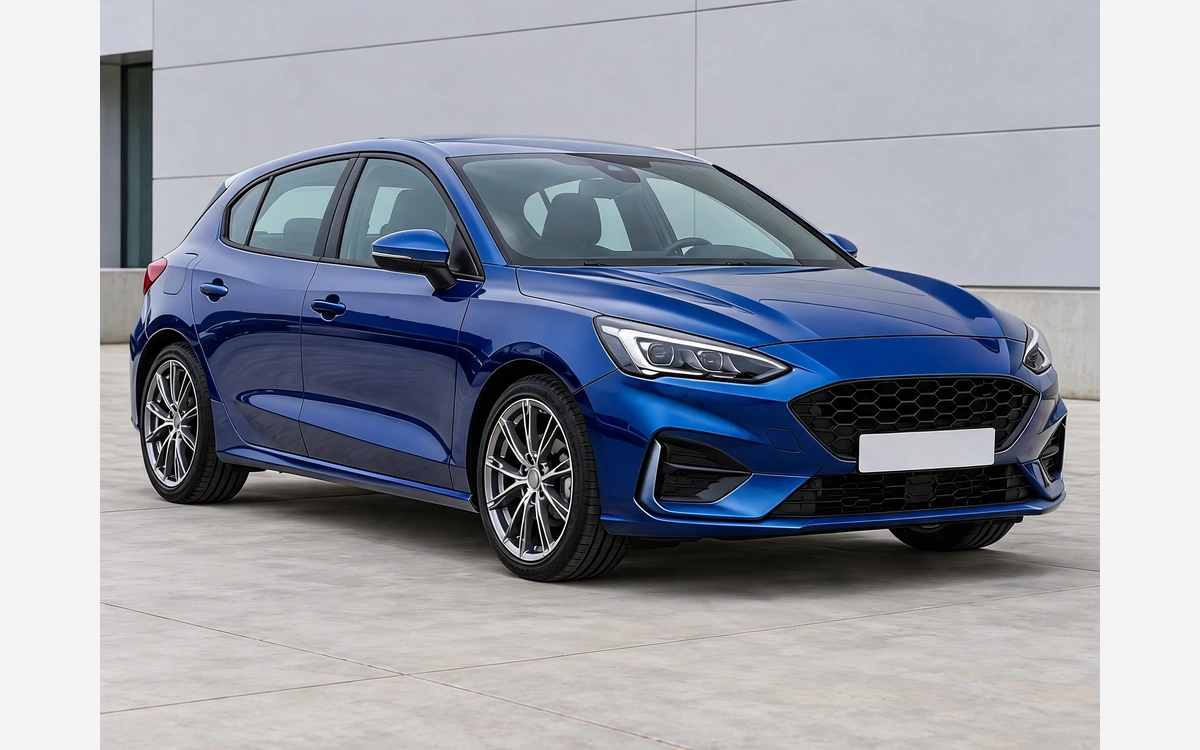
衣類、カラープレビュー、家具シーン—公開前に実物と比較。
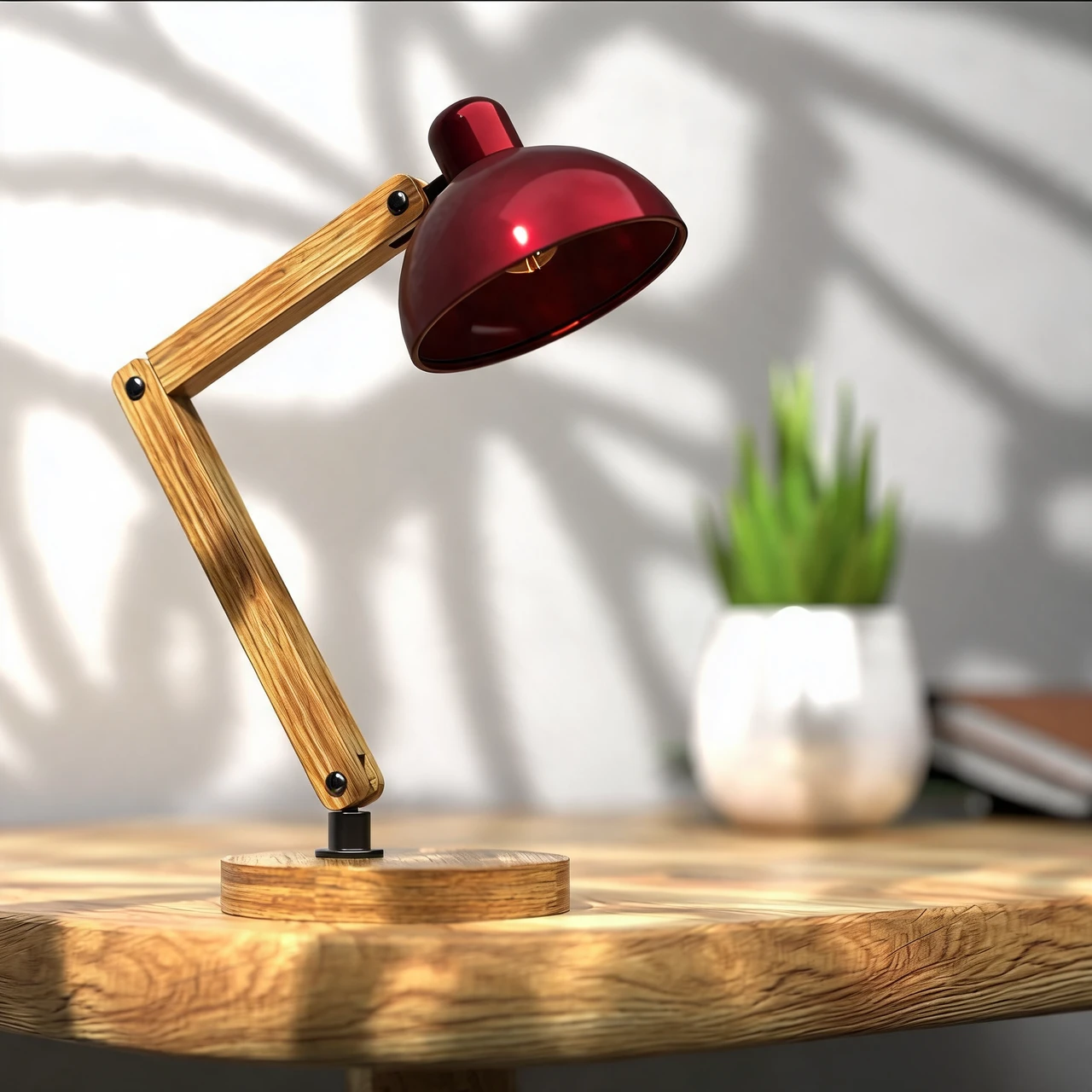
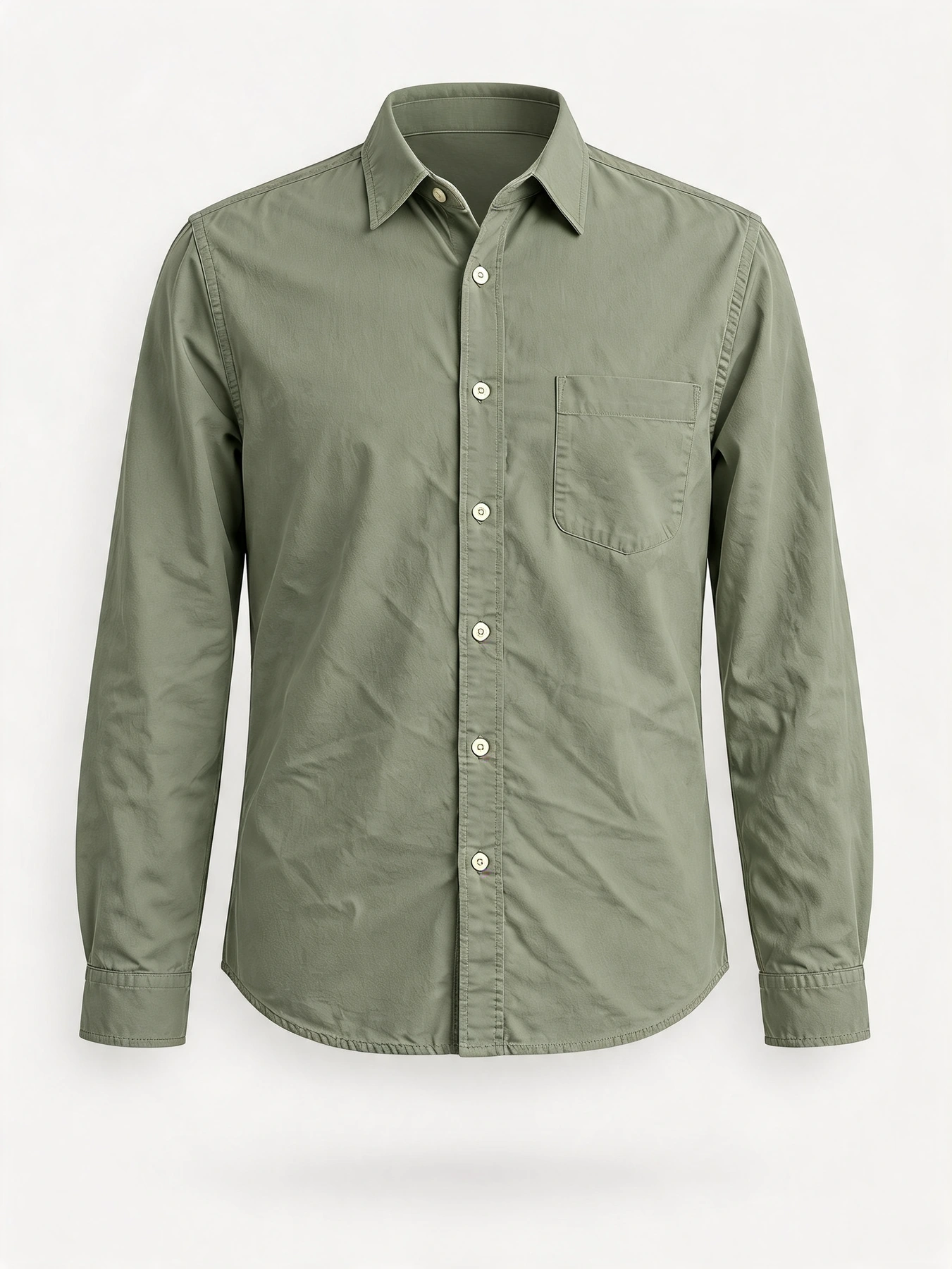
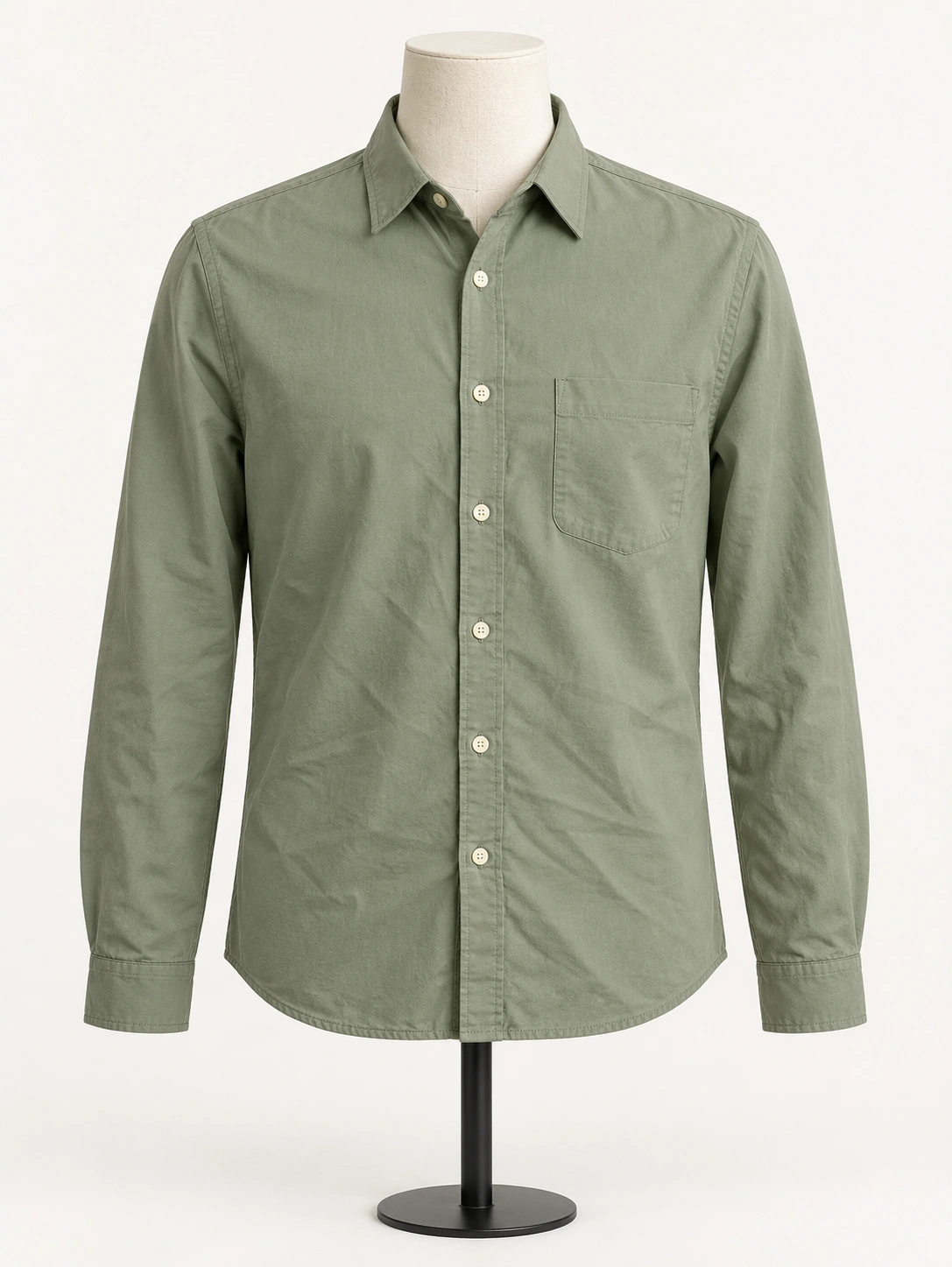
商品ショート動画
確認済みの商品静止画から広告やSNS向けの短いクリップを生成。
4ステップの商品の撮影ワークフロー
写真に必要なステップだけを使います。選んだ結果から「次のツールで使う」を使い画像を次のステップに進め、新しい出力を元画像と比較します。
清潔な元画像を準備する
元画像は必ず保存してください。必要に応じてまずホコリをレタッチ。背景を切り抜き、余白が十分な影なし切り抜きにのみソフト、ハード、フローティングシャドウを追加します。
シーン作業を選ぶ
商品写真だけなら背景生成。部屋やテーブルの写真があるならステージング。仕上がりの光を直すならリライティング。きれいな正方形なら標準商品写真。
必要なバリエーションだけ作る
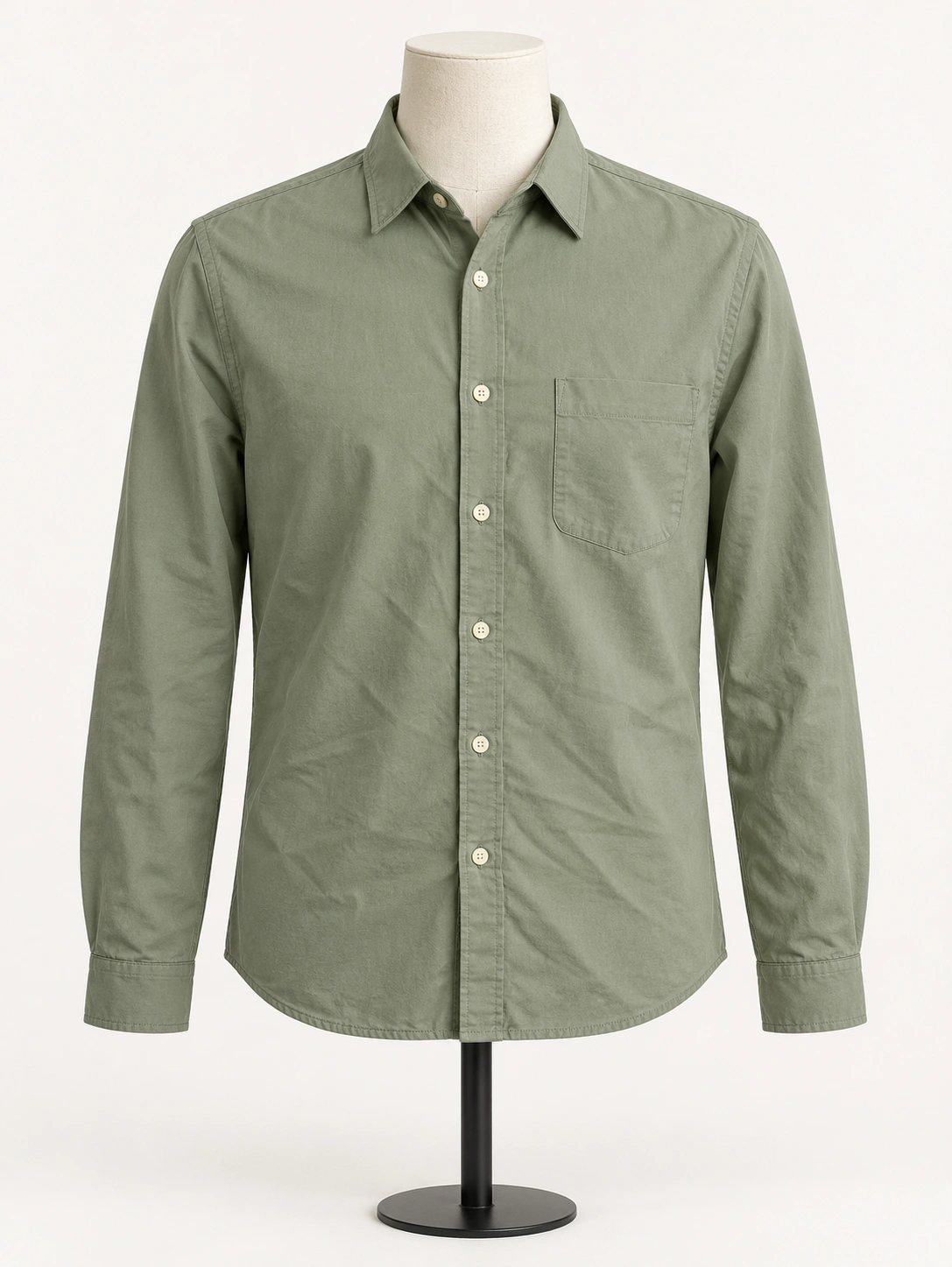
アパレルにはインビジブルマネキン、フラットレイ、AIファッションモデル、アイロンがけを使用。指定部位で最大6色をプレビュー。縫い目、ラベル、素材、実際の色を確認して結果を保持します。
確認・つなぎ・書き出し
各実行後に原図と比較。次のステップには「次のツールで使う」を使い、結果から出品用サイズを書き出します。複数スタイルを一度に選びたい場合のみ画像セットは任意です。
リソース
写真に必要なステップだけを使います。選んだ結果から「次のツールで使う」を使い画像を次のステップに進め、新しい出力を元画像と比較します。

よくある質問
開始点を選び、生成、レビュー、エクスポートの流れを理解しましょう。