
オブジェクト削除
不要なオブジェクトをブラシでなぞり、背景を自然に再構築します。
オブジェクト削除を使うオブジェクト削除の使い方
3つのシンプルなステップで、元のメディアから完成した結果まで作成できます。
1
メディアをアップロード
不要な物体と、その周囲に十分な背景が写っている鮮明な写真をアップロードします。
2
結果を設定
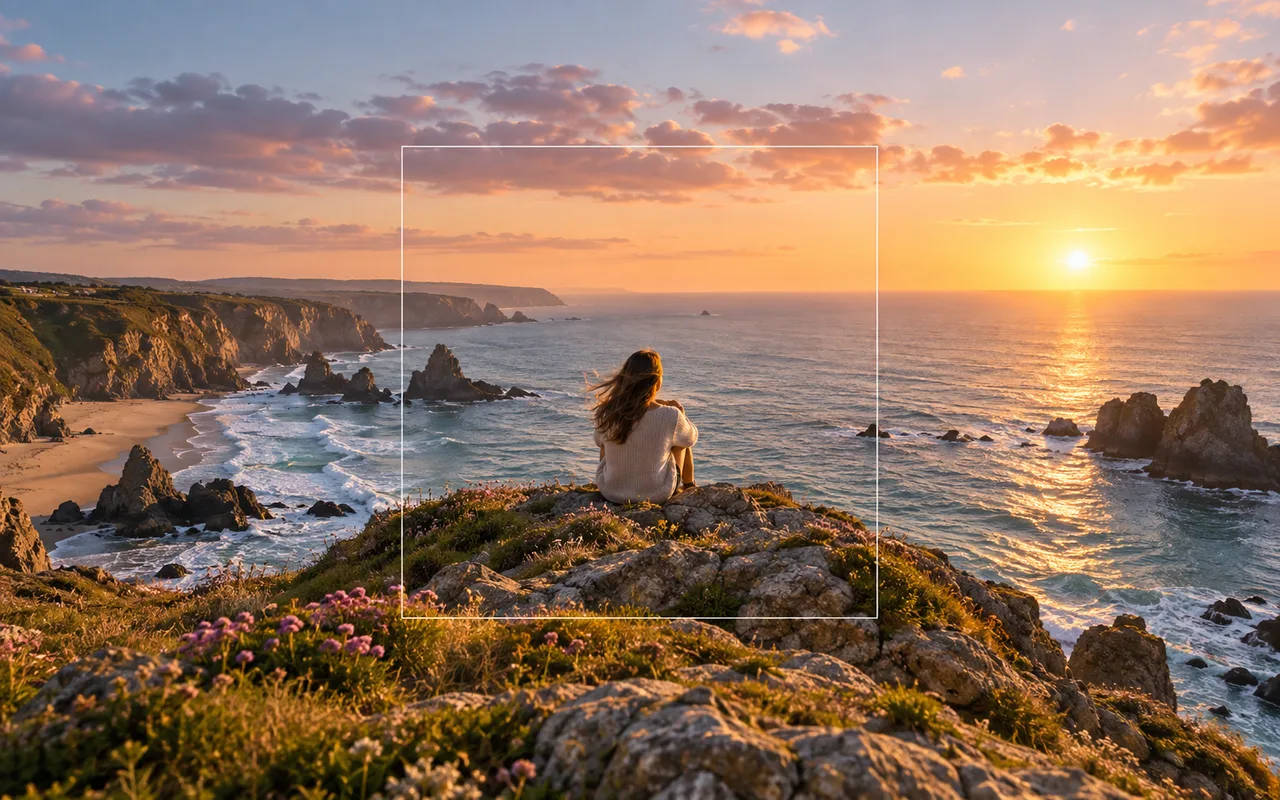
輪郭のピクセルや影も含めて物体全体を塗り、細かい部分ではブラシサイズを調整します。
3
処理とダウンロード
ツールを実行し、完成したメディアを確認して、準備ができたらダウンロードします。
オブジェクト削除を選ぶ理由
精密なブラシ操作で、旅行写真、商品写真、不動産写真、SNS写真から邪魔なものを取り除きます。
精密なブラシ選択
物体本体、輪郭、周囲の影まで塗ることで、置き換える範囲を正確に指定できます。
周囲に合わせた画像補完
AIが周囲の構造、質感、色、光をもとに選択範囲を再構築します。
狙った箇所をきれいに除去
処理後の画像を比較し、必要に応じてマスクを調整して、きれいになった画像をダウンロードできます。
オブジェクト削除 FAQ
メディアをアップロードして処理する前によくある質問への回答。
関連するAIツール
他の特化型ツールを使って制作フローを継続しましょう。

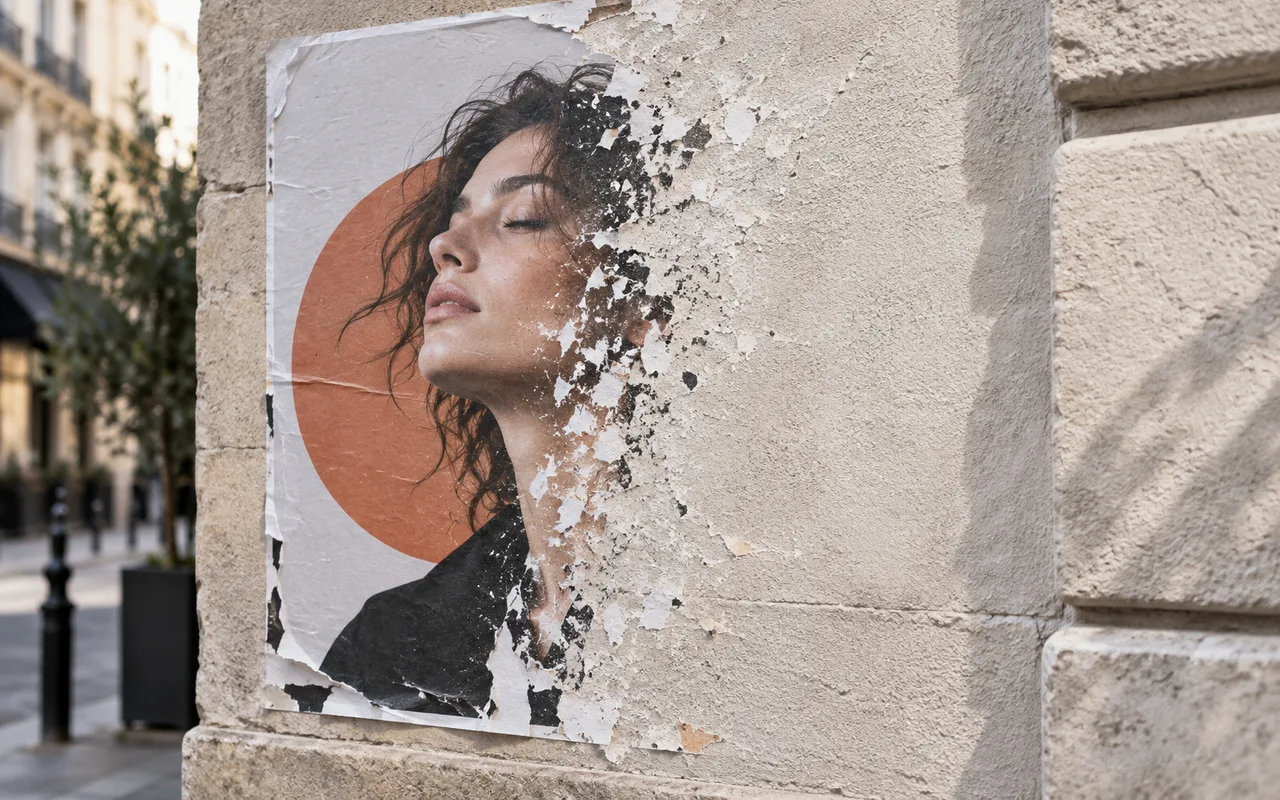
制作を続ける
ツールと生成を行き来する
特定の作業には特化ツールを使い、より多くのモデルやテンプレートが必要なら生成を続けられます。