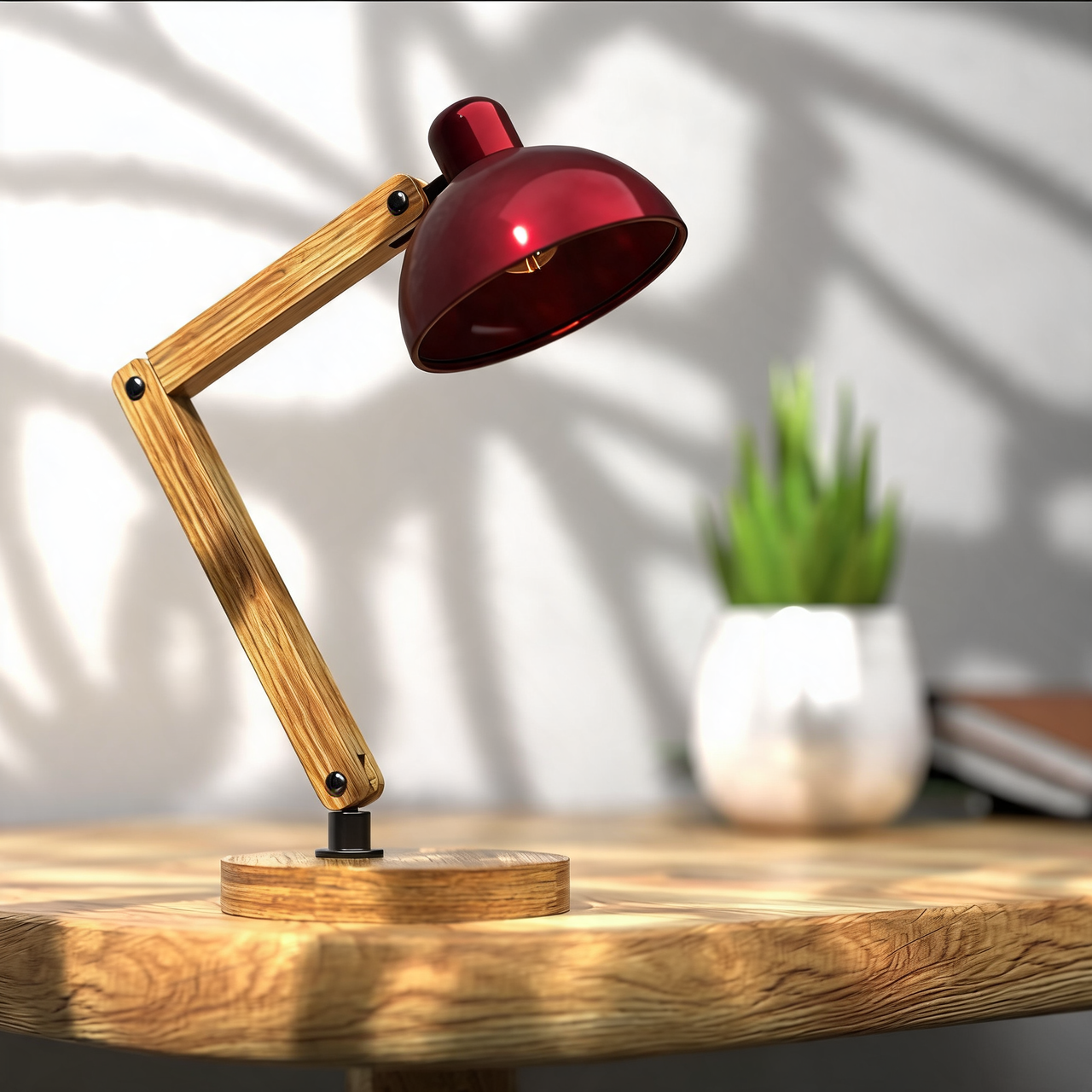
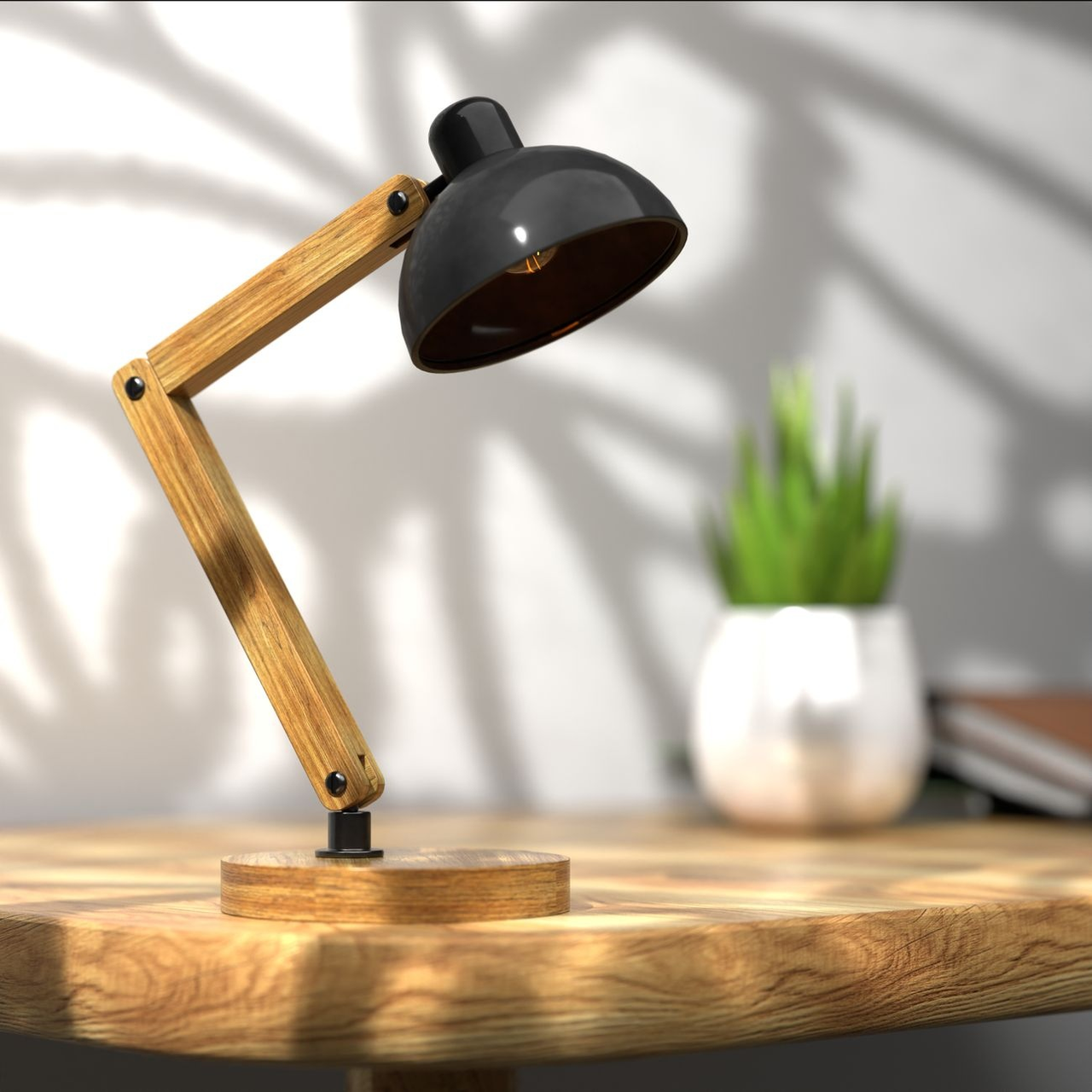
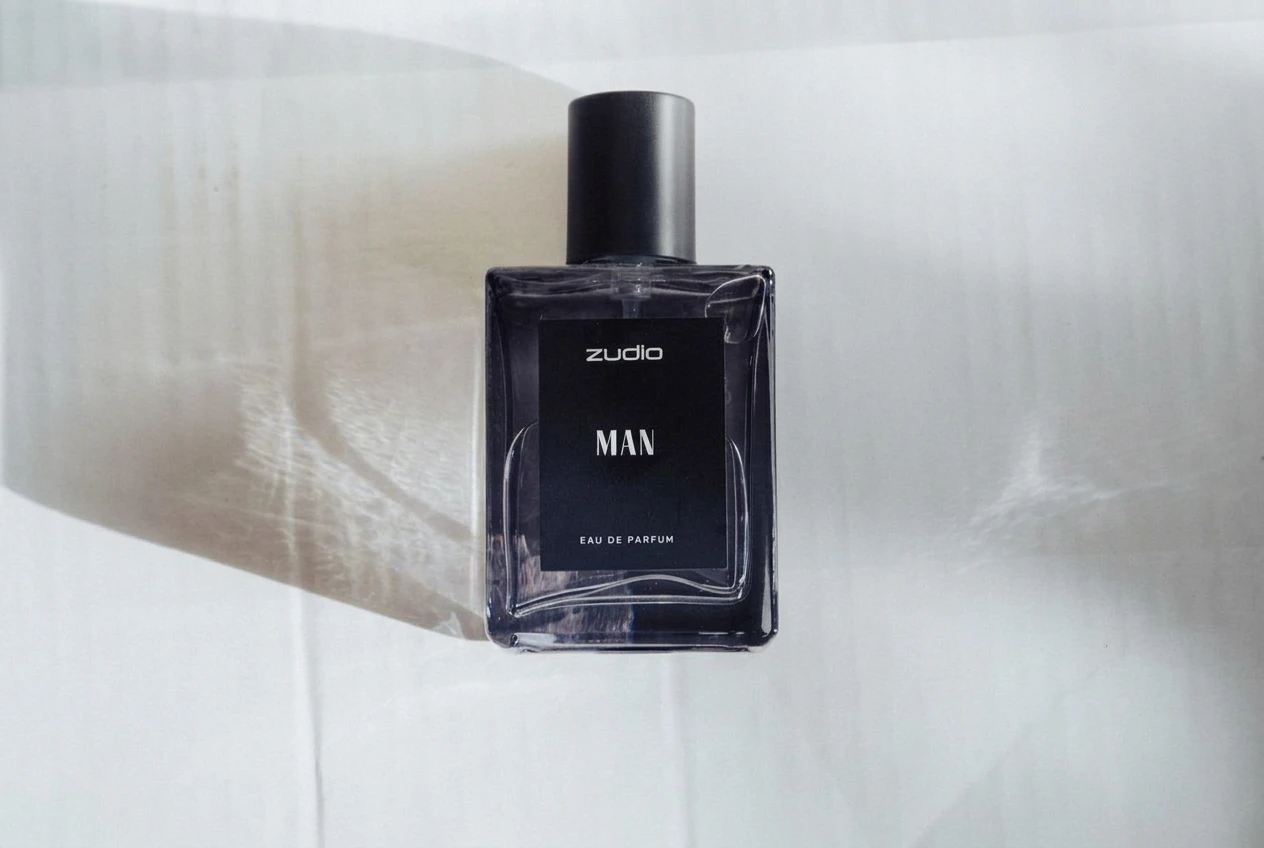
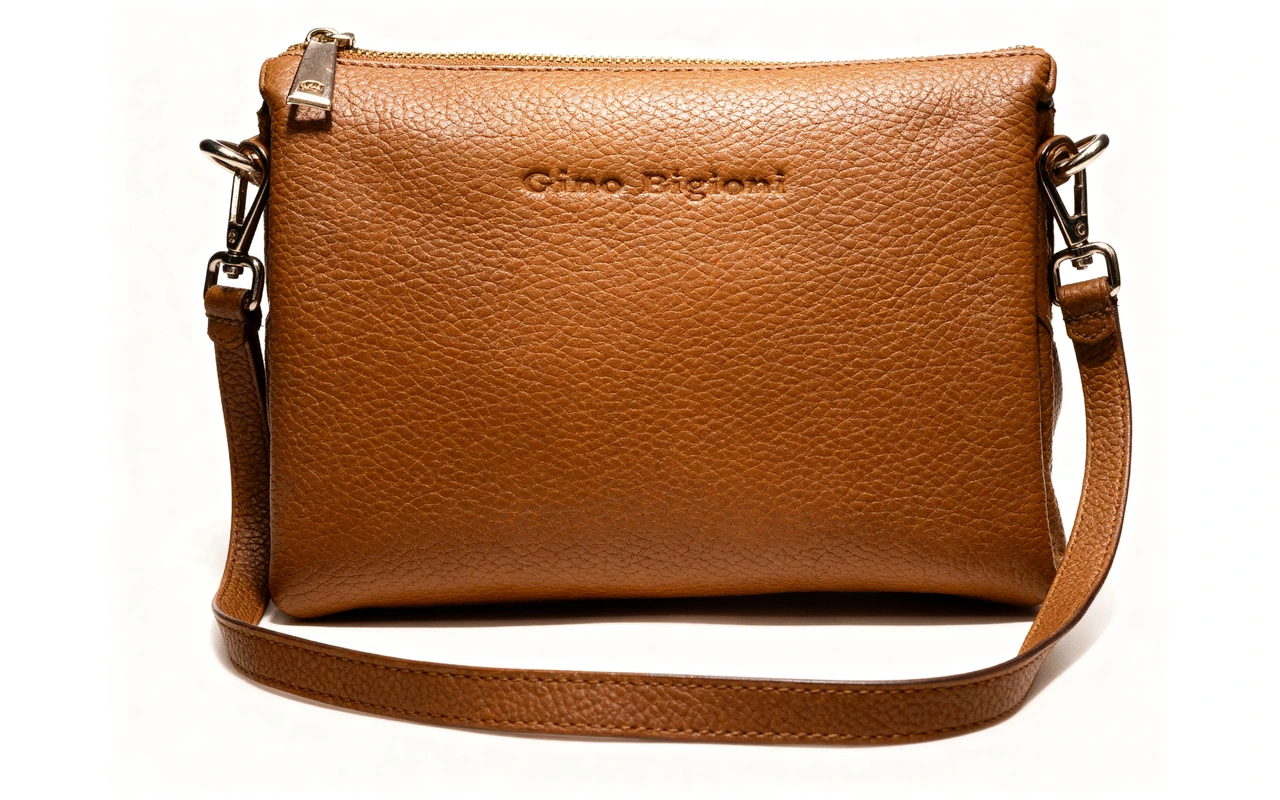
Neue Produktfarben oder Stoffmuster für ausgewählte Bereiche visualisieren, etwa Sofapolster, unter Beibehaltung der vorgesehenen Produktform.
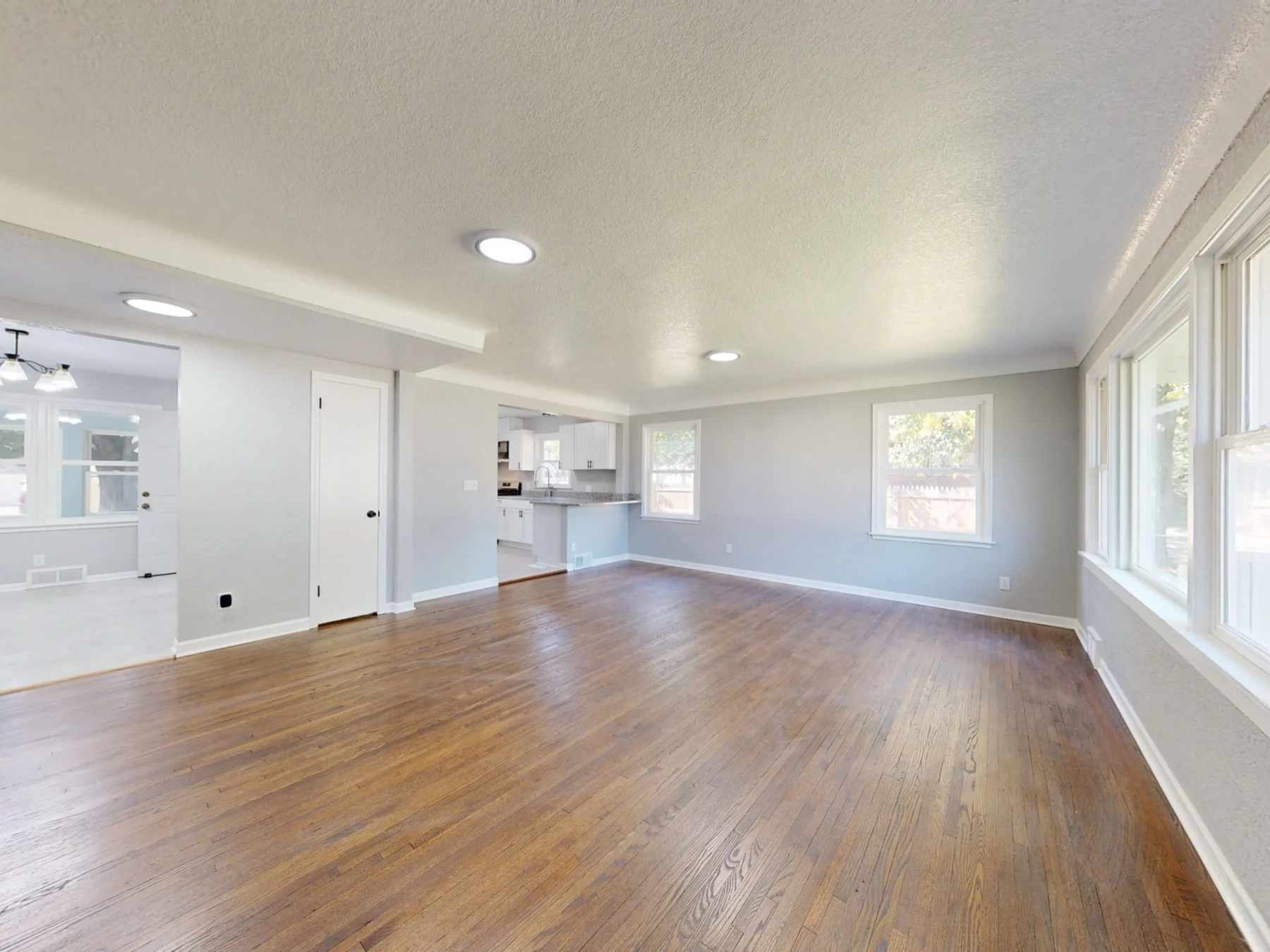
Ziehe die Trennlinie, um echte Ergebnisse in verschiedenen Szenen zu vergleichen.
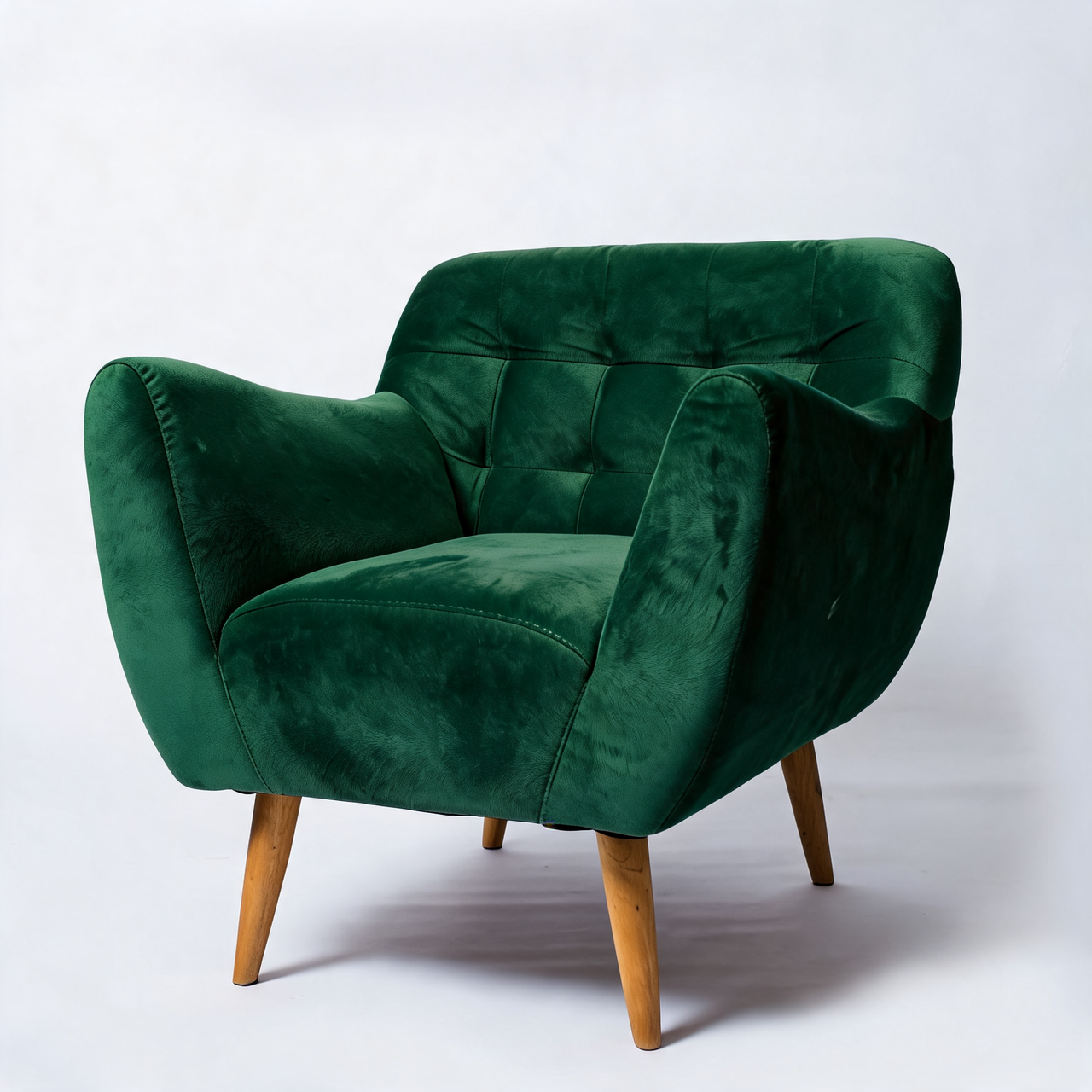
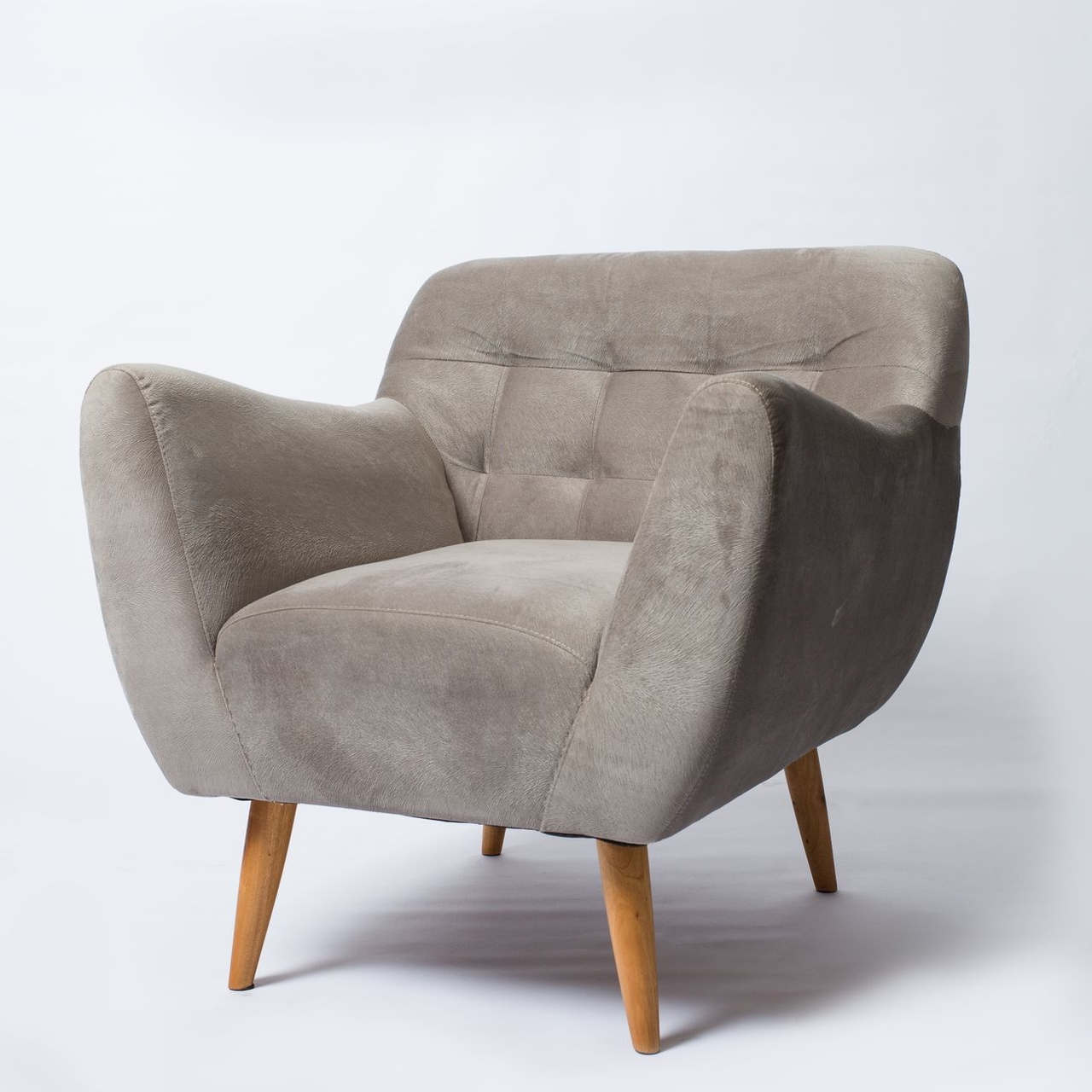
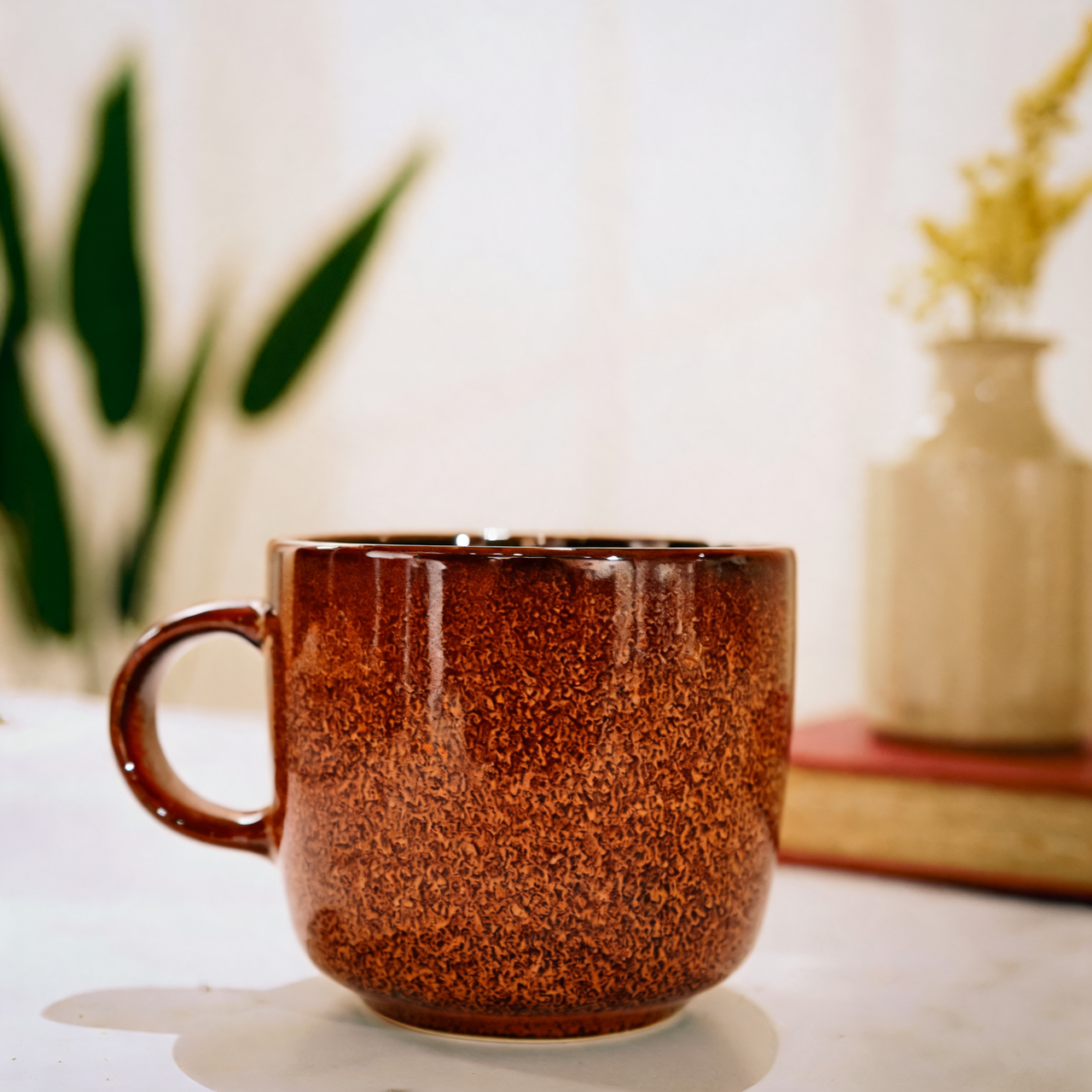
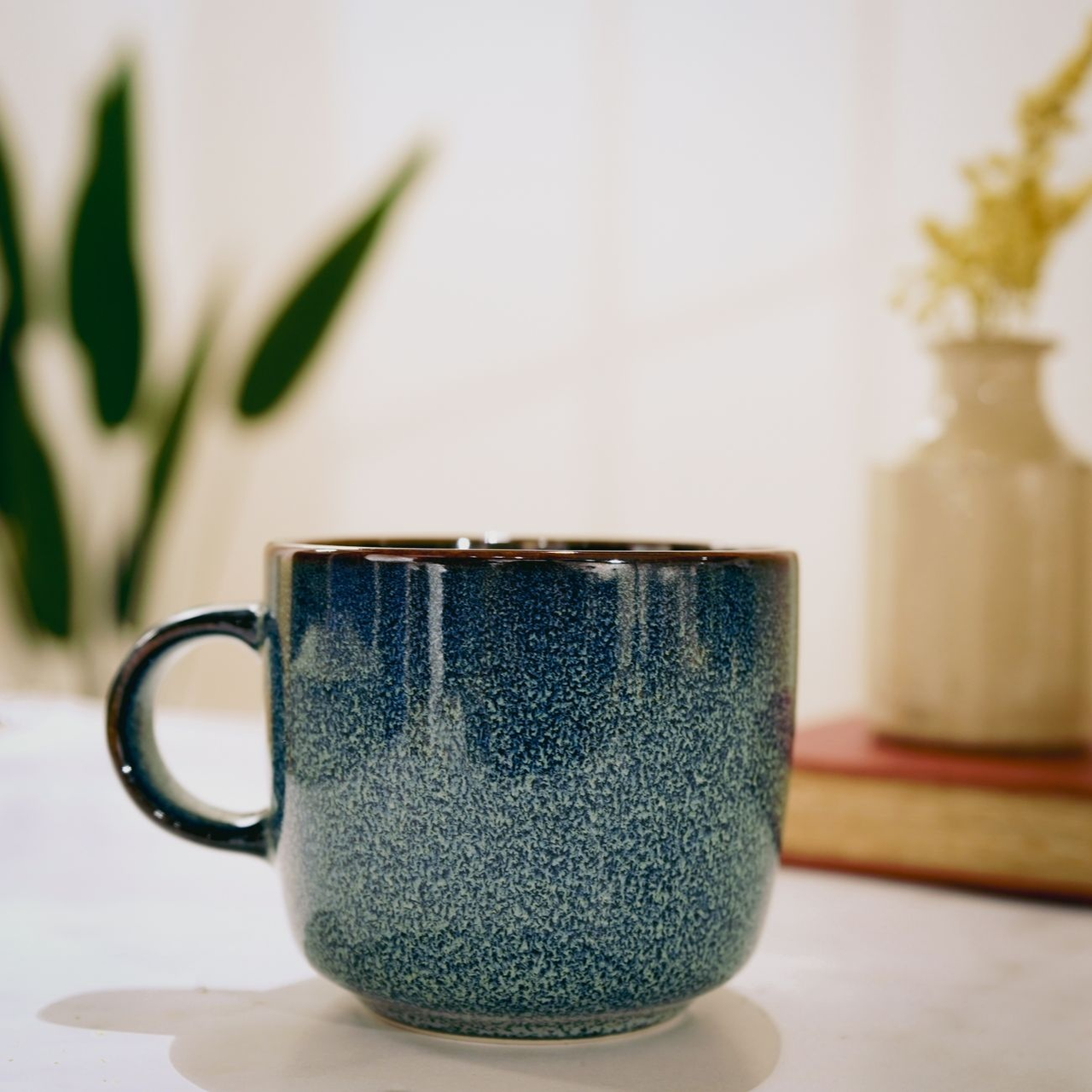
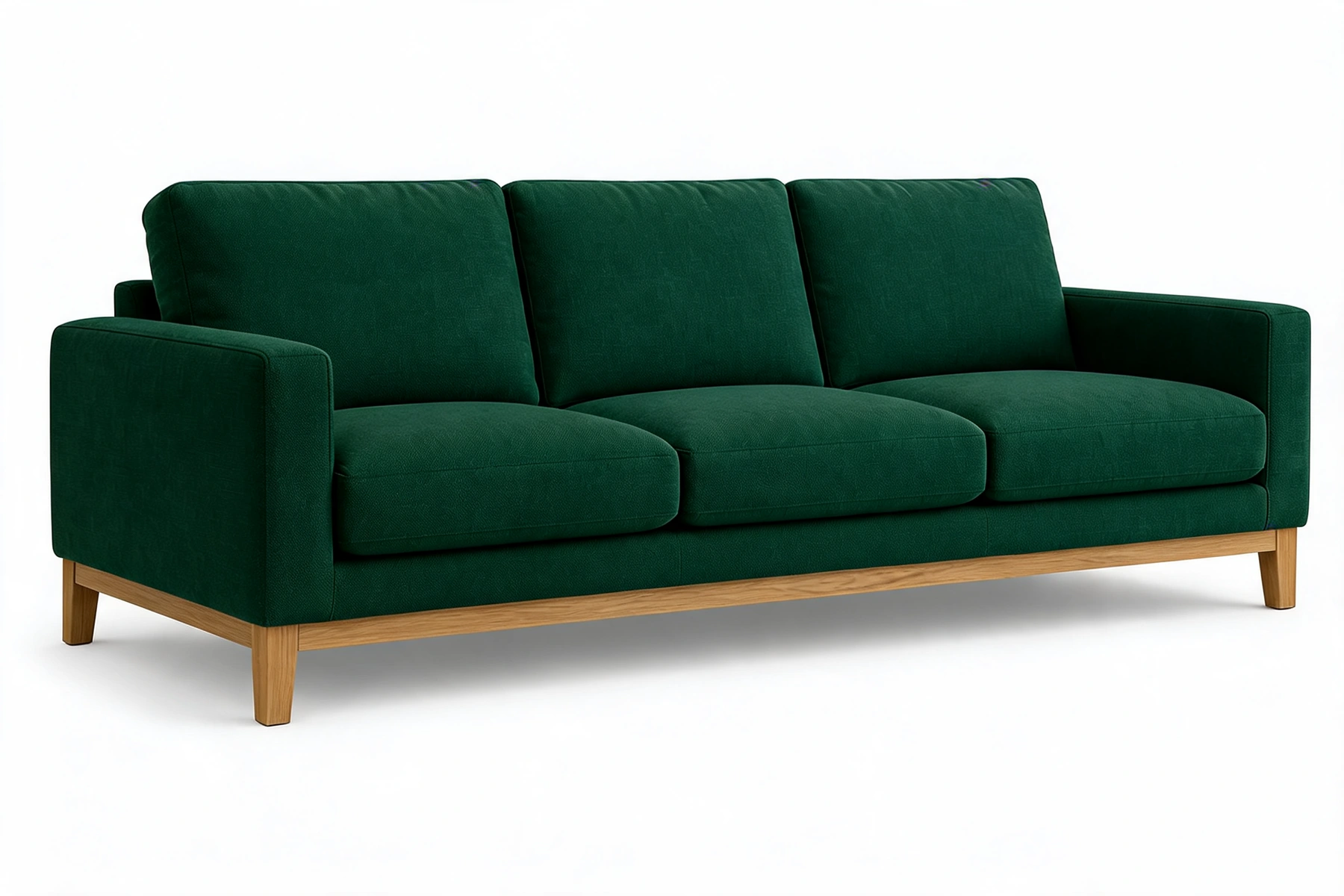
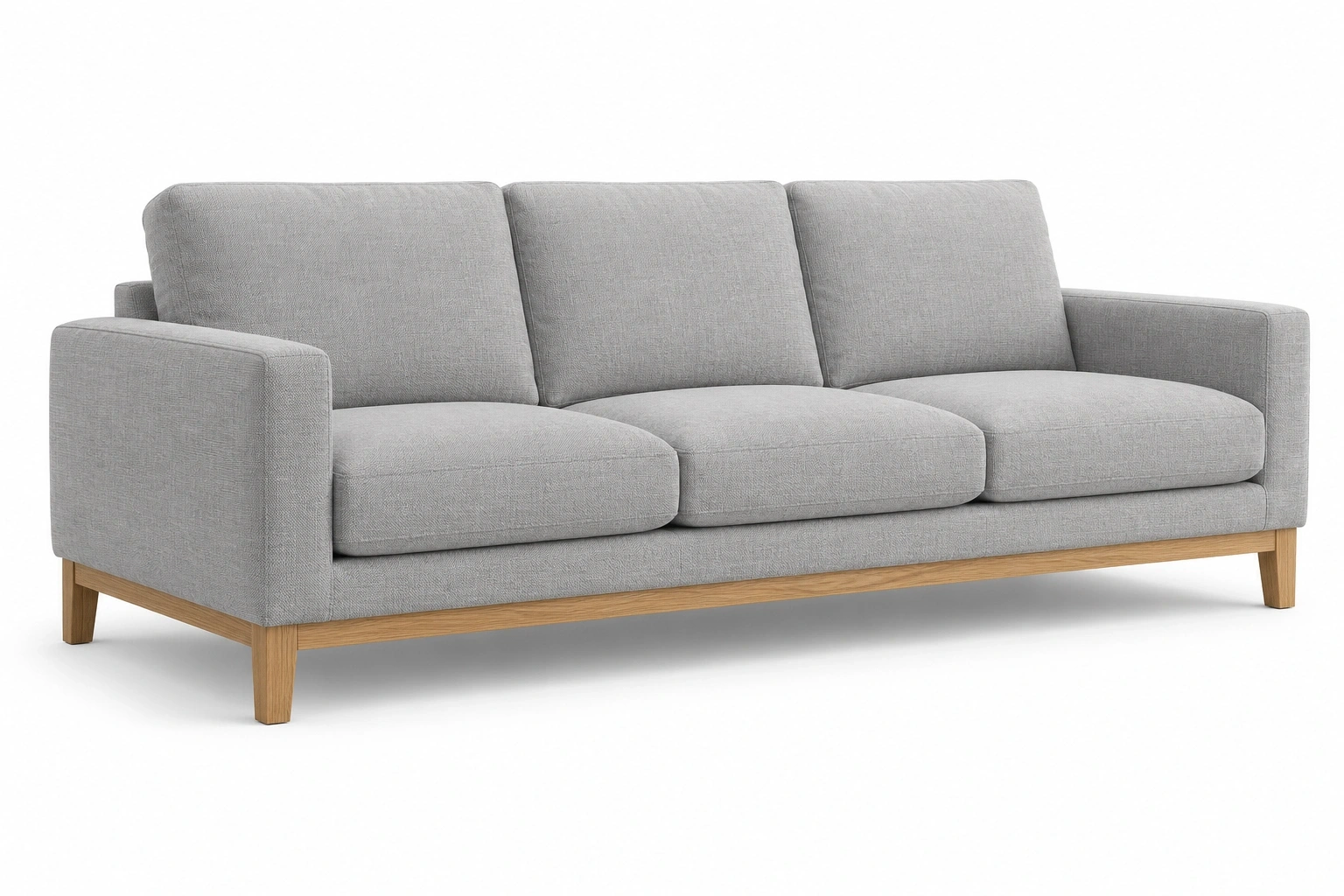
Beschreibe einen bestimmten Bereich. Dies ist eine Farbvorschau; vergleiche sie mit dem echten Produkt.
Zielfarbe wählen oder eine Nahaufnahme von Stoff oder Material hochladen. Das Muster hat Vorrang vor der Farbauswahl.
Erkunde Farbvarianten und vergleiche sie mit dem echten Produkt.
Sofa oder Stuhl mit Stoffmuster hochladen. Den Polsterbereich benennen; Gestell, Beine und andere Teile sollen erhalten bleiben.
Vergleiche die gewählte Farbe und prüfe den Rest des Bildes.
Verwende ein klares JPEG, PNG oder WebP mit dem vollständigen Produkt und lesbarer Verpackung und Beschriftung.
Produktbereich beschreiben und Farbe oder Materialmuster wählen. Ein hochgeladenes Muster hat Vorrang vor der Farbe.
Vergleiche das Ergebnis mit dem Original. Prüfe Form, Farbe und Etikettentext vor der Verwendung.
Antworten zu Quelldateien, Einstellungen und Ergebnissen für Produktfarben mit KI ändern.
Entdecken Sie weitere Produktfoto-Aufgaben, entfernen Sie einen Hintergrund oder vergrößern Sie ein Bild für Ihr nächstes Design.
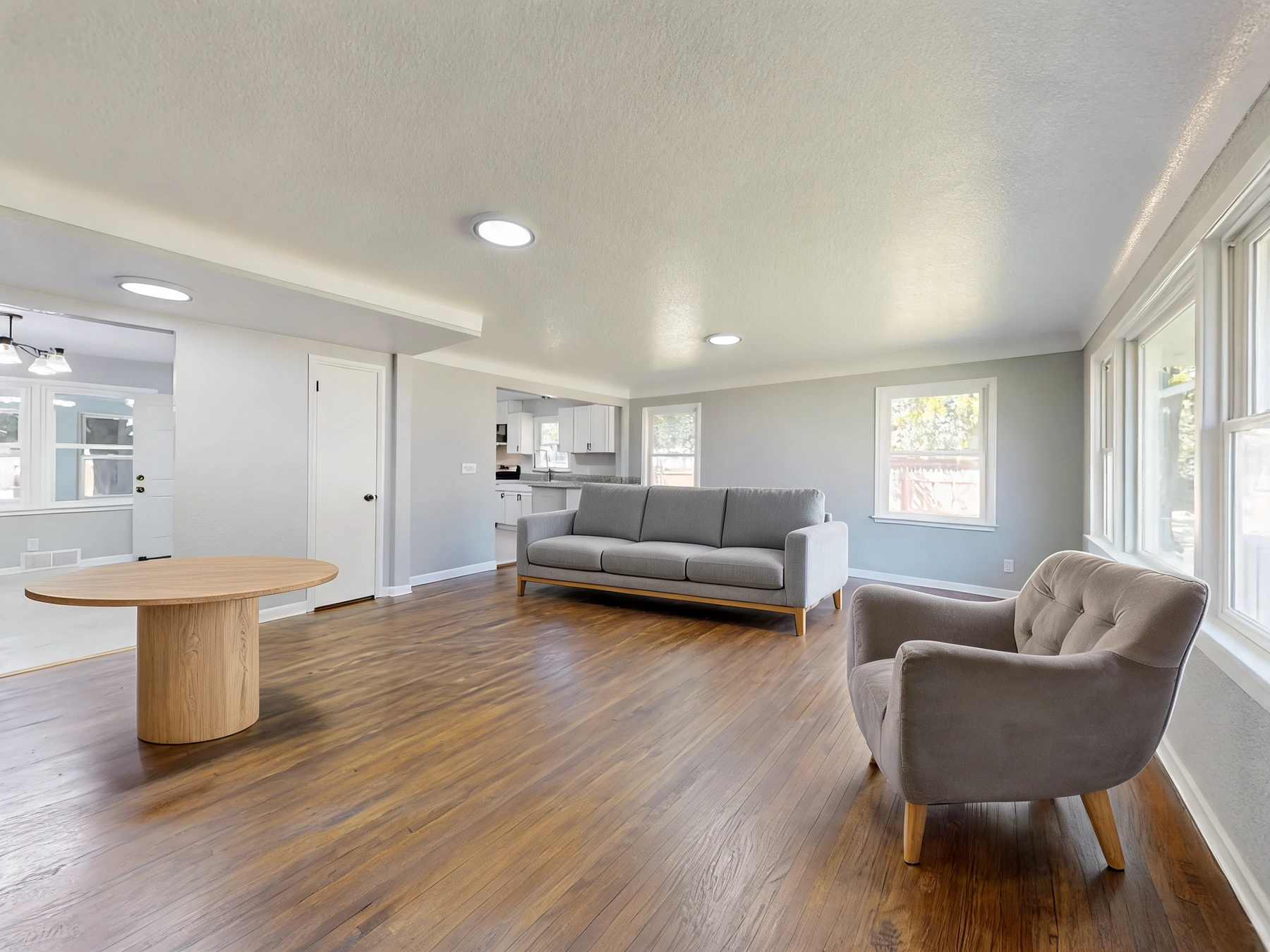



Neue Produktfarben oder Stoffmuster für ausgewählte Bereiche visualisieren, etwa Sofapolster, unter Beibehaltung der vorgesehenen Produktform.