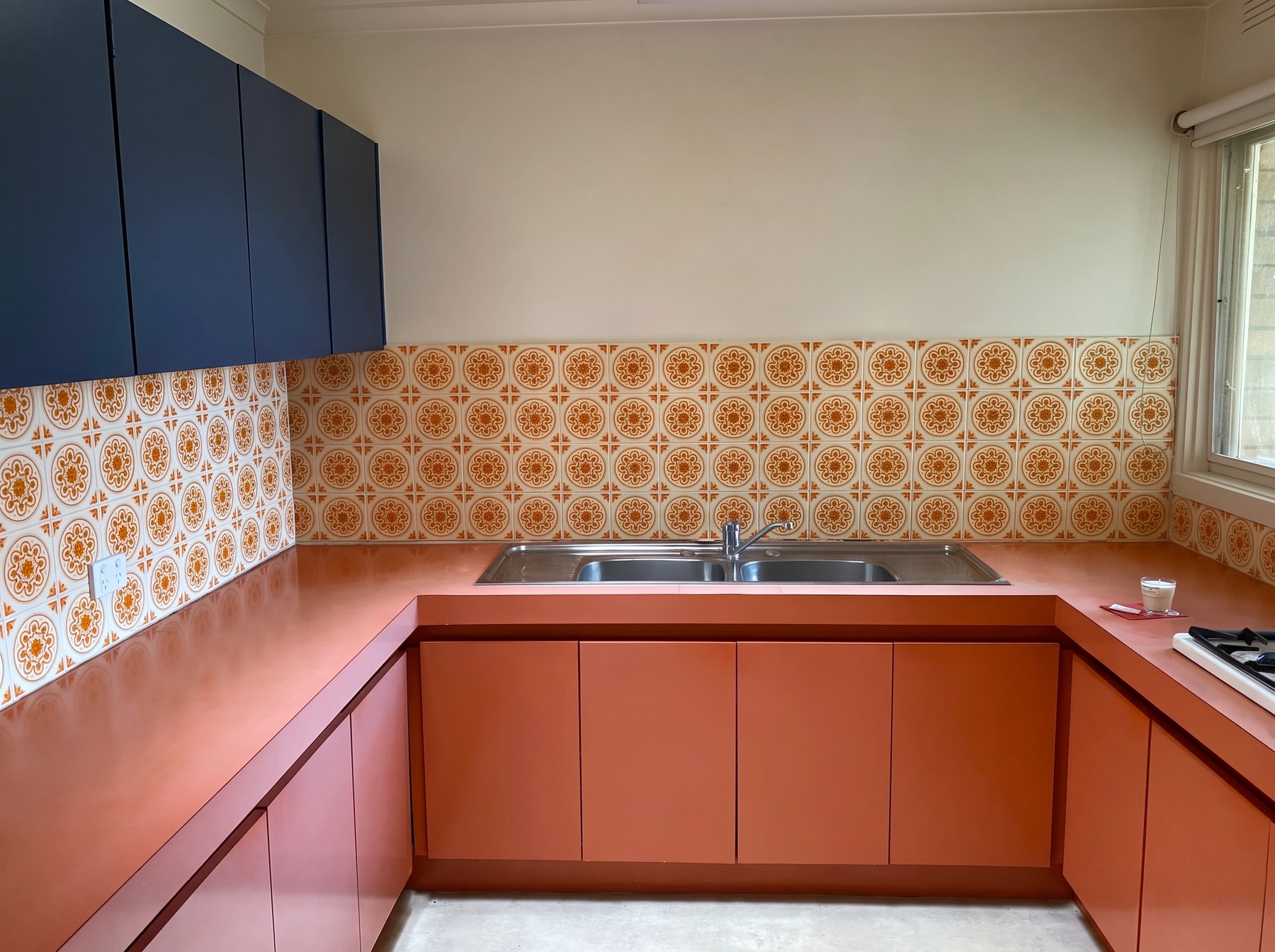
- Nur Oberschränke
- Marineblau
Wandfarben, Tapeten, Böden, Küchenschränke, Arbeitsplatten, Rückwände und Duschfliesen auf deinem Foto visualisieren. Oberfläche wählen oder Materialmuster hochladen.
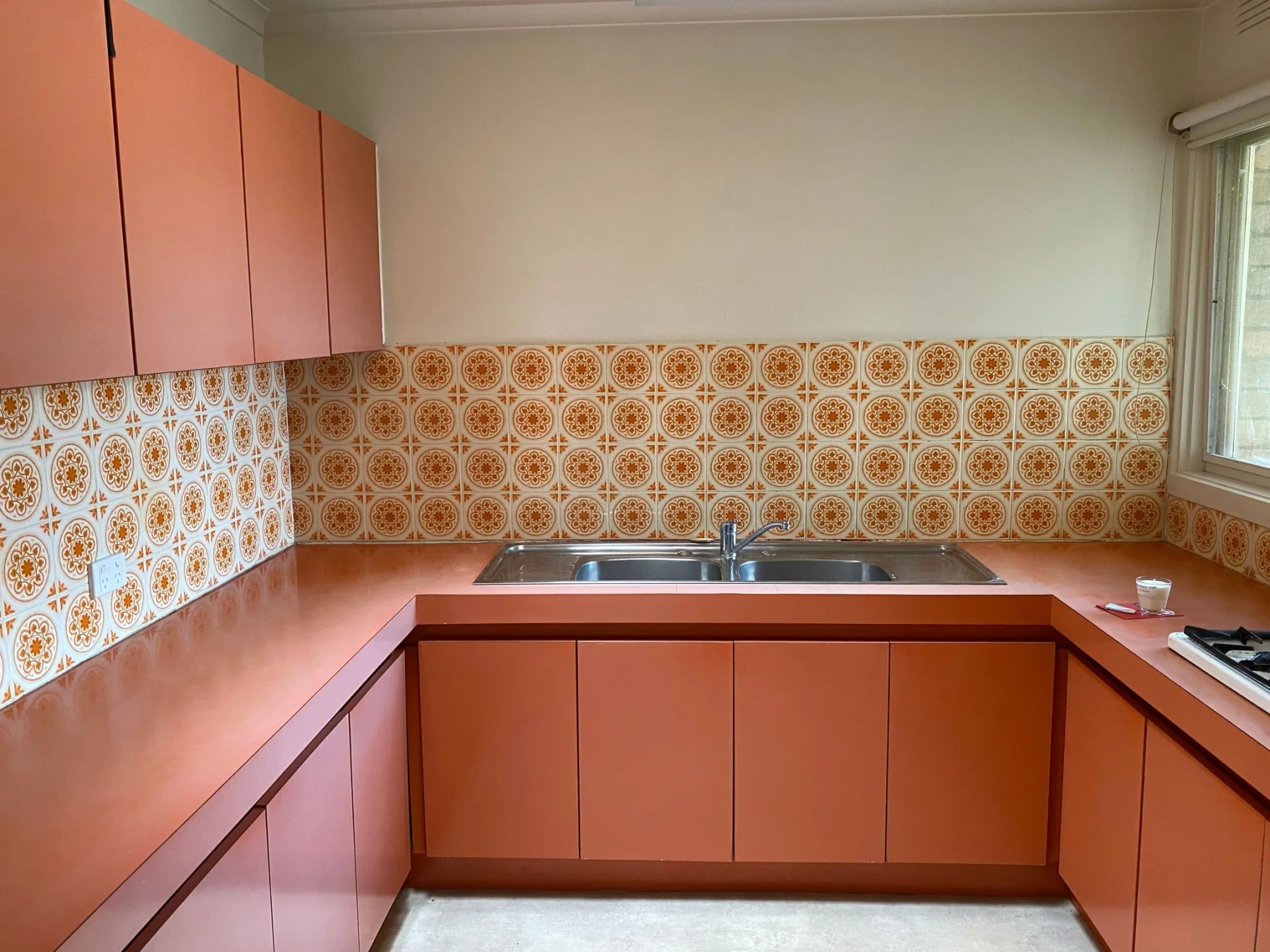
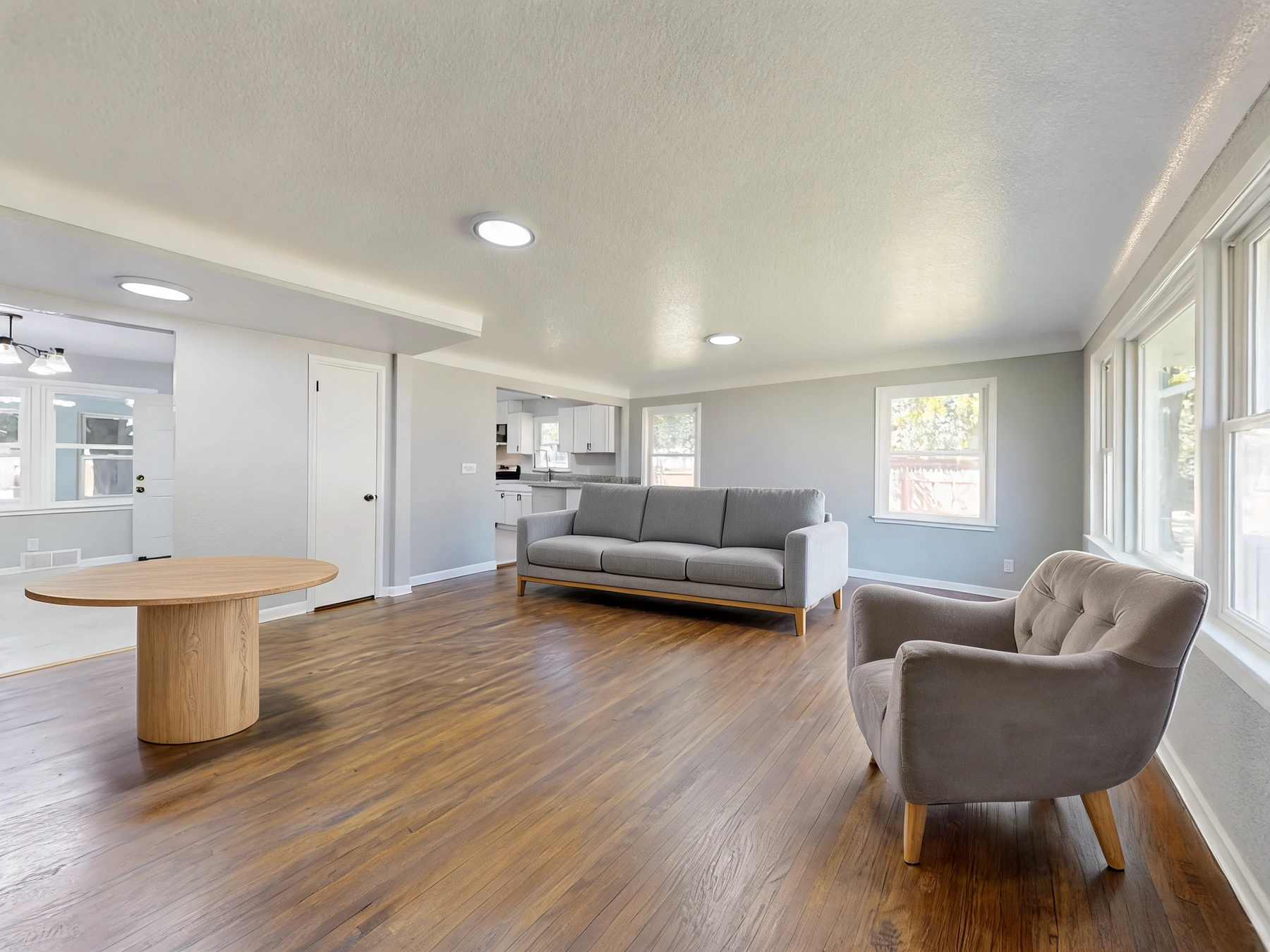
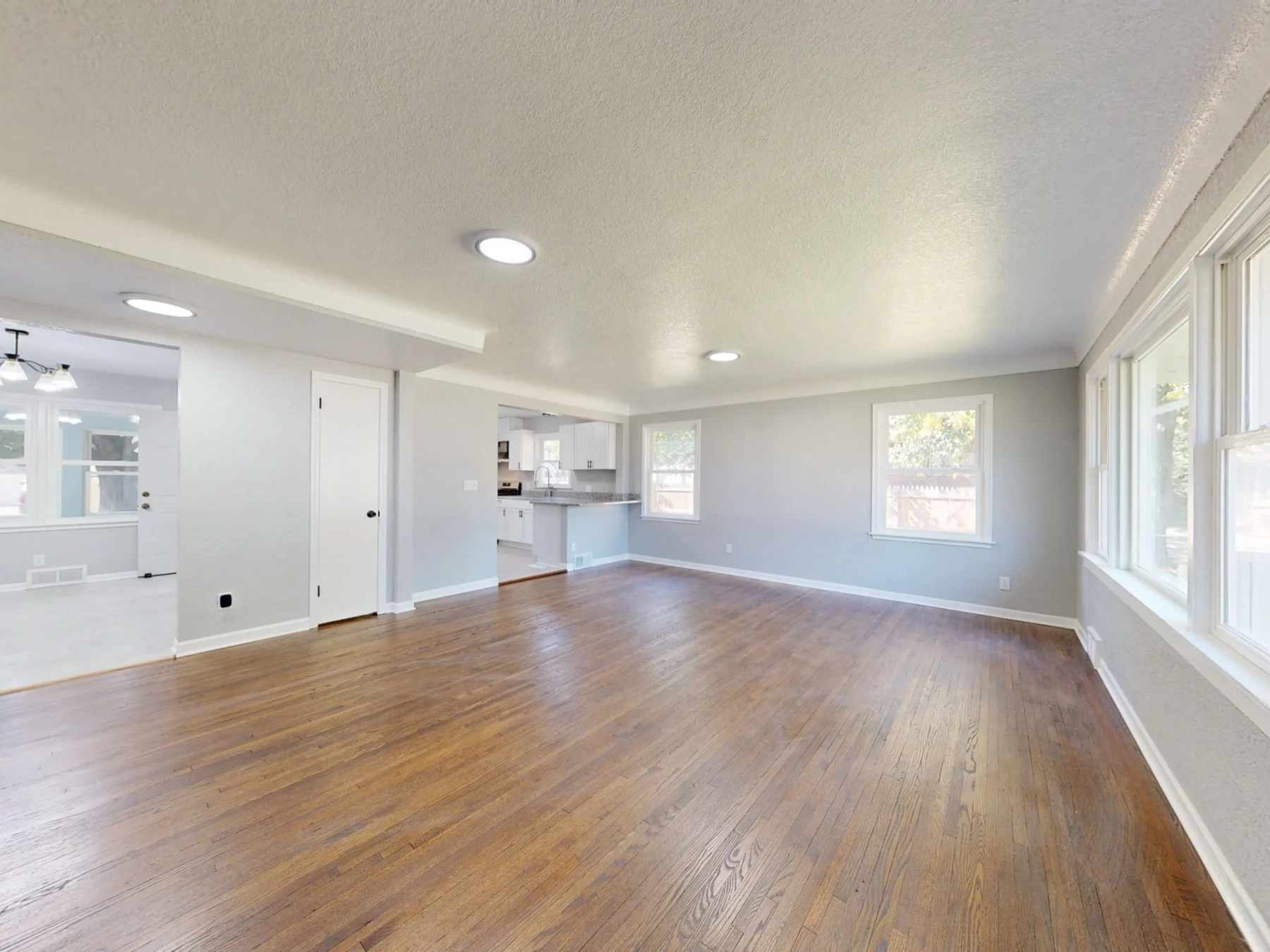
Ziehe die Trennlinie, um echte Ergebnisse in verschiedenen Szenen zu vergleichen.
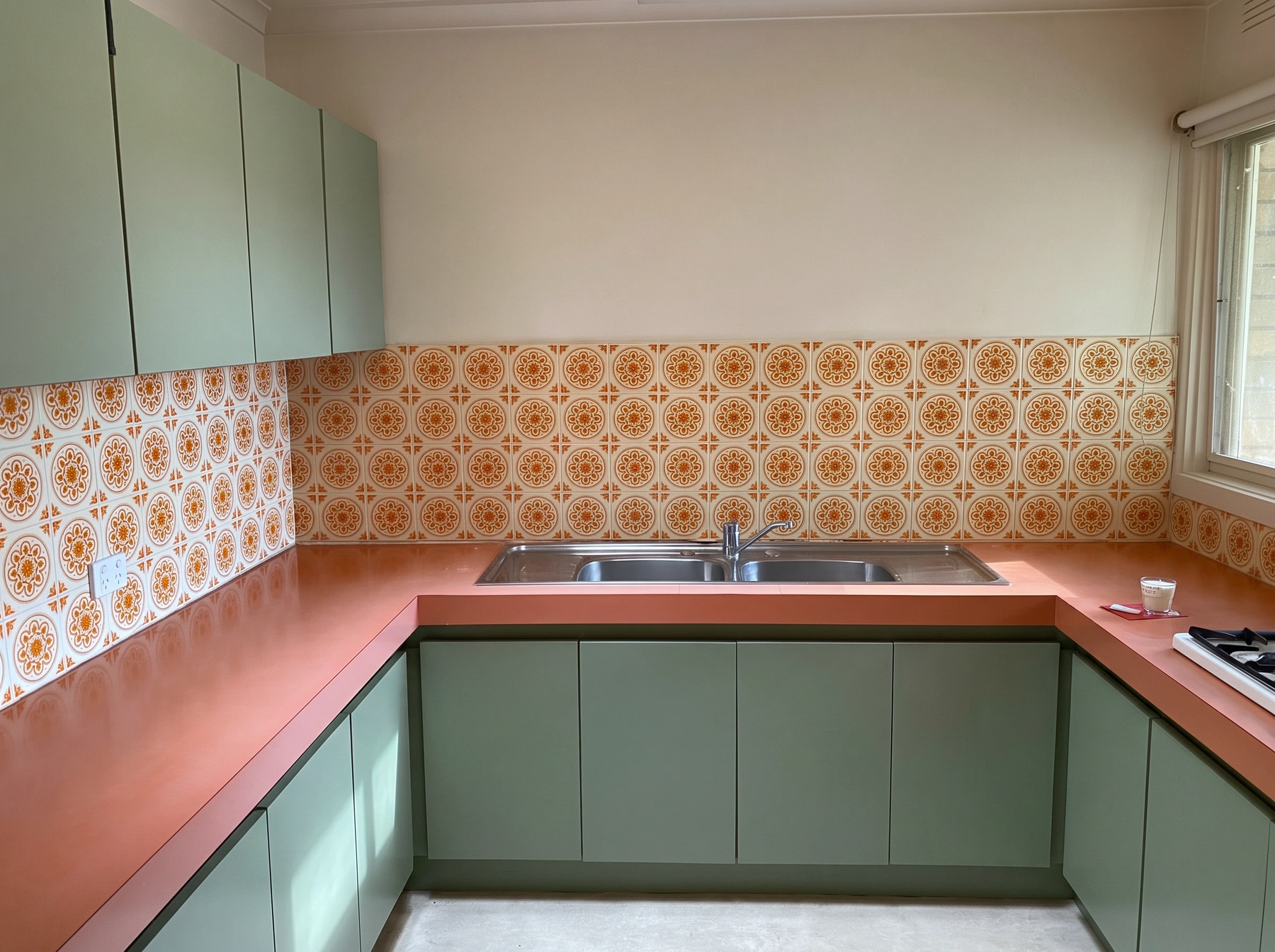
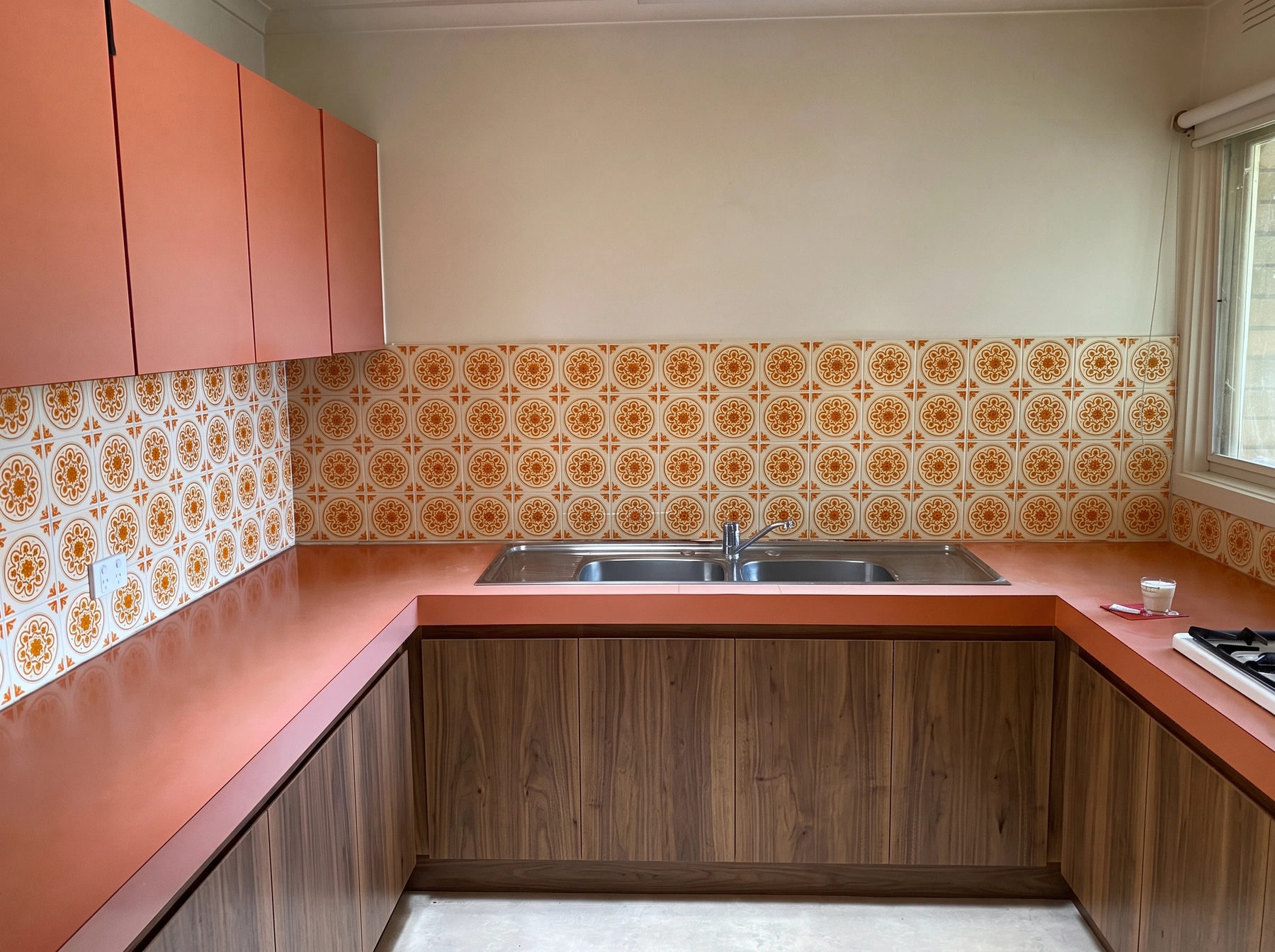
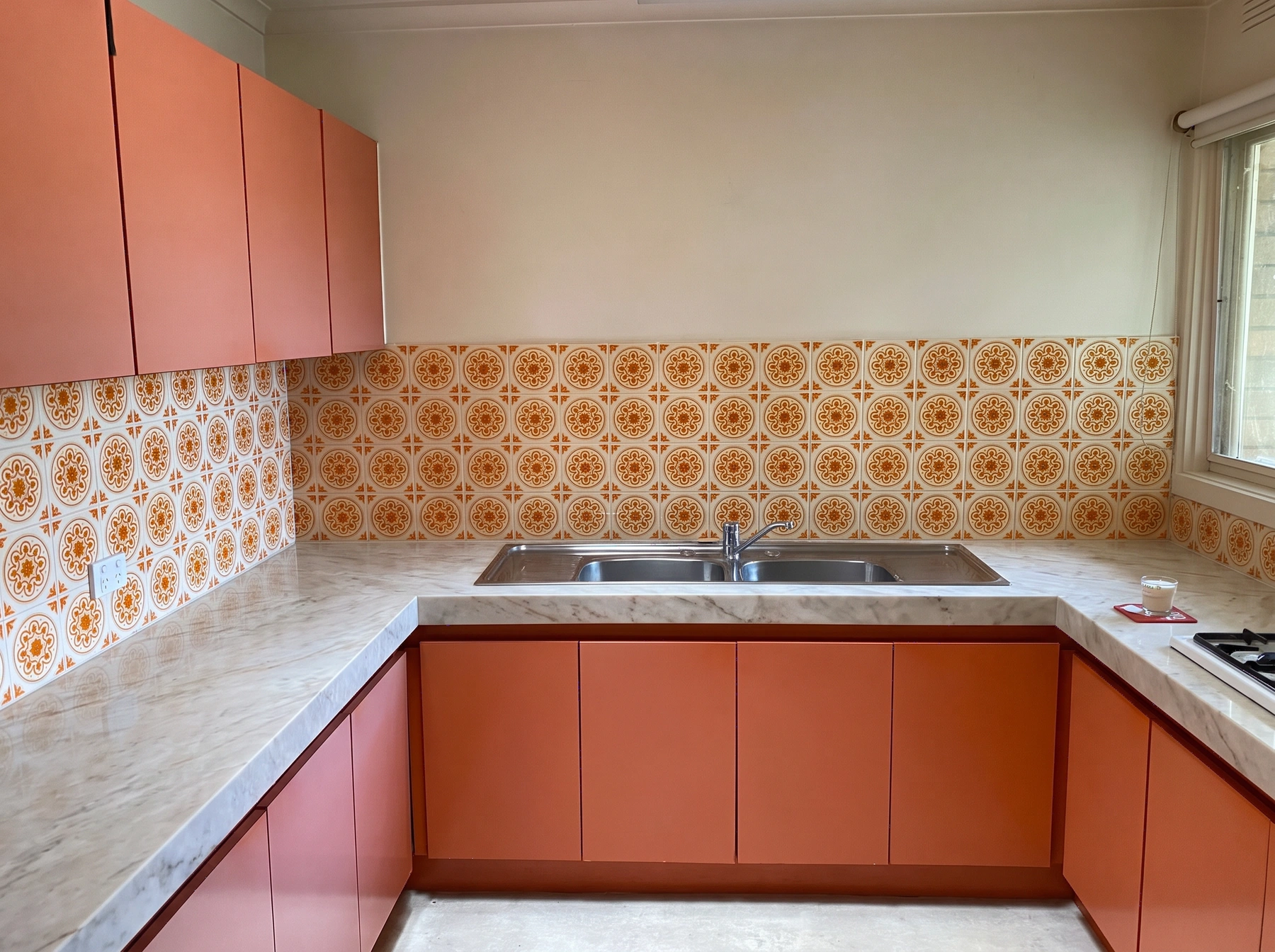
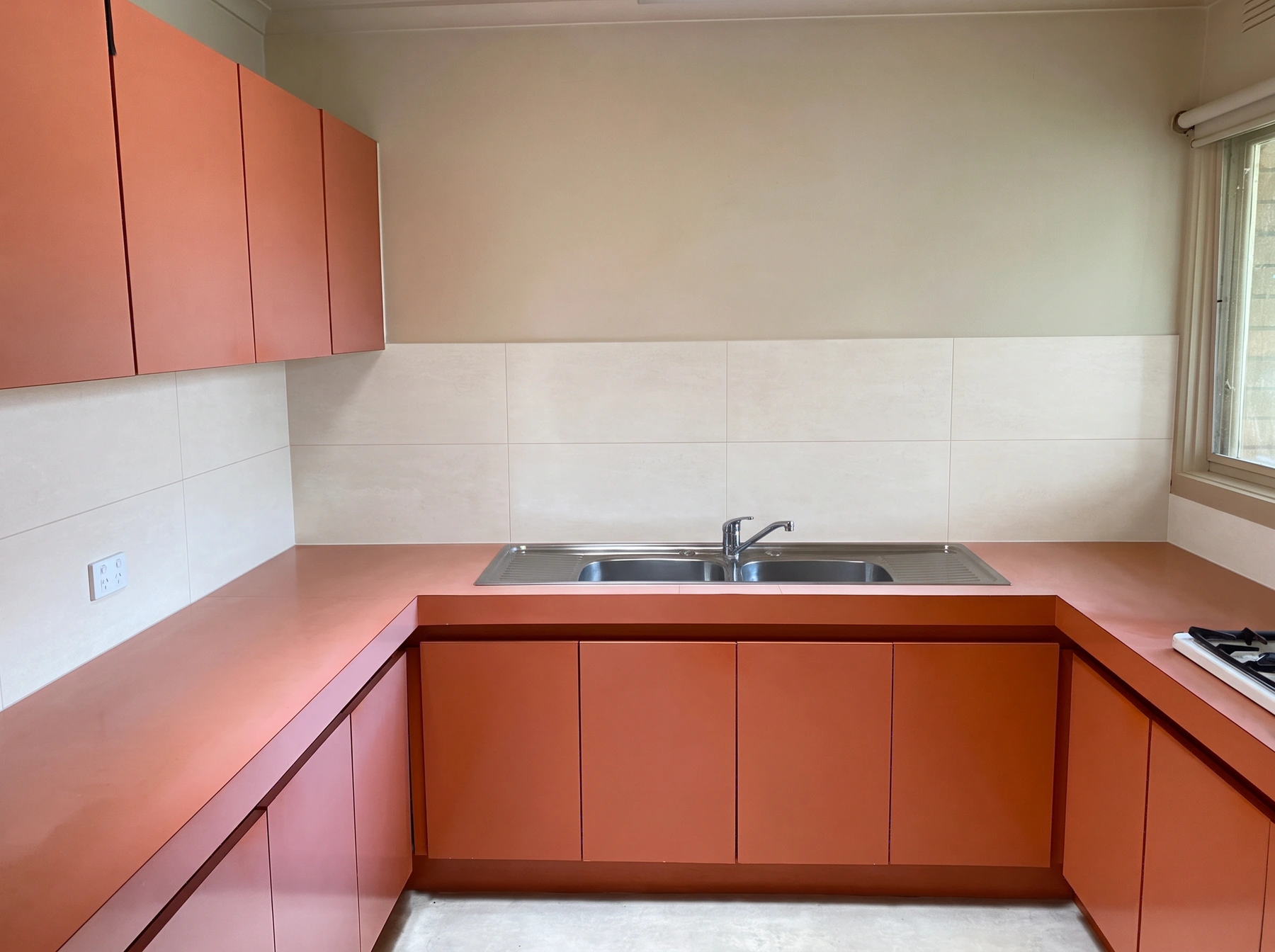
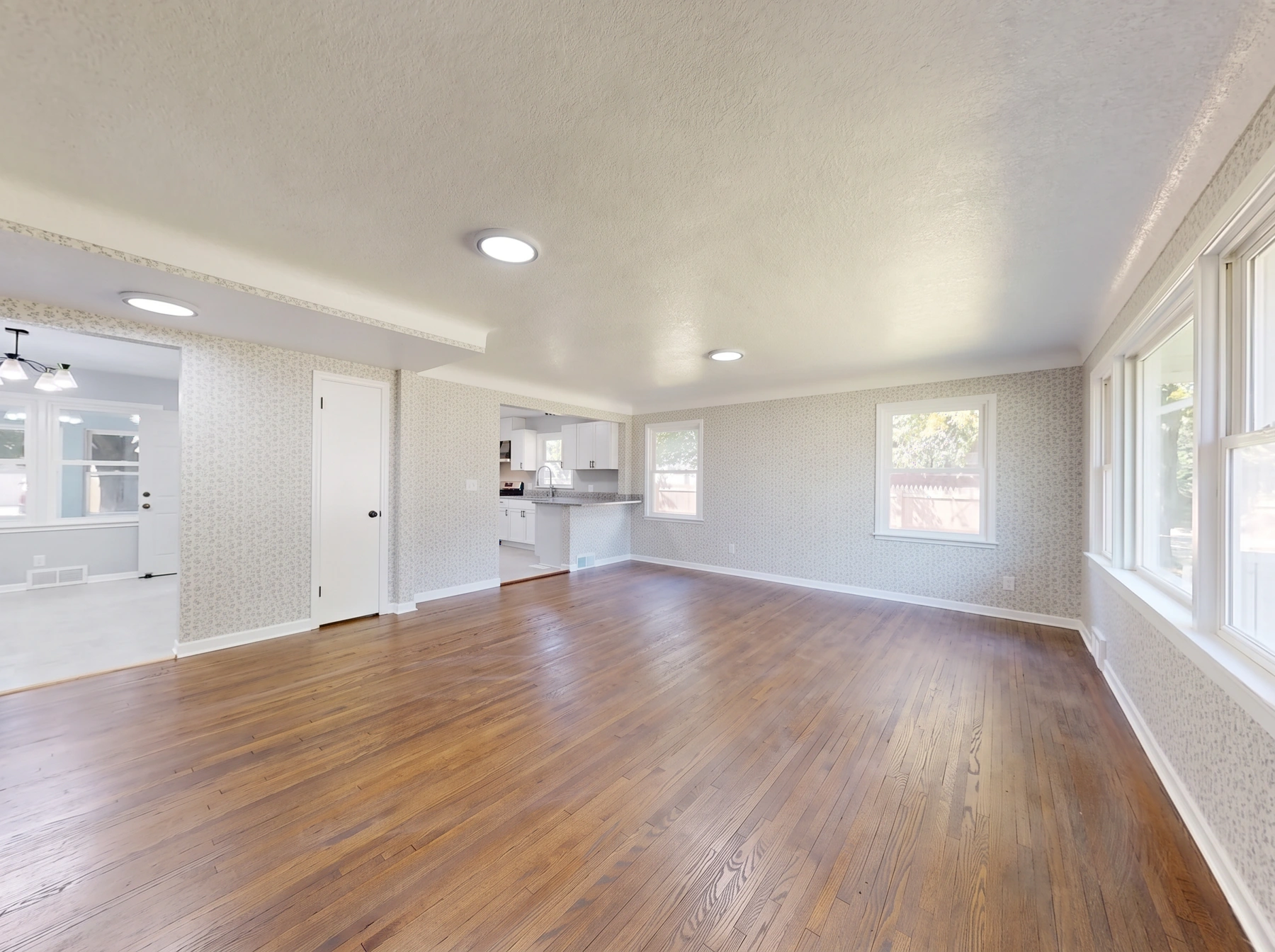
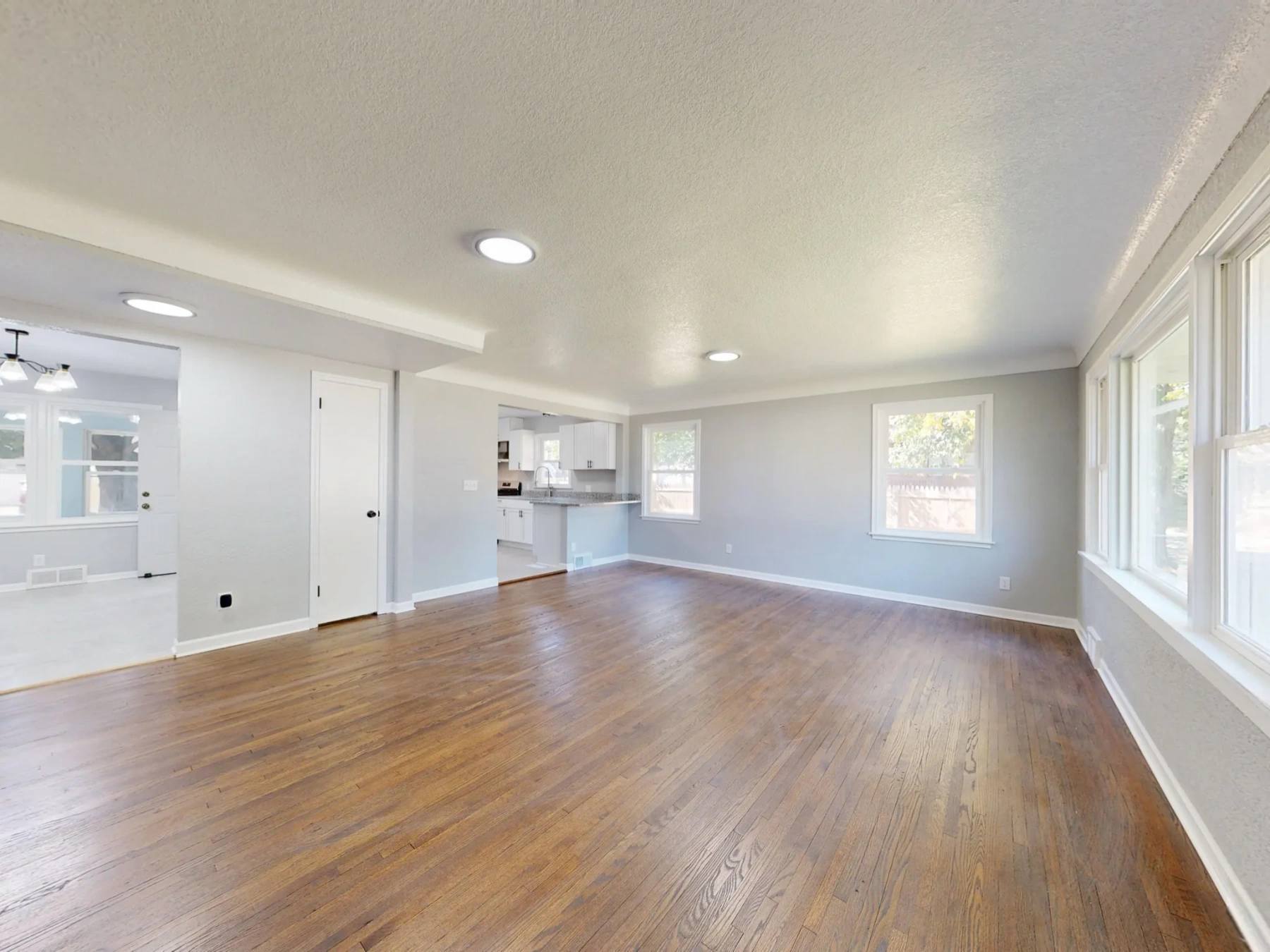
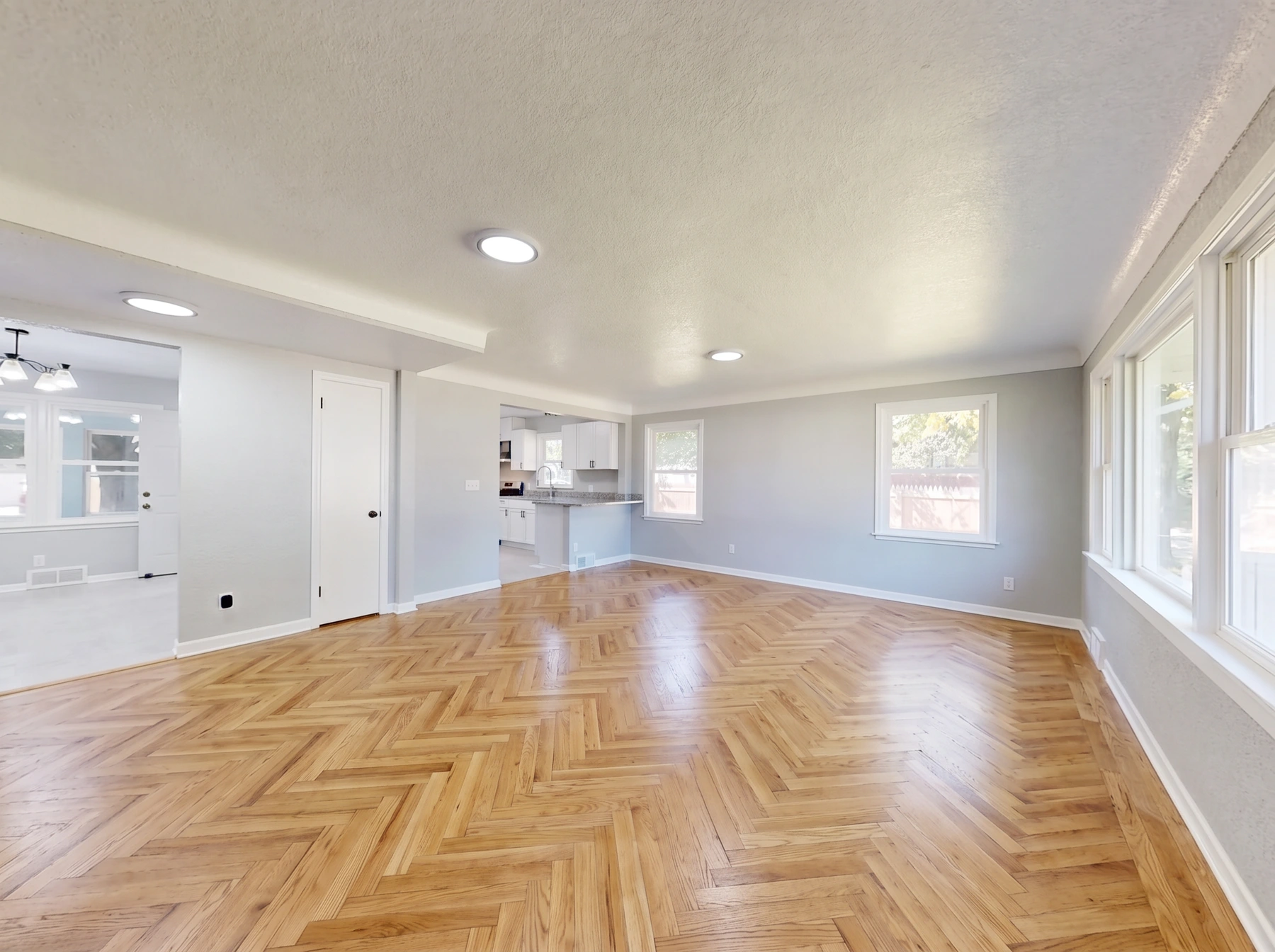
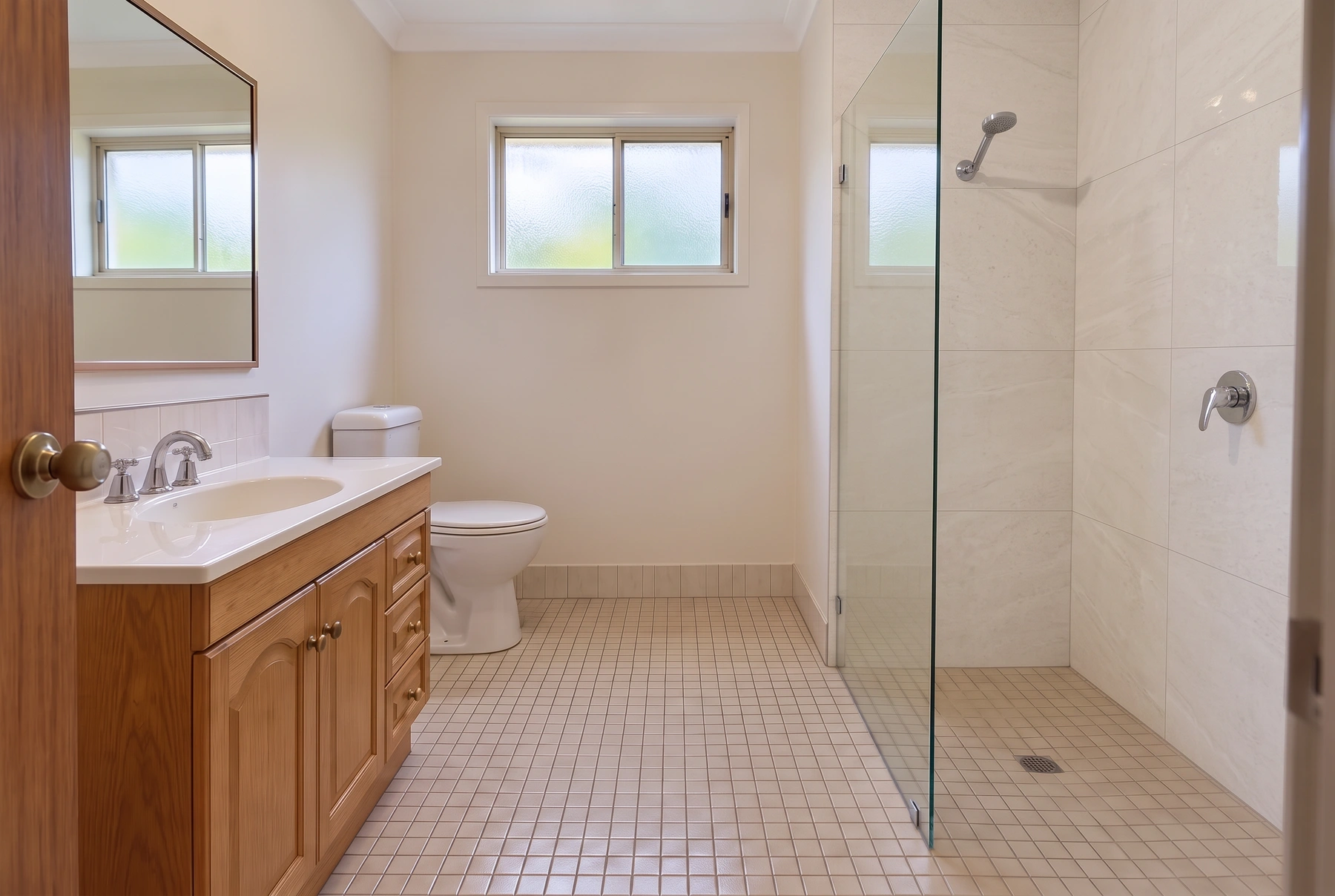
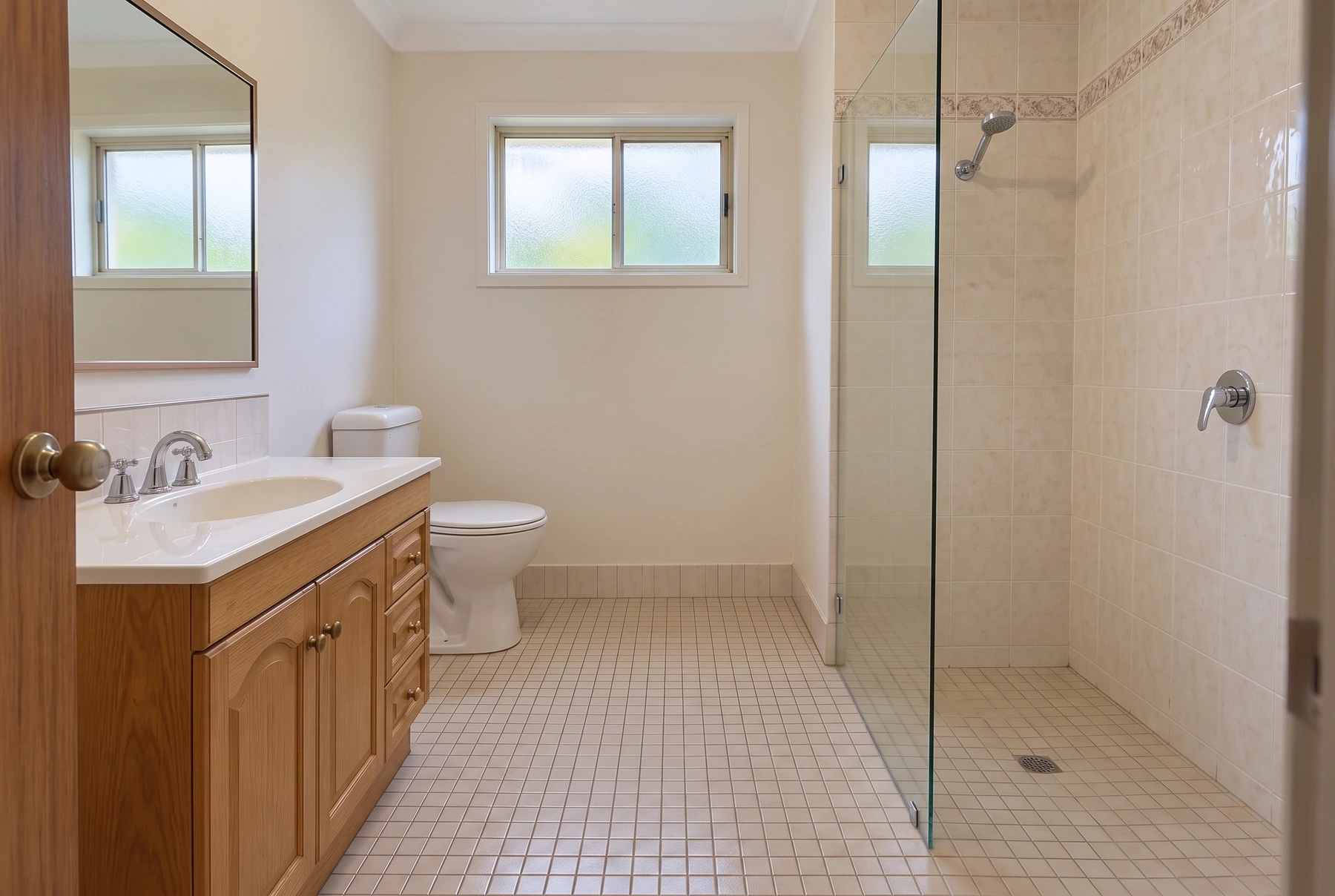
Das Modell soll Grundriss, Perspektive und Objektformen erhalten. Vergleiche Kanten und benachbarte Flächen mit dem Original.
Voreinstellung wählen oder Tapeten-, Boden-, Stein- oder Fliesenmuster hochladen. Das Muster ersetzt die Voreinstellung und dient nicht als Raumvorlage.
Wandfarben und Tapetenmuster bei gleicher Raum- und Möbelanordnung vergleichen.
Holzböden, Feinsteinzeug oder Materialmuster erkunden. Für Duschwände die entsprechenden Wandfliesen wählen.
Alle, obere oder untere Schränke für zweifarbige Küchen wählen. Arbeitsplatte und Rückwand werden separat bearbeitet.
Verwenden Sie ein klares JPEG, PNG oder WebP eines leeren oder möblierten Raums. Wände und Boden sollten sichtbar bleiben. Personen und Haustiere sollten nicht im Bild sein.
Oberfläche und Voreinstellung oder Materialmuster wählen. Das Muster hat Vorrang; ein Textprompt ist nicht nötig.
Vergleichen Sie Architektur, Möbelkonturen und Beleuchtung mit dem Original. Dies ist eine Marketing- oder Umgestaltungsvorschau, kein Bauplan.
Antworten zu Quelldateien, Einstellungen und Ergebnissen für KI-Oberflächen-Neugestaltung.
Einen Raum entrümpeln, Möbel inszenieren, Oberflächen umgestalten, eine Renovierung vorschauen oder Außenbereiche auffrischen – für Häuser, Büros und Außenbereiche.
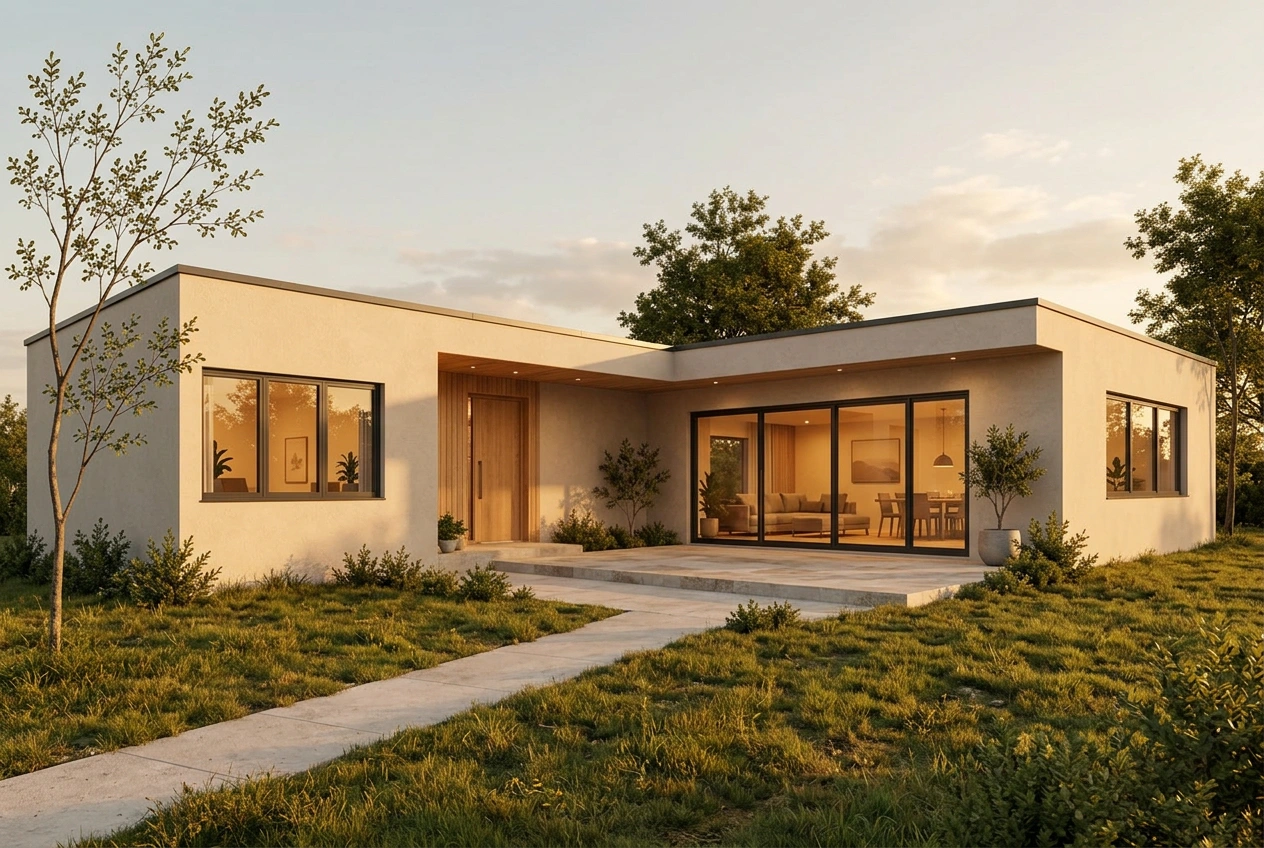
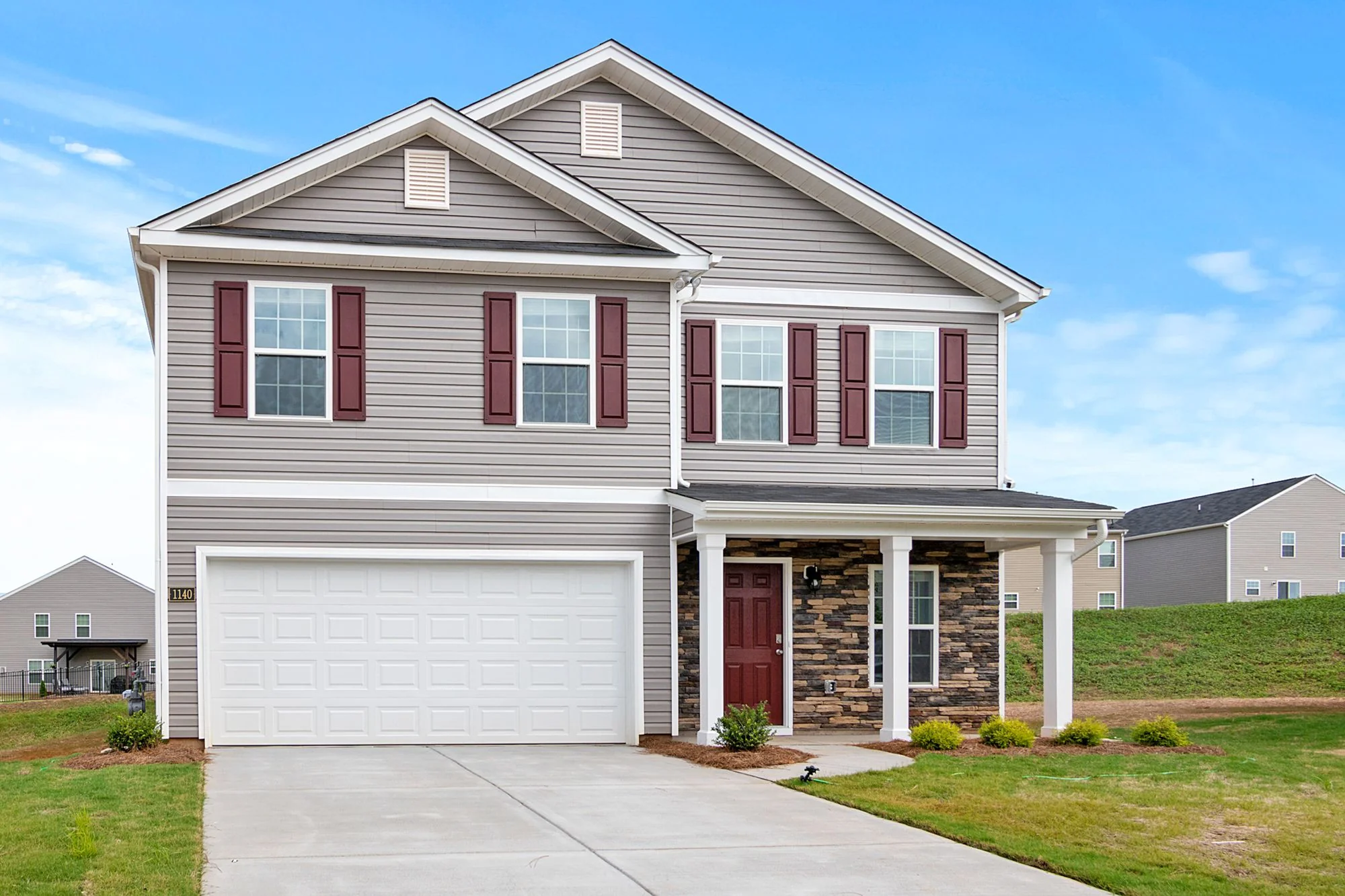
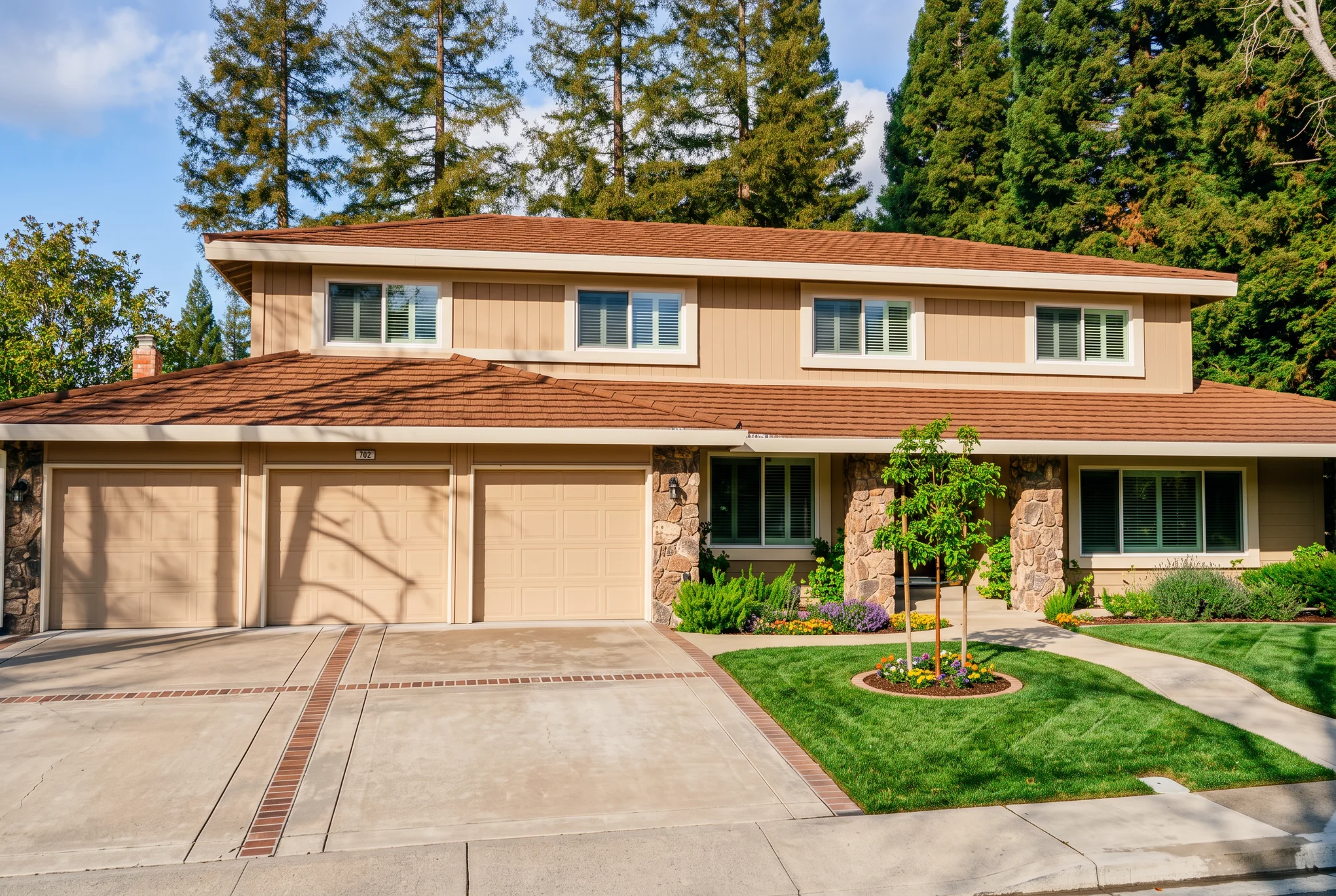
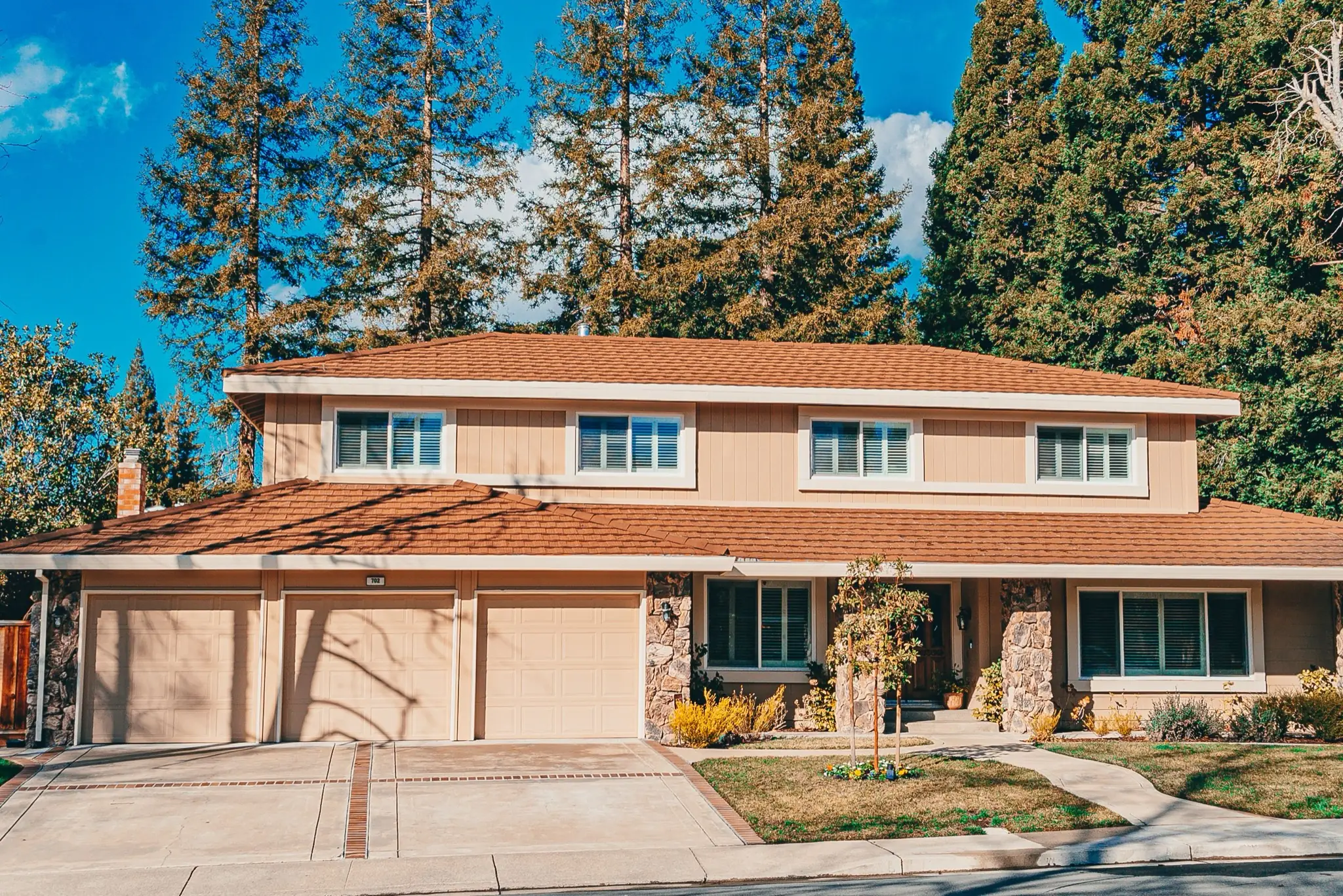
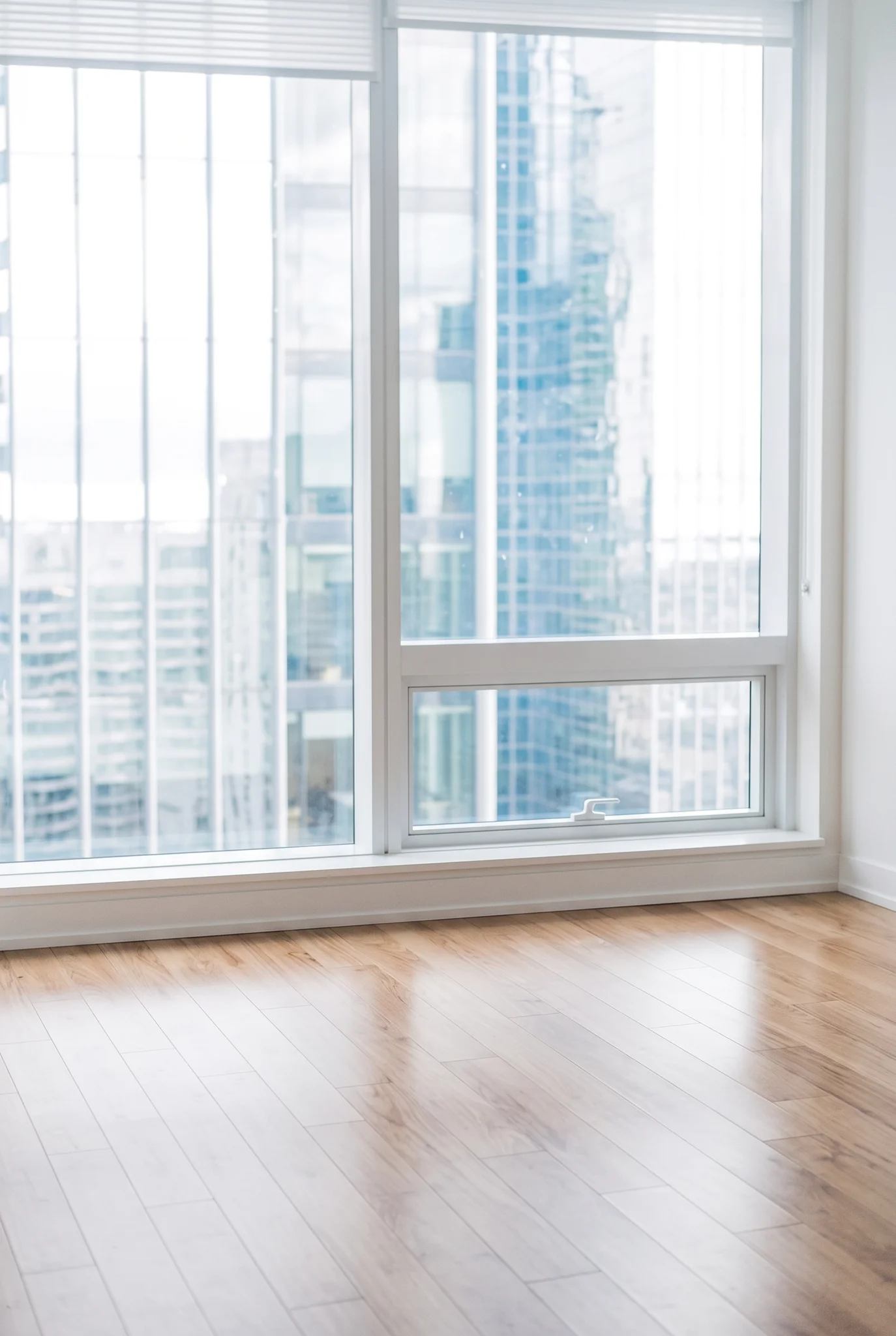
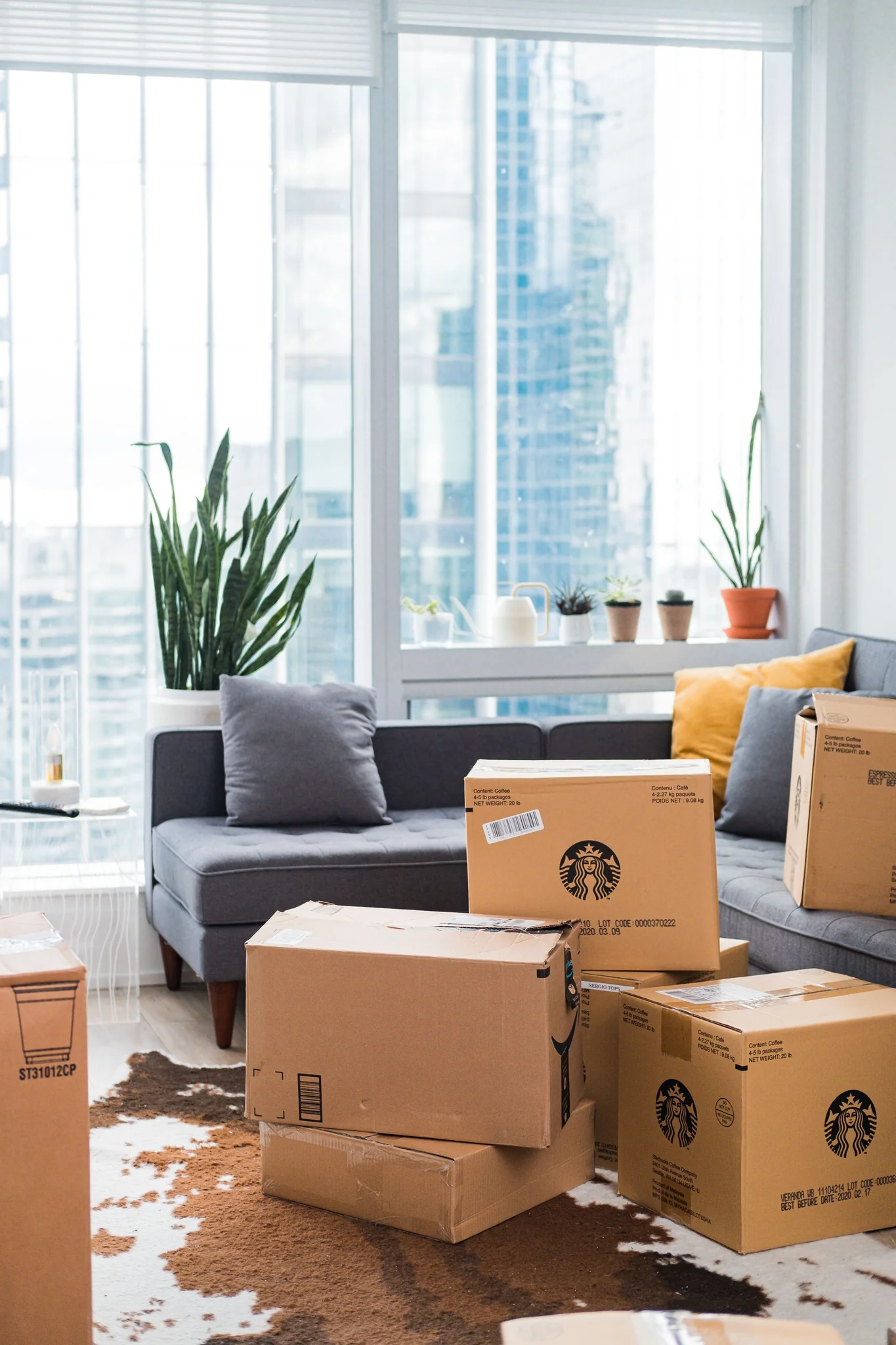
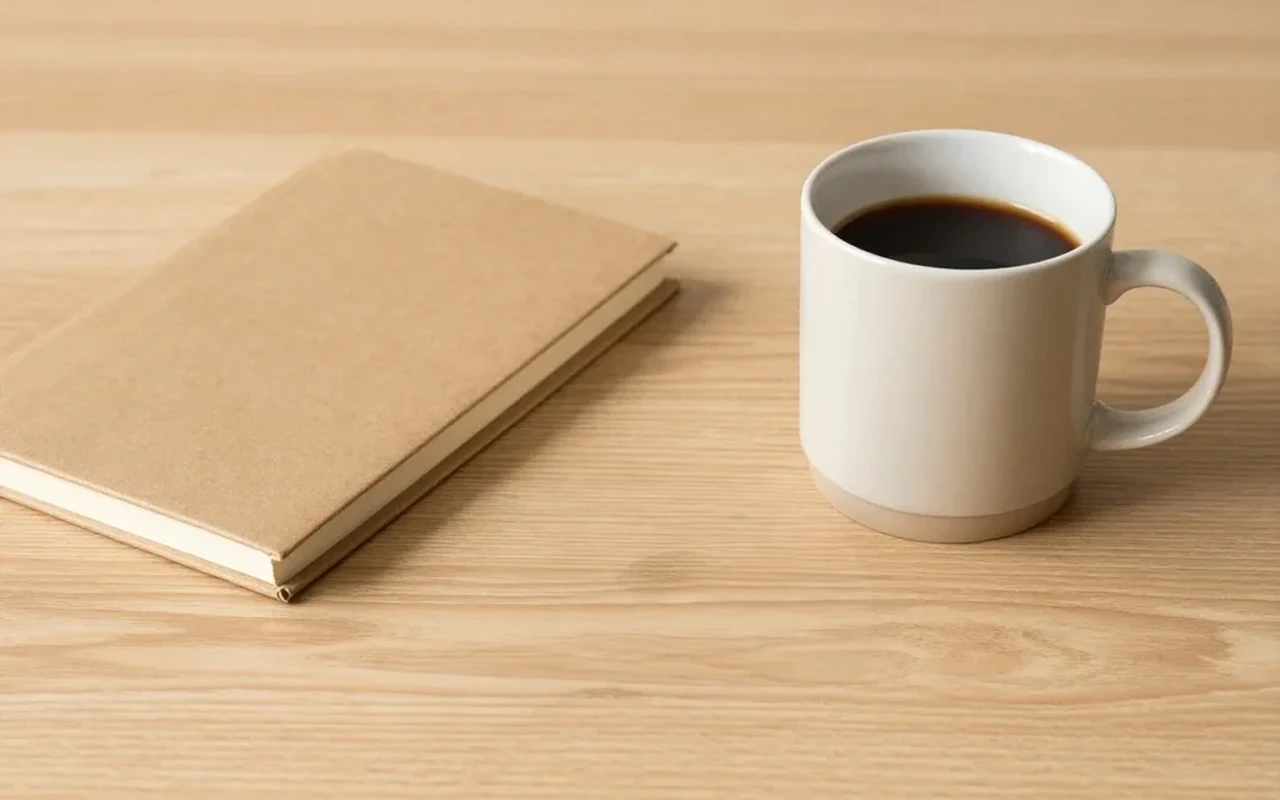
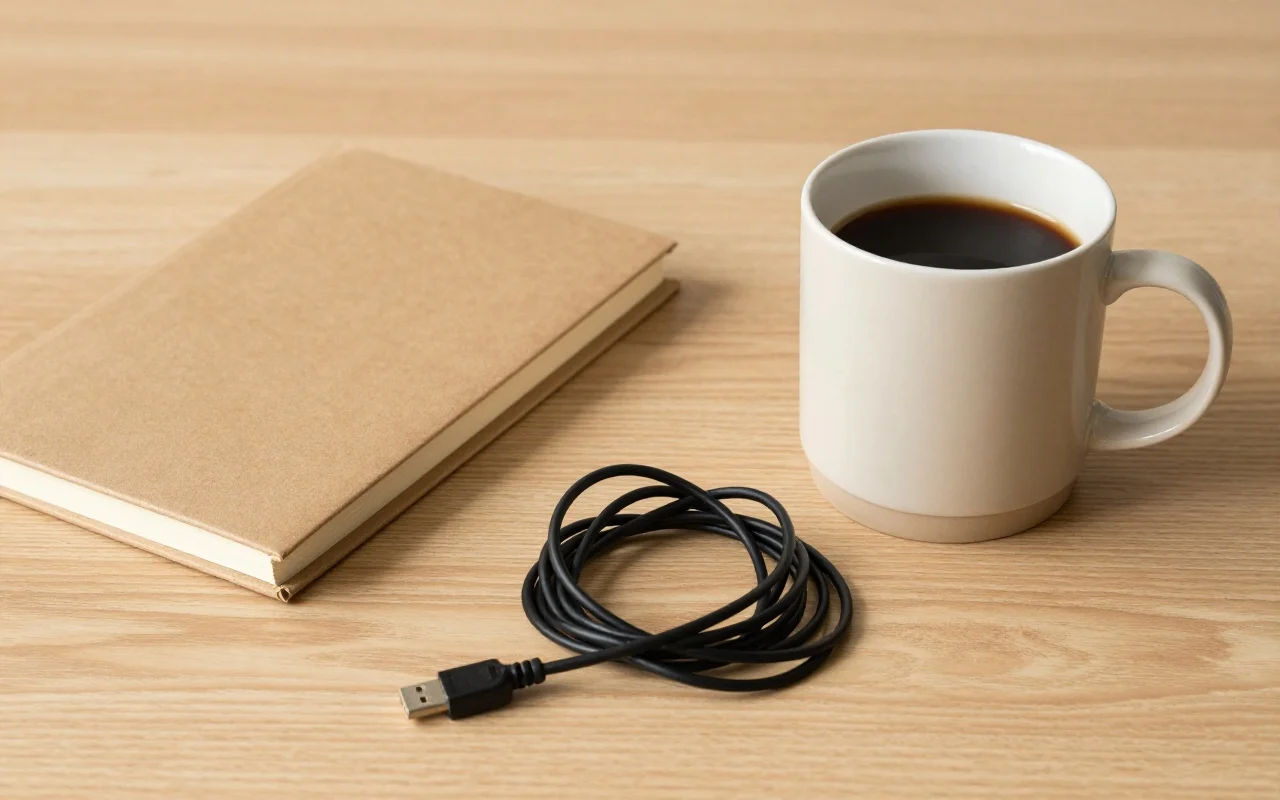
Wandfarben, Tapeten, Böden, Küchenschränke, Arbeitsplatten, Rückwände und Duschfliesen auf deinem Foto visualisieren. Oberfläche wählen oder Materialmuster hochladen.