Produktfotografie: vom Original zur fertigen Bildserie
Starten Sie mit einem klaren Produktfoto. Entfernen Sie störende Details, wählen Sie eine Freistelleraufnahme oder eine Szene und erstellen Sie bei Bedarf Kleidungs- und Farbvarianten. Prüfen und laden Sie anschließend die Bilder für Ihren Shop oder Ihre Kampagne herunter.

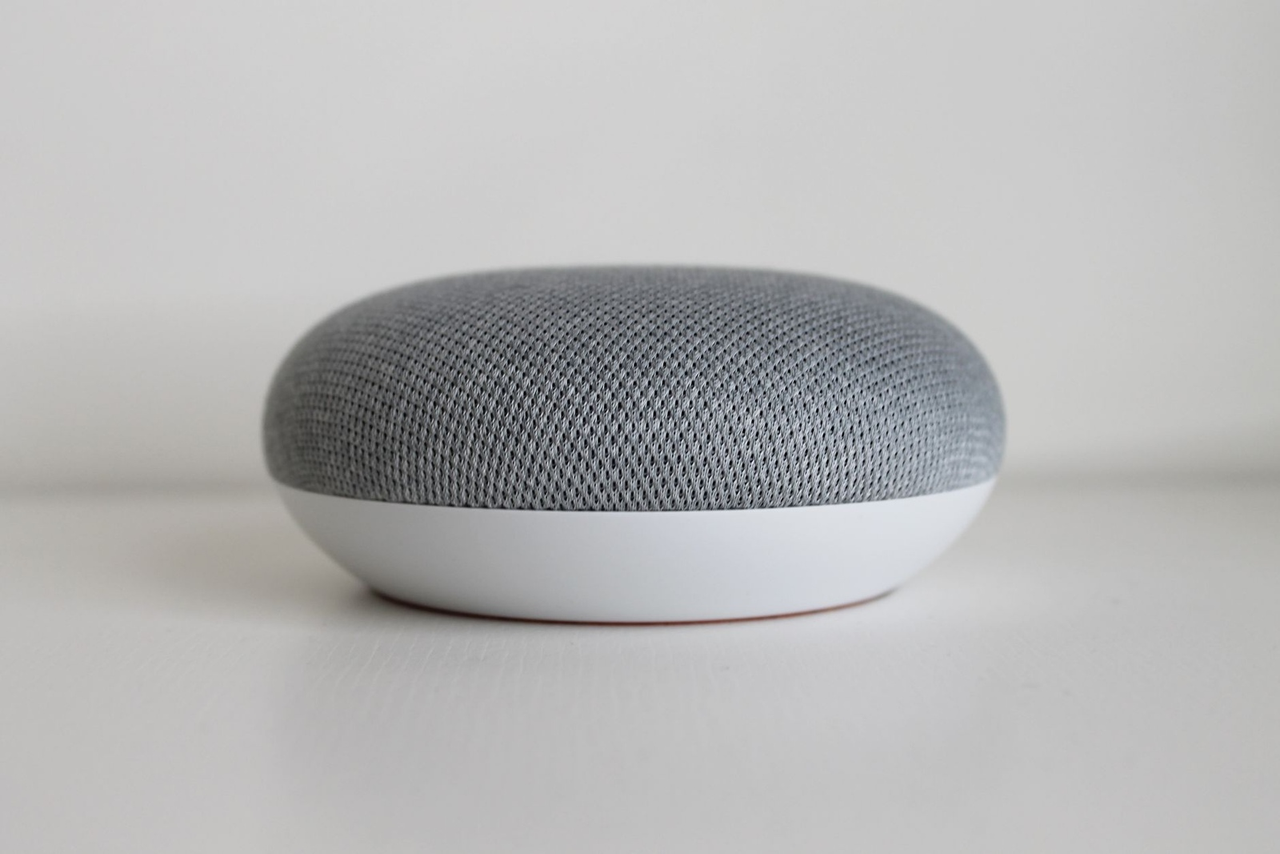
Lautsprecher
Vorher und nachher: Produktfoto mit warmem Golden-Hour-Licht für Listings. Schieberegler zeigt Licht und Hintergrund-Feinschliff am Lautsprecher-Beispiel.
Packshots und saubere Freisteller
Standard-Packshots, Hintergrundentfernung, Retusche und Schatten auf einem Freisteller.
 KI-ProduktfotografieErstelle und bearbeite Produktfotos mit Hintergründen, Licht, Szenenplatzierung, Schatten, Retusche und Farbvorschauen.BildEmpfohlen
- VorherNachher

 HintergrundentfernerEntferne Bildhintergründe online. Lade transparente PNG-Ausschnitte herunter.BildEmpfohlen
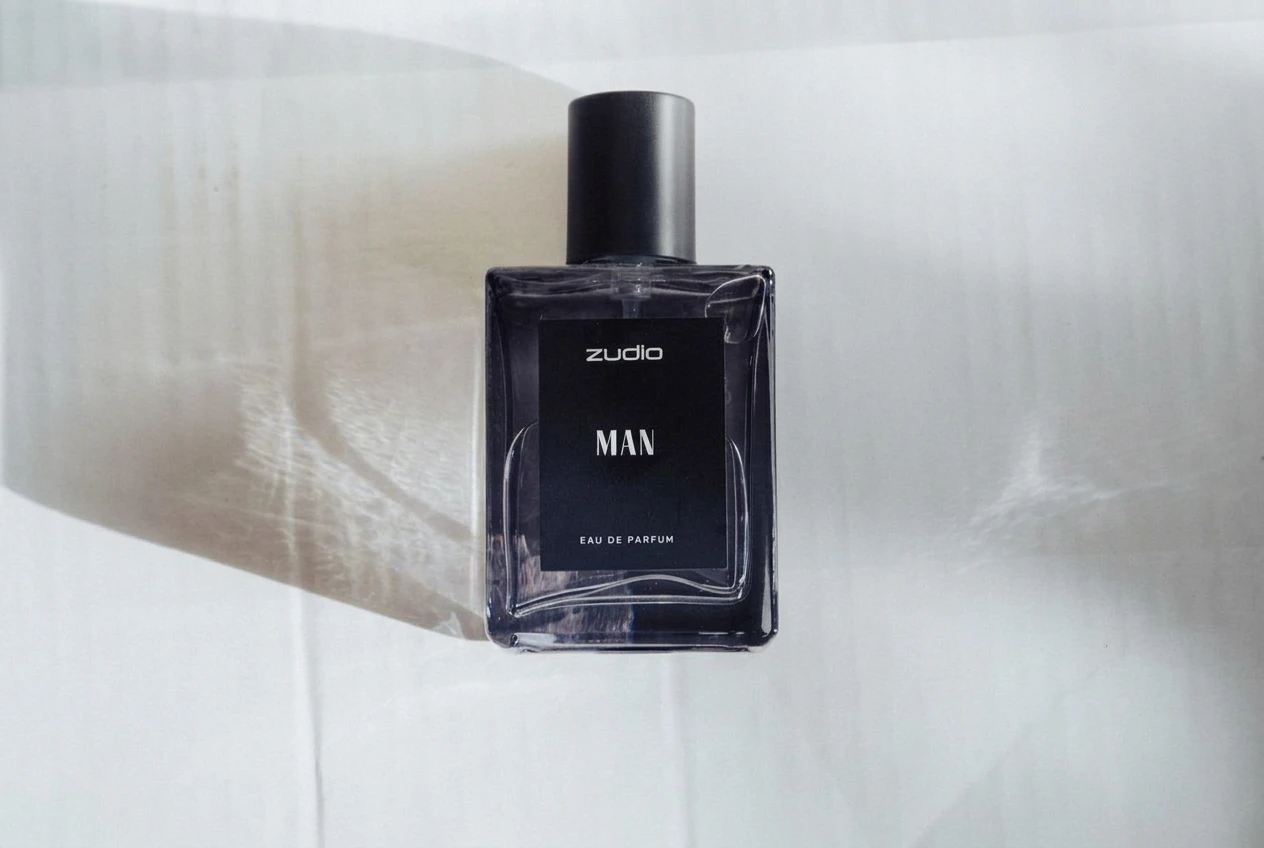 KI-Retusche für ProduktfotosEntferne Staub und kleine Makel aus einem Produktfoto.Bild
- Nachher
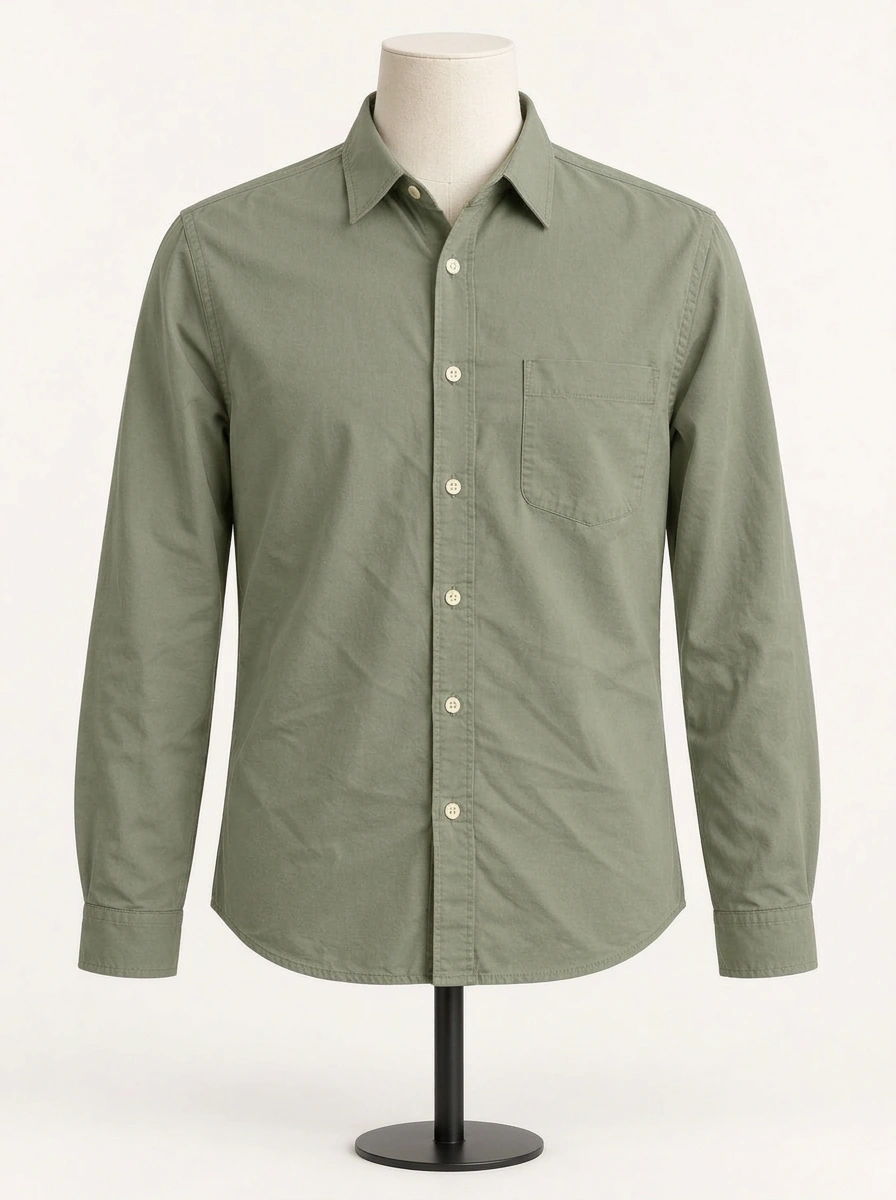
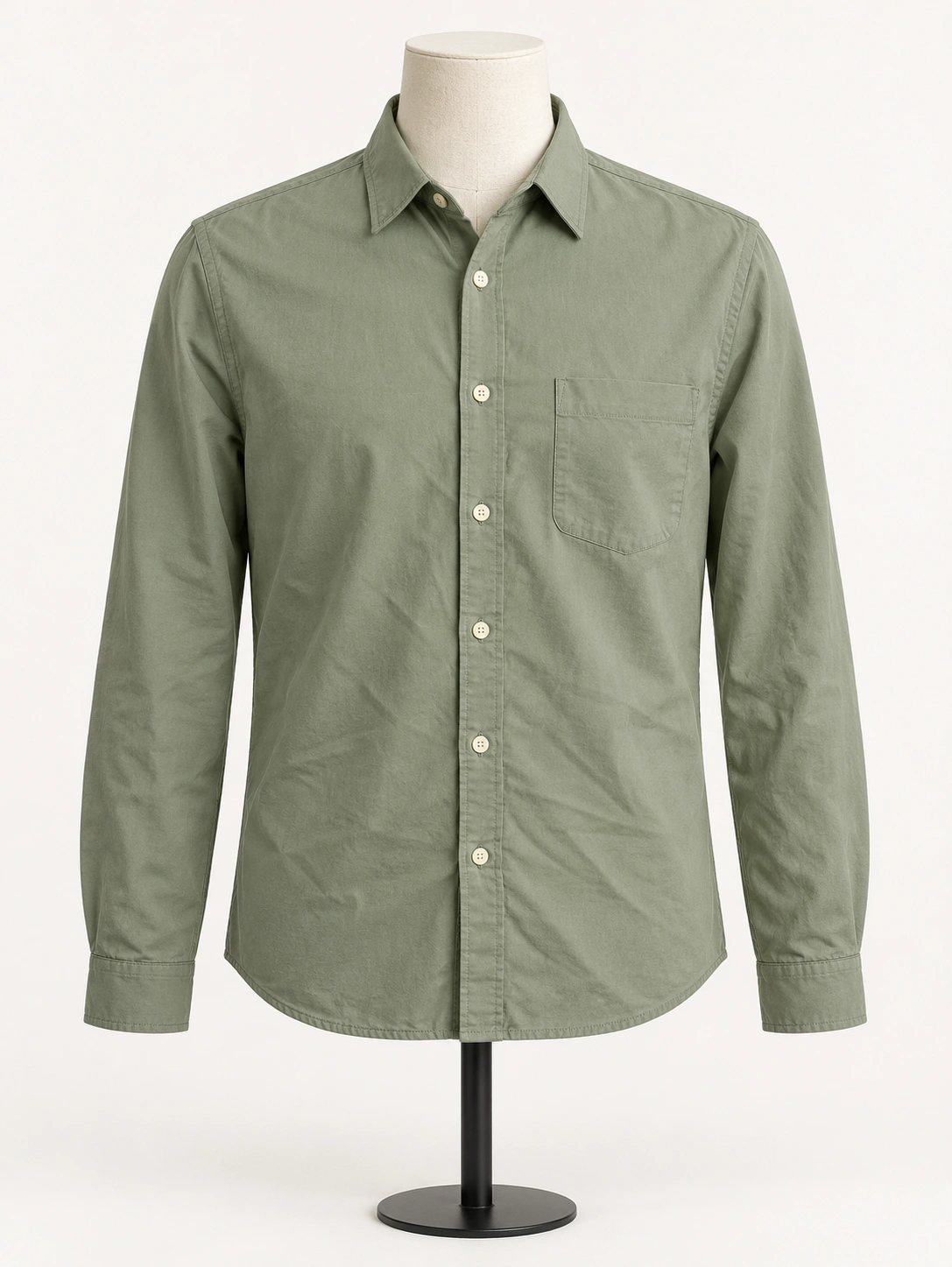 VorherKI-Kleidungsfotos glättenEntfernen Sie Falten aus Bekleidungsfotos für Kataloge, während Schnitt, Stoff und Farbe erhalten bleiben. Katalog-Kleidungsreparatur – kein Beauty-Filter.Bild
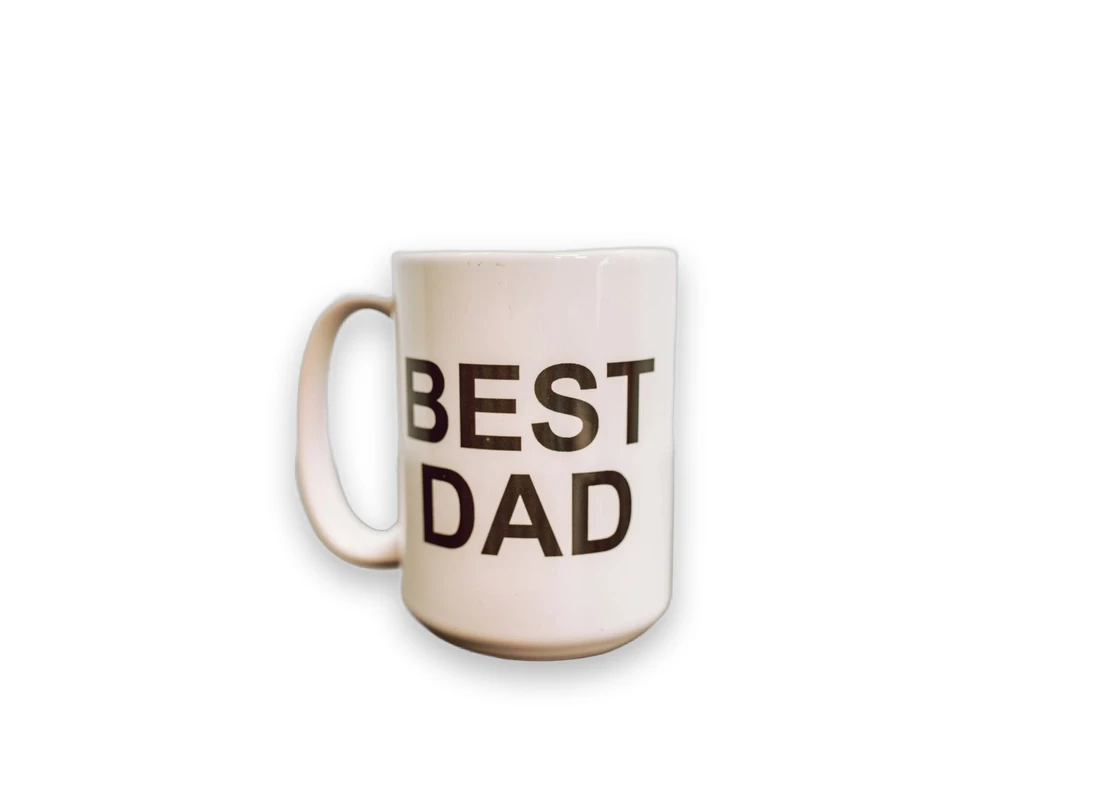 KI-Produktschatten-GeneratorFüge einem freigestellten Produkt ohne Schatten einen Schatten hinzu.Bild
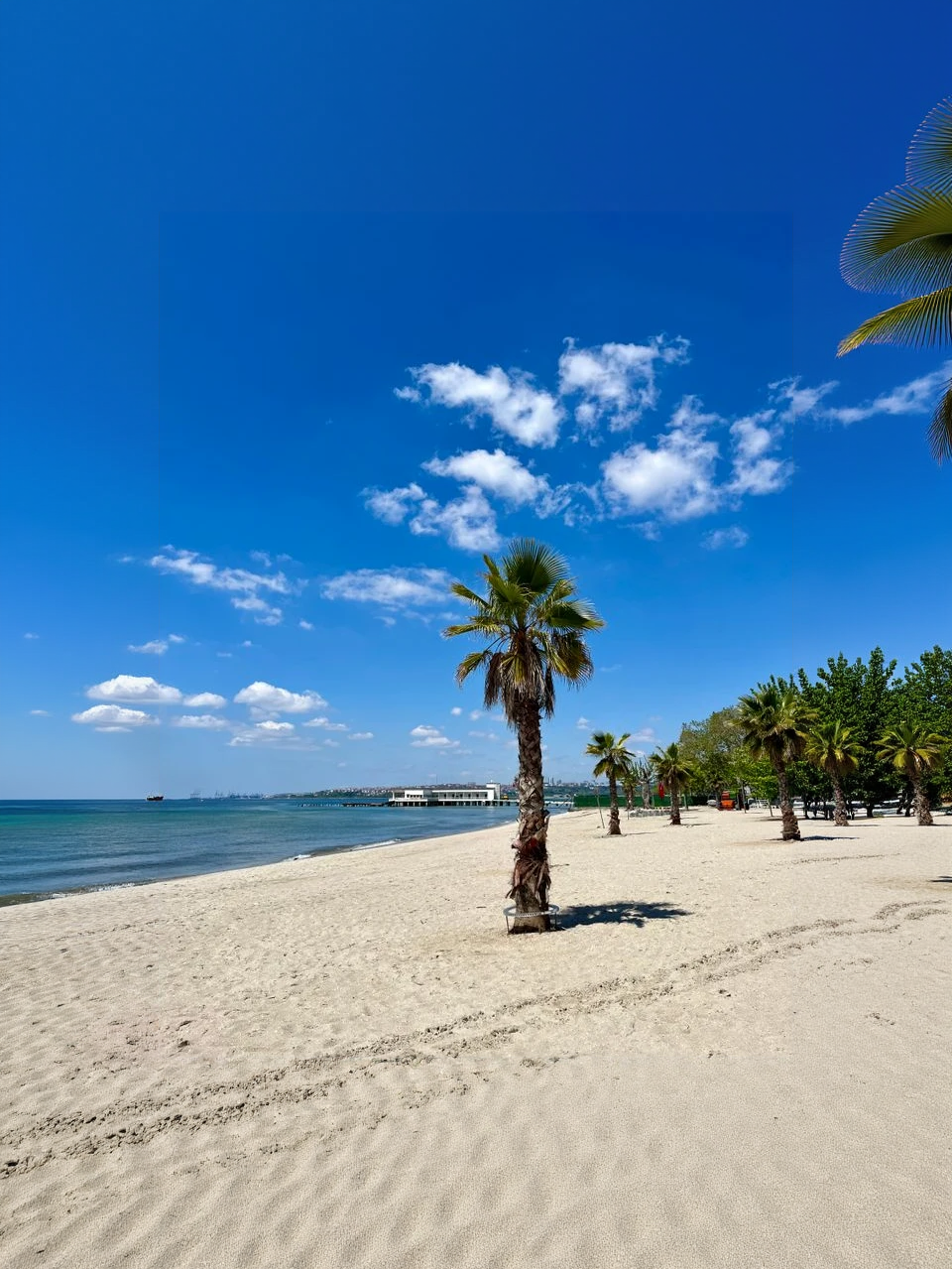 KI-BilderweiterungErweitert Bilder mit passenden Szenendetails über den Rahmen hinaus.BildEmpfohlen
Szenen, Licht und Platzierung
Generierte Hintergründe, Ihr Szenenfoto, Lichtanpassung und kreative Kompositionen.
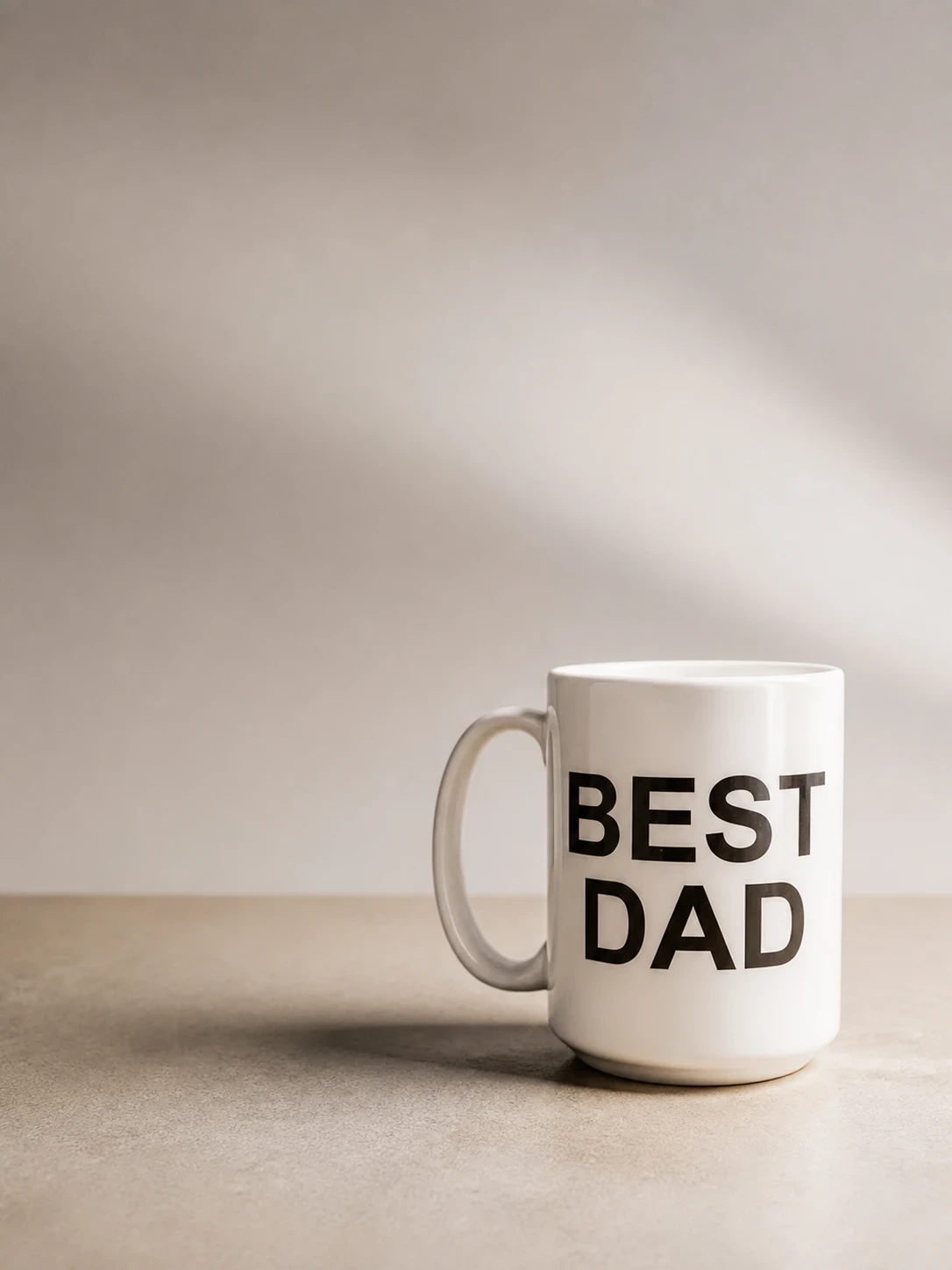 KI-Generator für ProdukthintergründeWähle eine Vorlage, beschreibe den Hintergrund auf Englisch oder lade ein Referenzbild hoch.Bild
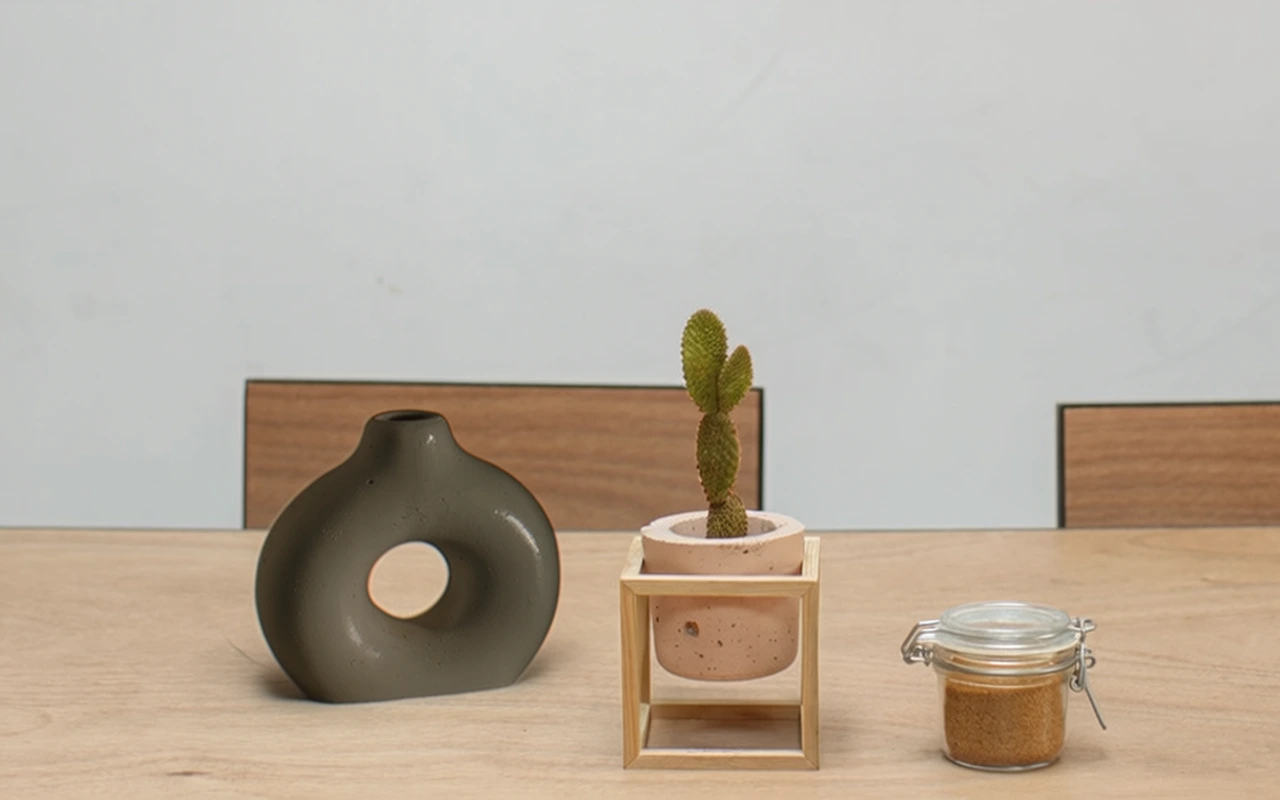 KI-ProduktinszenierungPlatziere ein Produkt in deiner gewählten Szene. Lade Produkt und eine Umgebung mit freiem Platz hoch und lege Position und Größe für ein neues Szenenbild fest.Bild
- VorherNachher
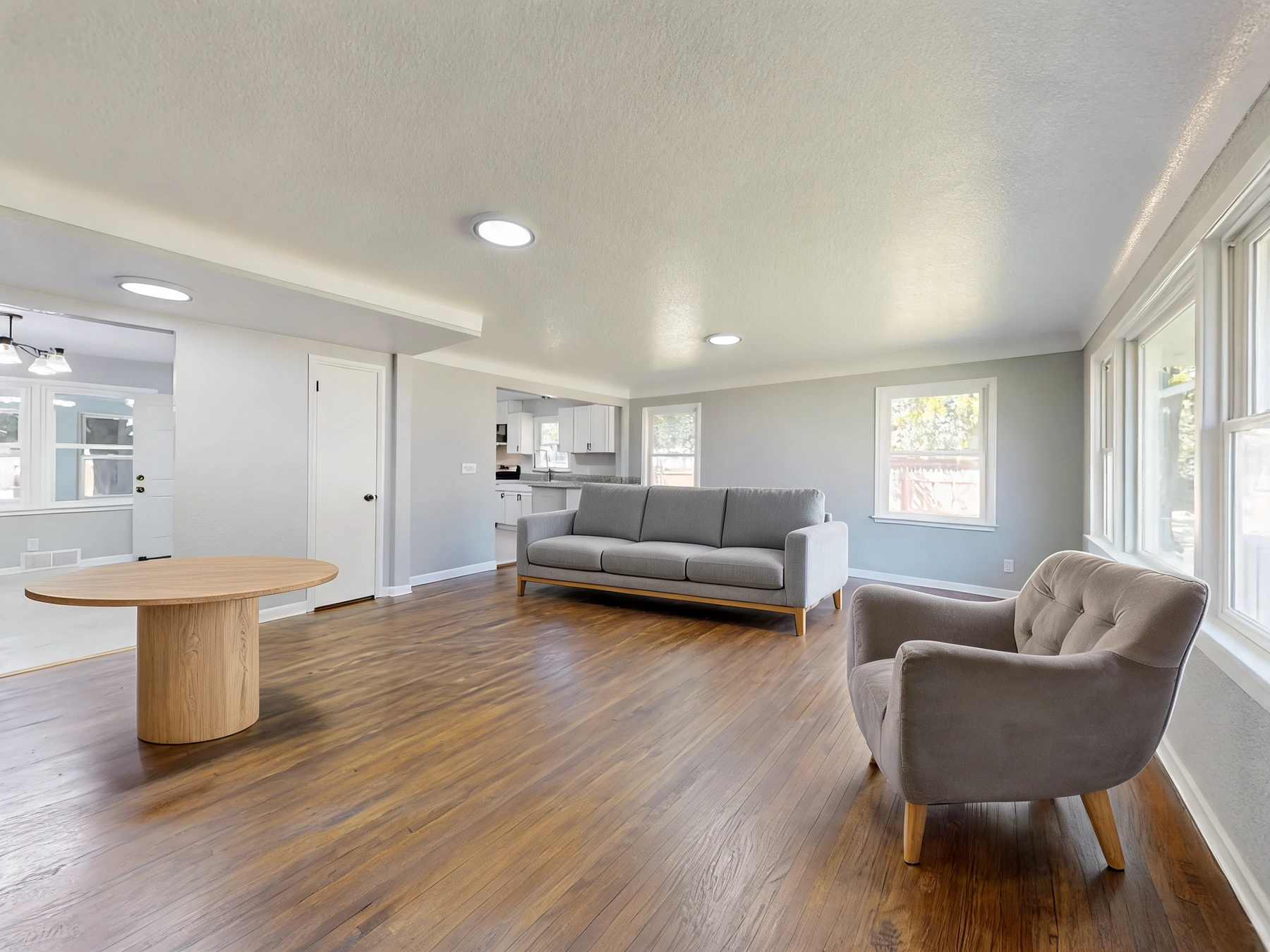
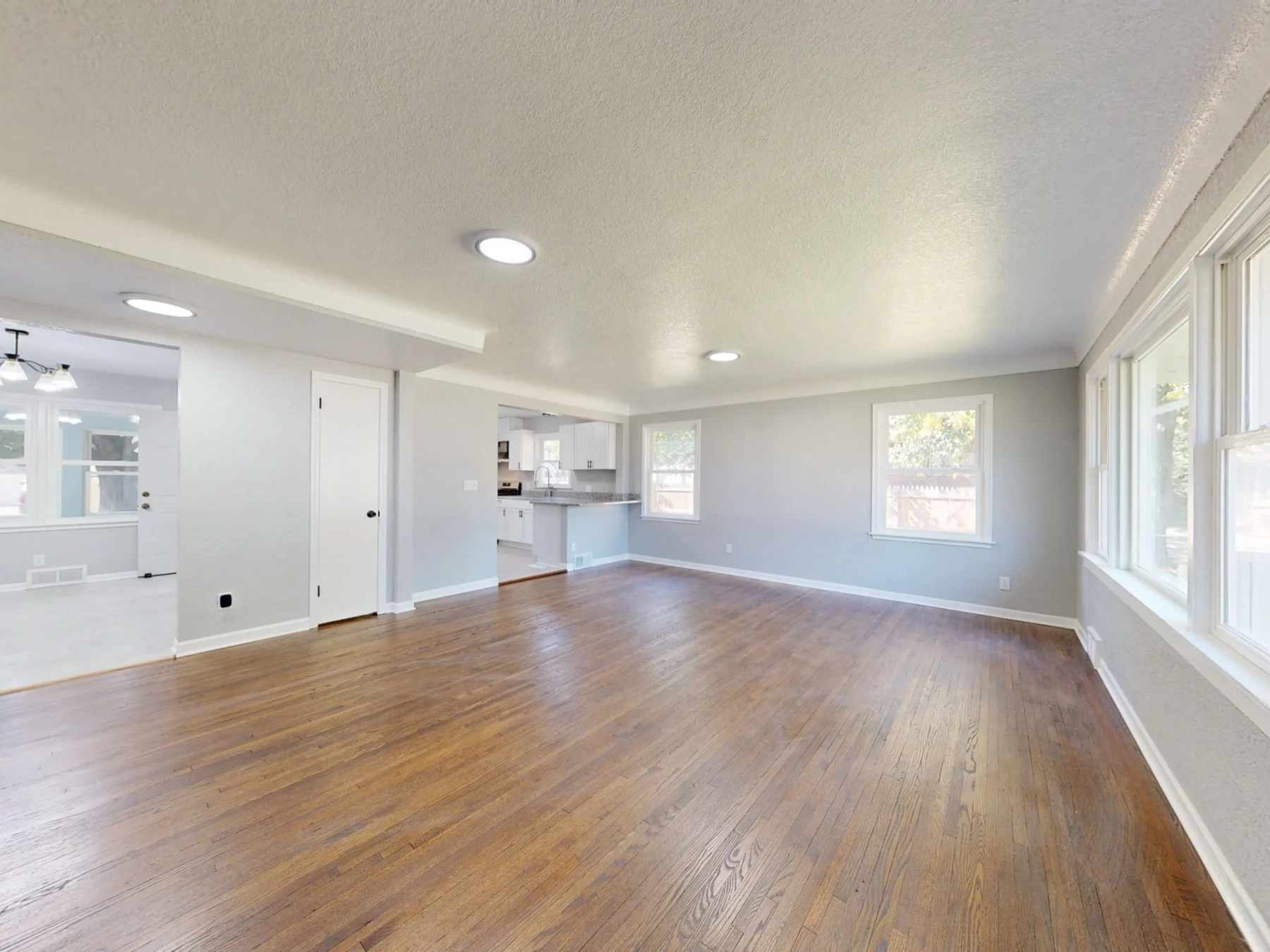 KI-MöbelvisualisierungEin Raumfoto und ein bis drei Möbelfotos hochladen, um Möbelgruppen zu platzieren oder vorhandene Stücke zu ersetzen.Bild
 KI-ProduktbeleuchtungGib deinem Produktfoto eine neue Lichtstimmung. Wähle natürliches Licht, Studio-, weiches, goldenes, dramatisches oder Seitenlicht für deine nächste Kampagne.Bild
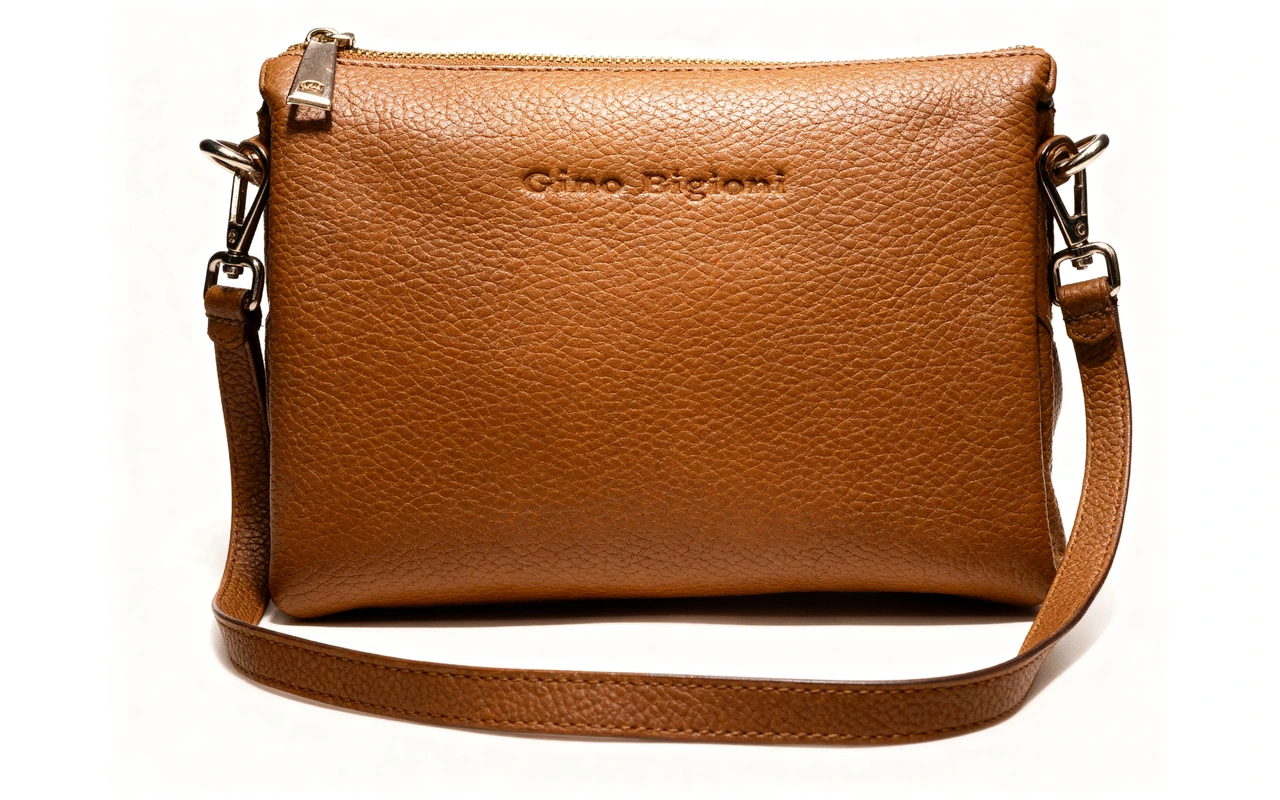 Kreative ProduktfotografieEntwickle aus einem Produktfoto ein neues Fotokonzept. Lade deinen Artikel hoch, wähle das Format und erkunde eine automatisch gestaltete Komposition.Bild
Bekleidung, Farbe und Möbel
Bekleidung, Farbvorschau und Möbel im Raum—jedes Ergebnis mit dem Original vergleichen.
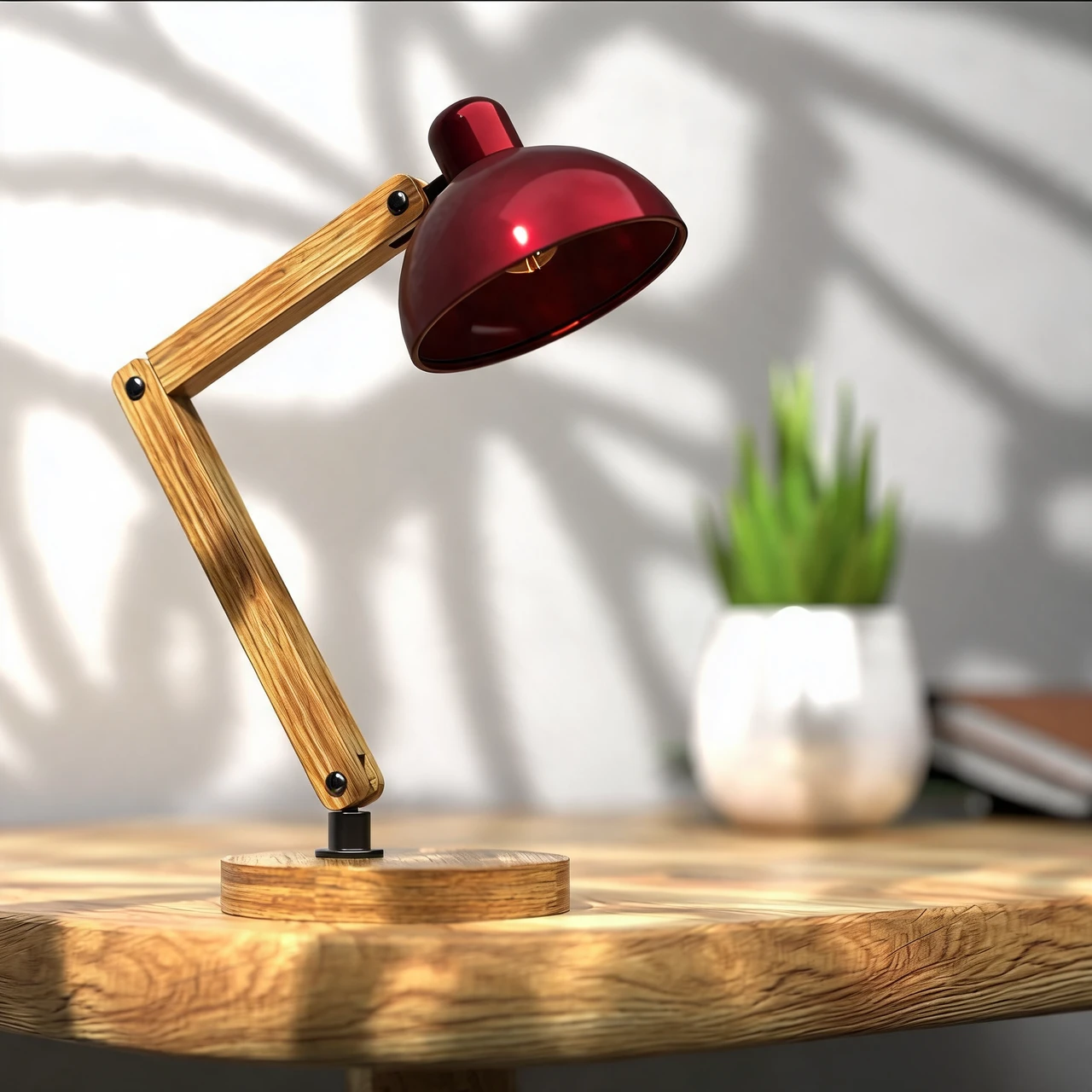 Produktfarben mit KI ändernNeue Produktfarben oder Stoffmuster für ausgewählte Bereiche visualisieren, etwa Sofapolster, unter Beibehaltung der vorgesehenen Produktform.Bild
- Nachher
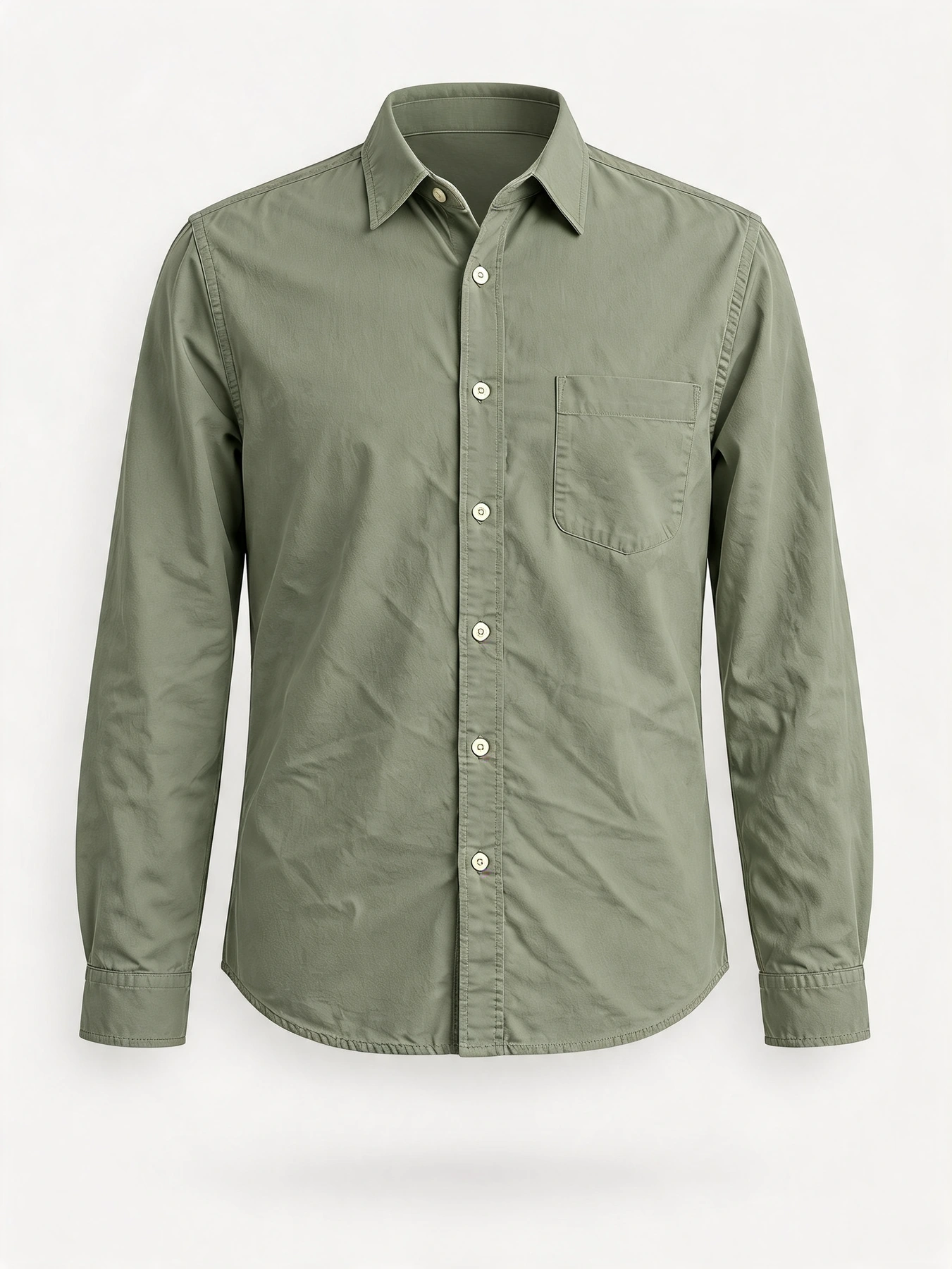
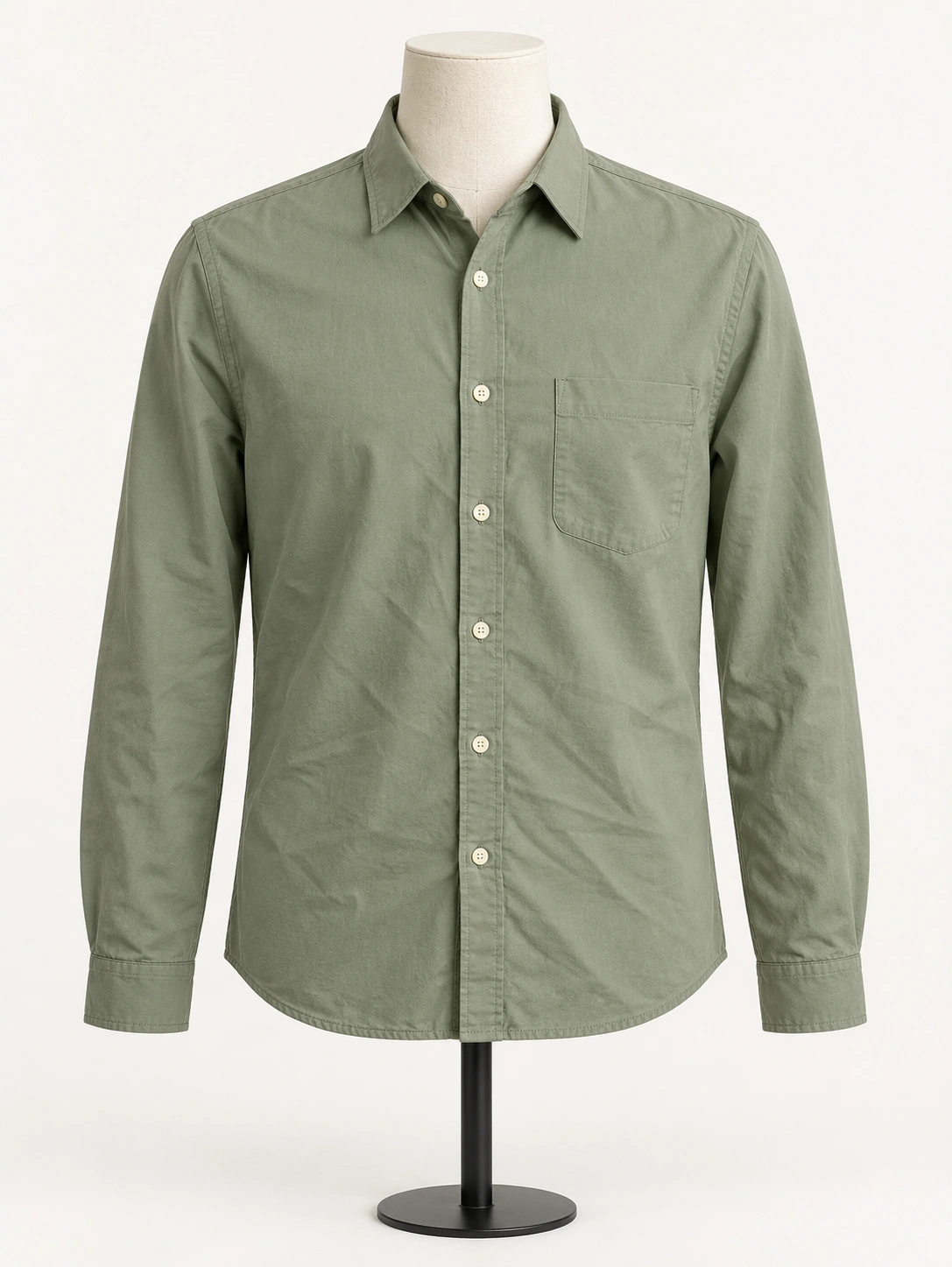 VorherKI-Fotos mit unsichtbarem MannequinErstellen Sie ein unsichtbares Mannequin-Bekleidungs-Listingbild aus einem Kleidungsfoto.Bild
- Nachher
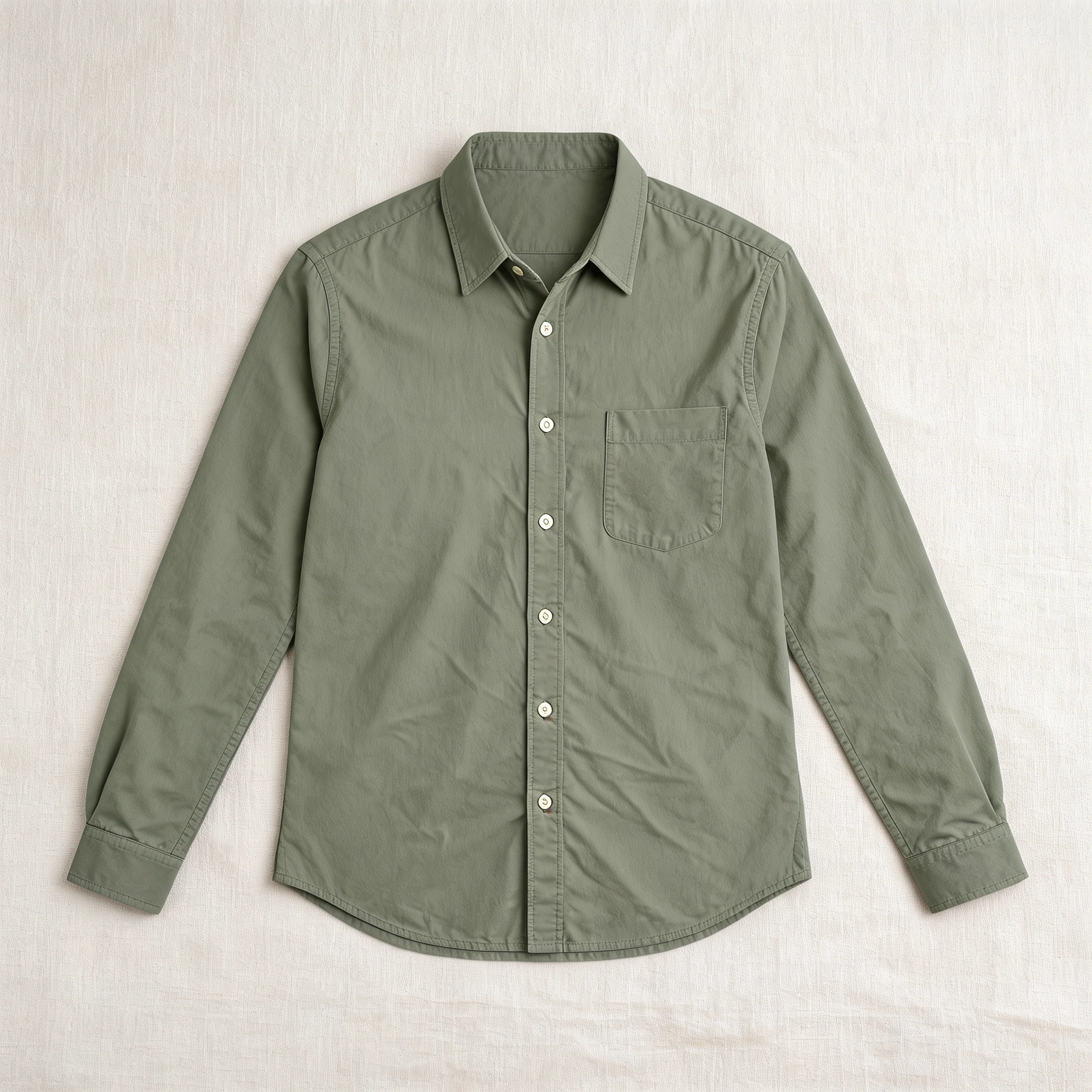
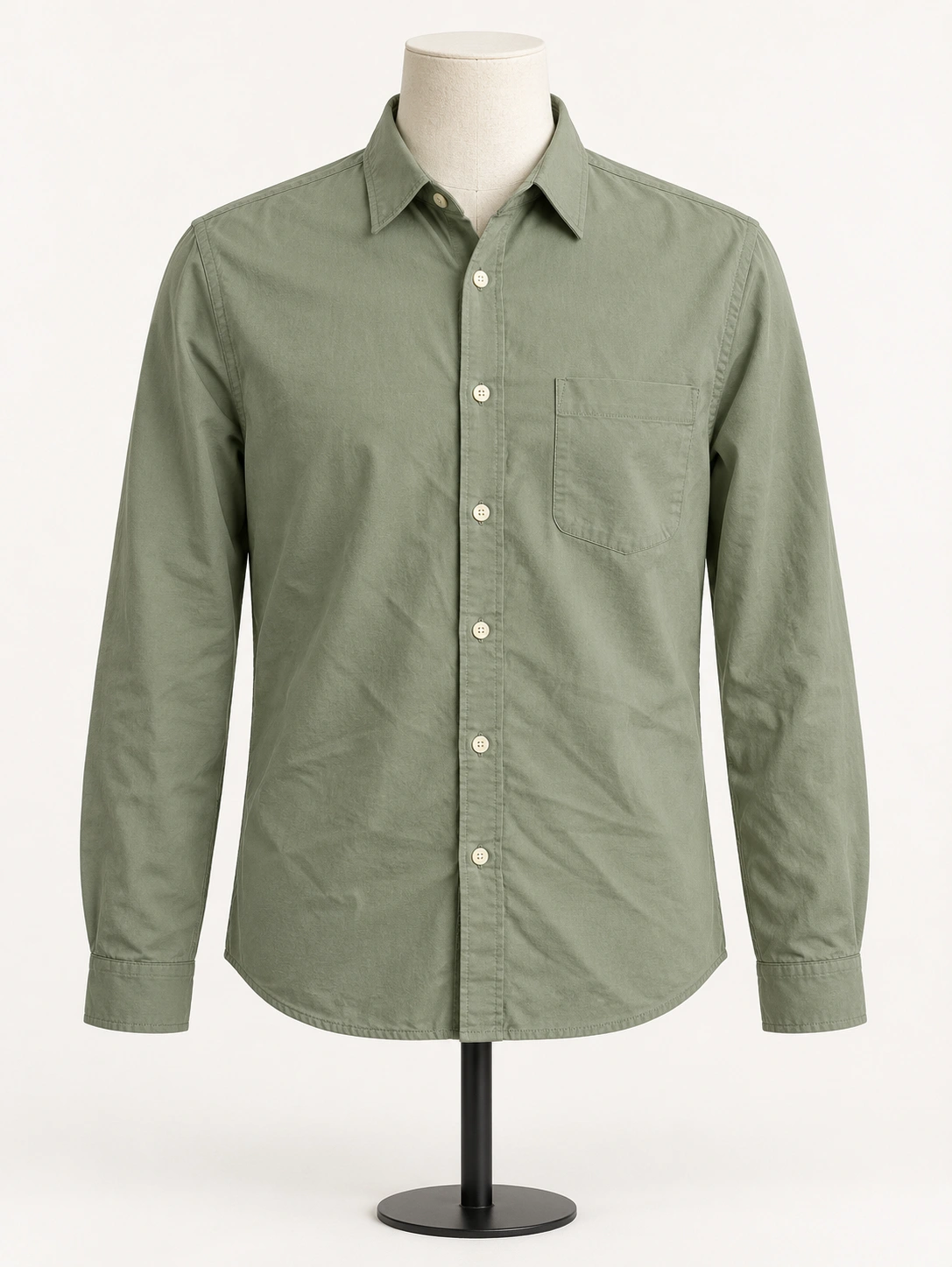 VorherKI-Fotografie von obenErstellen Sie ein von oben aufgenommenes Foto von Bekleidung oder Accessoires für die Produktanzeige. Wählen Sie Anordnung, Oberfläche und Requisiten.Bild
- Nachher
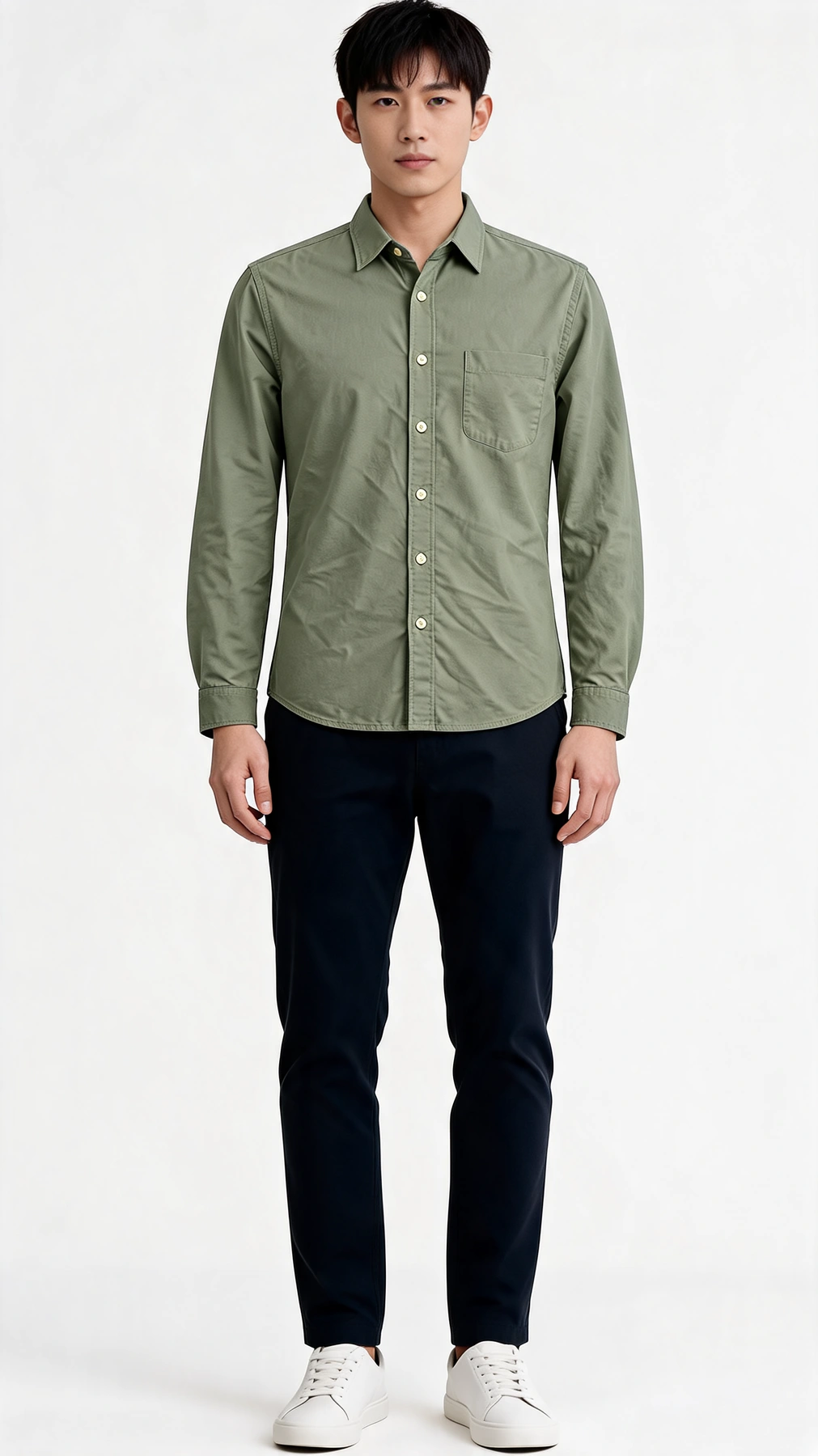
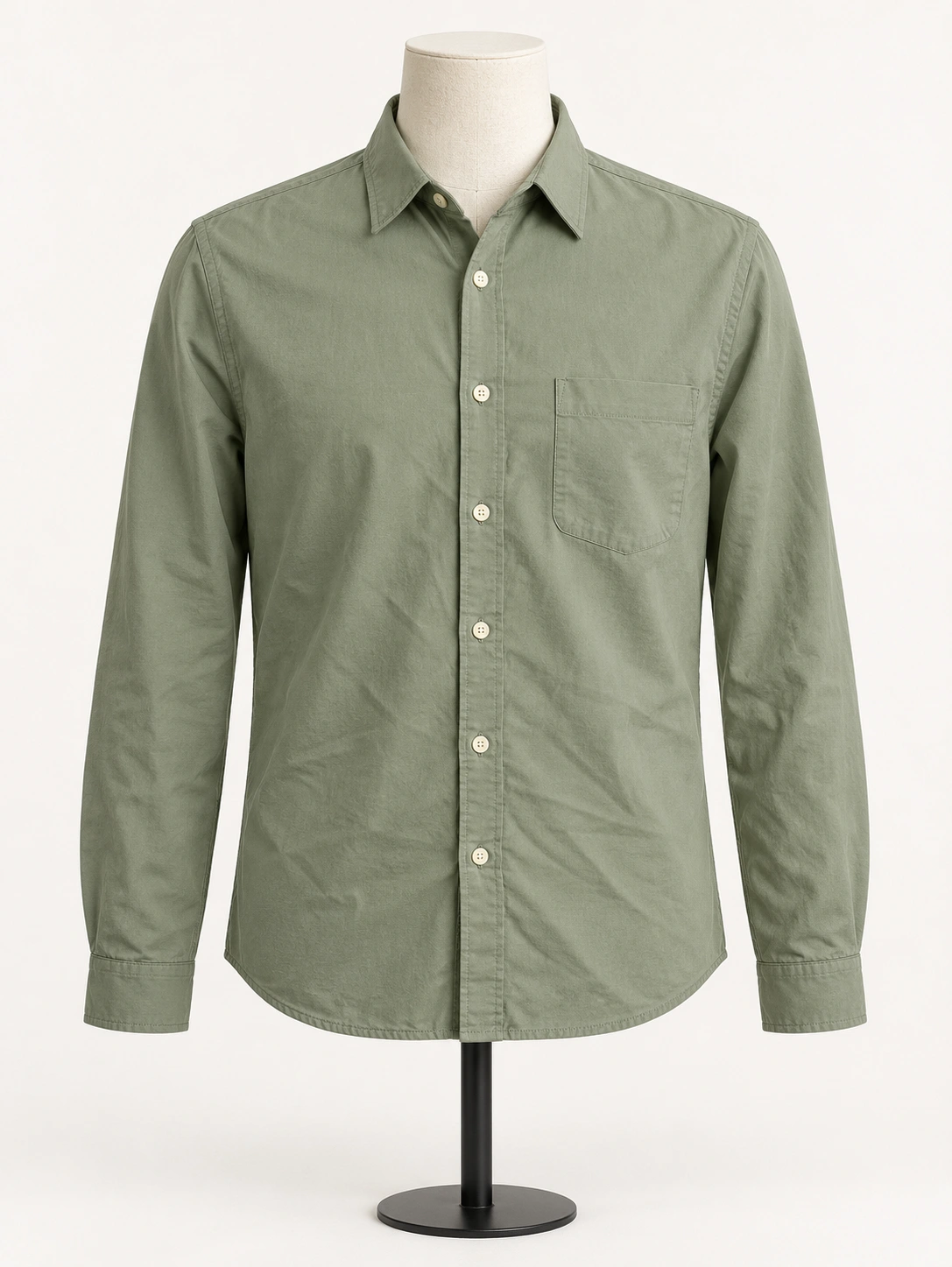 VorherKI-Modelfotos für KleidungVerwandeln Sie ein Kleidungsstück-Fotografie-von-oben- oder unsichtbares-Mannequin-Foto in eine Katalogqualität mit Modell für den E-Commerce. Dies ist Produktpräsentationsbekleidung – kein virtuelles Anprobieren als Porträt.Bild
Kurze Produktvideos
Aus einem geprüften Produktfoto ein kurzes Clip für Ads oder Social.
Ein Produktfotografie-Workflow in vier Schritten
Nutzen Sie nur die Schritte, die Ihr Foto benötigt. Wählen Sie bei einem Ergebnis „Im nächsten Werkzeug verwenden“, um mit diesem Bild weiterzuarbeiten. Vergleichen Sie jedes neue Ergebnis mit dem Original.
Eine saubere Quelle vorbereiten
Bewahren Sie das Original auf. Retuschieren Sie bei Bedarf Staub und entfernen Sie den Hintergrund für einen Freisteller. Ergänzen Sie weiche, harte oder schwebende Schatten nur, wenn das freigestellte Produkt schattenfrei ist und ausreichend Rand hat.
Szenenaufgabe wählen
Nur Produktfoto: Hintergrundgenerator. Eigenes Raum- oder Tischfoto: Produktinszenierung. Licht anpassen: Beleuchtung. Sauberes Quadrat: Standard-Produktfoto.
Erstellen Sie nur die Varianten, die Sie benötigen
Erstellen Sie Kleidungsfotos mit unsichtbarem Mannequin, Aufnahmen von oben oder Modelfotos. Glätten Sie bei Bedarf Falten. Testen Sie bis zu sechs Farben auf einem ausgewählten Produktbereich und prüfen Sie Nähte, Etiketten, Material und Farbe am Original.
Prüfen, weitergeben, exportieren
Vergleichen Sie nach jedem Lauf mit dem Original. Nutzen Sie bei Bedarf das nächste Tool, dann Listing-Export am Ergebnis. Bildsatz ist optional für mehrere Stile aus einer Quelle.
Ressourcen
Nutzen Sie nur die Schritte, die Ihr Foto benötigt. Wählen Sie bei einem Ergebnis „Im nächsten Werkzeug verwenden“, um mit diesem Bild weiterzuarbeiten. Vergleichen Sie jedes neue Ergebnis mit dem Original.
Weitere Lösungen entdecken
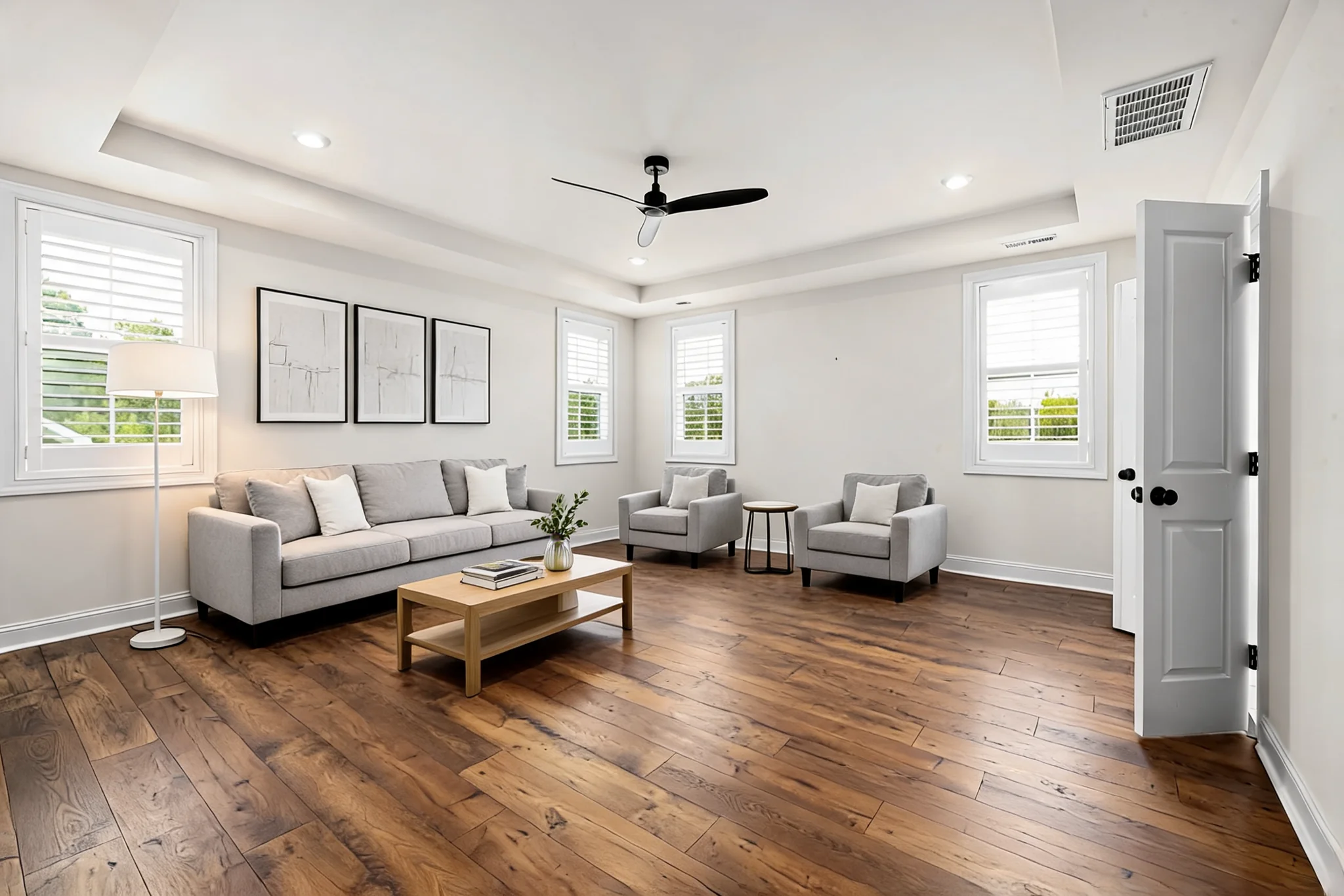 Architektur und RenovierungArchitekturskizzen rendern, Möbel platzieren sowie Küchenrenovierungen, Schrankfarben, Oberflächen, Hausfassaden und Gärten visualisieren.
 PorträtfotografieVon Familienfotos bis zu Karriere-Headshots: Wählen Sie den nächsten Schritt für Ihre Porträts – Details wiederherstellen, Licht verfeinern, Haut und Zähne polieren oder ein nutzbares Headshot oder Druck fertigstellen.
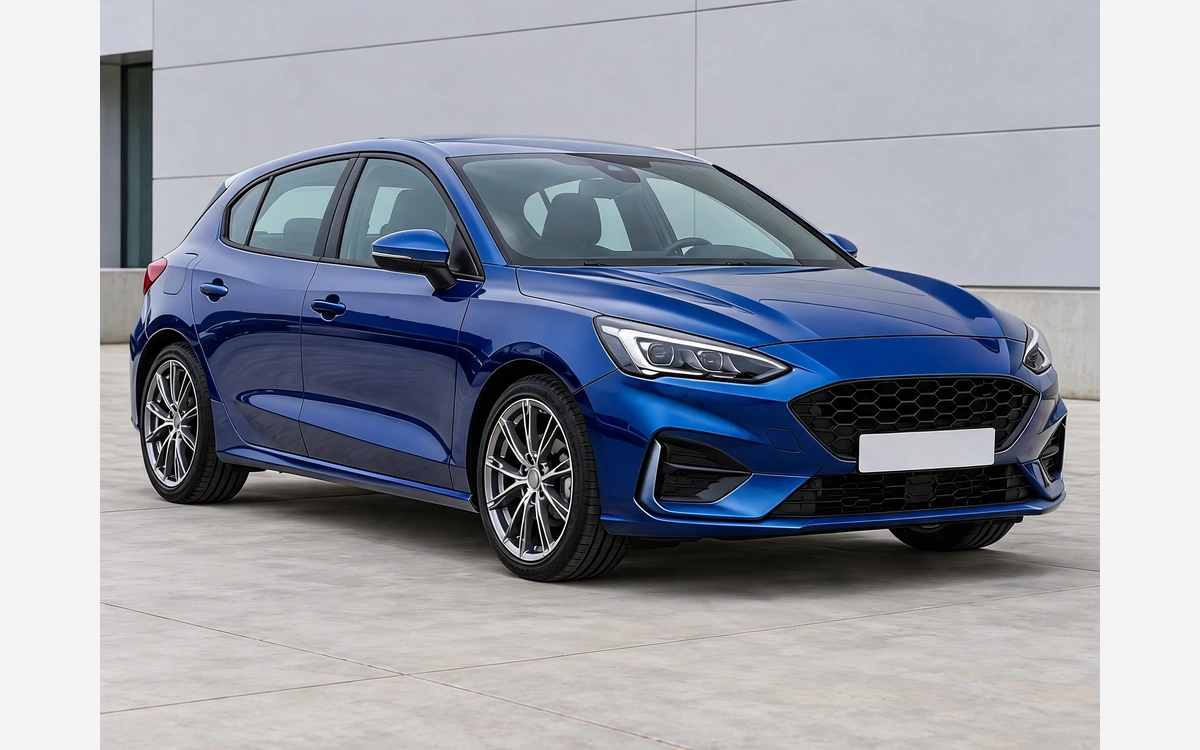 Auto individuell gestaltenWähle mit deinem Autofoto gezielt Lack, Folierung, Felgen, Karosserieteile, Außendetails oder Studio-Rendering.
Häufig gestellte Fragen
Wählen Sie einen Ausgangspunkt und verstehen Sie, was zwischen Erstellung, Überprüfung und Export passiert.
Starten Sie mit dem Bild, das Sie als Nächstes benötigen
Verwenden Sie Produktfotografie für ein einzelnes Bild oder wählen Sie Produktbildsatz, um mehrere vollständige Bilder zu erzeugen. Bewahren Sie das Originalfoto für Ihre endgültige Prüfung auf.