Bildebenen
Zerlegen Sie ein Foto in bearbeitbare Ebenen, prüfen Sie die Komposition und laden Sie ausgerichtete PNGs herunter.
So zerlegen Sie ein Bild in Ebenen
Foto hochladen, Auflösung und Ebenenlimit festlegen, anschließend Ergebnis prüfen und herunterladen.
Quellbild hochladen
Wählen Sie ein JPG-, PNG- oder WebP-Foto mit klaren Motiven, die eigene Ebenen werden sollen.
Auflösung und Ebenenlimit festlegen
Wählen Sie 1K, 1.5K oder 2K und maximal 2–24 Ebenen. Credits werden für das Limit reserviert und nach der zurückgegebenen Anzahl abgerechnet.
Prüfen, bearbeiten und herunterladen
Prüfen Sie die Komposition, bearbeiten Sie Ebenen bei Bedarf und laden Sie einzelne PNGs oder ein ZIP herunter.
FAQ zu Bildebenen
Formate, Ebenenanzahl, Credits und Export.
Weitere Bildtools
Nach dem Trennen der Ebenen können Sie hochskalieren, Hintergründe entfernen oder Objekte bereinigen.
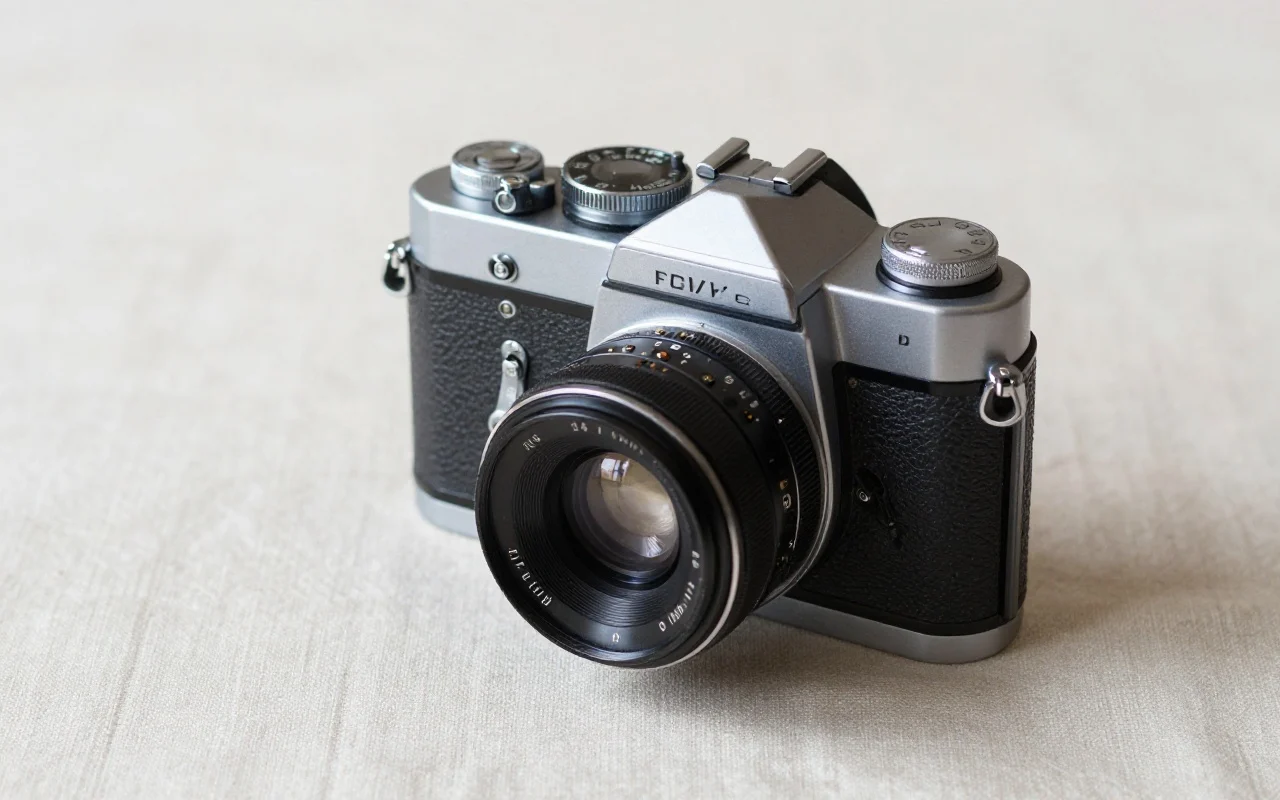



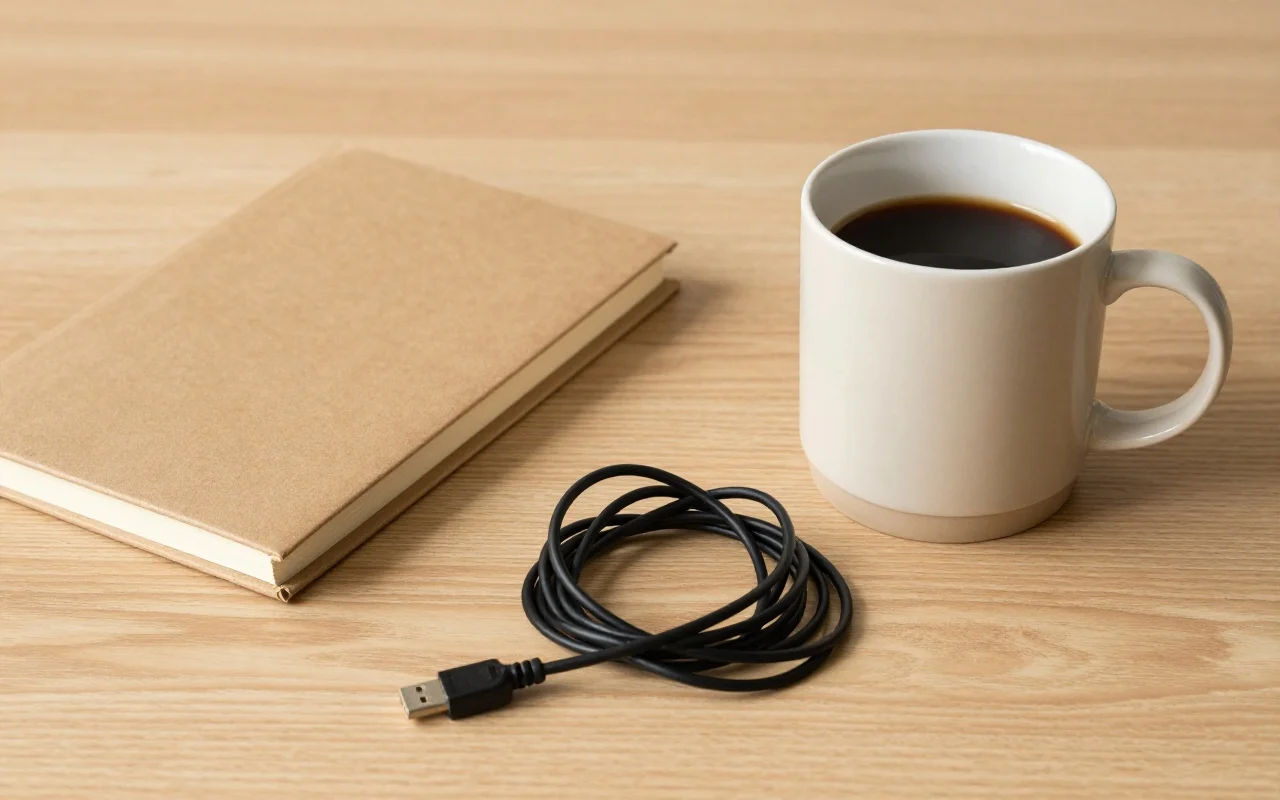




Weiter gestalten
Zwischen Tools und Generierung wechseln
Nutzen Sie ein fokussiertes Tool für eine bestimmte Aufgabe oder generieren Sie weiter, wenn Sie mehr Modelle, Modi und Vorlagen benötigen.



Bereit für Ihr nächstes Bild?
Laden Sie oben ein Foto hoch, prüfen Sie bearbeitbare Ebenen und laden Sie ausgerichtete PNGs herunter.