
Älter- und Jünger-Vorgaben
Springe mit Schritten wie 20 Jahre älter, 10 jünger, Teenager oder betagt, ohne Prompt.
Sieh ein Porträt älter oder jünger, ohne die Identität zu verlieren. Wähle eine benannte Altersänderung und lade das Ergebnis herunter.
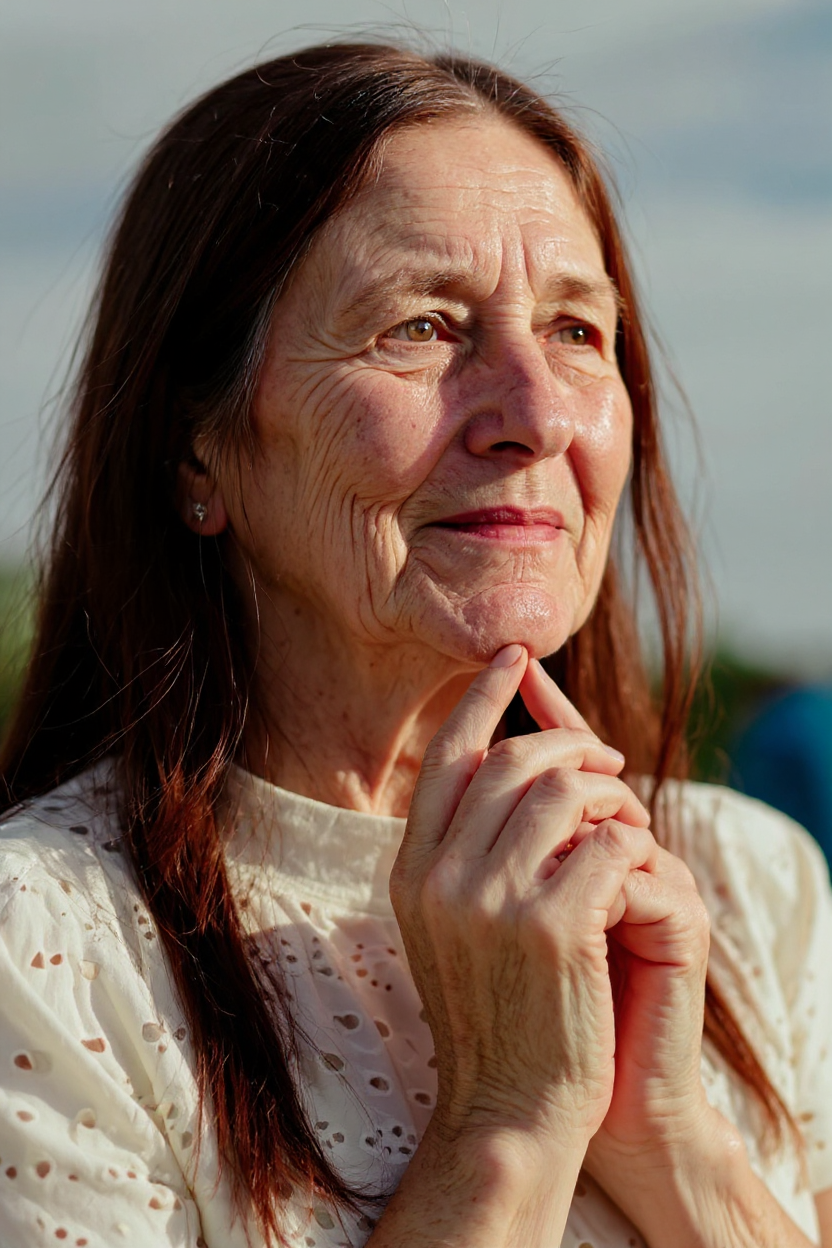
Dieser Durchlauf nutzte die Einstellung „20 Jahre älter“. Vergleichen Sie Falten, Haare und Gesichtsausdruck mit den Schaltflächen.
Dies ist eine Alters-Simulation. Gesichtsdetails und Ausdruck können sich ändern; es stellt kein genaues zukünftiges Alter oder Aussehen dar.
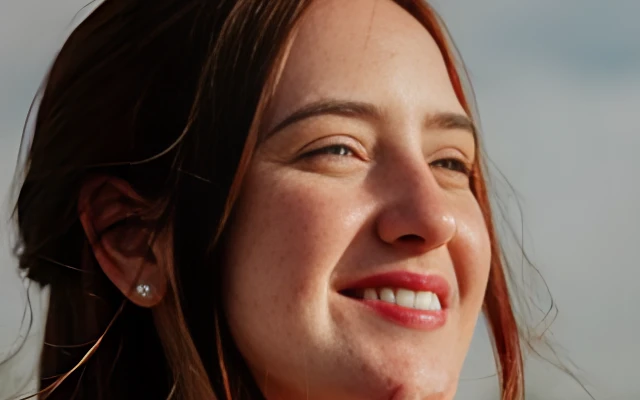
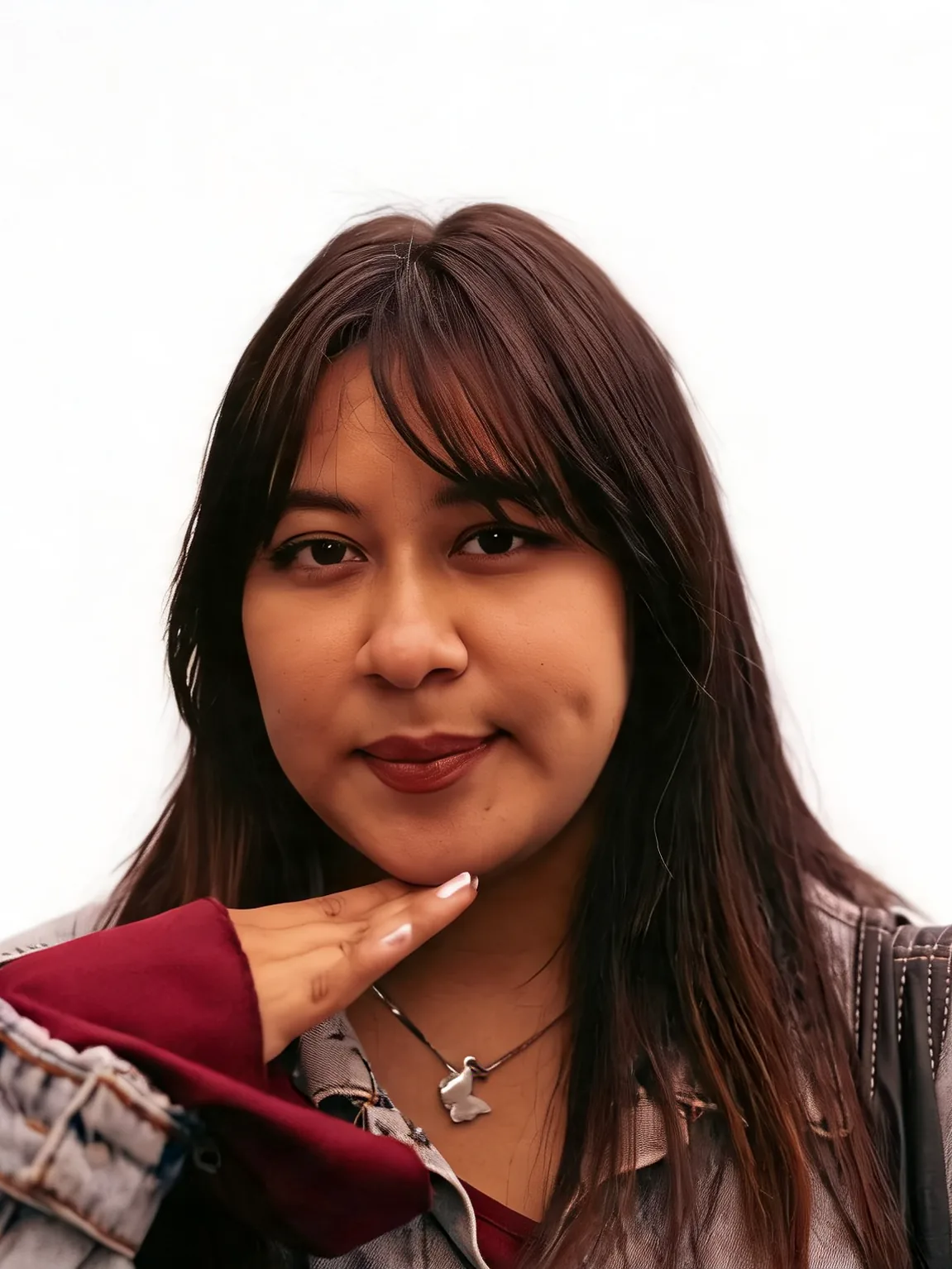
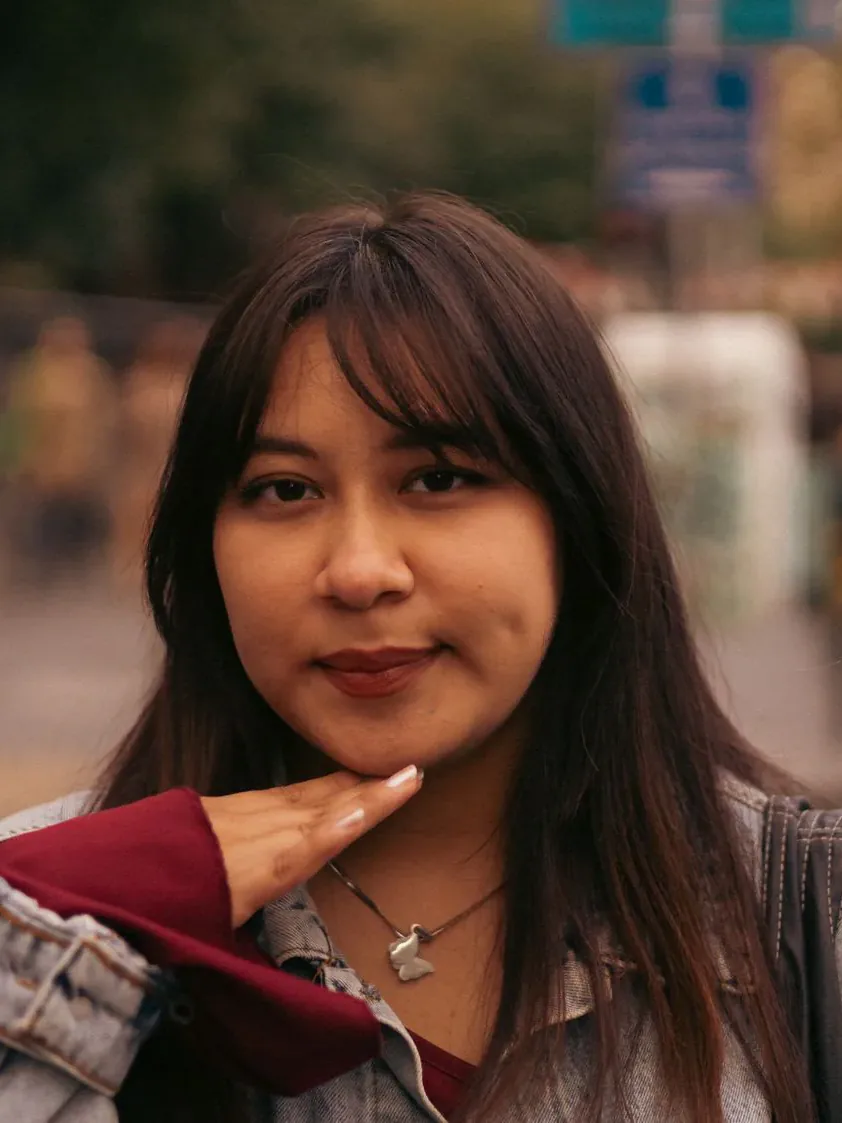
Alltägliche persönliche Porträt-Workflows – einen Abzug restaurieren, Hintergrund und Licht einstellen, Make-up und Haare retuschieren, dann ein Karriere-Porträt fertigstellen.

 Vorher
 Vorher


 Vorher

 Vorher
Foto hochladen, Altersänderung wählen, Ergebnis herunterladen.
Verwende ein klares Frontalfoto einer Person, die du bearbeiten darfst. JPG, PNG, WebP.
Wähle eine Vorgabe wie 20 Jahre älter oder betagt. Sicherheitsprüfungen bleiben an.
Änderung starten, mit dem Original vergleichen, herunterladen wenn Alter und Identität stimmen.
Benannte Altersvorgaben an einem Porträt — zuerst Identität, dann Alter.
Springe mit Schritten wie 20 Jahre älter, 10 jünger, Teenager oder betagt, ohne Prompt.
Das Modell versucht, erkennbare Gesichtsstruktur zu behalten, während Altershinweise kommen oder gehen.
Die Standardvorschau zeigt Sie 20 Jahre älter. Vergleichen Sie die generierten Gesichtsdetails mit Ihrem Originalfoto.
Altersvoreinstellungen, Credits, Ergebnisüberprüfung, Einwilligung und Datenschutz.
Lade ein Porträt hoch und prüfe eine benannte Altersänderung.