Porträt-Workflow: zuerst restaurieren, dann sanft nachbearbeiten
Ein praktischer Favore-Porträt-Workflow: beschädigte Fotos reparieren, Gesichtsdetails wiederherstellen, optional kolorieren und dann sanfte Haut-, Make-up-, Zahn- oder Haarretuschen wählen.

Quelle reparieren, bevor das Aussehen verändert wird
Ein gerissenes Familienfoto und ein klares Porträt mit ungleichmäßigem Make-up benötigen unterschiedliche Ausgangspunkte. Im Favore Porträt-Fotografie-Workflow repariert die Restaurierung die Quelle; die Nachbearbeitung verändert die Darstellung. Verwenden Sie nur die Schritte, die das Foto benötigt.
Bewahren Sie einen unbearbeiteten Scan oder die Originaldatei auf. Arbeiten Sie mit einer Kopie Ihres eigenen Fotos oder eines Fotos, das Sie bearbeiten dürfen, und speichern Sie nach jedem sinnvollen Schritt eine genehmigte Version. Diese Tools sollen die erkennbare Identität bewahren, aber KI kann Details falsch rekonstruieren.
Schritt 1 — Wählen Sie die passende Reparatur
| Problemquelle | Passendes Tool zum Starten | Überprüfung vor dem Fortfahren |
|---|---|---|
| Risse, Kratzer, Verblassen oder größere Schäden | Foto-Restaurierung | Gesichter, Hände, Kleidung und Übergänge zwischen repariertem Schaden und echten Details |
| Weiches oder detailarmes Gesicht | Gesichtswiederherstellung | Augen, Mund, Haaransatz und erkennbare Gesichtszüge |
| Ein Schwarzweiß-Porträt, das Sie kolorieren möchten | KI-Foto-Farbgebung | Plausible Haut- und Kleidungsfarben, wobei die monochrome Quelle erhalten bleibt |
Bei einem beschädigten Abzug beginnen Sie mit der Foto-Restaurierung. Wenn das reparierte Bild noch ein weiches Gesicht zeigt, verwenden Sie als Nächstes Gesichtswiederherstellung. Ein klares modernes Porträt kann die Restaurierung ganz überspringen.
 BeforeAfter
Schritt 2 — Gesichtsdetails prüfen, dann über Farbe entscheiden
Betrachten Sie die Restaurierung neben dem Original in gleicher Anzeigegröße. Wenn sich Augen, Zähne oder ein vertrauter Gesichtsausdruck verändert haben, lehnen Sie diese Version ab. Mehr Schärfe ist nicht hilfreich, wenn die Person dadurch weniger erkennbar wird.
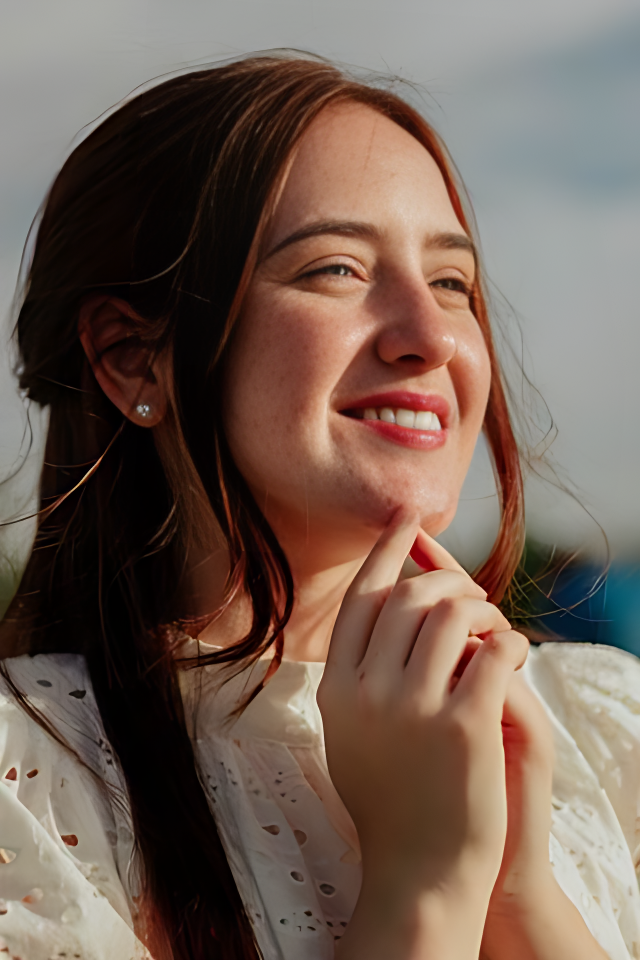
Gesichtswiederherstellung kann ein gezielter nächster Schritt sein, wenn Gesichtsdetails noch weich sind. Prüfen Sie jedes Gesicht in einer Gruppenaufnahme, nicht nur das schärfste. Stoppen Sie, wenn das Ergebnis für den vorgesehenen Zweck klar genug ist; wiederholte Restaurierung kann vom Original abweichen.
 Before
 After
Farbe ist optional. Verwenden Sie KI-Foto-Farbgebung auf der genehmigten Schwarzweiß-Version, wenn eine Farbinterpretation hilfreich wäre. KI-gewählte Farben geben nicht die Originalfarbe von Kleidung, Augen oder Umgebung wieder. Bewahren Sie die Schwarzweiß-Version daneben auf und kennzeichnen Sie die kolorierte Kopie entsprechend.
Schritt 3 — Wählen Sie eine Nachbearbeitung passend zum tatsächlichen Bedarf
Bei einem archivierten Familienfoto kann die reparierte Version das Endergebnis sein. Speichern Sie kosmetische Experimente als separate Kopien. Bei einem zeitgenössischen persönlichen Porträt wählen Sie eine gezielte Bearbeitung und prüfen diese, bevor Sie eine weitere hinzufügen:
- KI-Gesichtsretusche — mildert störende Hautunreinheiten, während Hautstruktur und Gesichtsform erkennbar bleiben.
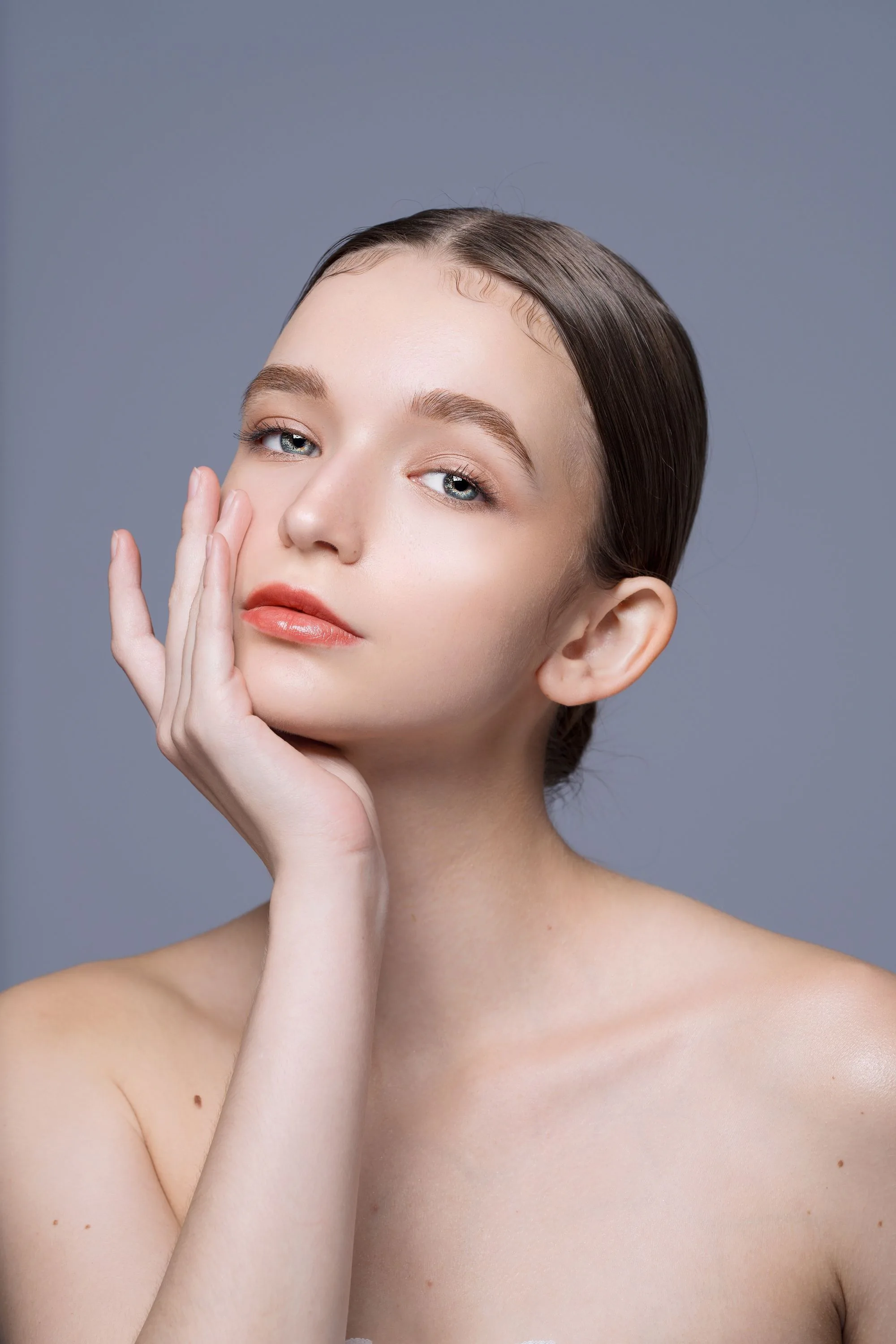
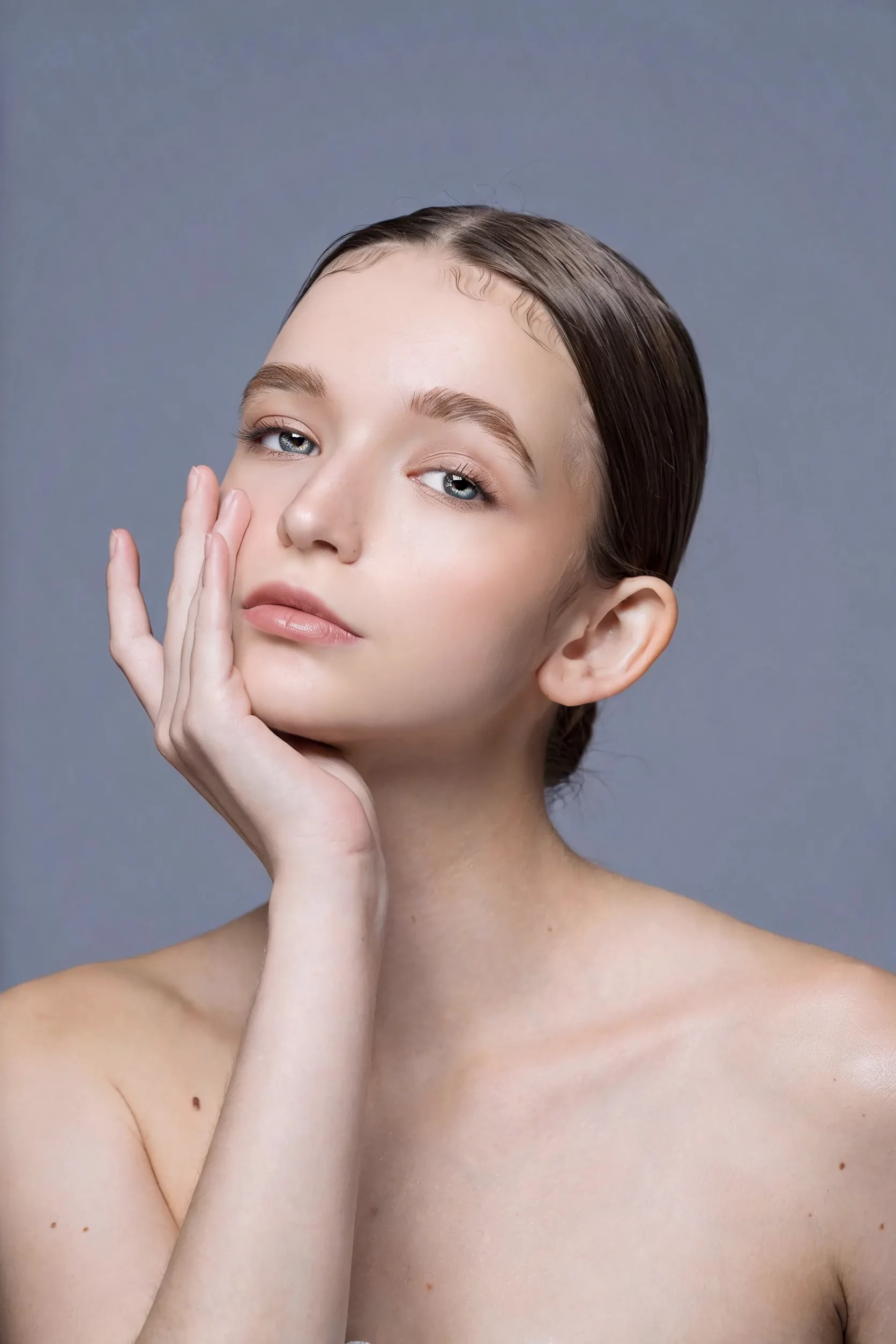
- KI-Make-up-Auffrischung — zeigt eine sanfte Alltags-Make-up-Behandlung. Lippen, Augenlider und Hautton mit dem Original vergleichen.
- KI-Zahnaufhellung — hellt sichtbare Zähne sanft auf. Behalte Zahnform, Zahnabstand, Lippen und Lächeln bei; bei geschlossenem Mund ist dieser Schritt nicht nötig.
- KI-Frisurwechsler — hairstyle auf einer separaten Vorschau-Kopie ausprobieren. Haaransatz, Ohren und Gesichtsform prüfen, die Originalfrisur im Restaurationsmaster beibehalten.
 Before
 After
Wenn eine Bearbeitung Kiefer, Augenform, Alterserscheinung oder ein markantes Merkmal verändert, zur zuletzt genehmigten Version zurückkehren. Keine weitere kosmetische Bearbeitung auf eine schlechte Restaurierung anwenden.
Optional — Endgültiges Bild hochskalieren
Nutze den Bild-Upscaler nach der Restaurierung und eventueller Politur, wenn das finale Bild mehr Pixel benötigt. Vor dem Start die gewünschte Ausgabegröße prüfen, dann Haare, Wimpern, Zähne und reparierte Risse in Originalgröße kontrollieren. Mehr Pixel beweisen nicht die historische Genauigkeit rekonstruierter Details.
Für ein Karriereprofil mit dem Leitfaden für Porträt-, Bewerbungs- und Ausweisfotos fortfahren. Offizielle Ausweisfotos separat behandeln: Ein restauriertes oder verschönertes Porträt ist nicht automatisch einreichbar.
Bearbeitungen klar dokumentieren
Original, genehmigte Restaurierung und alle kolorierten oder kosmetischen Varianten mit eindeutigen Dateinamen speichern. Vor dem Teilen die abgebildete Person oder eine geeignete Familienperson fragen, ob die Ähnlichkeit stimmt. Restaurierte, kolorierte oder digital verbesserte Versionen ehrlich beschreiben, damit Betrachter Quelle und spätere Interpretation unterscheiden können.
Verwandte Beiträge
 Anleitungen
 Anleitungen
 Anleitungen