Porträt-Workflow: Bewerbungsfotos und Ausweisbilder
Ein praktischer Favore-Porträt-Workflow: Wählen Sie ein Bewerbungsfoto oder ein Ausweisbild, bereiten Sie den Hintergrund vor, überprüfen Sie die Identität und kontrollieren Sie die Einreichungsanforderungen.

Wählen Sie das Ziel vor der Bearbeitung
Ein Bewerbungsfoto hilft dabei, Sie auf einer Teamseite, einem professionellen Profil oder in einer Sprecherbiografie zu erkennen. Ein Ausweisbild muss die Anforderungen der empfangenden Organisation erfüllen. Ein professionelles Profilbild ist nicht automatisch für ein offizielles Dokument geeignet.
Diese Anleitung behandelt die Abschlussphase von Favores Porträt-Fotografie-Workflow. Wählen Sie vor der Bildbearbeitung einen von zwei Wegen:
| Ziel | Ausgangspunkt | Was zu prüfen ist |
|---|---|---|
| Bewerbungs- oder Marketingfoto | KI-Headshot-Generator | Wiedererkennbare Merkmale, angemessene Kleidung, überzeugender Hintergrund und der finale Profilzuschnitt |
| Ausweisbild | Lesen Sie die aktuellen Anforderungen der empfangenden Organisation und nutzen Sie KI-Ausweisfoto nur, wenn die Bearbeitung erlaubt ist | Zulässige Bearbeitungen, Aufnahmebedingungen, Mimik, Hintergrund, Kopfposition, Maße und Dateiformat |
Wenn Ihr Ziel AI-generierte oder digital veränderte Fotos verbietet, verwenden Sie ein neues, konformes Foto. Eine Größenvorgabe, ein einfarbiger Hintergrund oder ein Hinweis heben diese Einschränkung nicht auf. Favore garantiert keine Akzeptanz.
Schritt 1 — Beginnen Sie mit einem klaren, autorisierten Porträt
Verwenden Sie Ihr eigenes Foto oder eines, dessen Bearbeitung Sie genehmigt haben. Wählen Sie ein aktuelles Bild mit sichtbarem Gesicht, gleichmäßiger Beleuchtung und ausreichend Platz um Kopf und Schultern. Vermeiden Sie Screenshots, mit Schönheitsfiltern bearbeitete Kopien, starke Unschärfe und abgeschnittenes Haar. Bewahren Sie das Original in einer separaten Datei auf.
Ist die Quelle beschädigt, folgen Sie zuerst der Anleitung zur Wiederherstellung und Verfeinerung für ein persönliches Porträt. Für eine offizielle Ausweisanmeldung machen Sie ein neues Foto, wenn das Original die Aufnahmebedingungen nicht erfüllt; rekonstruierte Gesichtsdetails sind kein Ersatz.
Schritt 2 — Bereiten Sie den Hintergrund für ein Bewerbungsfoto vor
Nutzen Sie den Hintergrundentferner, wenn Sie die Person von einer ablenkenden Szene isolieren müssen. Prüfen Sie feine Haare, Ohren, Brille und Schulterkanten vor dem Ausschneiden.
Wählen Sie den KI-Porträt-Hintergrundwechsler, wenn das Bewerbungsfoto eine andere Umgebung benötigt. Halten Sie den Hintergrund ruhiger als das Gesicht und prüfen Sie, ob Lichtführung und Kanten des Motivs stimmig bleiben. Wählen Sie das passende Tool für das Problem; es ist nicht nötig, beide zu verwenden.
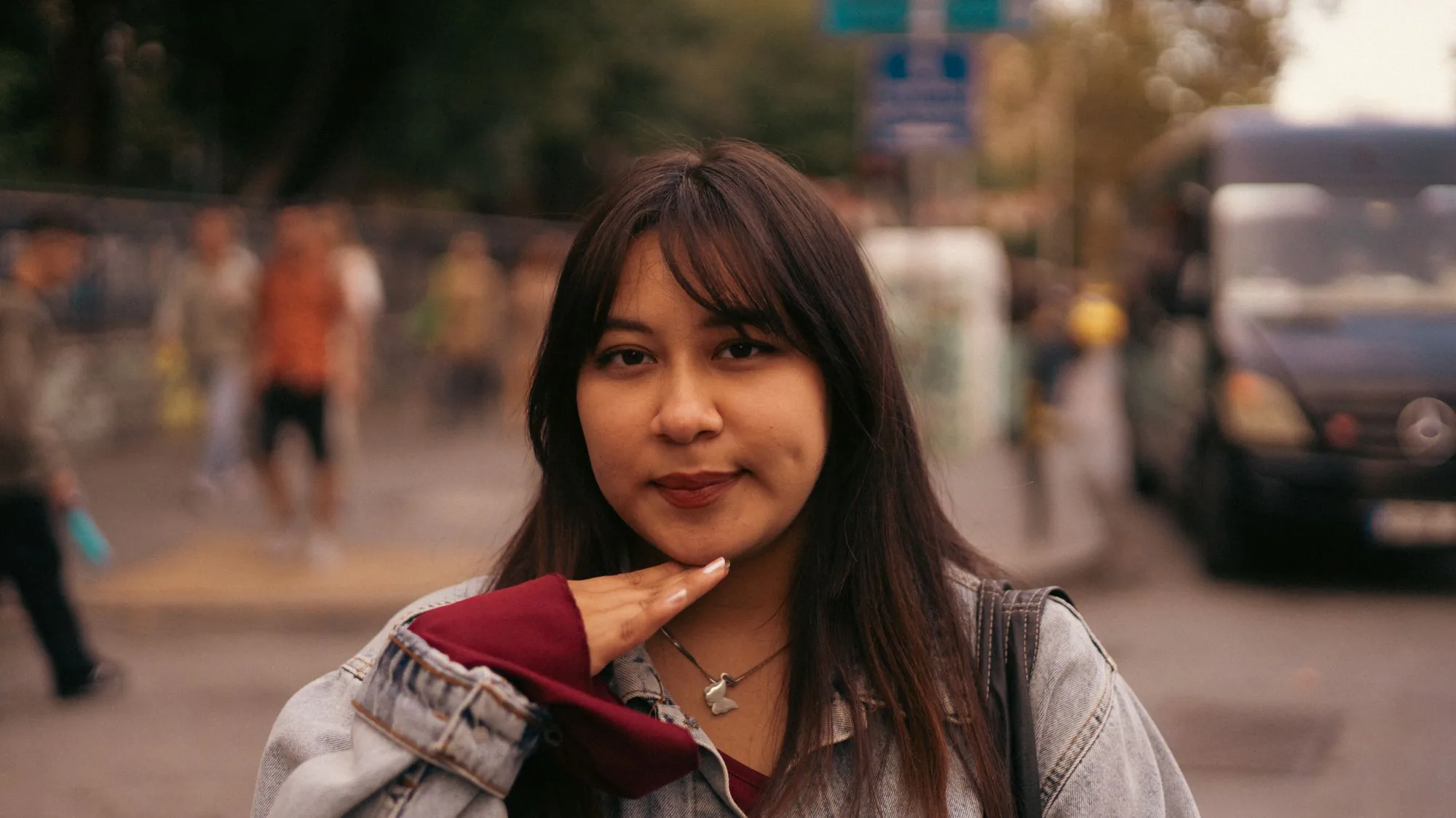 Before
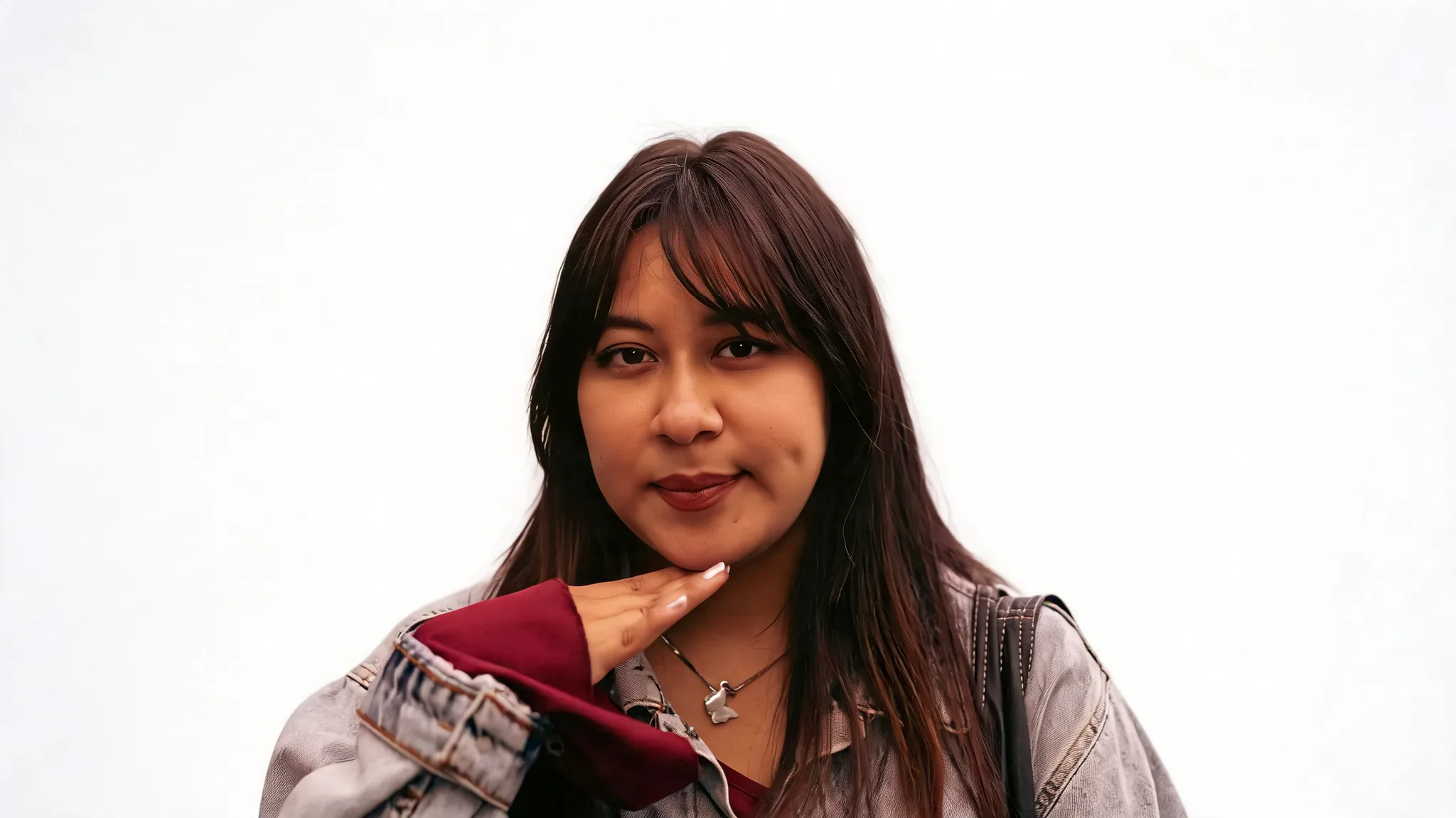 After
Schritt 3 — Fertigstellen des Bewerbungsfotos
Öffnen Sie den KI-Headshot-Generator mit der klarsten geeigneten Quelle. Wählen Sie eine professionelle Ausrichtung, die zum Ziel passt, anstatt jeden Zwischenschritt mehrfach zu bearbeiten.
Vergleichen Sie das Ergebnis in Originalgröße mit dem Ausgangsbild. Prüfen Sie Augenform, Nase, Kinn, Hautfarbe, Haaransatz und erkennbare Merkmale. Kontrollieren Sie auch Kleidung und Hintergrund. Wenn das Gesicht nicht mehr wie Sie aussieht, kehren Sie zur Quelle zurück und versuchen Sie es erneut, anstatt das Ergebnis weiter zu glätten.
 Before
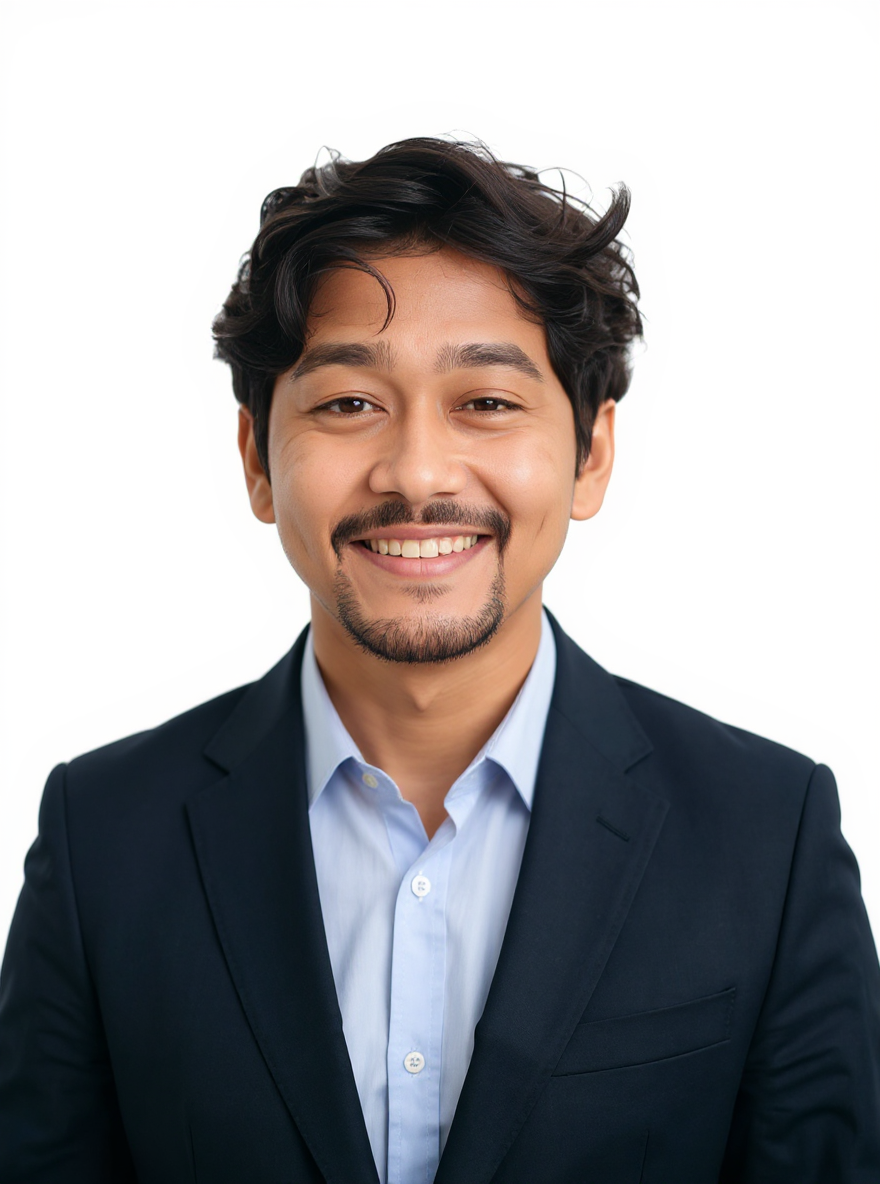 After
Testen Sie den finalen Zuschnitt in der tatsächlichen Profilform. Lassen Sie Platz um Haare und Schultern, damit ein runder Avatar das Gesicht nicht abschneidet.
Der Ausweisweg — Prüfen Sie die Erlaubnis vor der Bearbeitung
Behalten Sie den Ausweiszweig getrennt vom Bewerbungsworkflow. Verwenden Sie kein generiertes Bewerbungsfoto, keine Make-up-Bearbeitung, kein Zähneaufhellen oder Frisurenänderungen für eine offizielle Einreichung.
- Lesen Sie die aktuellen Anforderungen für das genaue Dokument und die empfangende Organisation, einschließlich der Frage, ob eine digitale Verarbeitung erlaubt ist.
- Beginnen Sie mit einer frontalen Aufnahme, die bereits den erforderlichen Gesichtsausdruck, die Pose und die Lichtverhältnisse erfüllt.
- Falls erlaubt, verwenden Sie AI ID Photo für einen ID-ähnlichen Zuschnitt und einen einfarbigen Hintergrund. Betrachten Sie die Größenoptionen als Richtwerte und überprüfen Sie die tatsächlichen Abmessungen und das Format der heruntergeladenen Datei.
- Vergleichen Sie das Gesicht mit dem Original und prüfen Sie alle Einreichungsanforderungen. Wenn eine Bearbeitung verboten ist oder das Ergebnis Gesichtszüge verändert, machen Sie ein neues Foto.
Das Tool vermeidet standardmäßig Schönheitsretuschen, verwendet aber dennoch KI-Verarbeitung. Dieser Unterschied ist wichtig, auch wenn das Ergebnis natürlich aussieht.
Vor der Veröffentlichung oder Einreichung
Bewahren Sie die Originalquelle und das genehmigte Ergebnis zusammen auf. Bitten Sie die abgebildete Person, ihre Ähnlichkeit zu überprüfen, und geben Sie KI-Generierung oder digitale Nachbearbeitung an, wenn der Veröffentlichungskontext dies erfordert. Für Ausweisdokumente beachten Sie die Regeln der empfangenden Organisation; eine Offenlegung allein macht eine verbotene Bearbeitung nicht zulässig.
Verwandte Beiträge
 Anleitungen
 Anleitungen
 Anleitungen