多元素創意簡報
在一條提示詞裡寫清多個主體、彼此關係與鏡頭設定——適合分鏡、campaign 主視覺,以及場景要素密集的概念稿。
OpenAI 文生圖 · 複雜提示詞 · 圖內排版
從文字生成主圖與品牌場景,或上傳參考圖描述修圖需求——換背景、改標籤文案、多圖合成,最多 16 張輸入。
在一條提示詞裡寫清多個主體、彼此關係與鏡頭設定——適合分鏡、campaign 主視覺,以及場景要素密集的概念稿。
快速起草海報、包裝樣機、菜單板與社群廣告——畫面上的文字需要拼對、可讀,而不是糊成亂碼。
從文字生成主圖與品牌場景,或上傳參考圖描述修圖需求——換背景、改標籤文案、多圖合成,最多 16 張輸入。
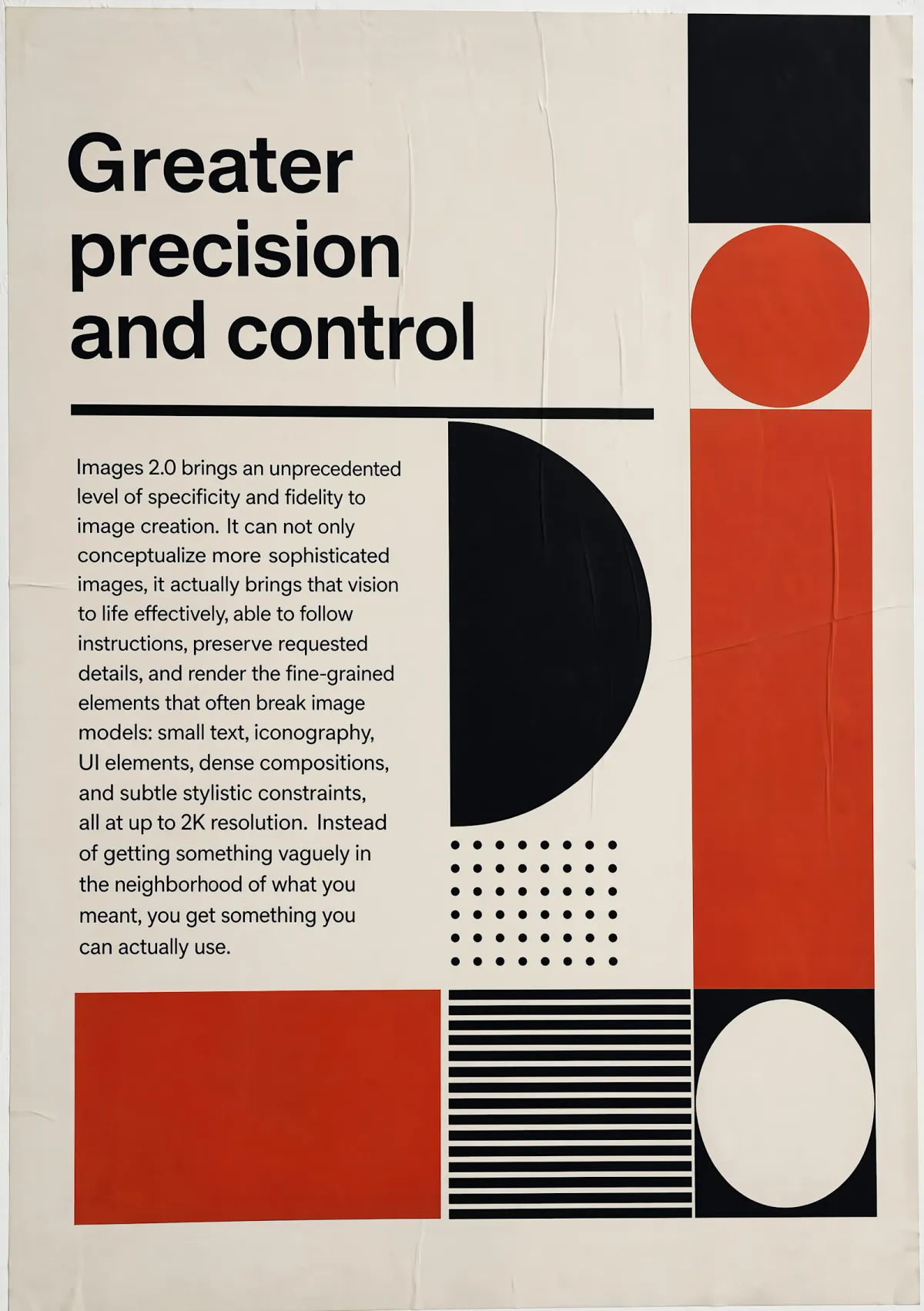
從文字生成主圖與品牌場景,或上傳參考圖描述修圖需求——換背景、改標籤文案、多圖合成,最多 16 張輸入。
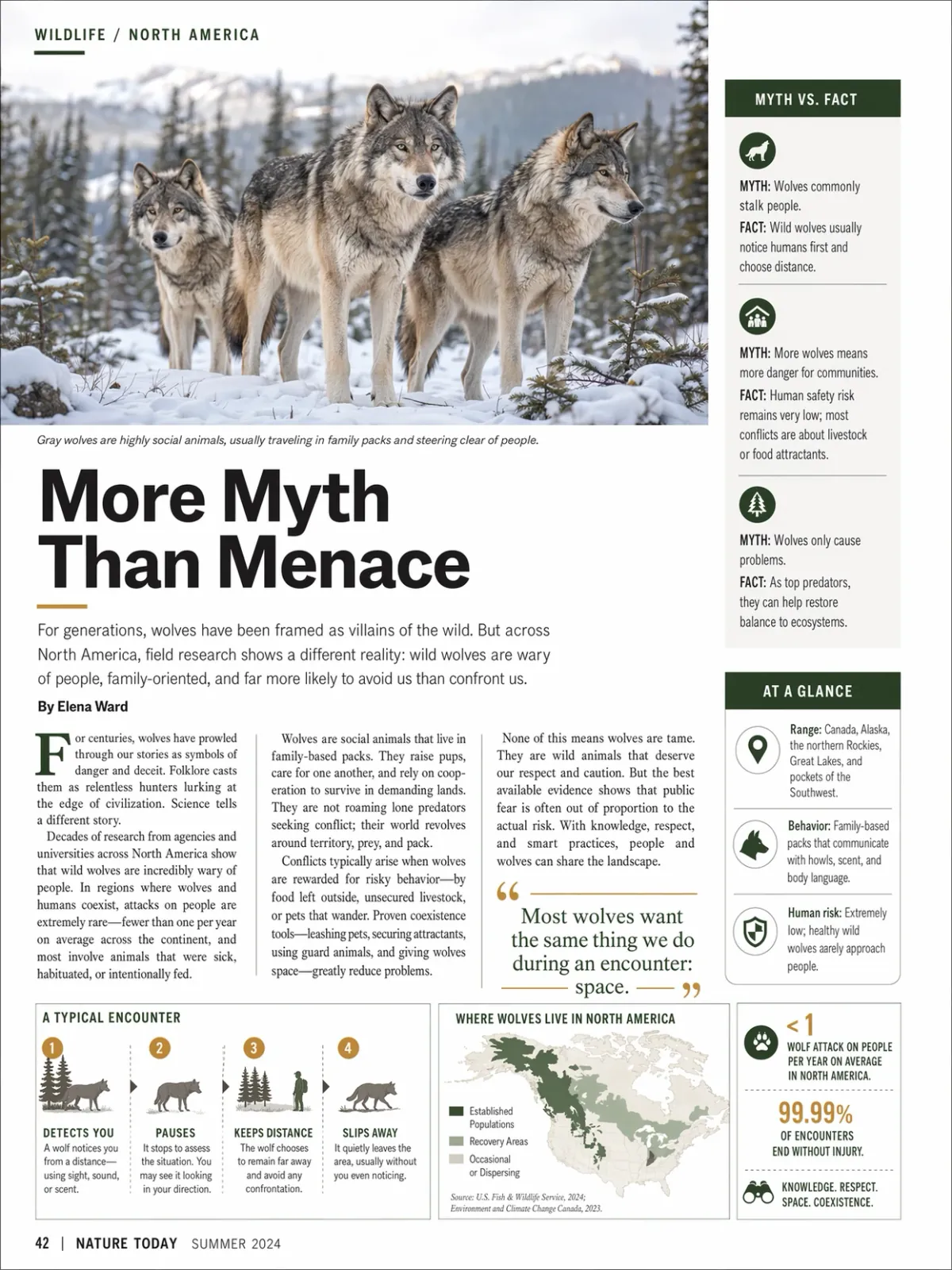
在一條提示詞裡寫清多個主體、彼此關係與鏡頭設定——適合分鏡、campaign 主視覺,以及場景要素密集的概念稿。
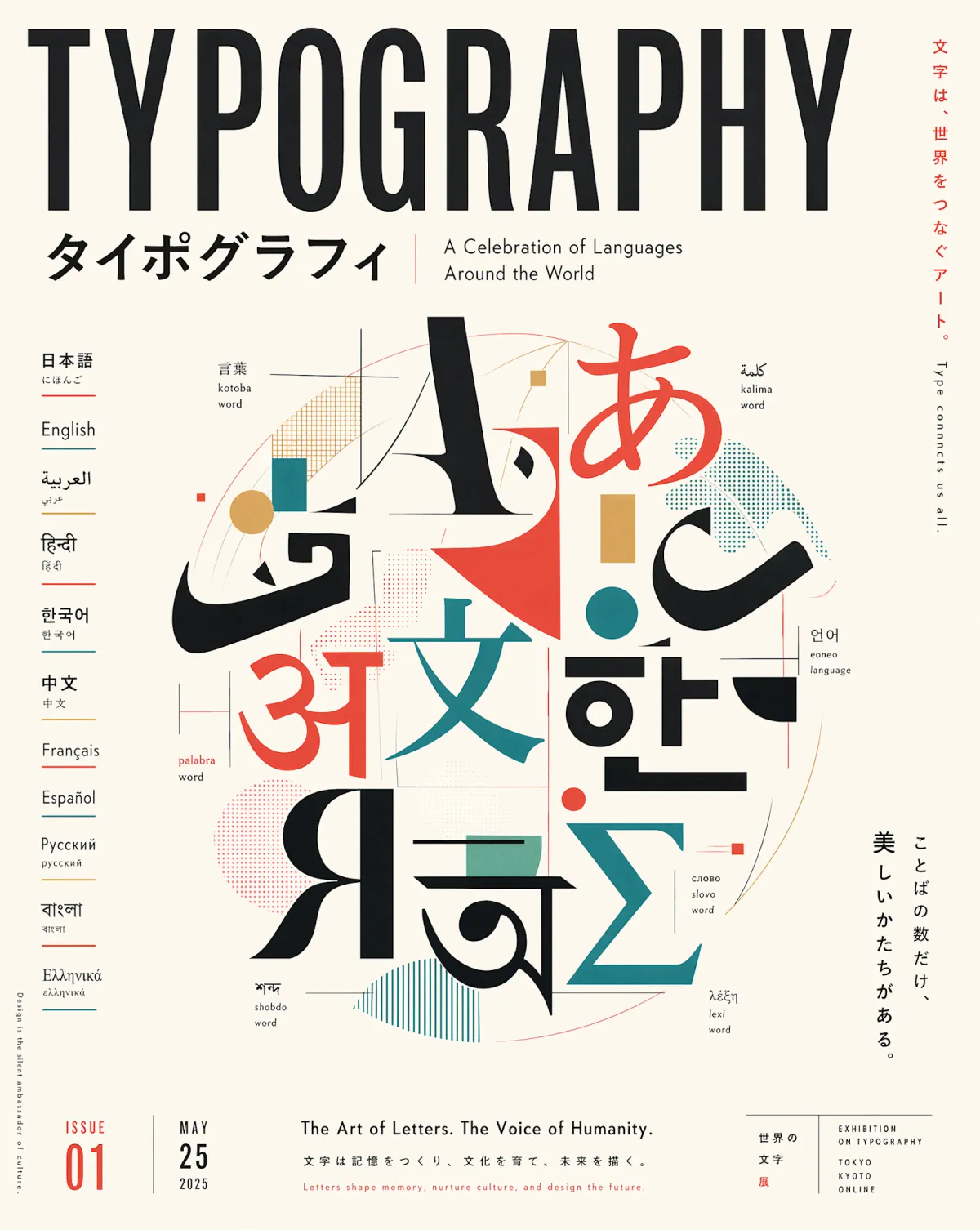
標題、價格、標籤請用「引號」給出準確措辭,並說明位置——居中標題、右下角價籤、頁腳小字等。 編輯時說明哪些不能改——臉、標誌、產品角度或版式。
皮膚、織物、食物、金屬與玻璃無需堆疊修飾詞也能可信呈現——電商主圖、品牌 campaign 與偏編輯風格的肖像都適用。
“A cobalt glass serum bottle on wet black stone, softbox reflection, subtle condensation, photoreal commercial macro photography.”
選擇適合你工作流程的版本——然後開啟其頁面,用該模型鎖定創作。
| 功能 | GPT Image 2目前 | |||
|---|---|---|---|---|
| 最適合 | 複雜提示詞、圖內文字、寫實產品 | 從快速迭代到高端成片 | 從快速迭代到高端成片 | 日常產製工作與去背 |
| 速度 | 均衡 | 適合日常生成和編輯的快速預設版本。 | Flare 為 GPT Image 系列最快 | 快 |
| 圖中文字 | 出色 | 更可靠的目標編輯 | GPT Image 系列最佳 | 很好 |
| 透明背景 | 不支援 | 支援 | 支援 | 支援 |
| 尺寸與構圖 | 範圍廣,含 4K 實驗 | 多種比例與最高 4K 顯式尺寸 | 多種比例與最高 4K 顯式尺寸 | 標準比例 |
| 編輯 | 最多 16 張參考圖 | 更可靠的目標編輯 | 最高精度與參考保真 | 強提示跟隨 + 輸入保真 |
先寫主體,再補充場景、光線、鏡頭,以及必須出現的物件清單。GPT Image 2 適合那些會讓輕量模型「接不住」的長提示詞。
標題、價格、標籤請用「引號」給出準確措辭,並說明位置——居中標題、右下角價籤、頁腳小字等。
產品與肖像類任務請寫清表面質感與布光——拉絲鋼、啞光釉面、左側窗光——別只堆「寫實」「高清」這類泛詞。
多張上傳時寫清分工——「圖 1 的產品 + 圖 2 的背景 + 圖 3 的光影氛圍」。最多支援 16 張參考圖。
先用 medium 低成本探索構圖,方向確定後再切 high,並嘗試更大畫幅(含實驗性 4K 尺寸)。
瞭解 GPT Image 2 支援的輸入素材、生成參數與輸出說明。