從提示詞創作
從文字想法產生標誌、產品圖、社群素材、UI 原型與概念藝術。
OpenAI 圖像生成與編輯模型,提示詞遵循能力強,文字清晰可讀,並支援透明背景。
面向可投產視覺的快速 OpenAI 圖像模型。描述你想要的內容,或上傳照片只改關鍵部分——包括帶透明背景的去背。
使用 GPT Image 1.5 創作從文字想法產生標誌、產品圖、社群素材、UI 原型與概念藝術。
試新服裝、改造房間、翻譯圖中文字、移除物體,或把產品放到新場景中。
在故事、活動與多分鏡板中跨場景重用同一造型。
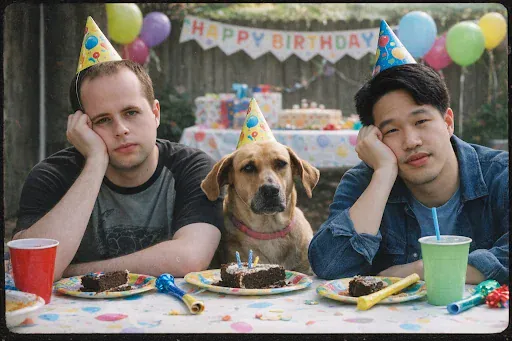
適合草稿、迭代與活動批量產出,速度與成本與品質同等重要。
“Create three coordinated product campaign variations using the same bottle, lighting direction, and color palette.”
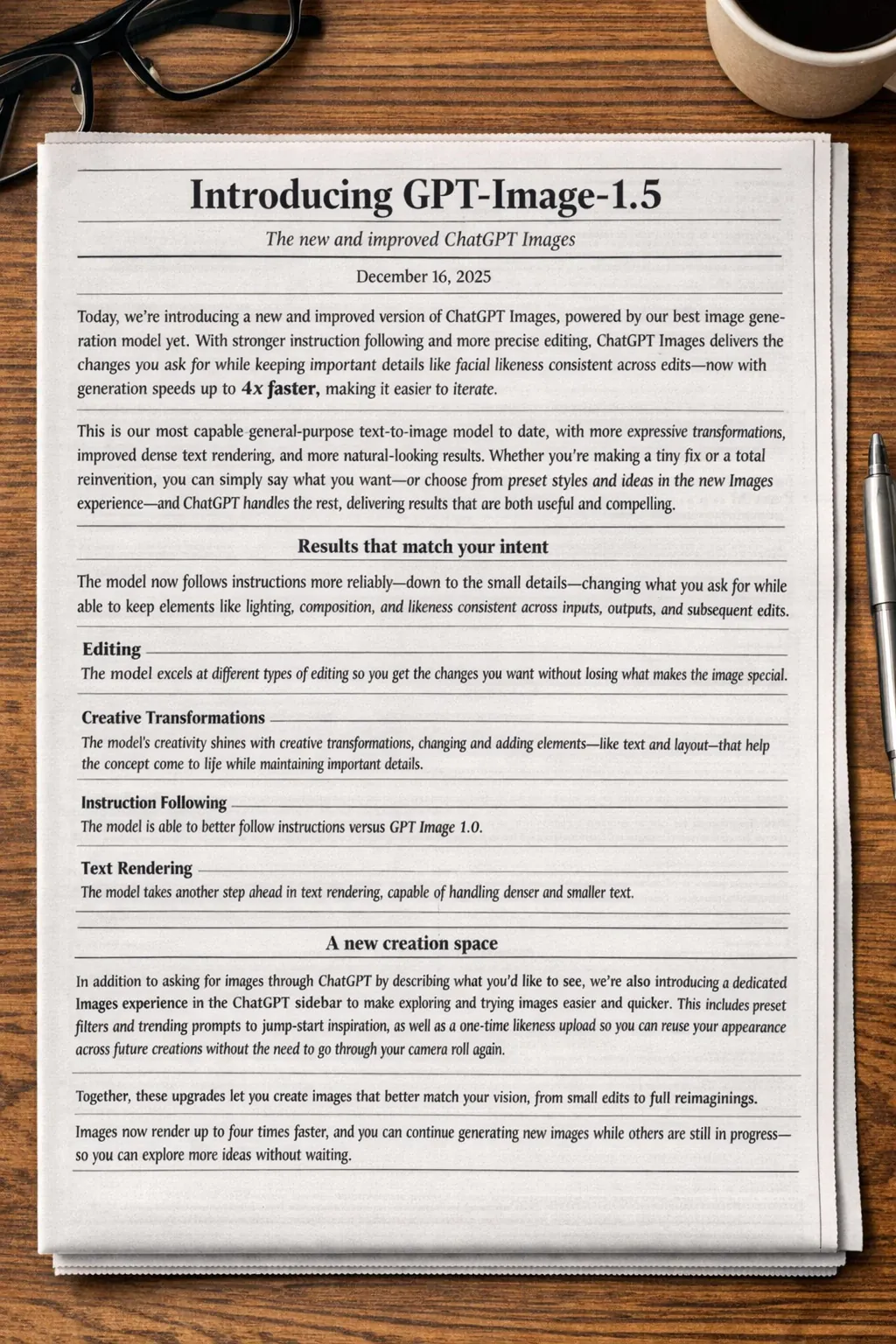
海報、原型、標籤與行銷排版,字跡足夠清晰,可直接使用。
“A refined café poster with the exact headline ‘SLOW MORNINGS’, bold condensed sans serif, centered above a ceramic cup.”
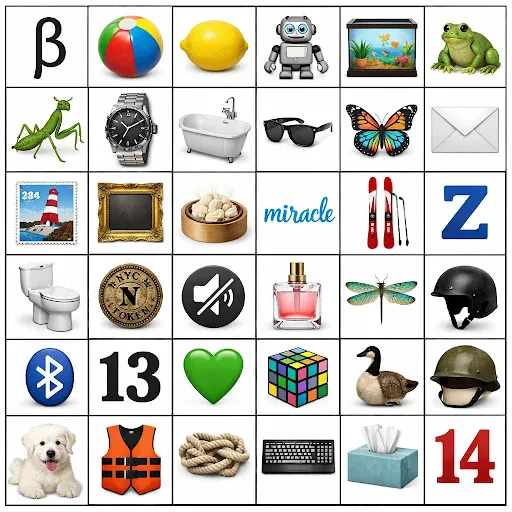
更換服裝、光影或道具,無需重寫整張照片。依你的要求保持臉部與構圖不變。
“Change only the jacket to deep navy wool. Keep the face, pose, framing, background, and lighting unchanged.”
需要乾淨主體疊加透明背景時,可建立去背與圖層。
上傳一張圖進行編輯,或上傳多張,把風格與主體融合成一個結果。
先寫清主體,再補充光影、風格,以及必須保持不變的內容。需要更可控的編輯時,上傳參考圖。
盡量具體。「加入柔和的海岸日光」比「做得更好」更有效。
拍照片時說明光影與構圖——柔和日光、特寫、廣角——讓結果更有意圖。
編輯時寫明哪些不能改:臉、姿勢、服裝或機位。
需要圖中文字時,把確切文案寫在「引號」裡,並說明應有的樣式。
先得到一張扎實的底圖,再用小而清晰的調整逐步精修。
上傳多張時,說明它們的關係——「把第一張的風格用到第二張的人物上。」
選擇適合你工作流程的版本——然後開啟其頁面,用該模型鎖定創作。