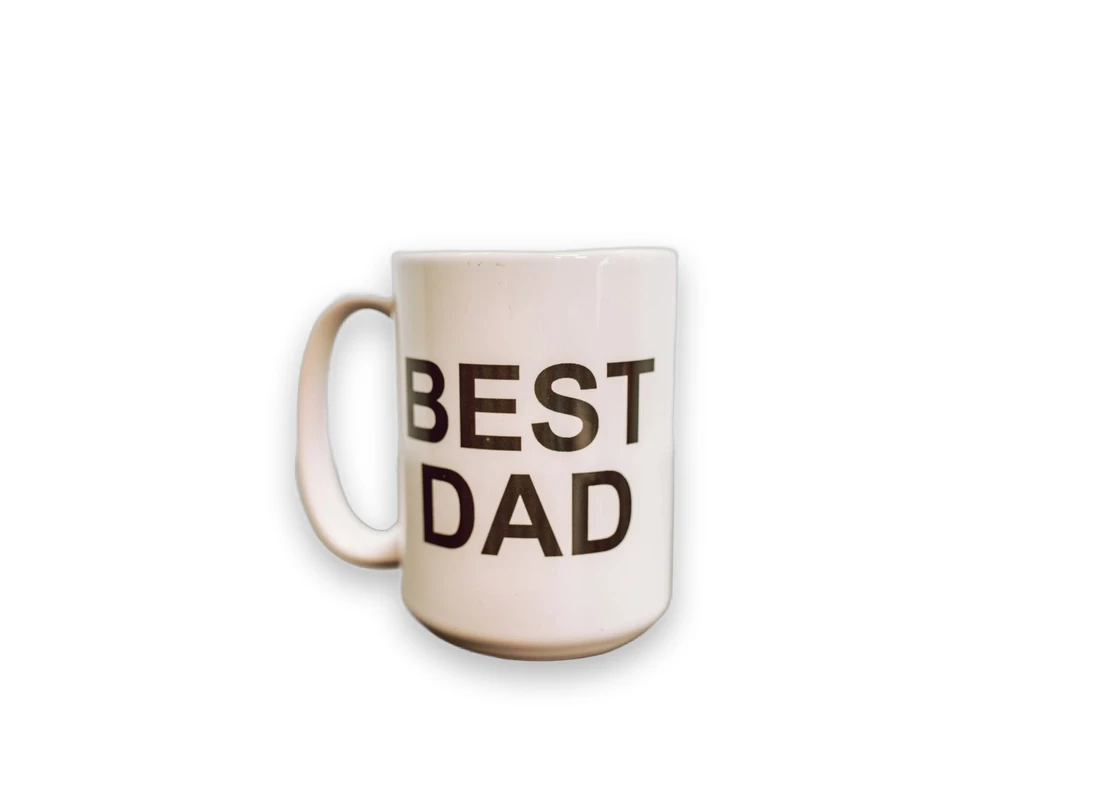
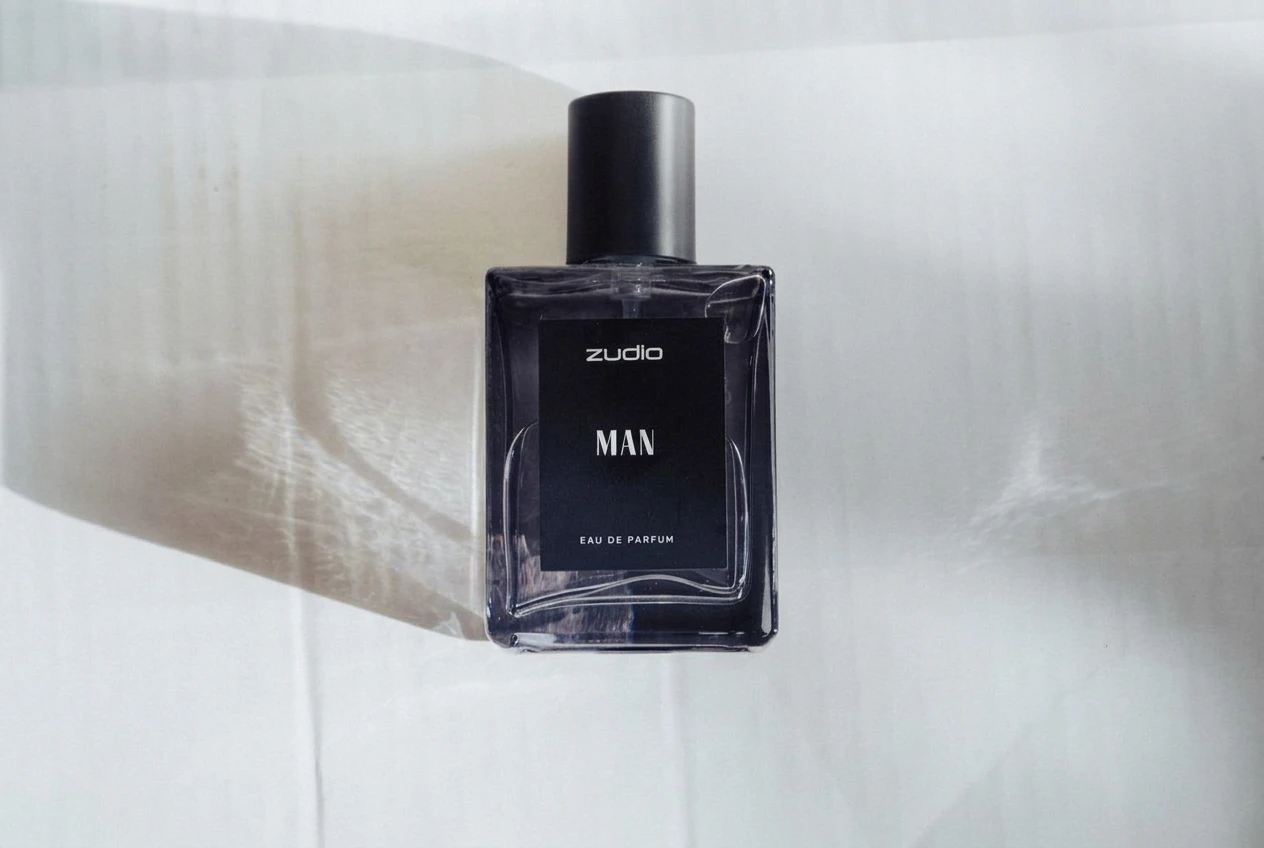
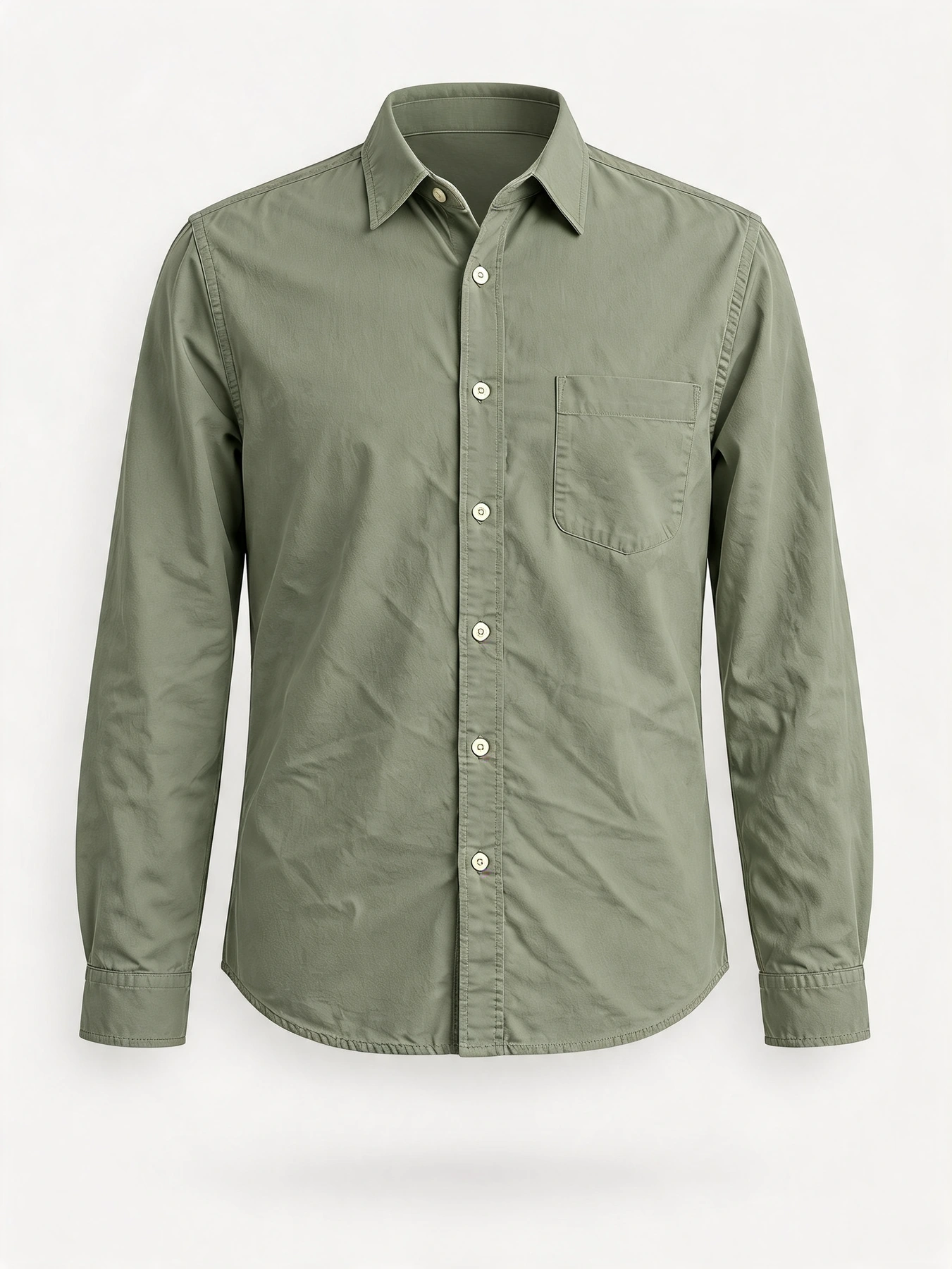
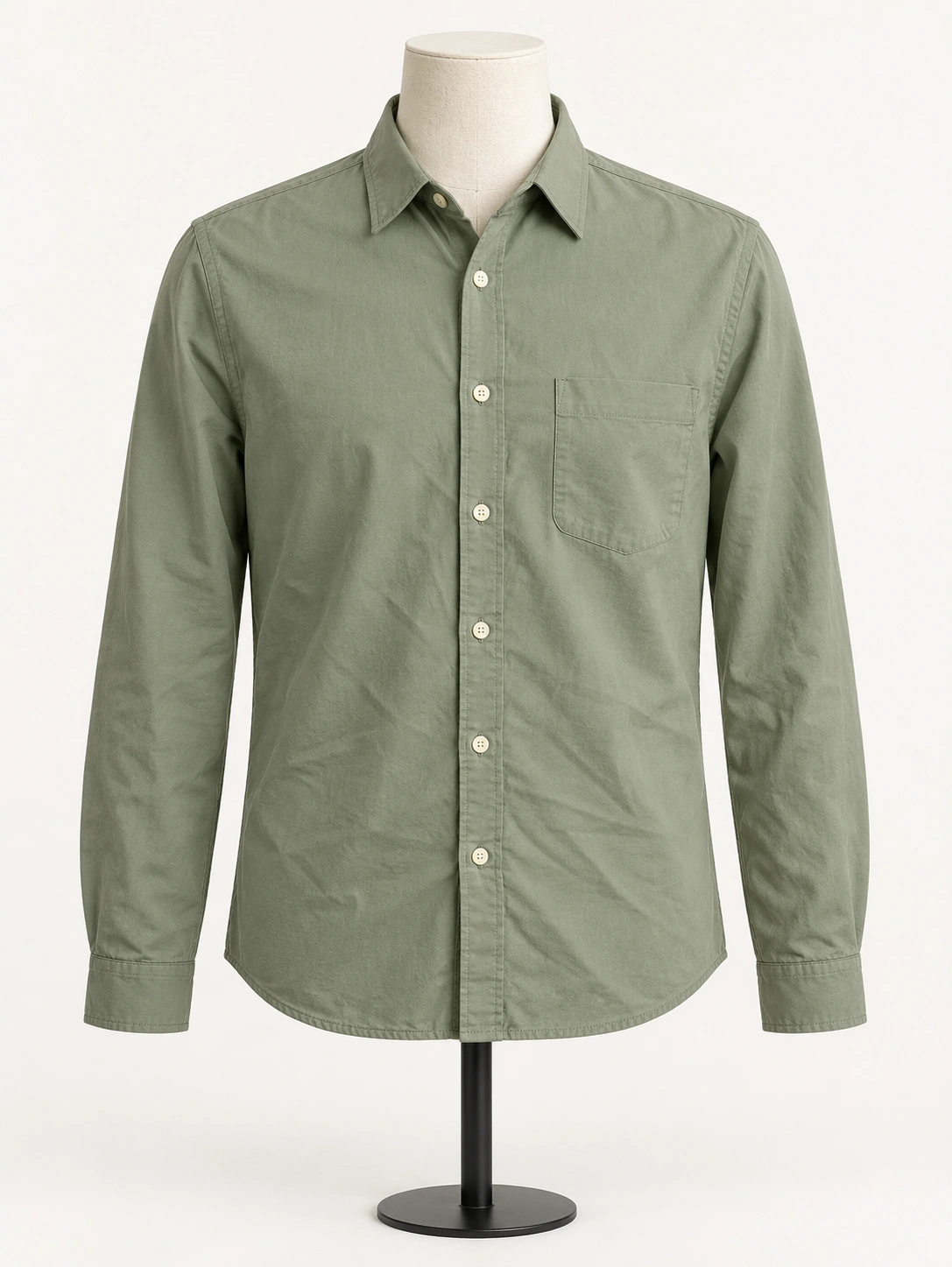
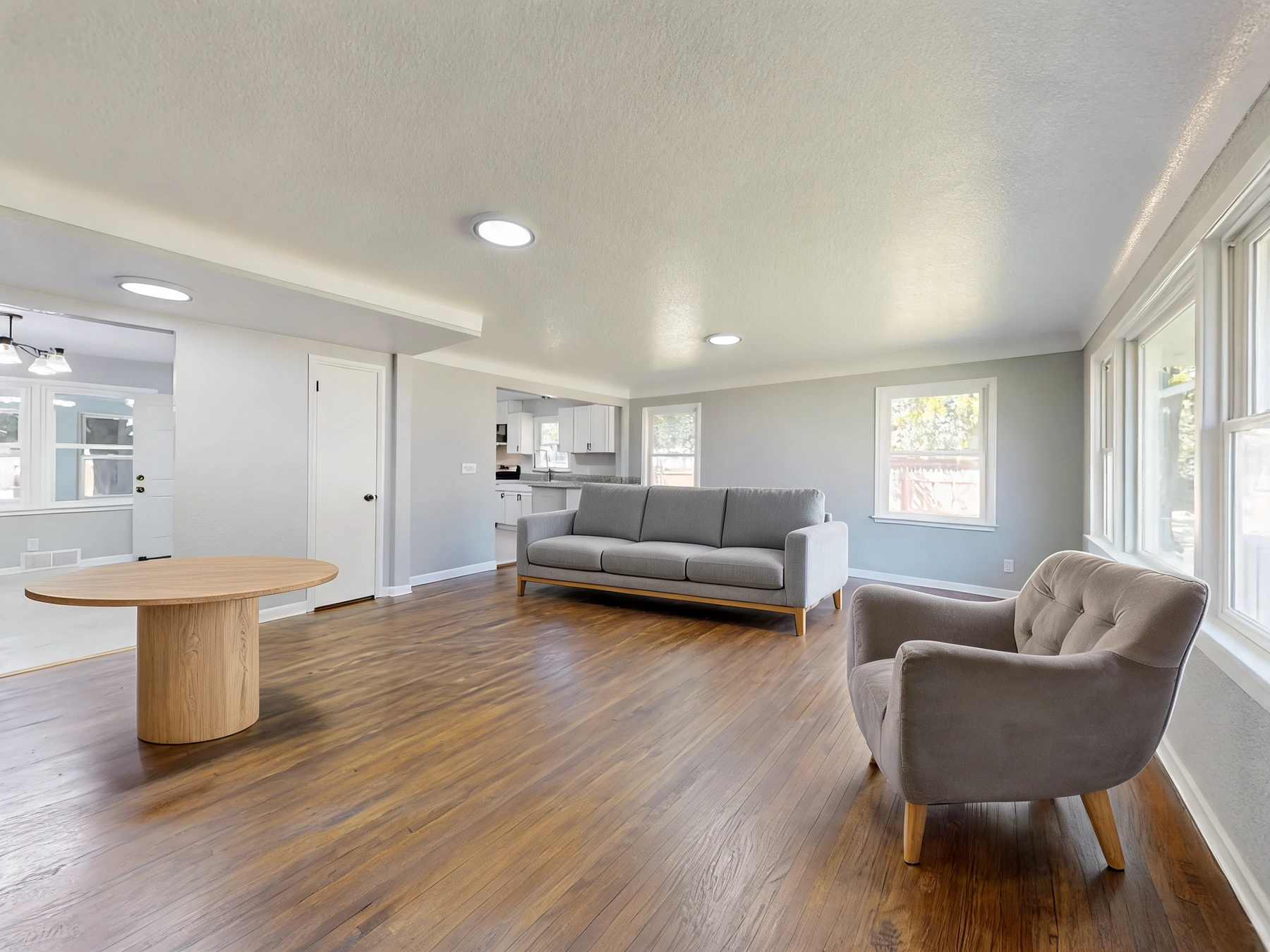
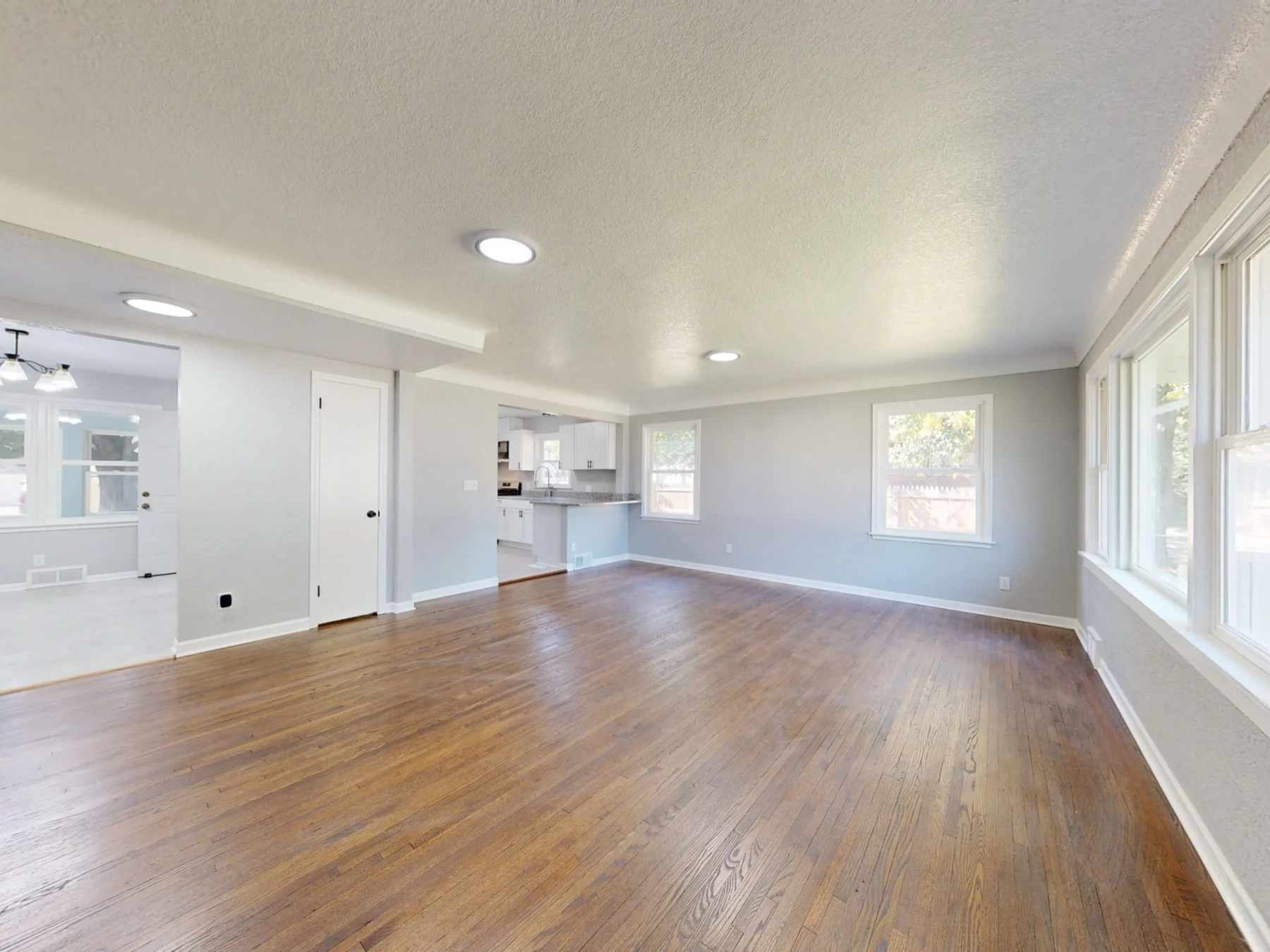
場景換背景
選擇背景預設、用英文描述背景,或上傳參考背景圖。
選擇背景預設、用英文描述背景,或上傳參考背景圖。
把商品放進你選擇的場景。上傳商品圖與留有空間的場景圖,設定位置和尺寸,生成新的場景畫面。
為商品照片換一種光照氛圍。選擇自然光、攝影棚、柔光、黃金時刻、戲劇光或側光,探索下一次活動的畫面。
將商品照片處理為白底或純色背景的方形展示圖。
從一張商品照片探索新的攝影創意。上傳商品、選擇比例,生成自動佈景的商品畫面。
從一張產品照片中選擇所需完整圖片。每個選擇的風格皆獨立生成並收費,無付費拼貼預覽。
選擇「標準商品圖」,製作白底或純色展示圖。發布前根據所用平台的要求檢查成圖。
圍繞既有商品照片生成新的環境,用於店鋪詳情或季節活動。透過預設、英文描述或參考背景圖確定場景方向。
嘗試直幅或橫幅場景,用於商品貼文與店鋪內容。分享前核對商品標籤、比例和顏色。
使用清晰的 JPEG、PNG 或 WebP,完整展示商品,盡量保持包裝與標籤清晰。
選擇一種商品攝影任務並調整對應參數。場景擺拍需要額外上傳場景圖。
與原圖比較,確認商品形狀、顏色和標籤文字後再使用。
瞭解AI 商品攝影的素材要求、參數設定與結果說明。