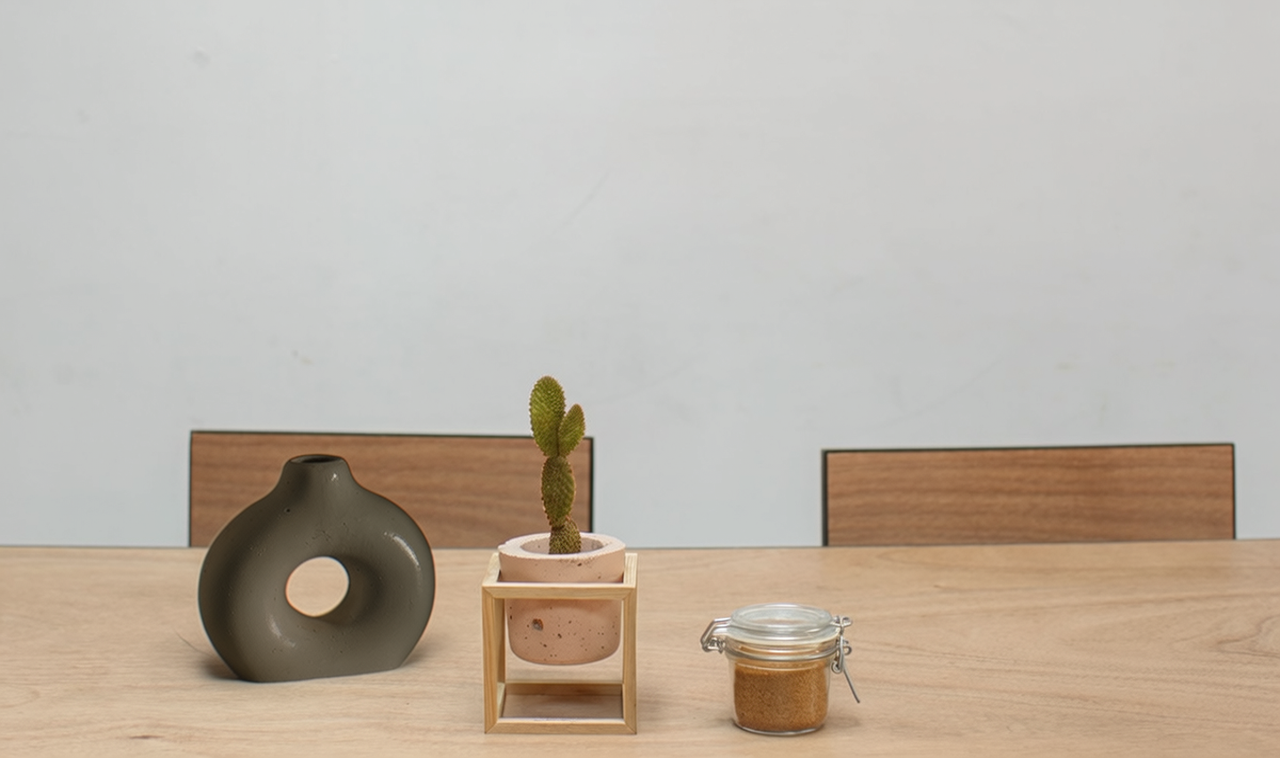
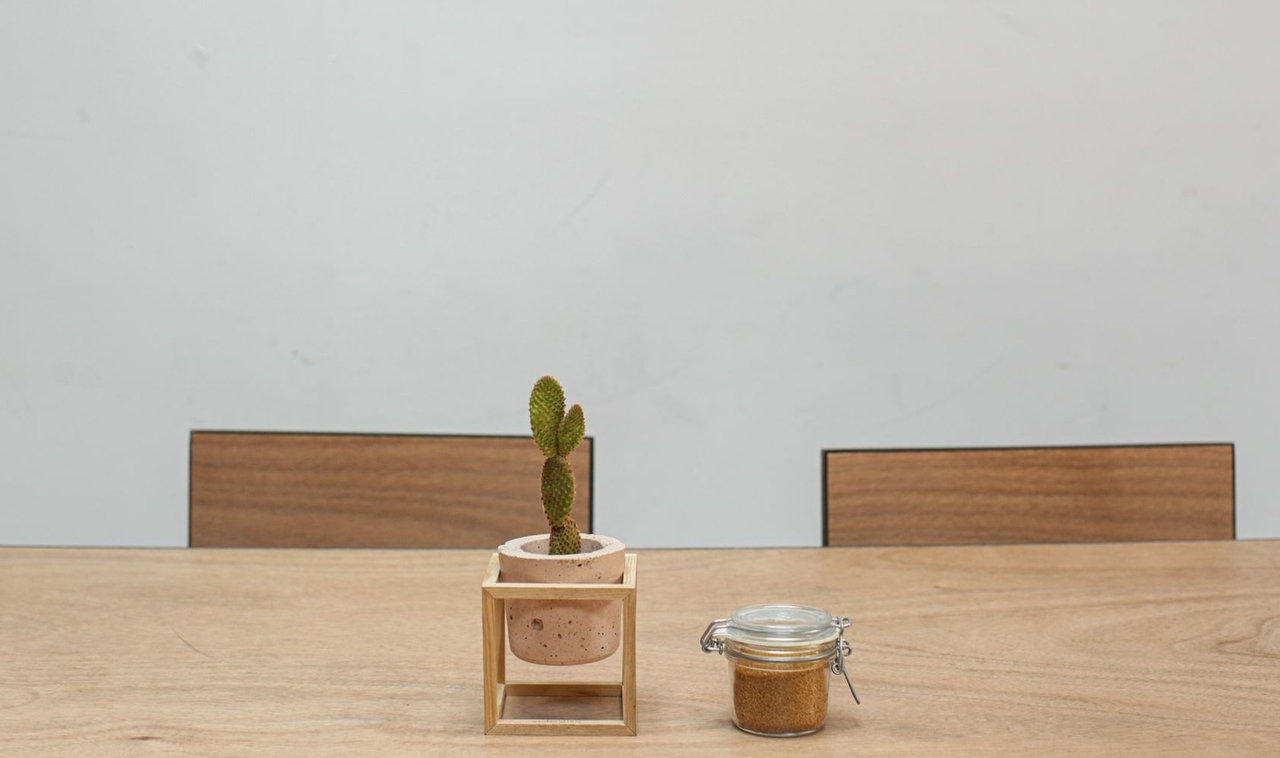
- Posizione X 16% · Y 60%
- Dimensioni 18% × 30%
Inserisci un prodotto nella scena che scegli. Carica il prodotto e un ambiente con spazio libero, poi imposta posizione e dimensioni per creare una nuova immagine.
Ancora nessuna foto di scena? Usa Sfondo della scena con i preset invece del posizionamento.
Per un posizionamento più pulito, rimuovi prima lo sfondo in Rimozione sfondo, poi carica il ritaglio come immagine prodotto.
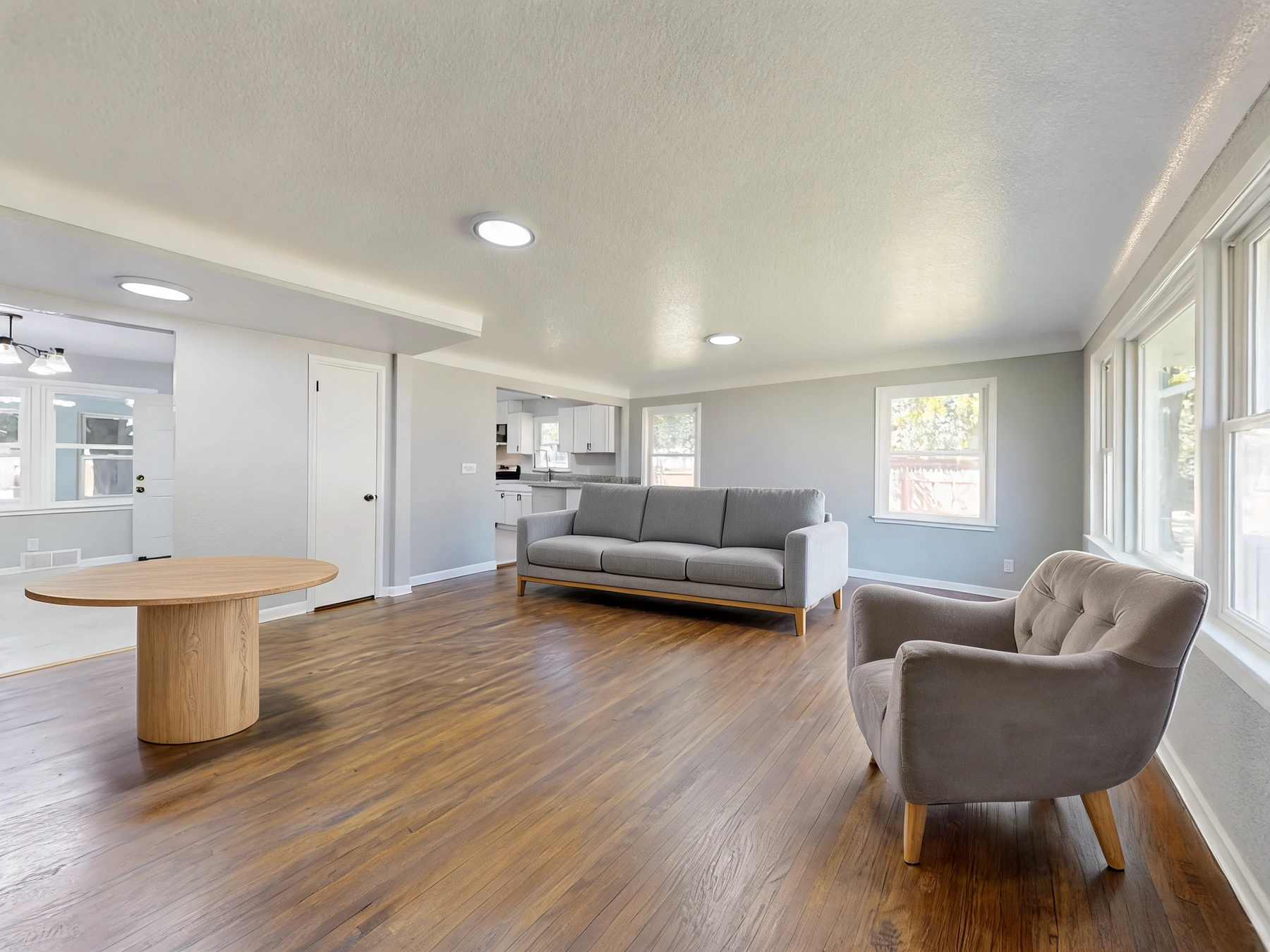
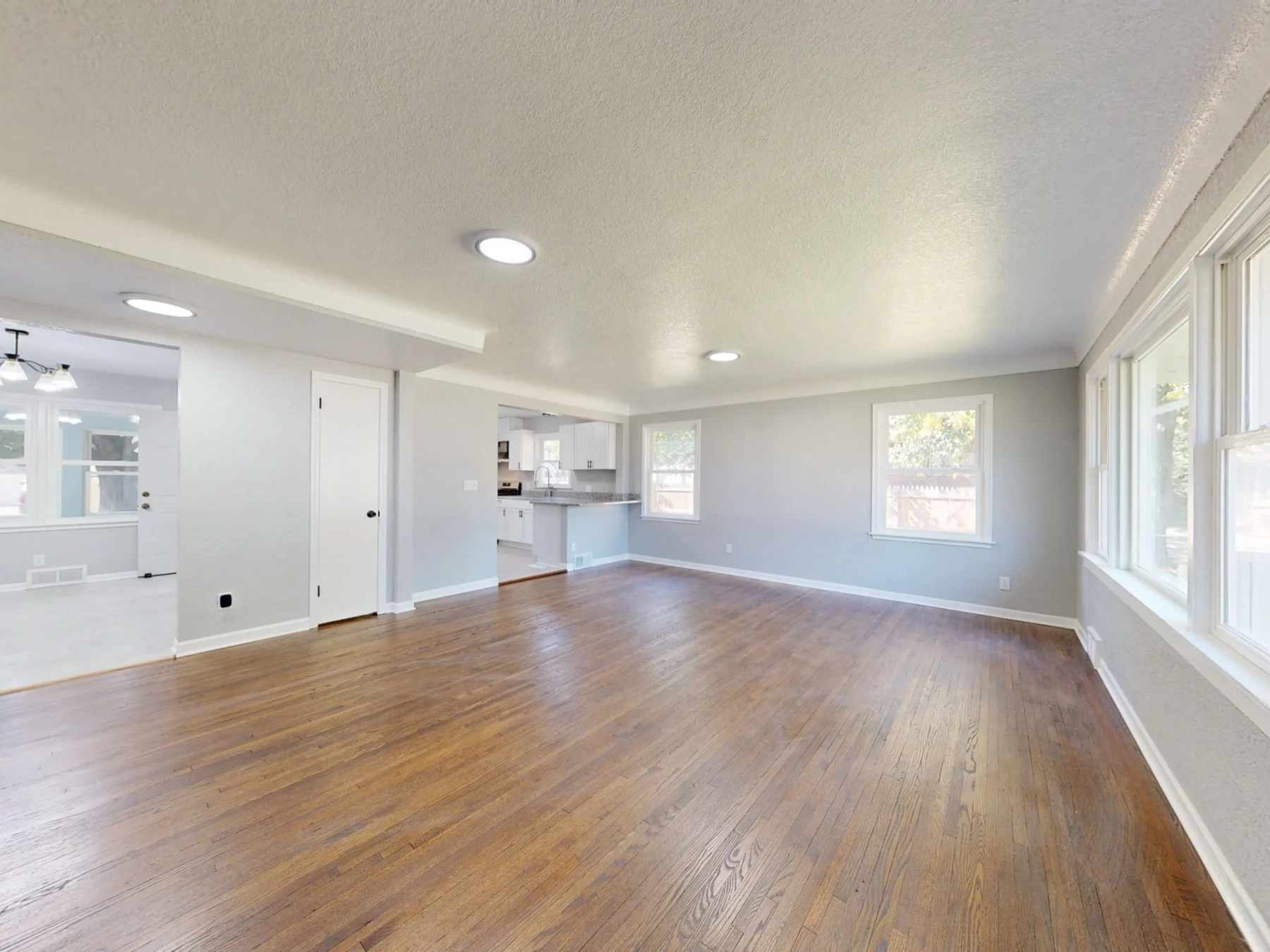
Confronta la scena originale con il risultato reale dopo aver aggiunto il prodotto. Trascina il divisore.
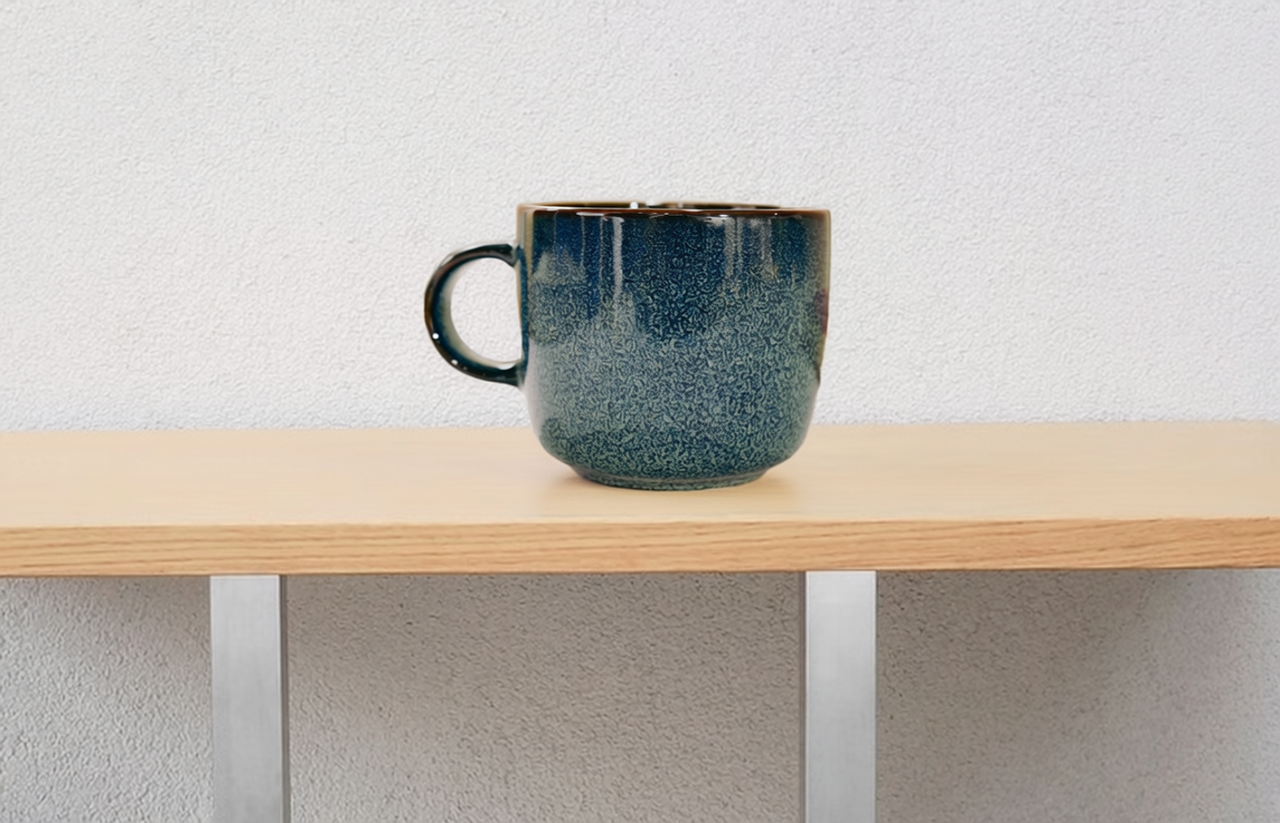
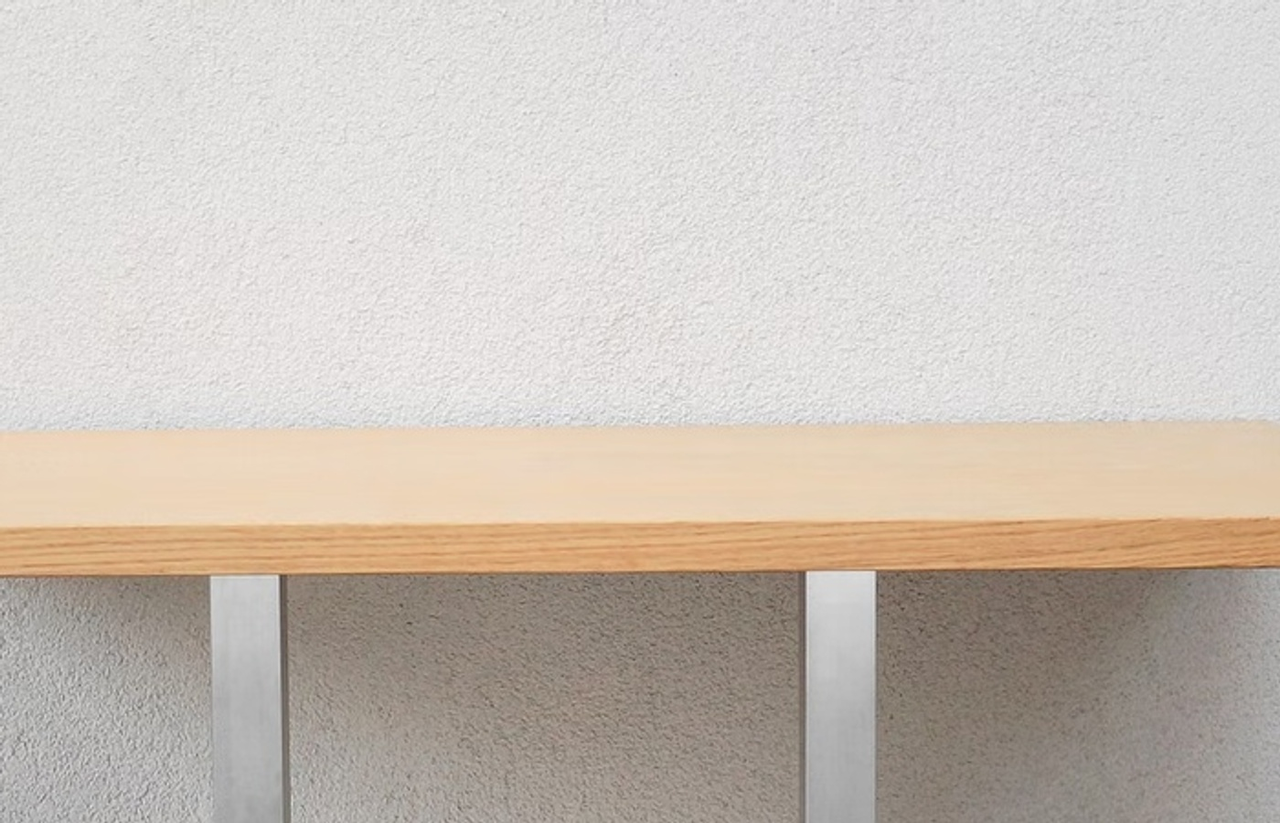
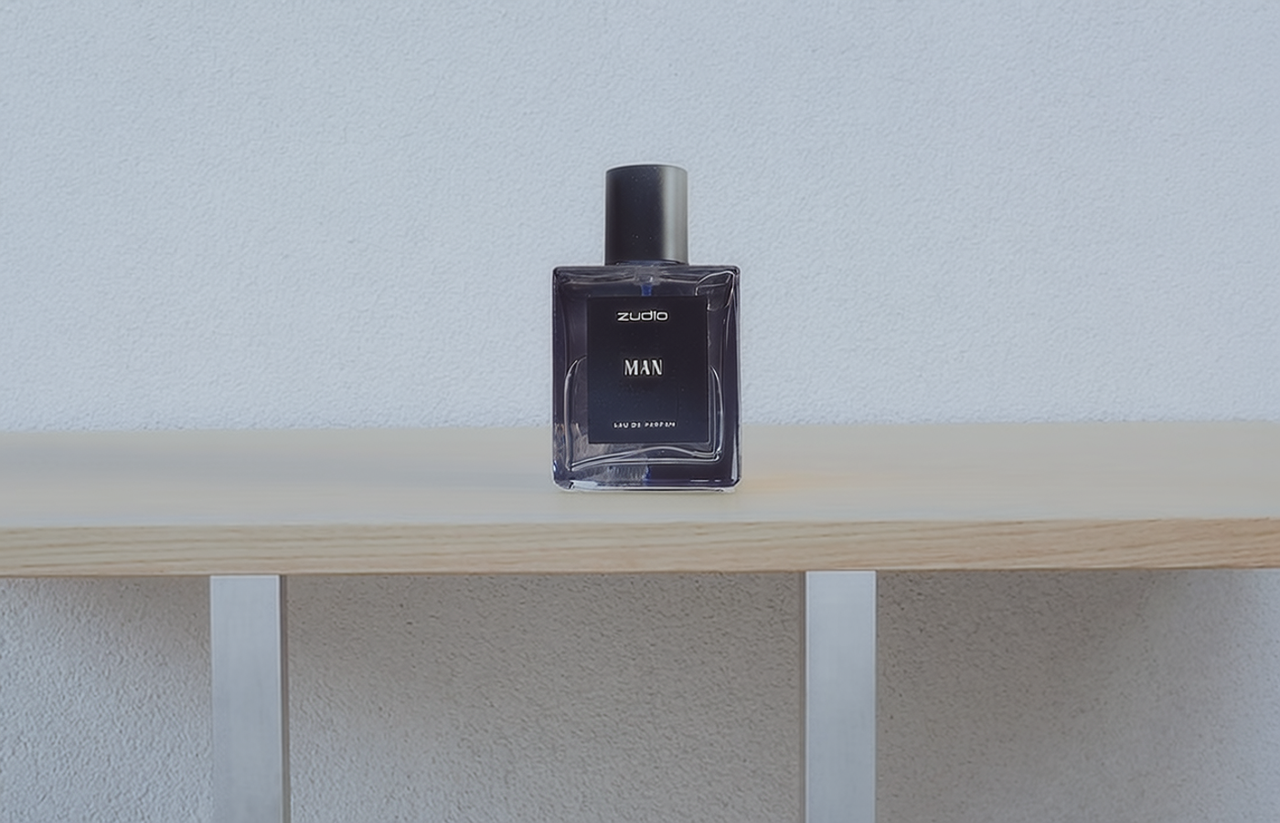
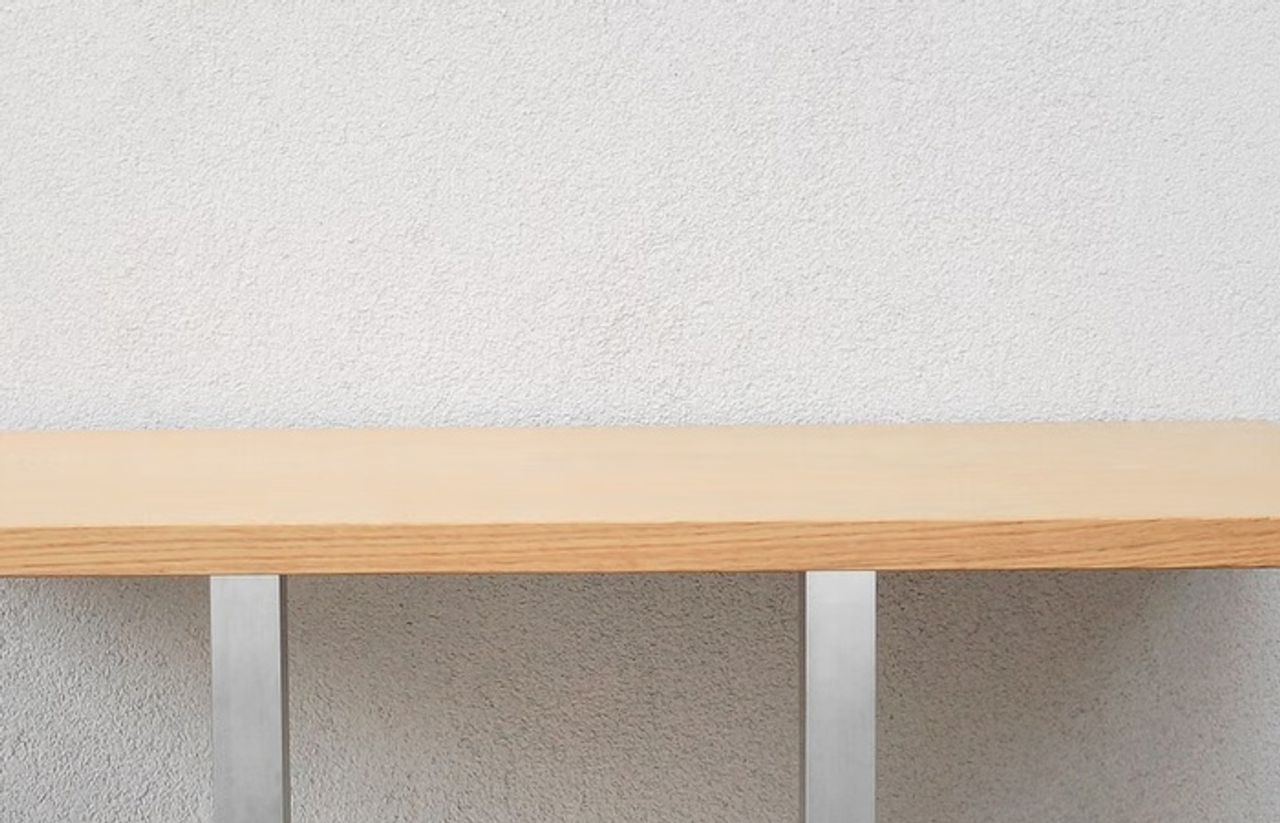
Scegli un tavolo, uno scaffale o un’altra superficie d’appoggio chiara con spazio per il prodotto intero.
Imposta sinistra, alto, larghezza e altezza come percentuali della scena. Allinea la base del prodotto al piano d’appoggio.
Esplora il prodotto su un piano espositivo per il negozio o una campagna. Abbina il punto di vista della foto a quello della scena.
Prova uno scaffale o un bancone con spazio attorno al prodotto. Scegli un’angolazione simile all’originale e posa la base sulla superficie.
Usa una foto di stanza o tavolo per un’idea di campagna. Adatta le dimensioni agli oggetti vicini e controlla contatto e ombre.
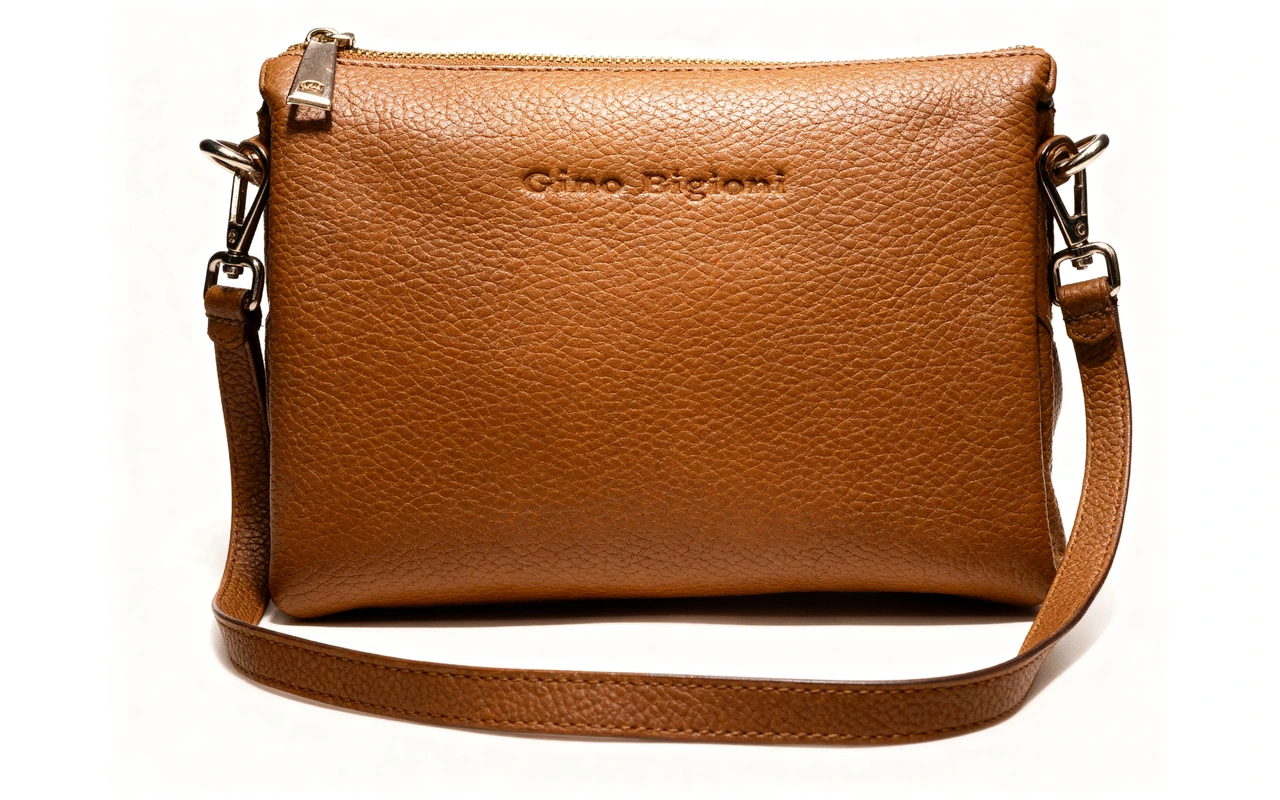
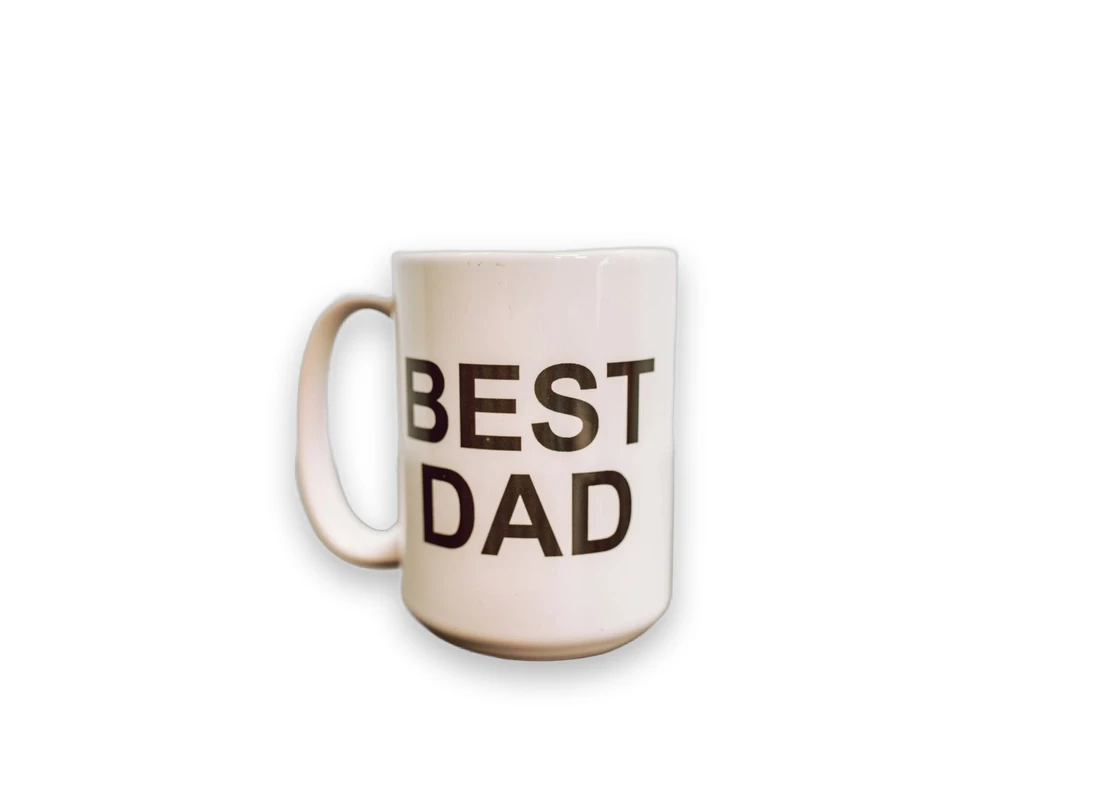
Usa un JPEG, PNG o WebP nitido che mostri il prodotto completo, con confezione ed etichette leggibili.
Carica l’immagine della scena e regola le quattro percentuali. Mantieni il riquadro nell’immagine e adatta il prodotto all’ambiente.
Confronta con l’originale. Verifica forma, colore e testo dell’etichetta prima di usare il risultato.
Risposte su file di origine, impostazioni e risultati di Ambientazione prodotti con IA.
Esplora altre attività di fotografia prodotto, rimuovi uno sfondo o ingrandisci un’immagine per il prossimo progetto.
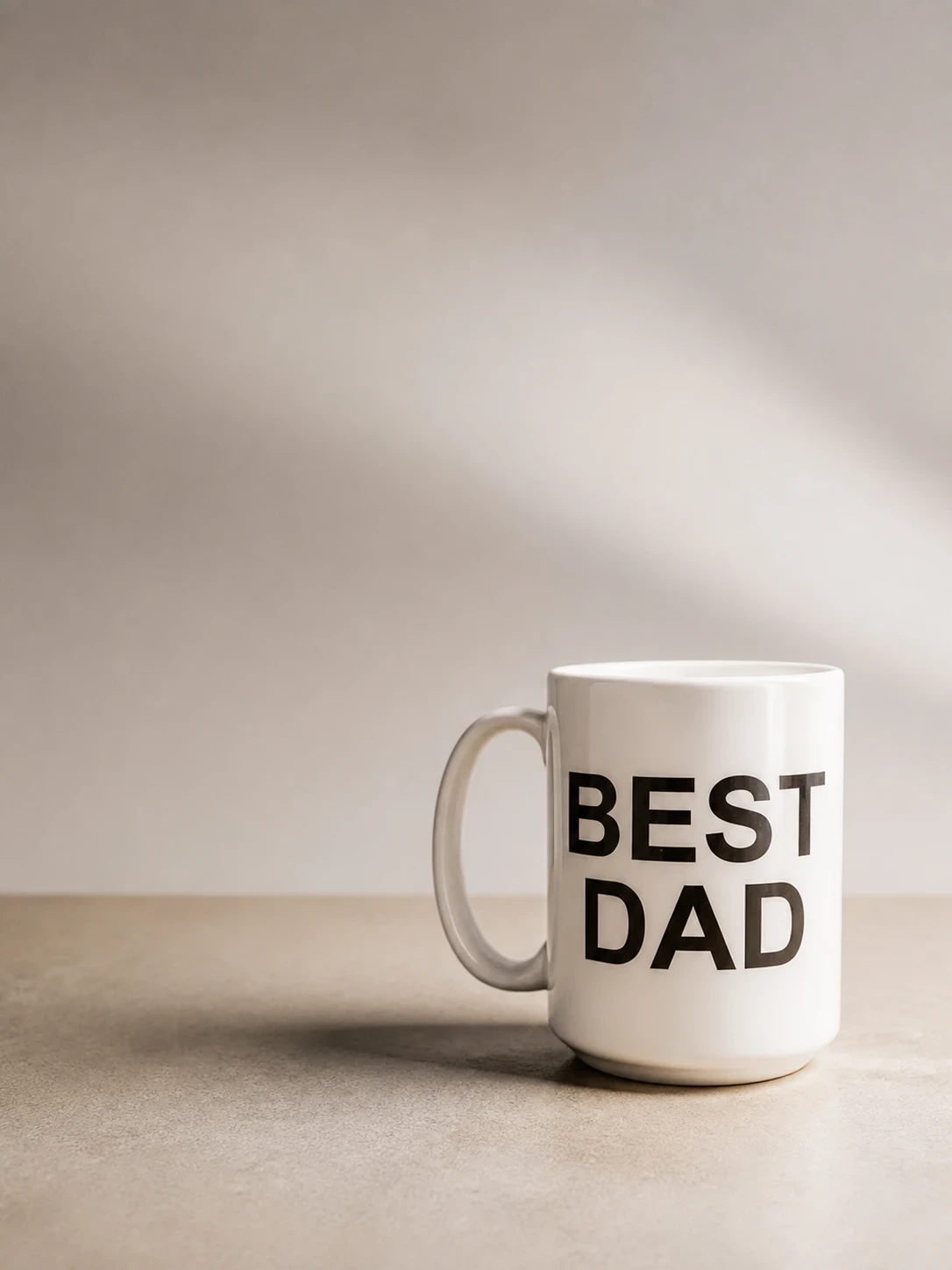
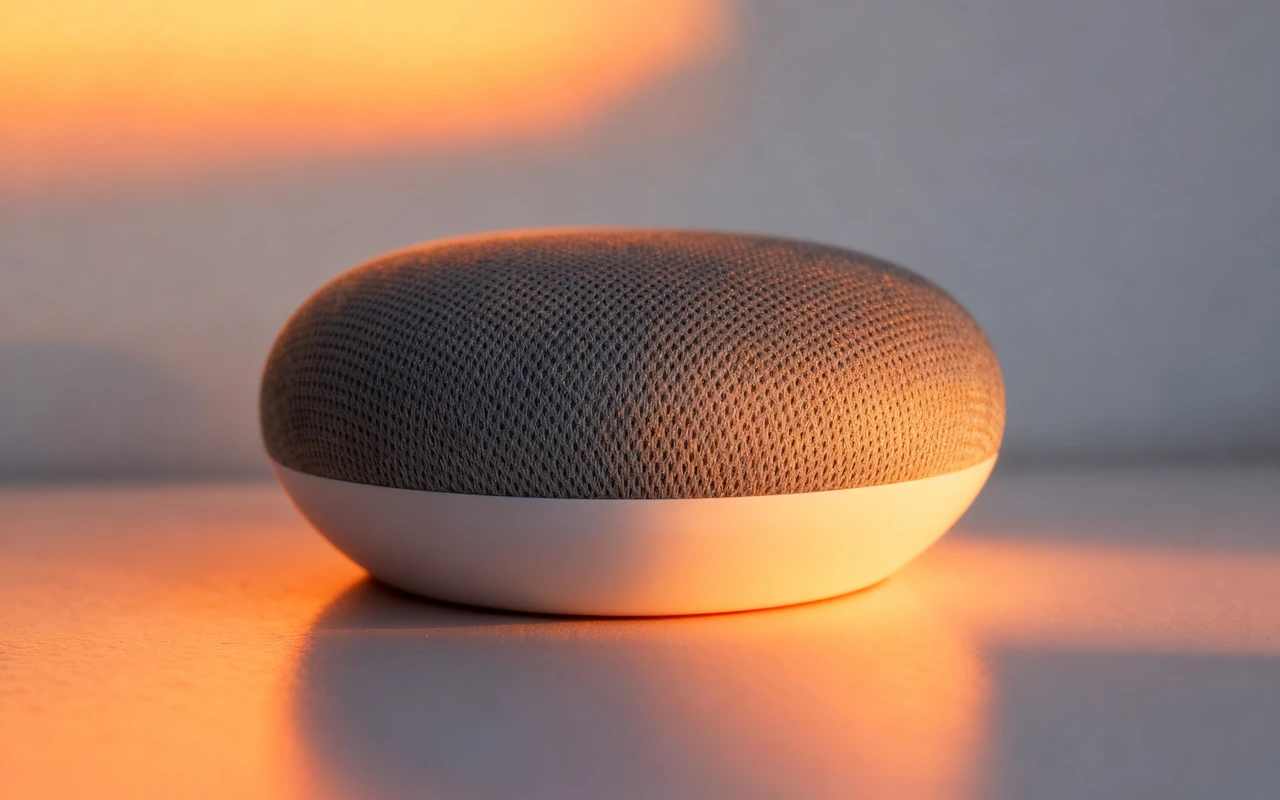

Inserisci un prodotto nella scena che scegli. Carica il prodotto e un ambiente con spazio libero, poi imposta posizione e dimensioni per creare una nuova immagine.