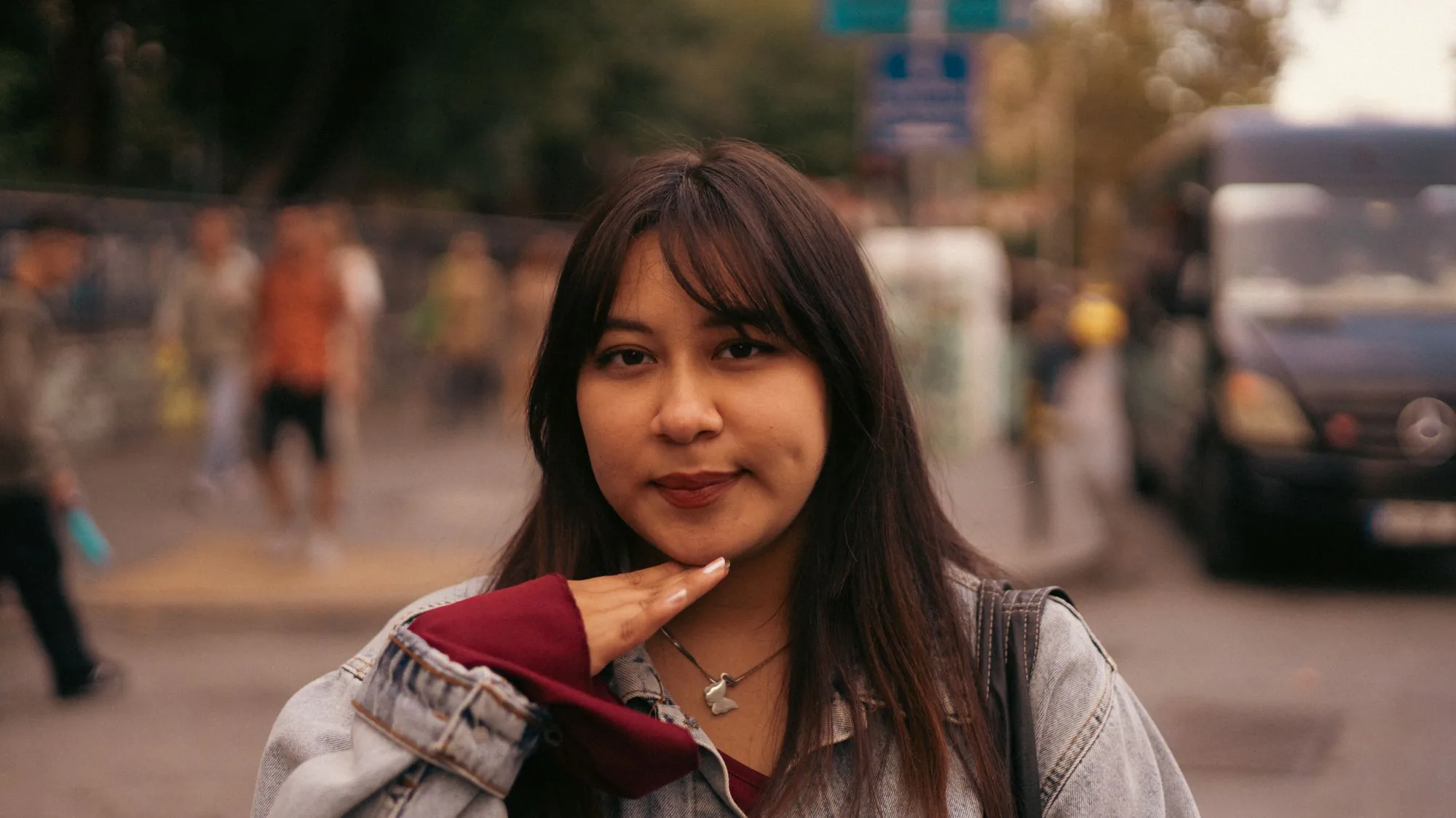
Preset da studio e lifestyle soft
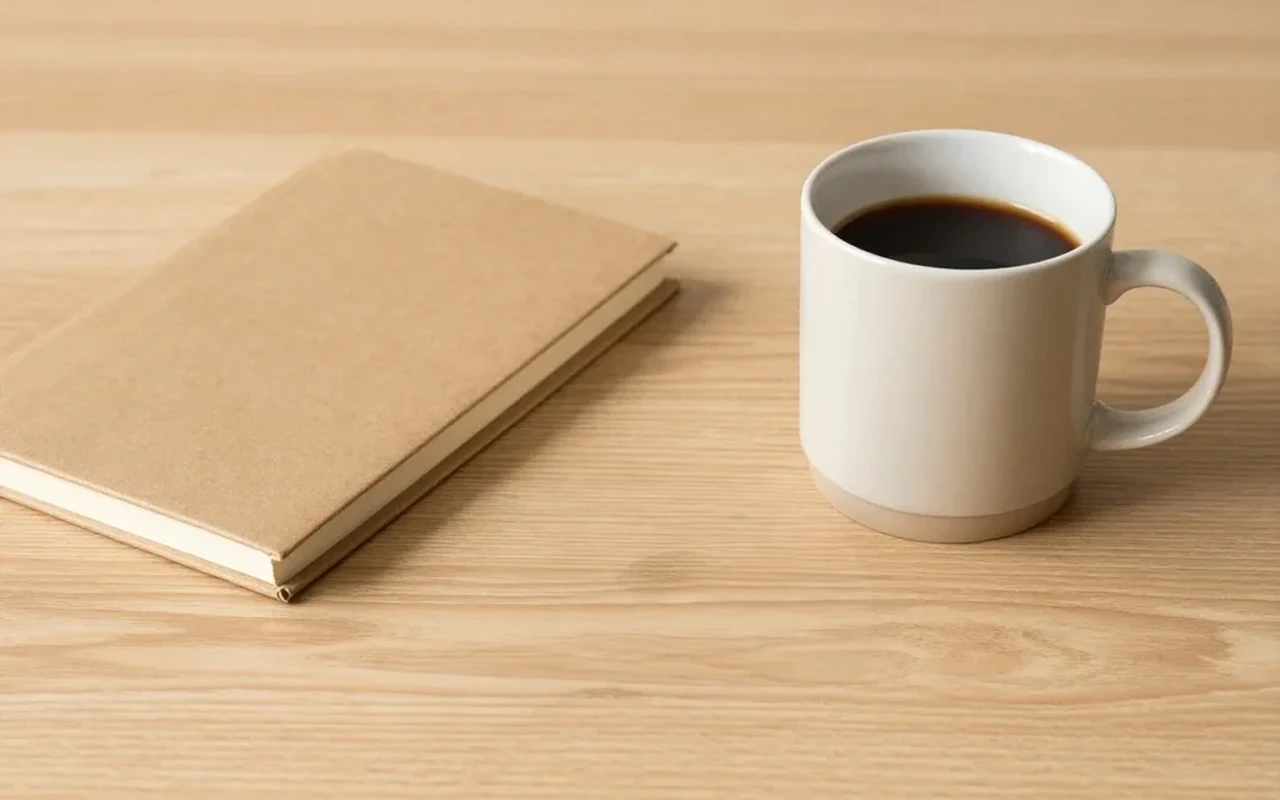
Scegli bianco, grigio, beige, bokeh soft all’aperto, caffè o sfocatura cittadina — scene quotidiane per ritratti, non pacchetti da ufficio professionale.
Sostituisci uno sfondo caotico con bianco da studio, grigio soft o bokeh delicato mantenendo volto e abbigliamento.
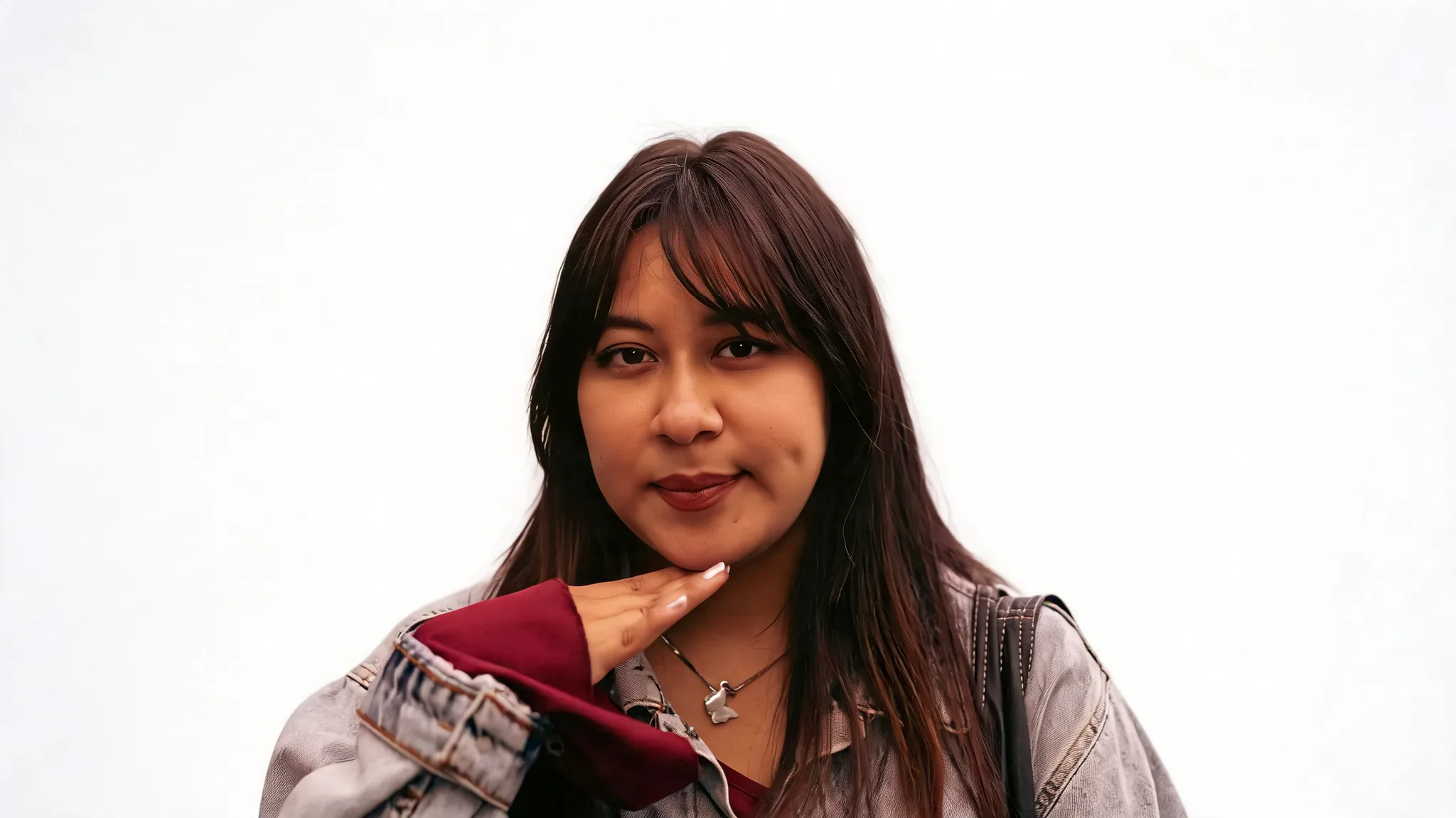
Prima e dopo: uno sfondo affollato viene sostituito da un fondale studio morbido. Il soggetto resta nitido; cambia solo l’ambiente.
Esempio di fondale studio. I risultati variano in base ai contorni dei capelli, al contrasto e allo sfondo scelto.
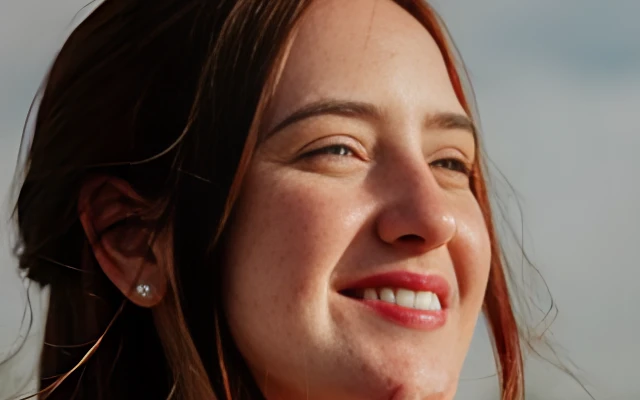
Flussi di lavoro quotidiani per ritratti personali — ripristina una stampa, imposta sfondo e illuminazione, ritocca trucco e capelli, quindi completa una foto professionale.

 Prima
 Prima



 Prima
Carica un ritratto, scegli uno sfondo, scarica il risultato.
Usa una foto nitida di te o di qualcuno che sei autorizzato a modificare. Sono supportati JPG, PNG e WebP.
Scegli bianco da studio, grigio morbido, bokeh o sfumatura, mantenendo il rapporto d'aspetto originale o passando a un ritaglio social.
Confronta con l'originale e scarica quando il nuovo sfondo ti soddisfa.
Sfondi da studio puliti o ambientazioni lifestyle delicate per profili di incontri, profili social e ritratti, senza un nuovo servizio fotografico.
Scegli bianco, grigio, beige, bokeh soft all’aperto, caffè o sfocatura cittadina — scene quotidiane per ritratti, non pacchetti da ufficio professionale.
La modifica riguarda lo sfondo. Struttura facciale, età e abbigliamento restano quelli della tua foto — nessun cambio d’identità.
Usa Background Remover per un ritaglio trasparente, questo strumento per una nuova scena, e Headshot quando serve un’inquadratura professionale LinkedIn.
Preset, identità, crediti e come questo differisce dal Ritratto.
Carica un ritratto e prova sfondi da studio o bokeh morbido sulla tua foto.