Fotografia di prodotto, da una foto originale a un set di immagini revisionato
Inizia con una foto prodotto chiara. Puliscila, scegli un packshot o una scena, esplora varianti di abbigliamento e colore, quindi rivedi e scarica le immagini necessarie per il tuo negozio o campagna.

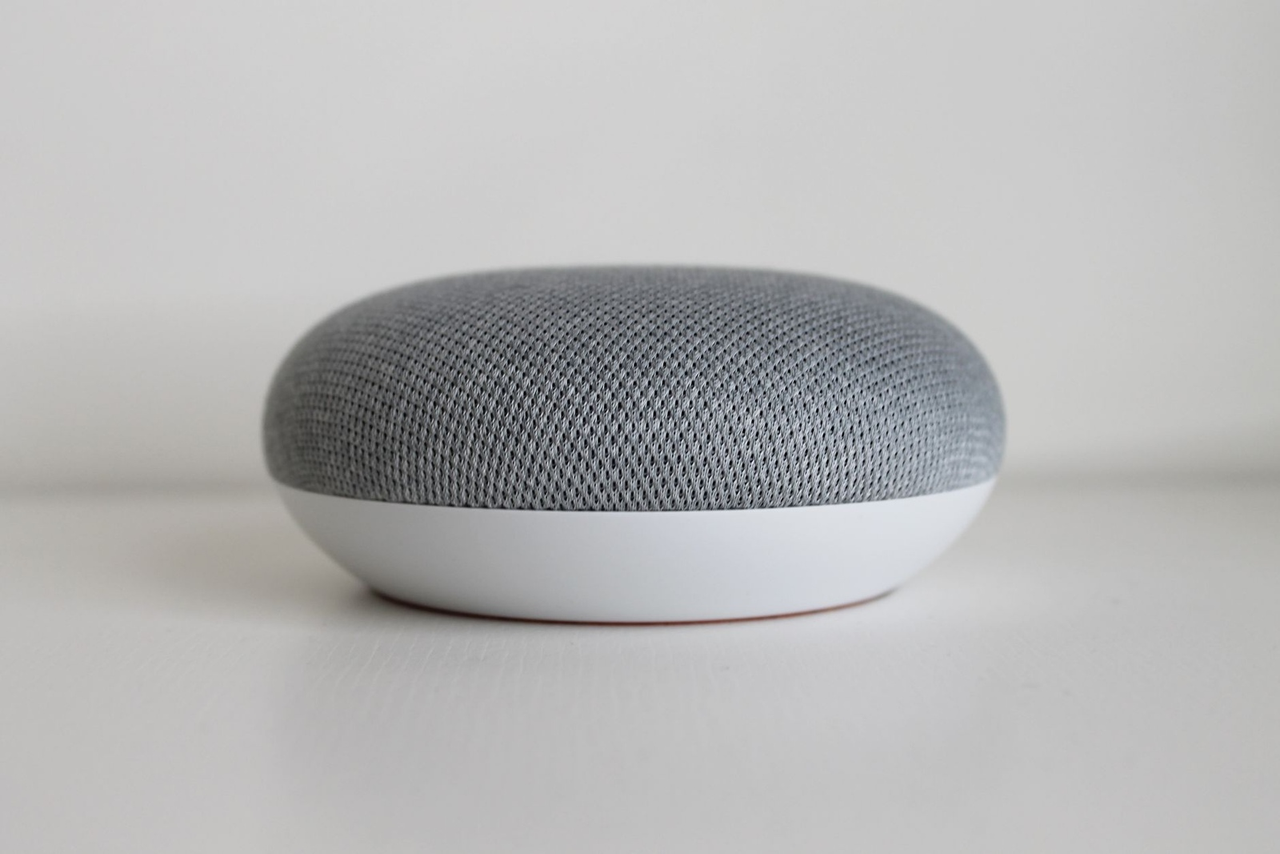
Altoparlante
Prima e dopo: foto prodotto con relighting caldo golden hour per le schede. Trascina il cursore sull’altoparlante per vedere luce e fondo.
Packshot e ritagli puliti
Packshot standard, rimozione sfondo, ritocco e ombre su un ritaglio preparato.
 Fotografia di prodotti con IACrea e modifica foto di prodotto con sfondi, luci, ambientazioni, ombre, ritocchi e anteprime di colore.ImmagineIn evidenza
- PrimaDopo

 Rimozione sfondoRimuovi gli sfondi online. Scarica ritagli PNG trasparenti.ImmagineIn evidenza
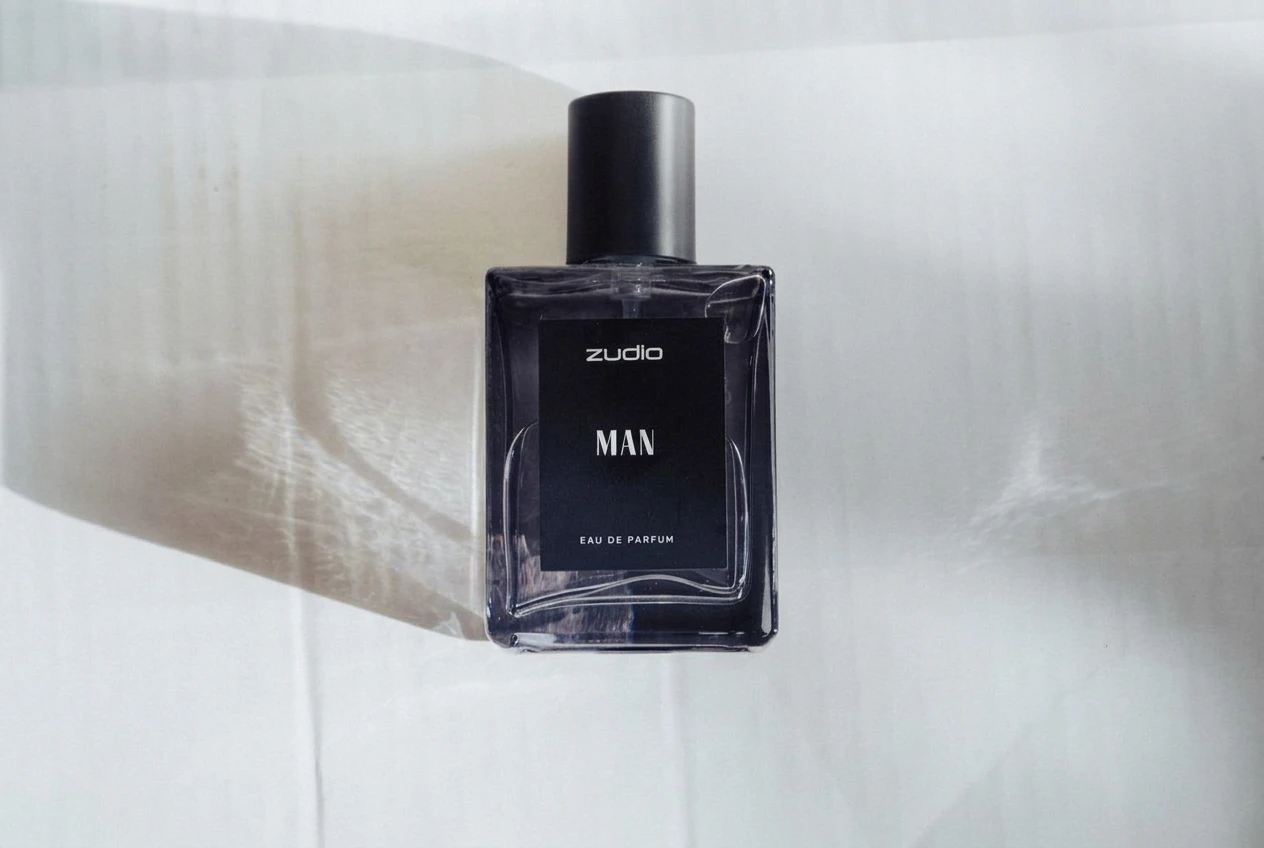 Ritocco foto prodotto con IARimuovi polvere e piccole imperfezioni da una foto di prodotto.Immagine
- Dopo
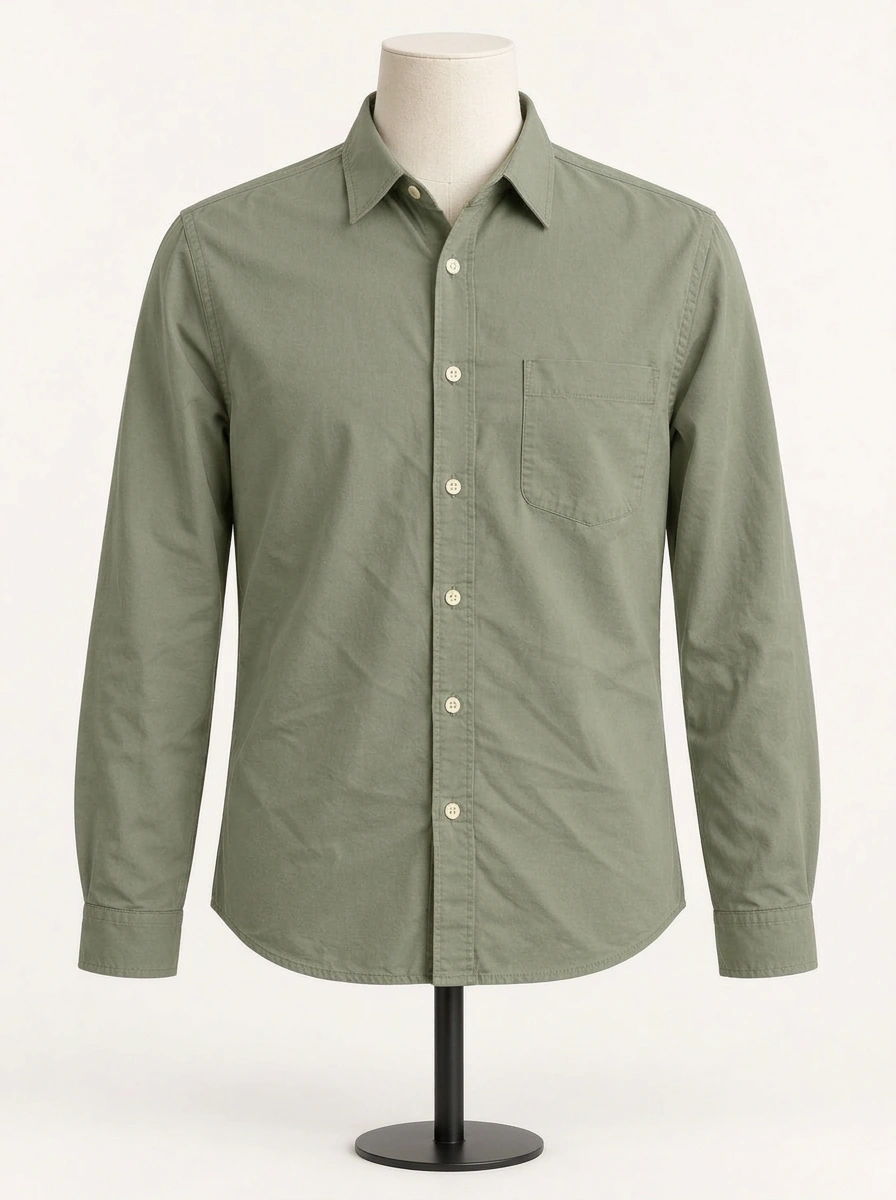
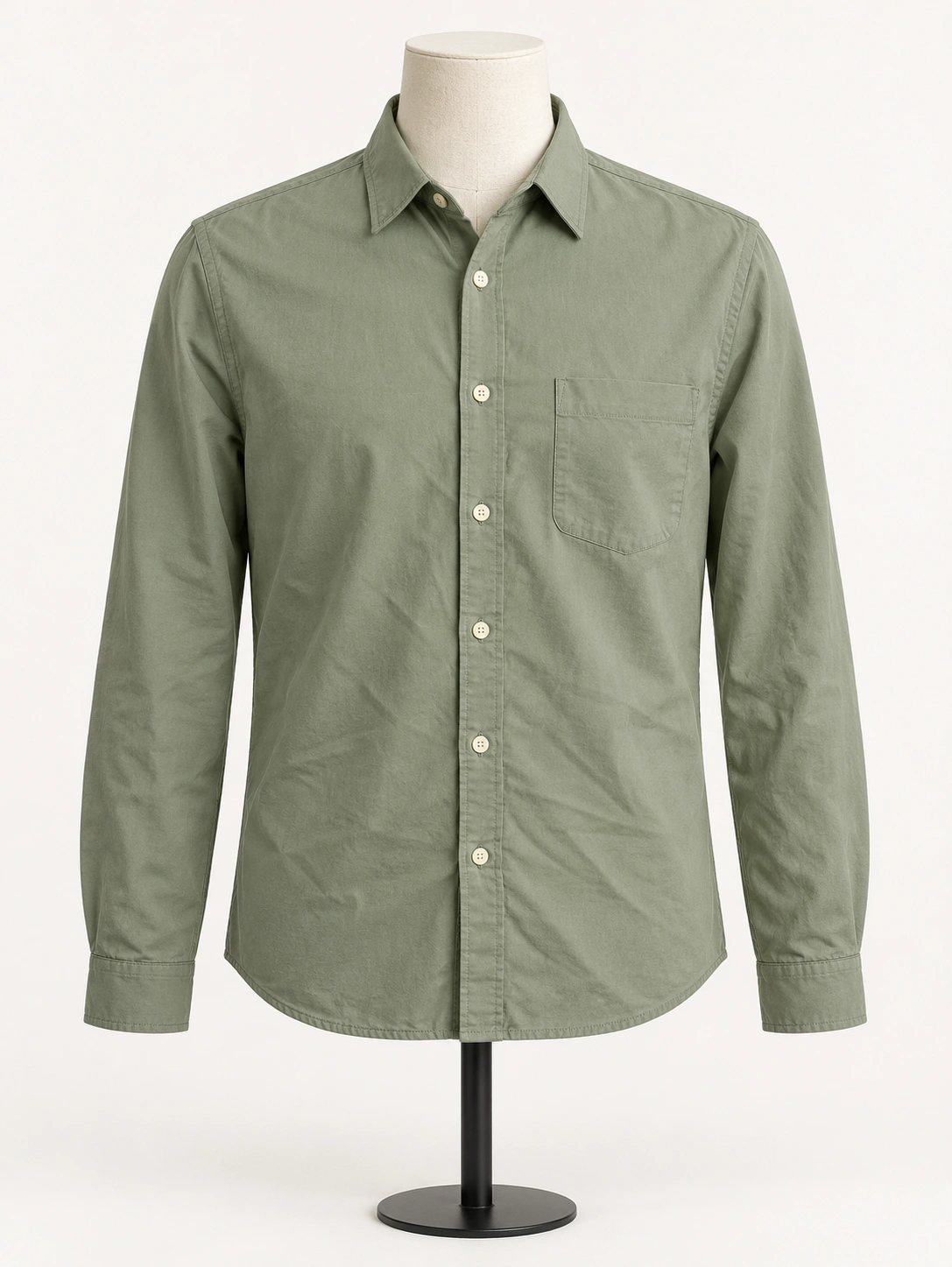 PrimaRimozione delle pieghe con IARimuovi pieghe dai capi per foto catalogo preservando taglio, tessuto e colore. Riparazione capo catalogo, non filtro bellezza.Immagine
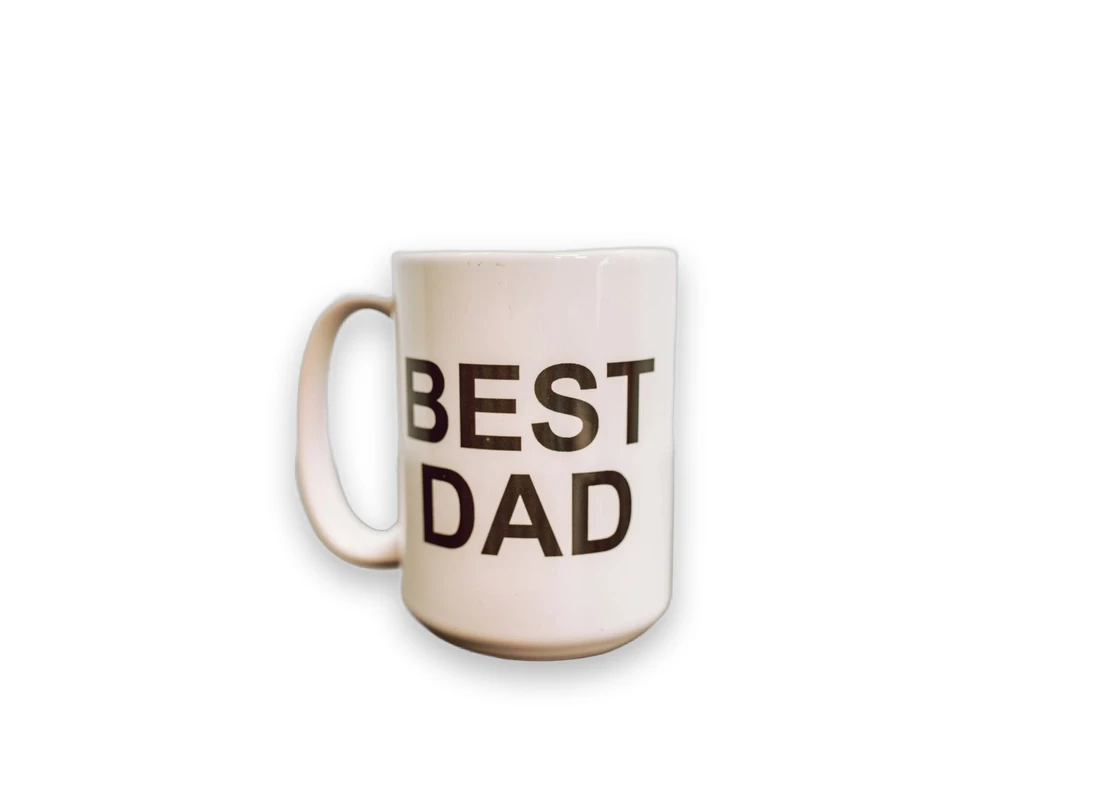 Generatore di ombre prodotto IAAggiungi un’ombra a un prodotto scontornato senza ombra.Immagine
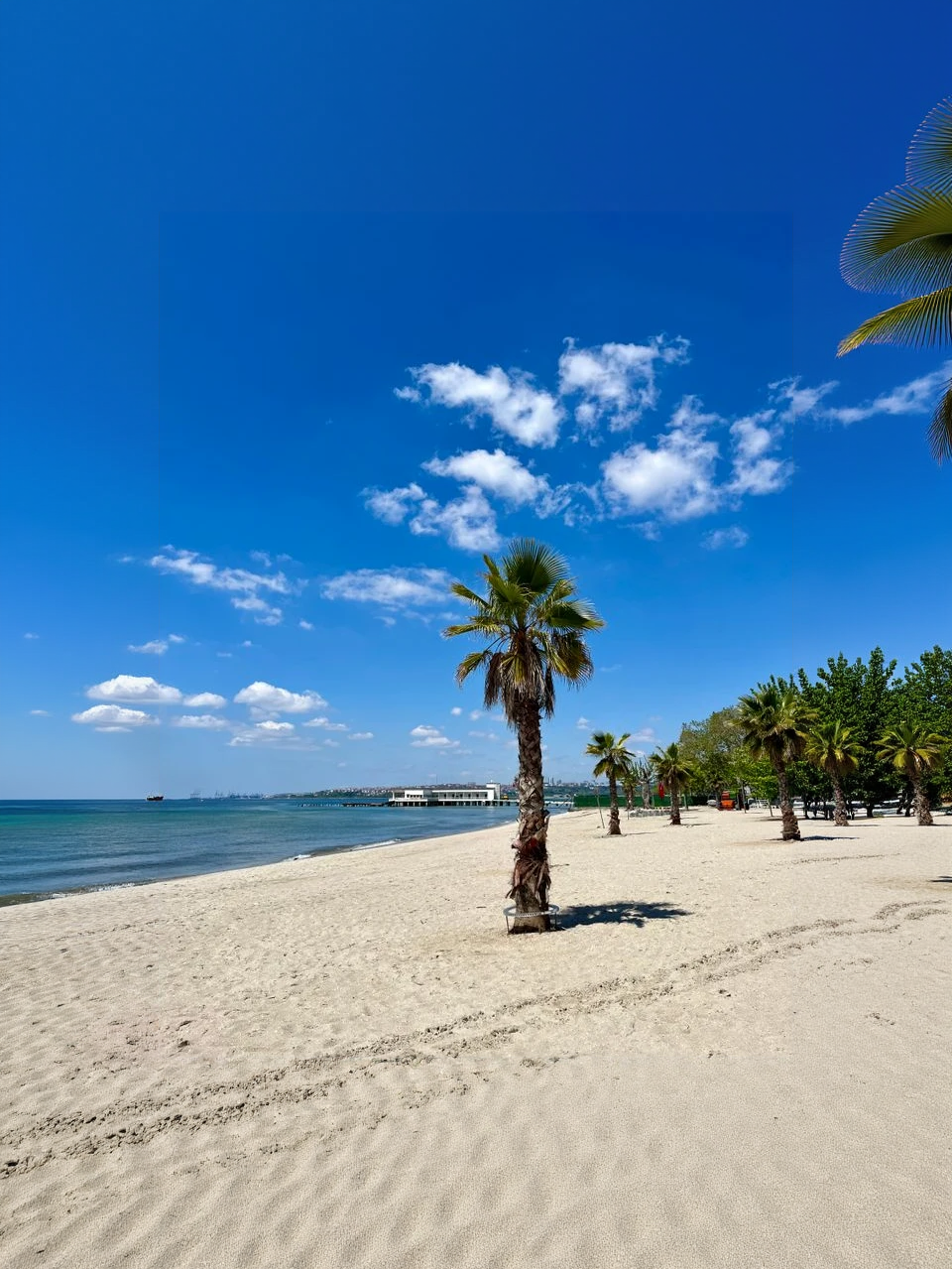 Espansore immagini IAEstende un’immagine oltre il bordo con dettagli coerenti.ImmagineIn evidenza
Scene, luce e posizionamento
Sfondi generati, la tua foto scena, riluminazione e composizioni creative.
 Generatore di sfondi per prodotti con IAScegli uno sfondo predefinito, descrivilo in inglese o carica un’immagine di riferimento.Immagine
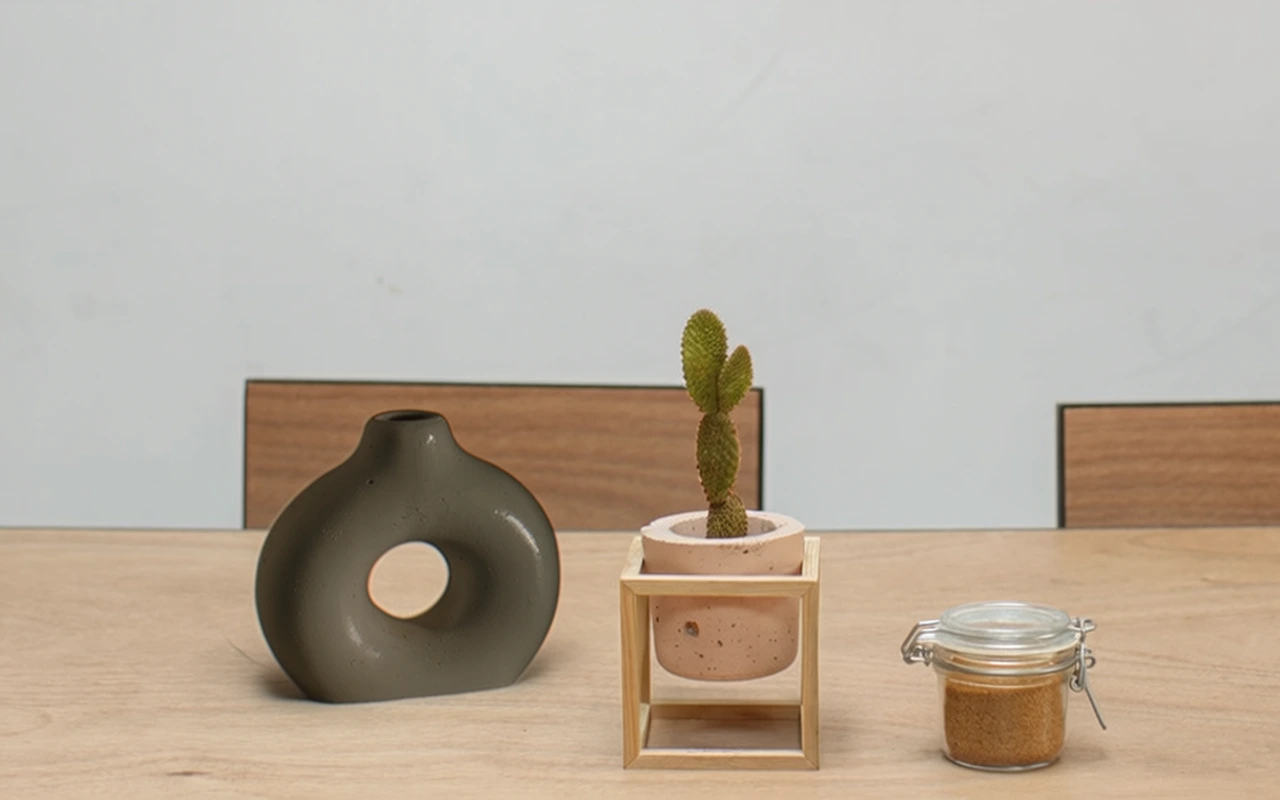 Ambientazione prodotti con IAInserisci un prodotto nella scena che scegli. Carica il prodotto e un ambiente con spazio libero, poi imposta posizione e dimensioni per creare una nuova immagine.Immagine
- PrimaDopo
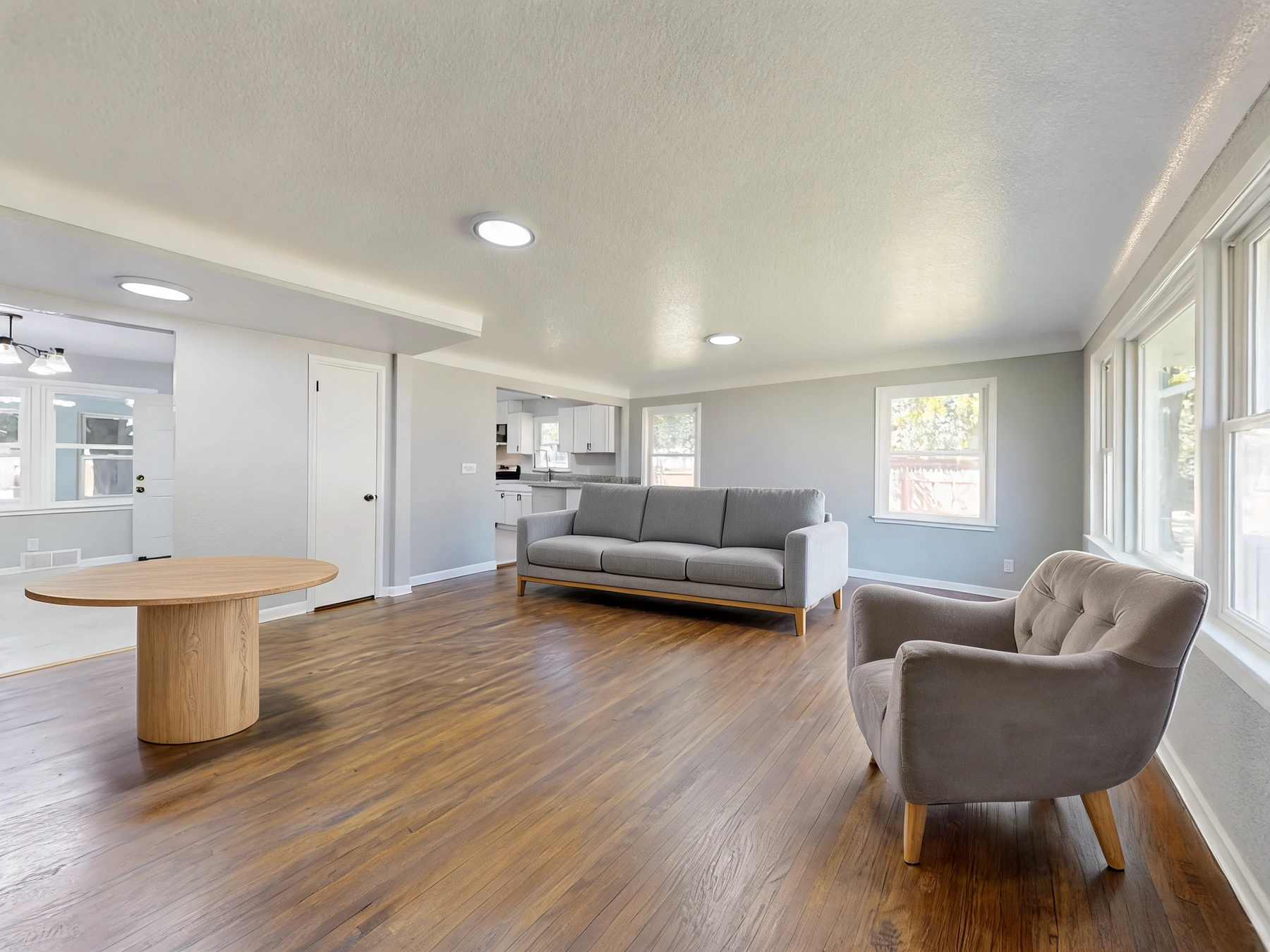
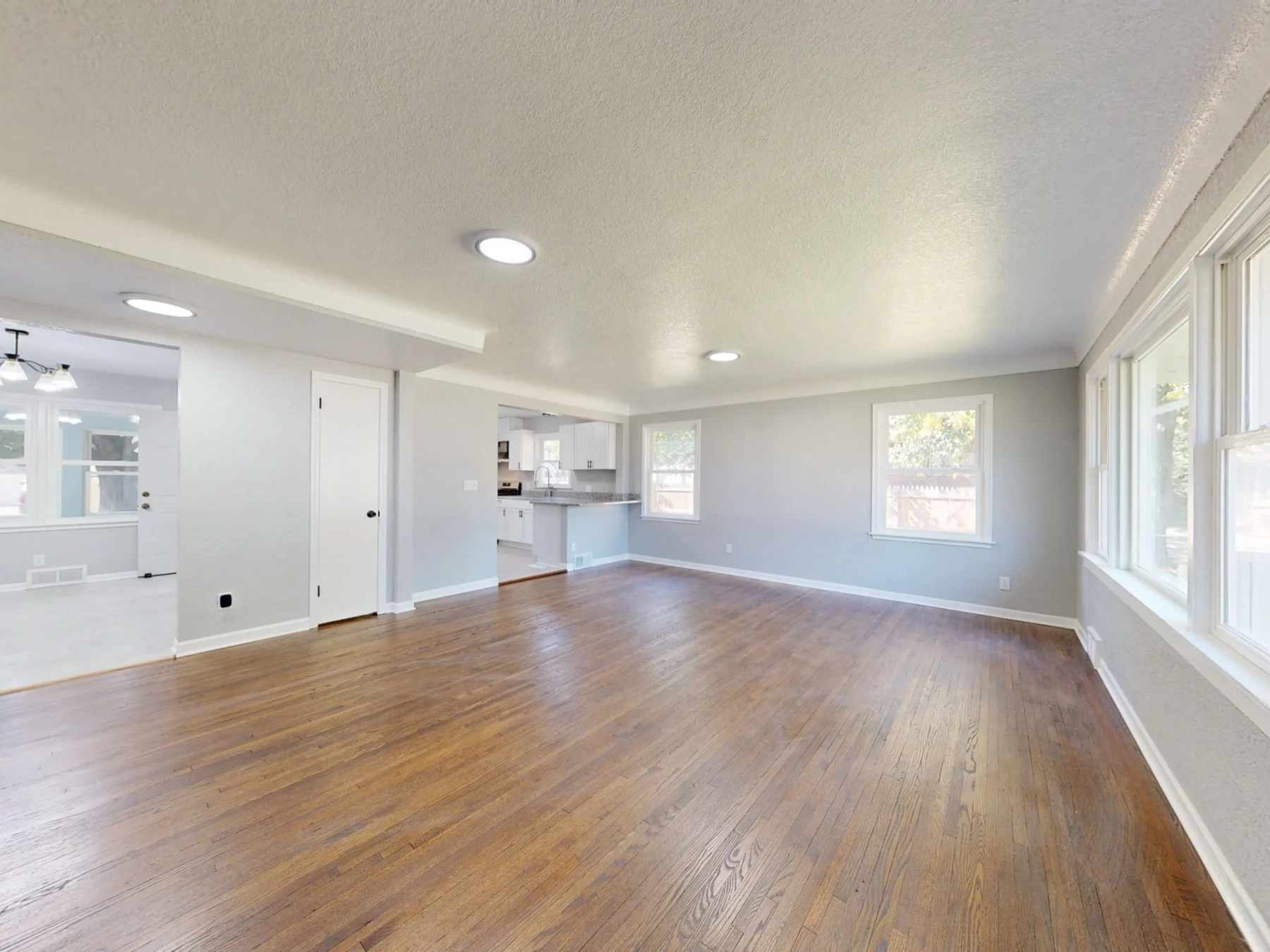 Visualizzatore di mobili con IACarica una stanza e da una a tre foto di mobili per combinarli, posizionarli o sostituire quelli esistenti.Immagine
 Illuminazione prodotti con IADai una nuova atmosfera luminosa alla tua foto prodotto. Scegli luce naturale, da studio, morbida, dorata, drammatica o laterale per la prossima campagna.Immagine
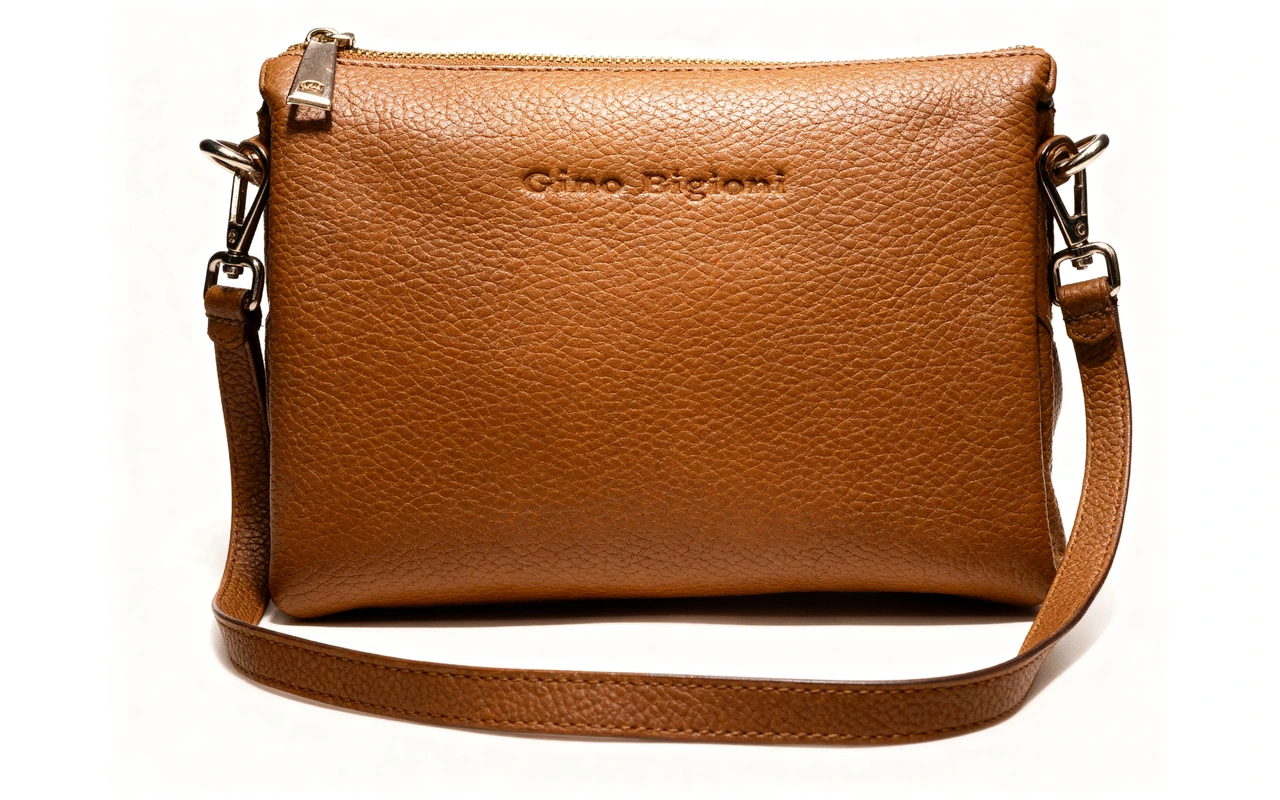 Fotografia creativa di prodottiTrasforma una foto prodotto in un nuovo concetto fotografico. Carica l’articolo, scegli il formato ed esplora una composizione allestita automaticamente.Immagine
Abbigliamento, colore e arredo
Capo, anteprime colore e arredo in stanza—confronta ogni risultato con l’articolo reale.
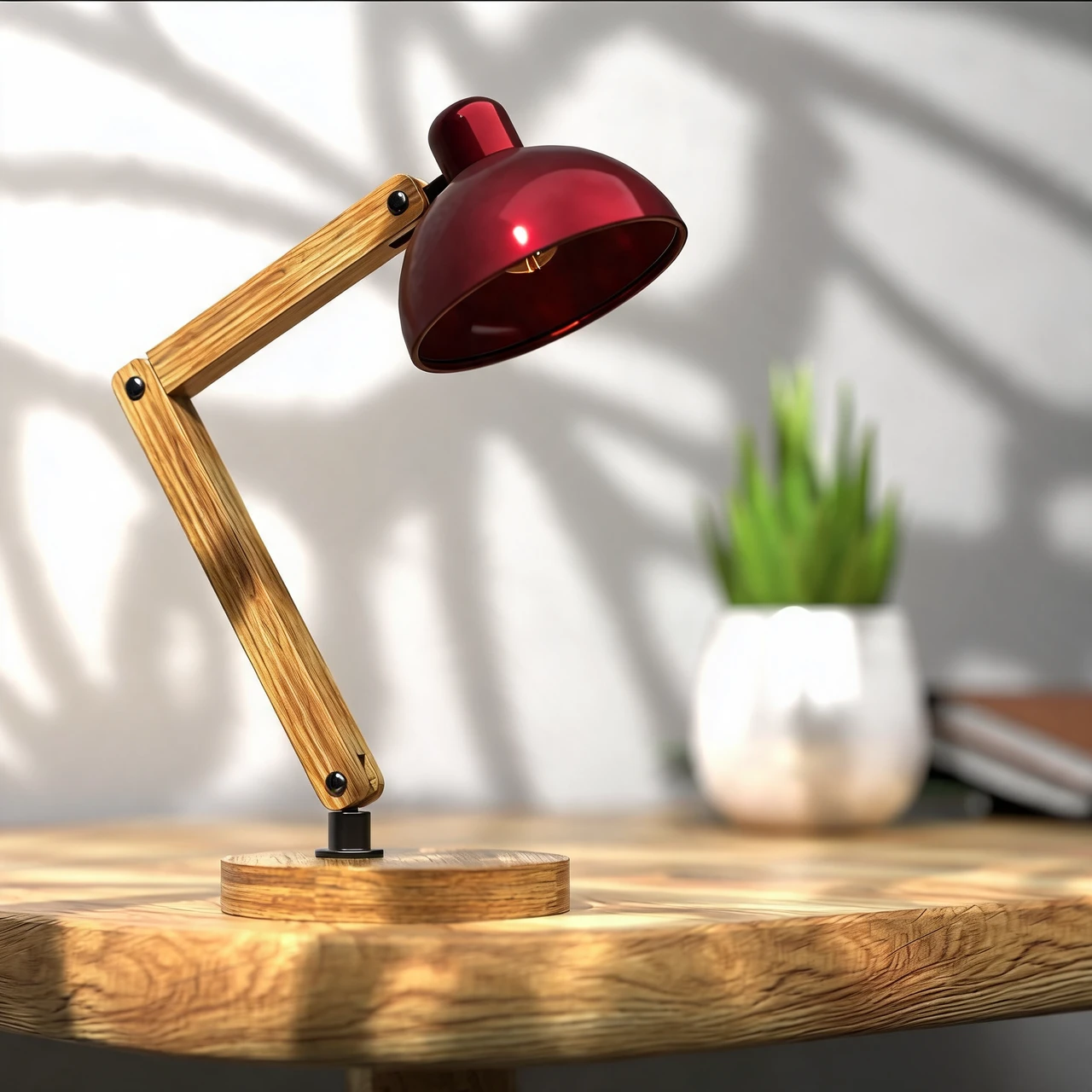 Cambia colore prodotto con IAProva colori e tessuti su parti del prodotto, come il rivestimento del divano, mantenendo la forma prevista.Immagine
- Dopo
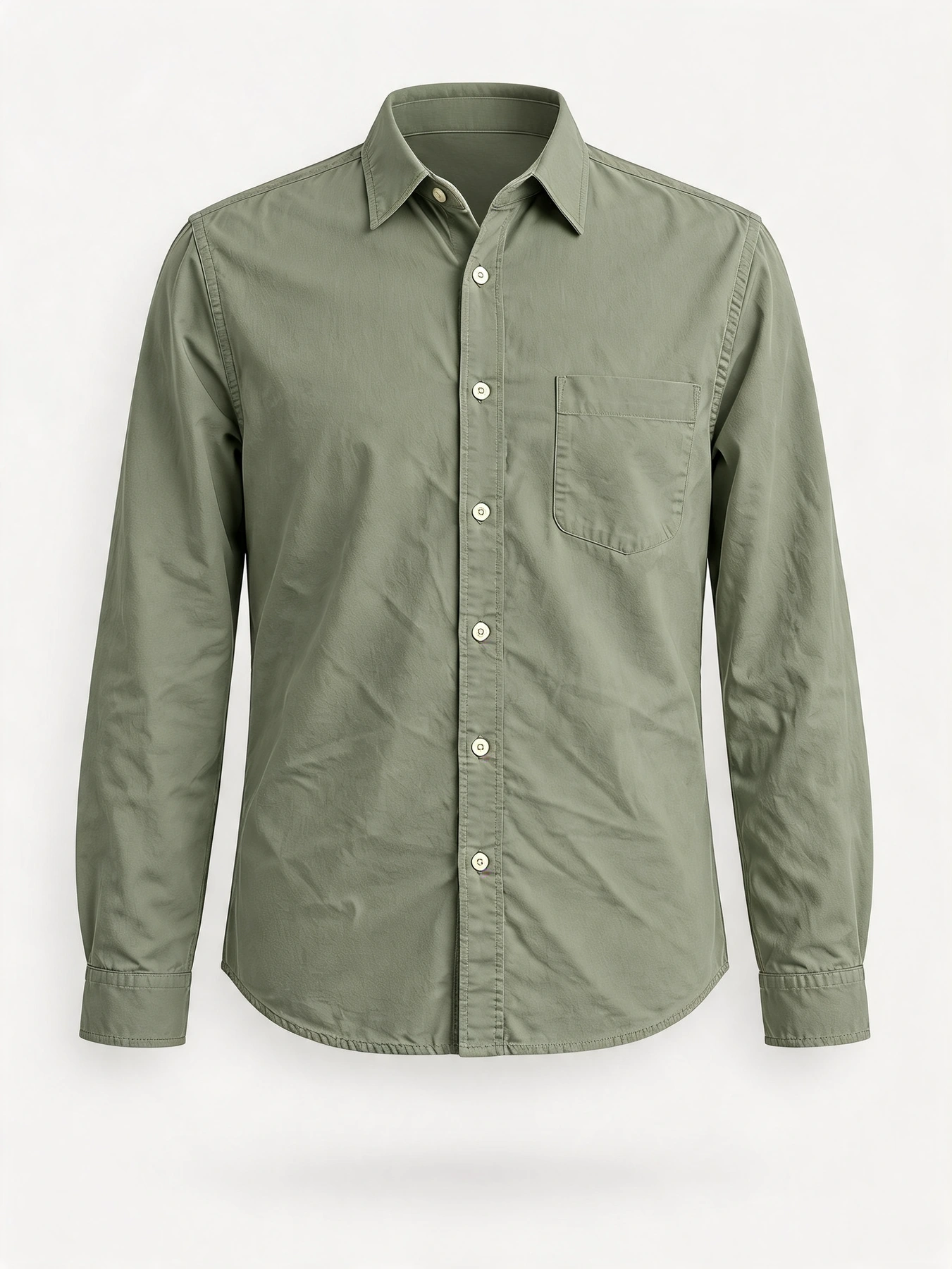
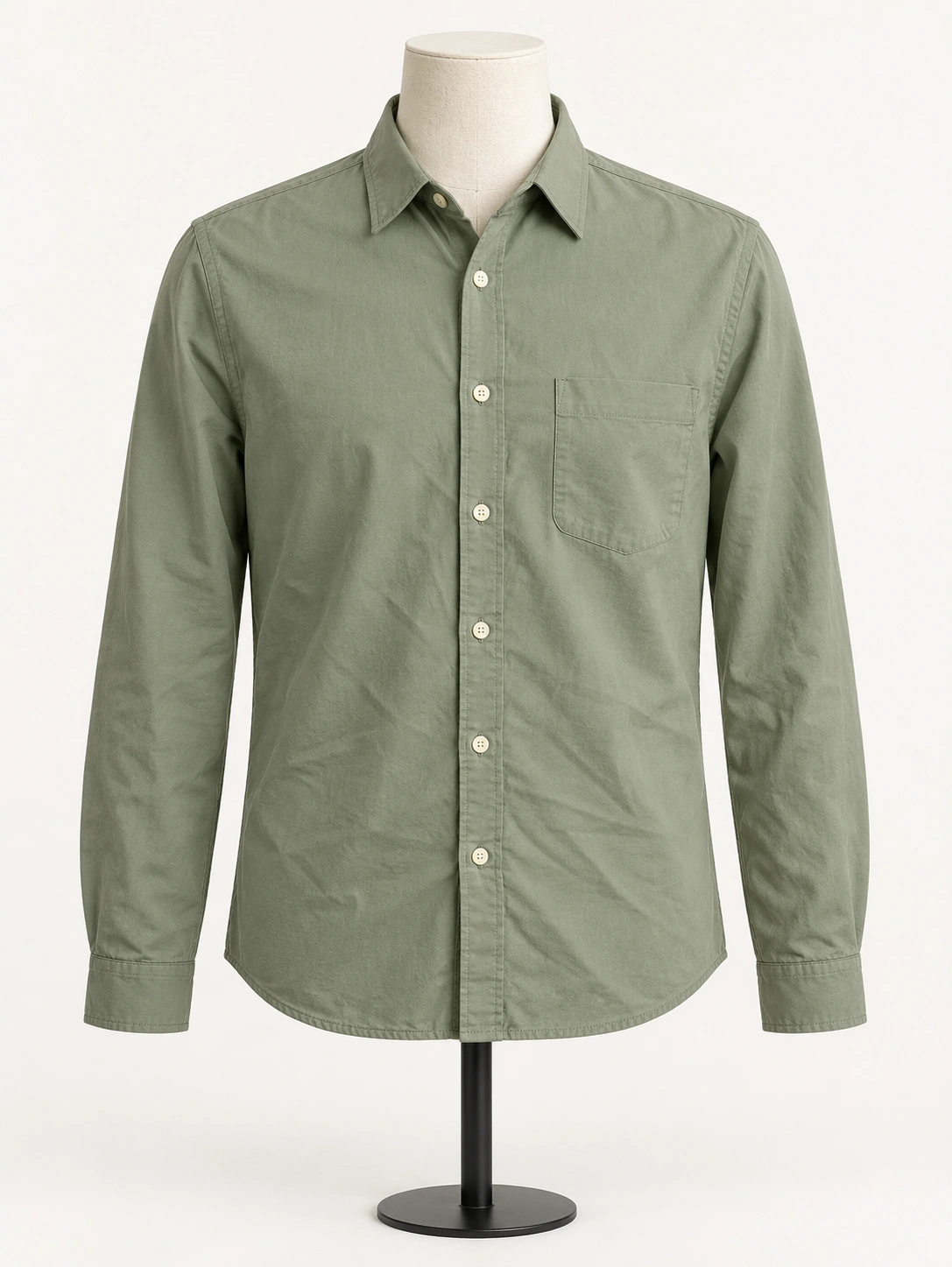 PrimaFoto con manichino invisibile con IACrea un’immagine di inserzione abbigliamento con manichino invisibile da una foto del capo.Immagine
- Dopo
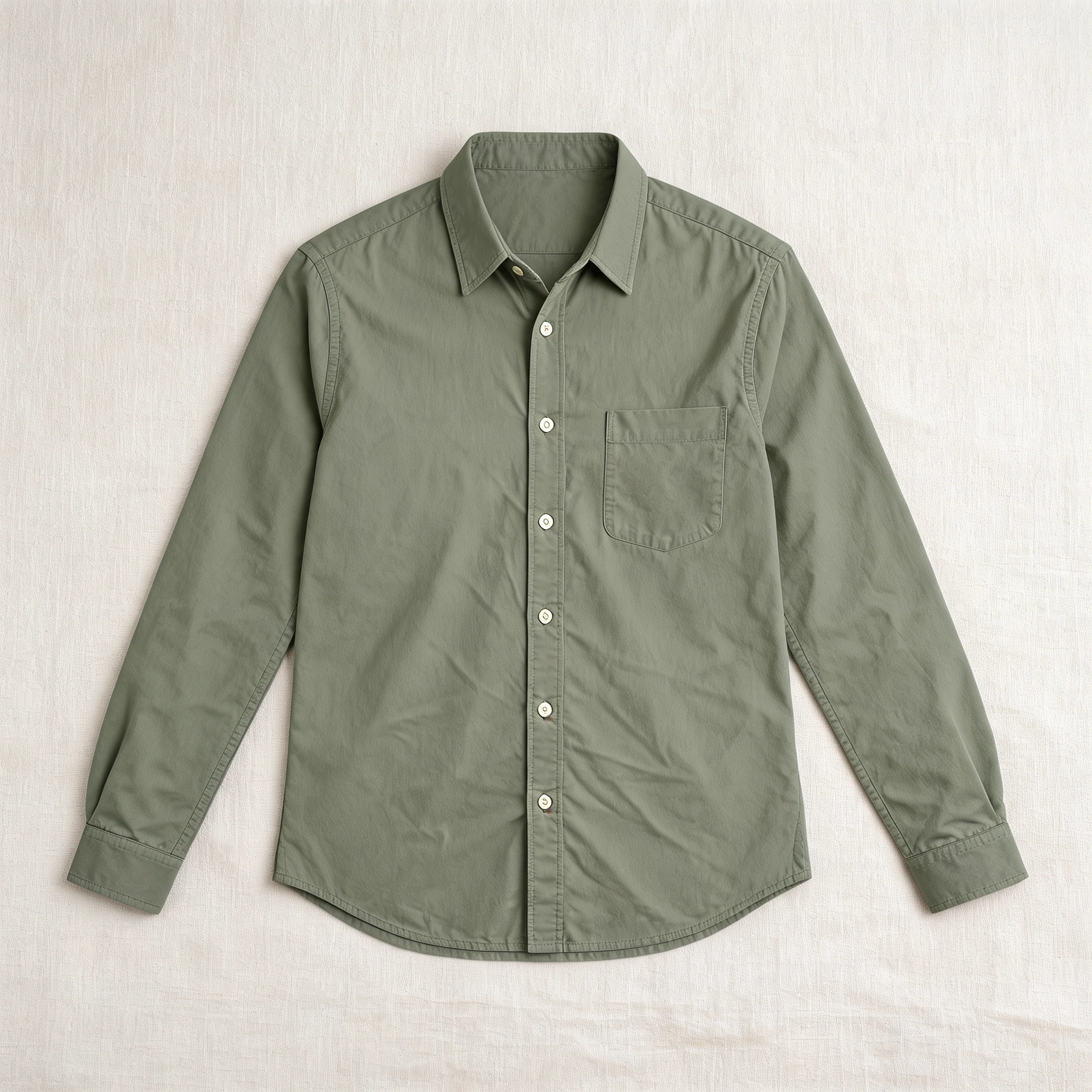
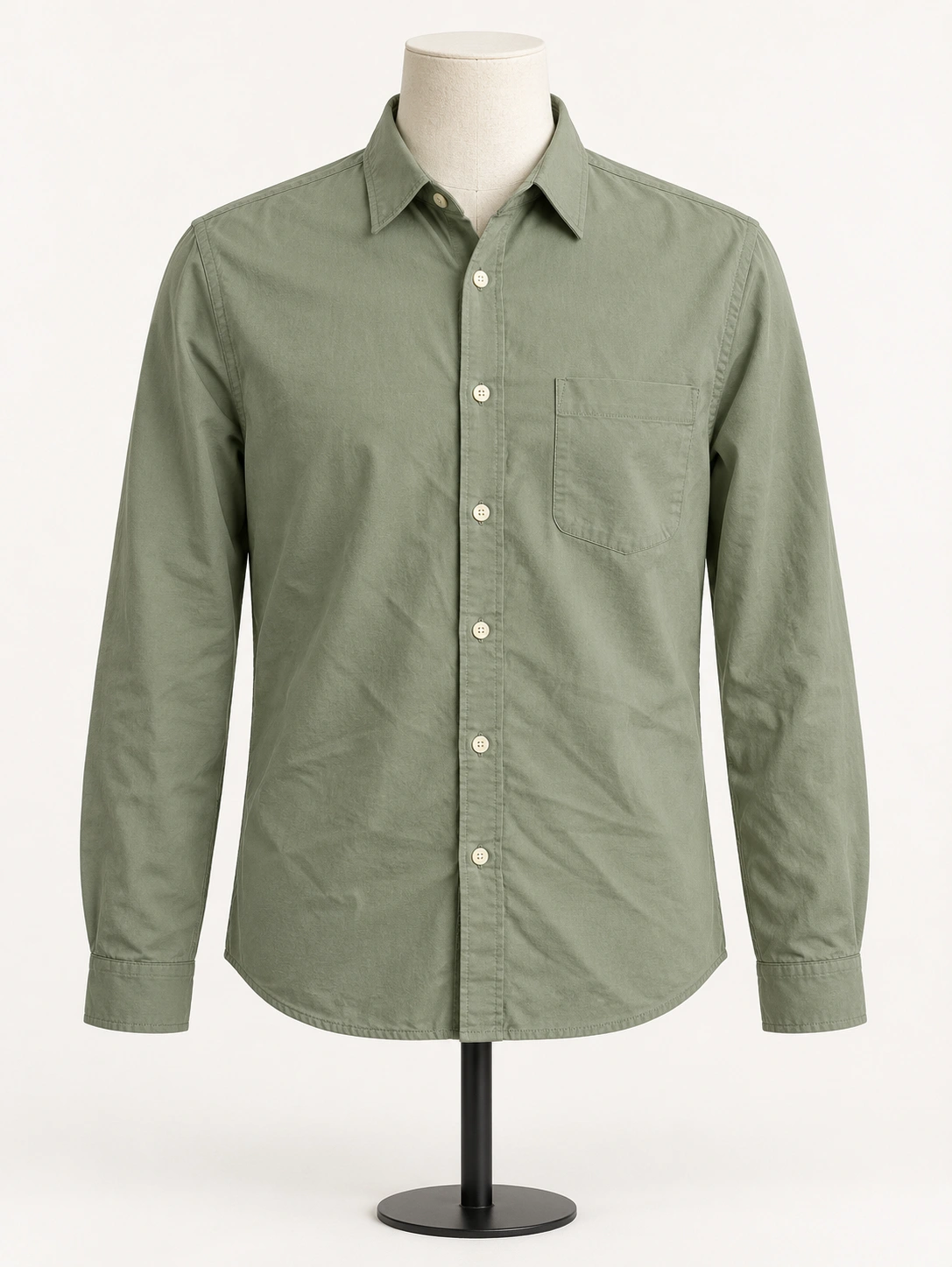 PrimaFoto di abiti in piano con IACrea una foto dall’alto per abbigliamento o accessori. Scegli disposizione, superficie e oggetti di scena.Immagine
- Dopo
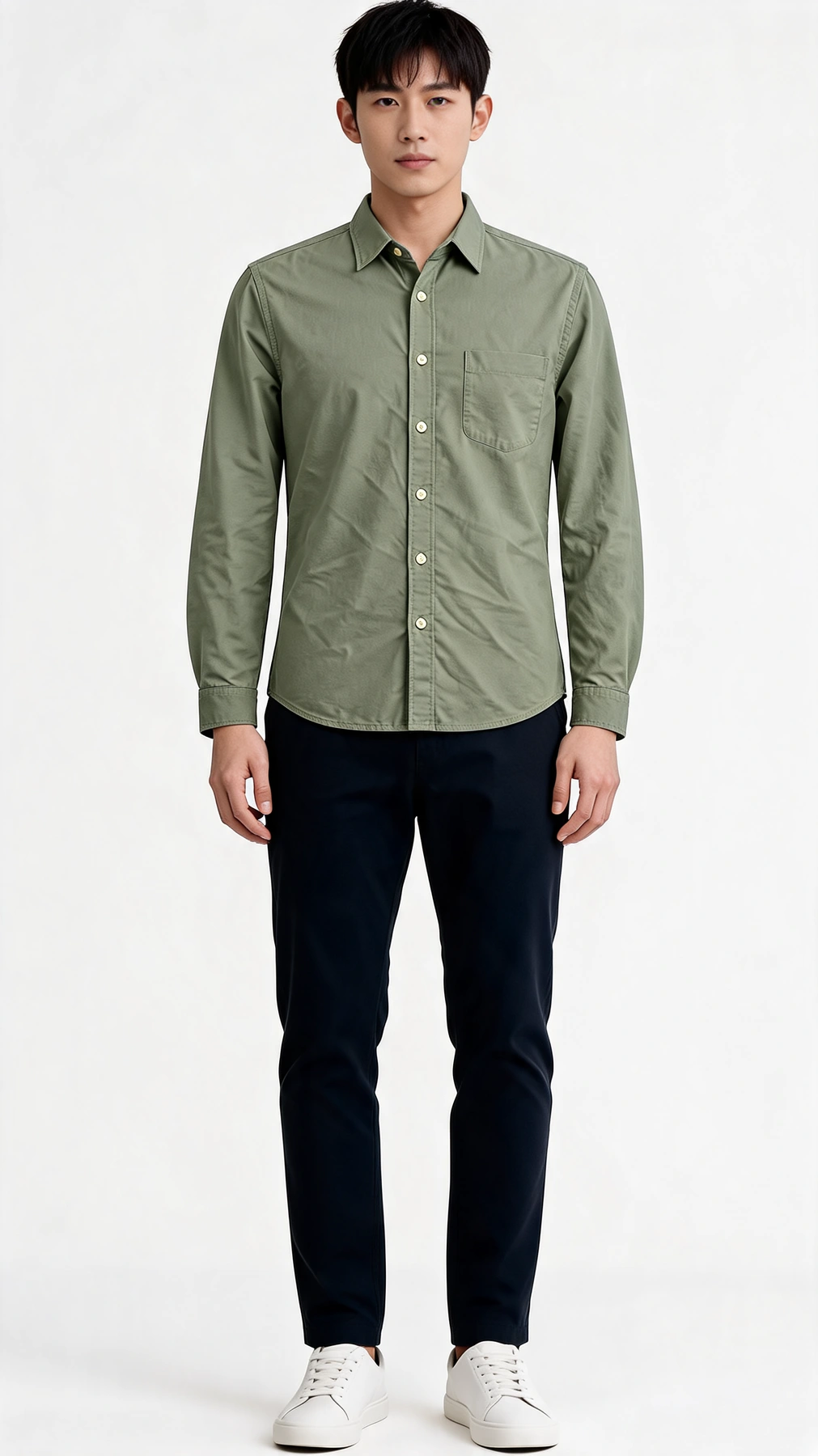
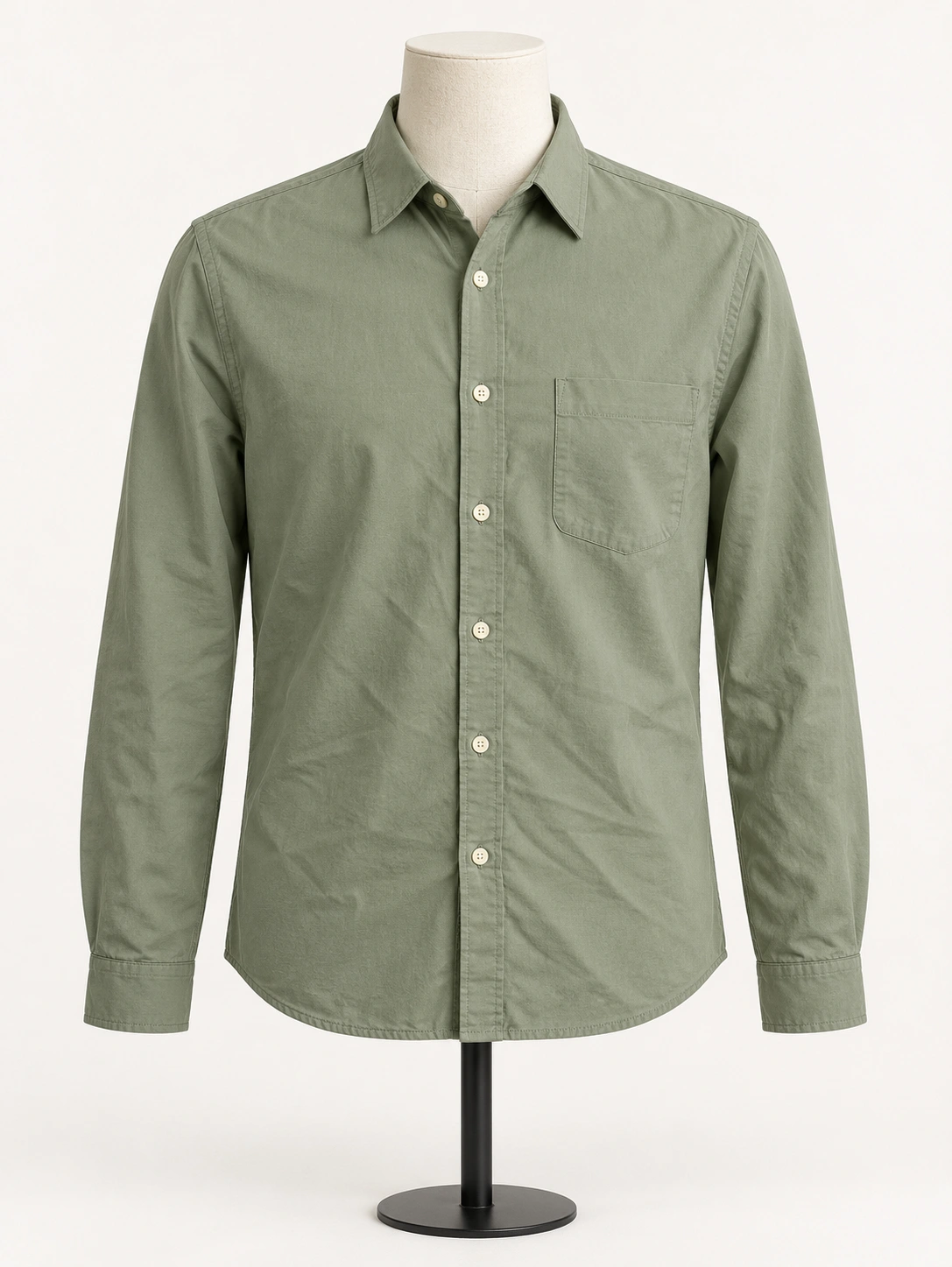 PrimaModelli per abbigliamento con IATrasforma una foto di abito in piano o con manichino invisibile in uno scatto ecommerce su modello di qualità catalogo. Si tratta di esposizione del prodotto indossato, non di prova virtuale ritratto.Immagine
Video brevi prodotto
Da una foto prodotto revisionata, un clip breve per ads o social.
Un flusso di lavoro per fotografia di prodotto in quattro passaggi
Usa solo i passaggi necessari per la tua foto. Da un risultato scelto, usa Usa nello strumento successivo per portare quell’immagine al passaggio seguente, quindi confronta il nuovo output con l’originale.
Prepara una fonte pulita
Conserva una copia originale. Ritocca la polvere prima se necessario. Rimuovi lo sfondo per un ritaglio; aggiungi ombre morbide, nette o sospese solo a un ritaglio senza ombre con margine sufficiente.
Scegli un compito di scena
Solo prodotto: generatore di sfondi. Foto di stanza o tavolo: ambientazione. Correggere la luce: illuminazione. Quadrato pulito: foto prodotto standard.
Crea solo le varianti necessarie
Usa foto con manichino invisibile, abiti in piano, modelli per abbigliamento con IA o rimozione delle pieghe per l’abbigliamento. Visualizza in anteprima fino a sei colori su una zona specifica del prodotto. Controlla cuciture, etichette, materiale e colore reale prima di salvare il risultato.
Controlla, collega ed esporta
Dopo ogni esecuzione confronta con l’originale. Usa lo strumento successivo se serve, poi esporta i formati listing dal risultato. Il set immagini è opzionale per più stili da una fonte.
Risorse
Usa solo i passaggi necessari per la tua foto. Da un risultato scelto, usa Usa nello strumento successivo per portare quell’immagine al passaggio seguente, quindi confronta il nuovo output con l’originale.
Scopri altre soluzioni
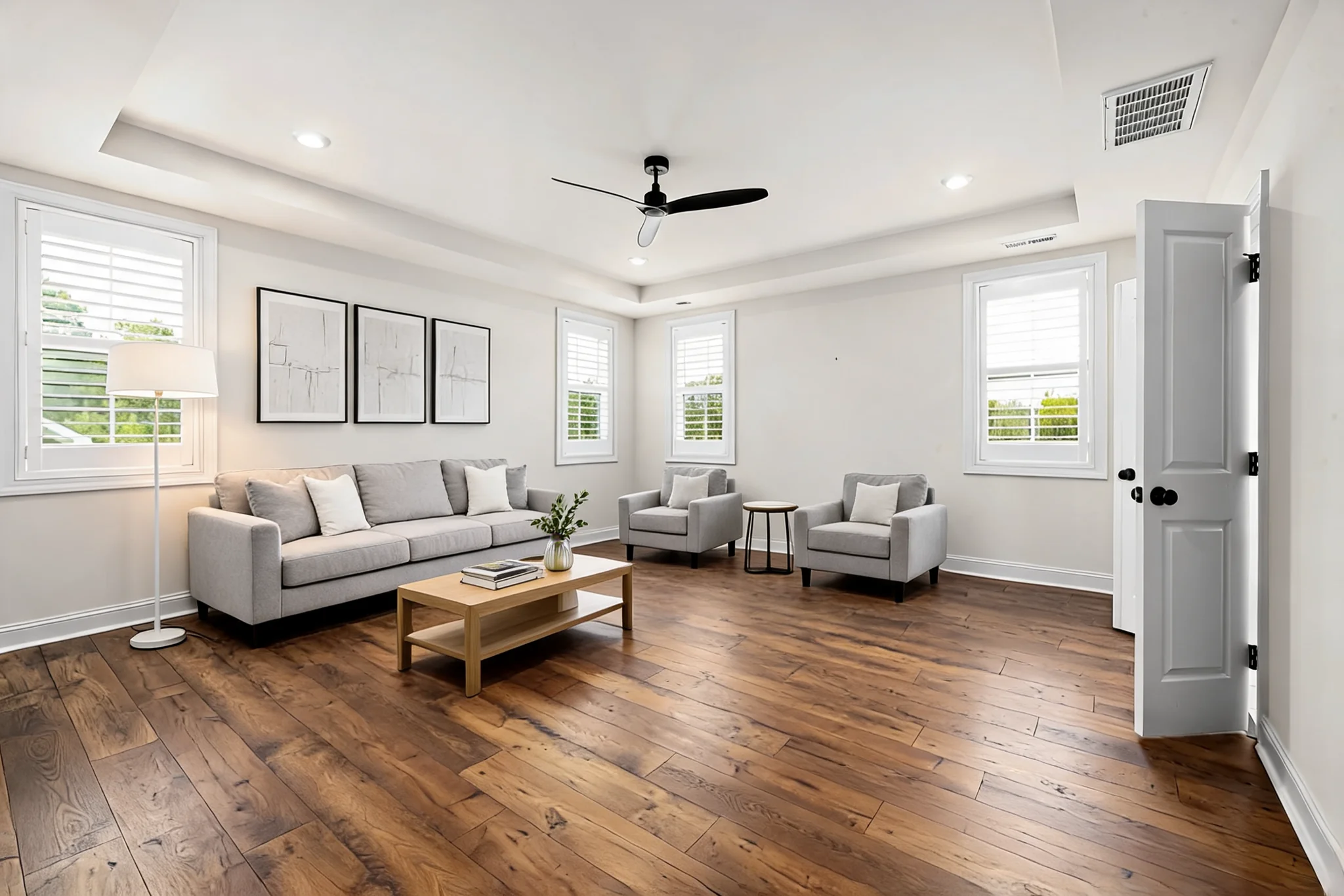 Architettura e ristrutturazioneRenderizza schizzi, inserisci mobili ed esplora ristrutturazioni, colori, superfici, facciate e giardini.
 Fotografia di ritrattoDalle stampe di famiglia alle foto professionali, scegli il passo successivo per i tuoi ritratti: ripristina i dettagli, perfeziona la luce, leviga pelle e denti o completa una foto professionale o una stampa utilizzabile.
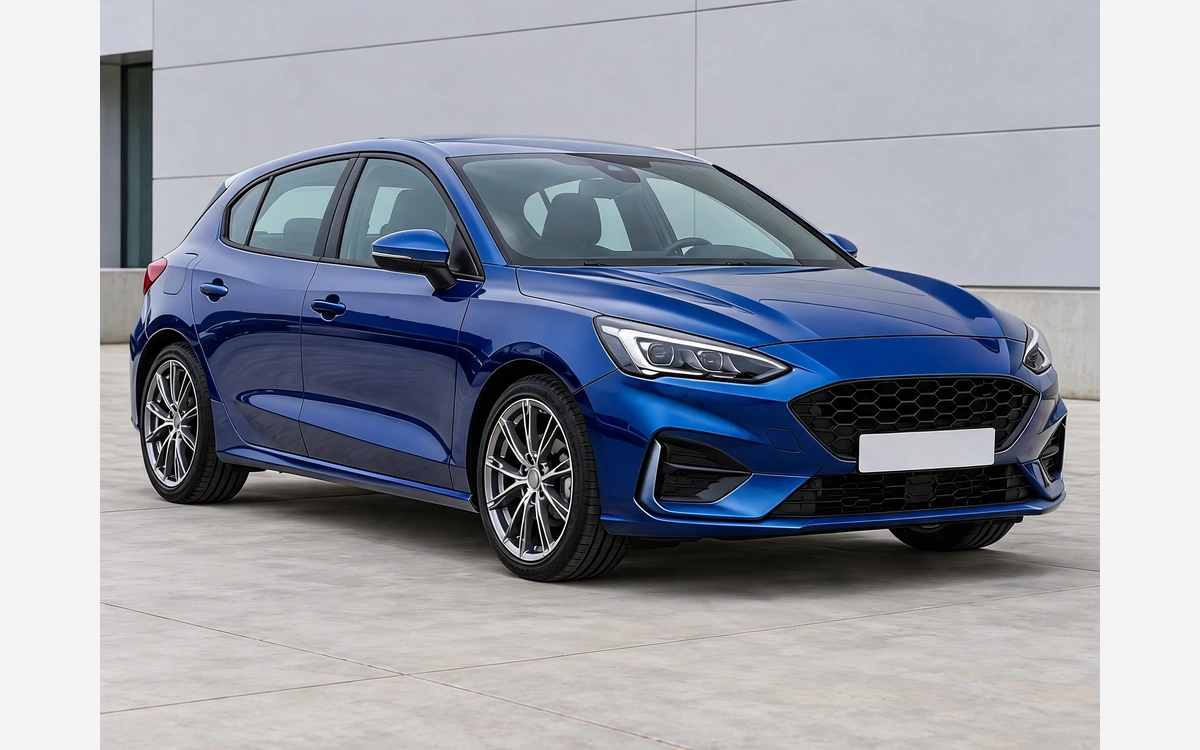 Personalizzazione autoParti dalla tua foto e scegli vernice, pellicole, cerchi, carrozzeria, dettagli esterni o rendering in studio.
Domande frequenti
Scegli un punto di partenza e scopri cosa succede tra generazione, revisione ed esportazione.
Inizia con l’immagine che ti serve dopo
Usa Fotografia di prodotto per un’immagine singola o seleziona Set di immagini prodotto per generare più immagini complete. Conserva la foto originale per la revisione finale.