
Preimpostazioni più anziano e più giovane
Passa con passi come 20 anni in più, 10 in meno, adolescente o anziano, senza prompt.
Vedi un ritratto più anziano o più giovane senza perdere l’identità. Scegli un cambio età con nome e scarica.
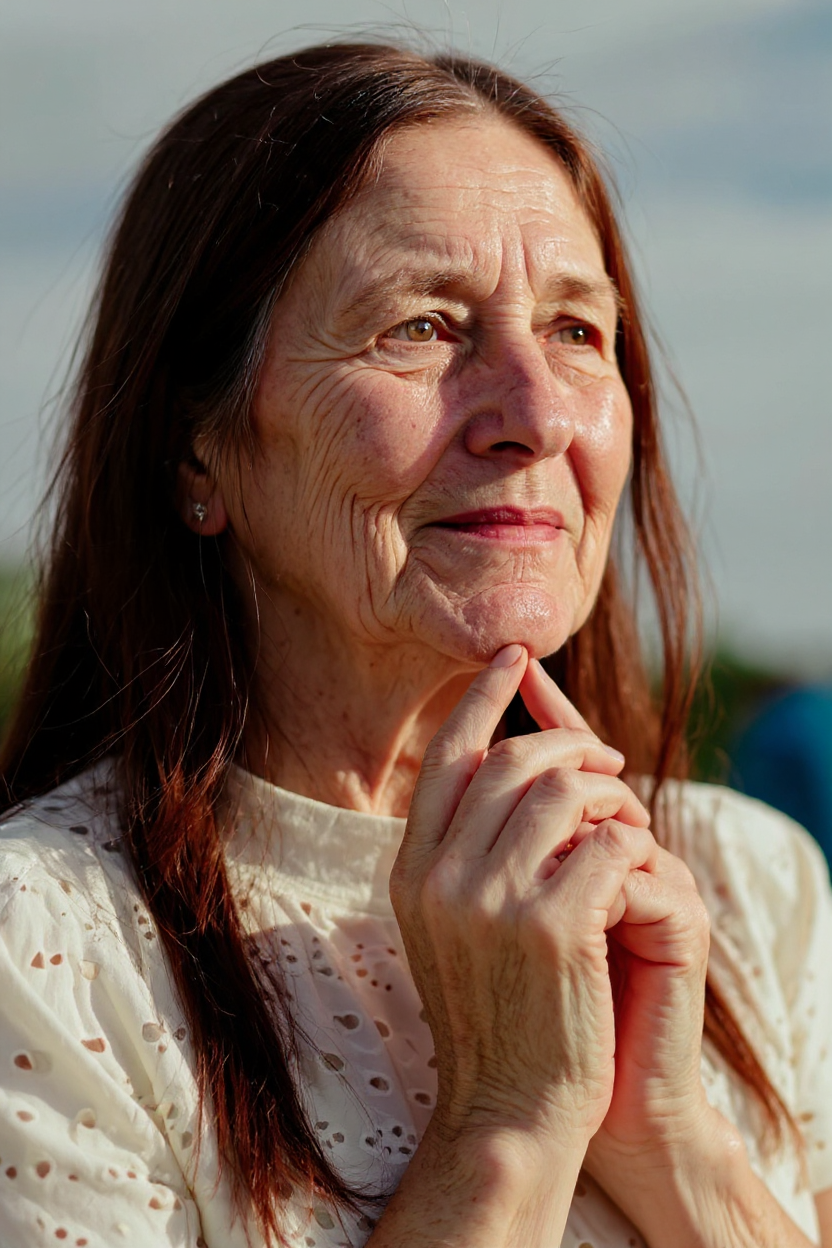
Questa esecuzione ha utilizzato l'impostazione “20 anni più vecchio”. Confronta i cambiamenti nelle rughe, nei capelli e nell'espressione usando i pulsanti.
Questa è una simulazione dell'aspetto invecchiato. I dettagli del viso e l'espressione possono cambiare; non determina un'età o un aspetto futuro esatto.
Flussi di lavoro quotidiani per ritratti personali — ripristina una stampa, imposta sfondo e illuminazione, ritocca trucco e capelli, quindi completa una foto professionale.

 Prima
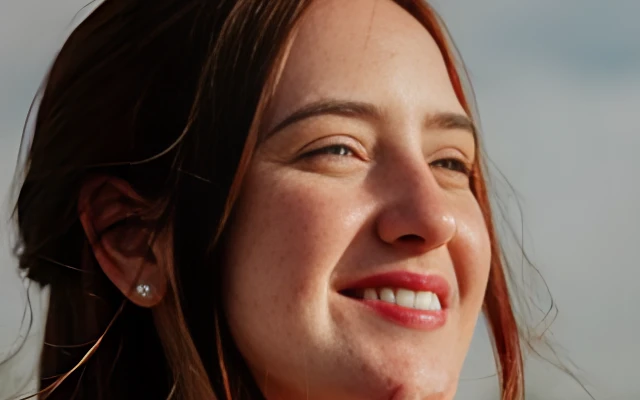
 Prima


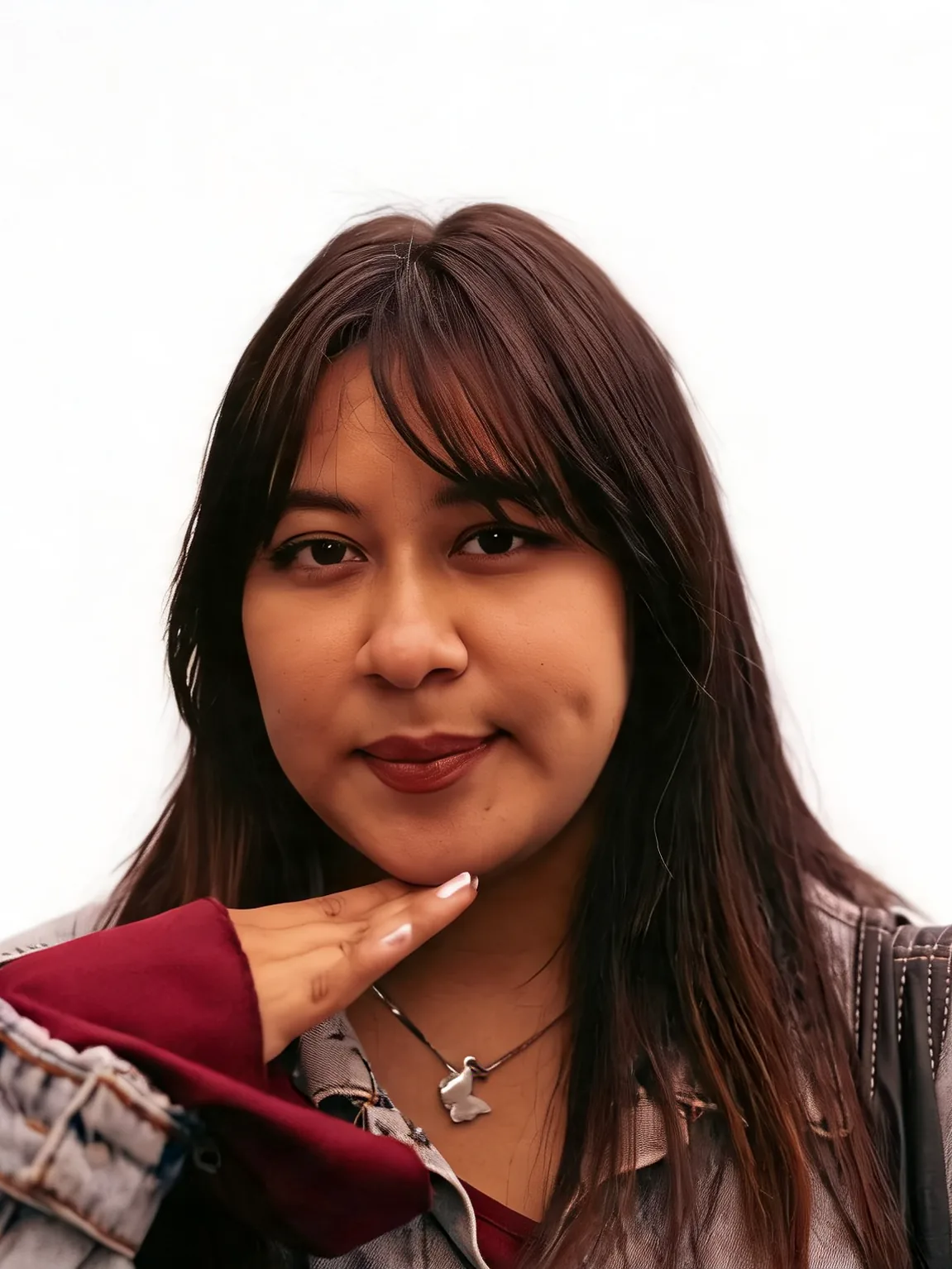
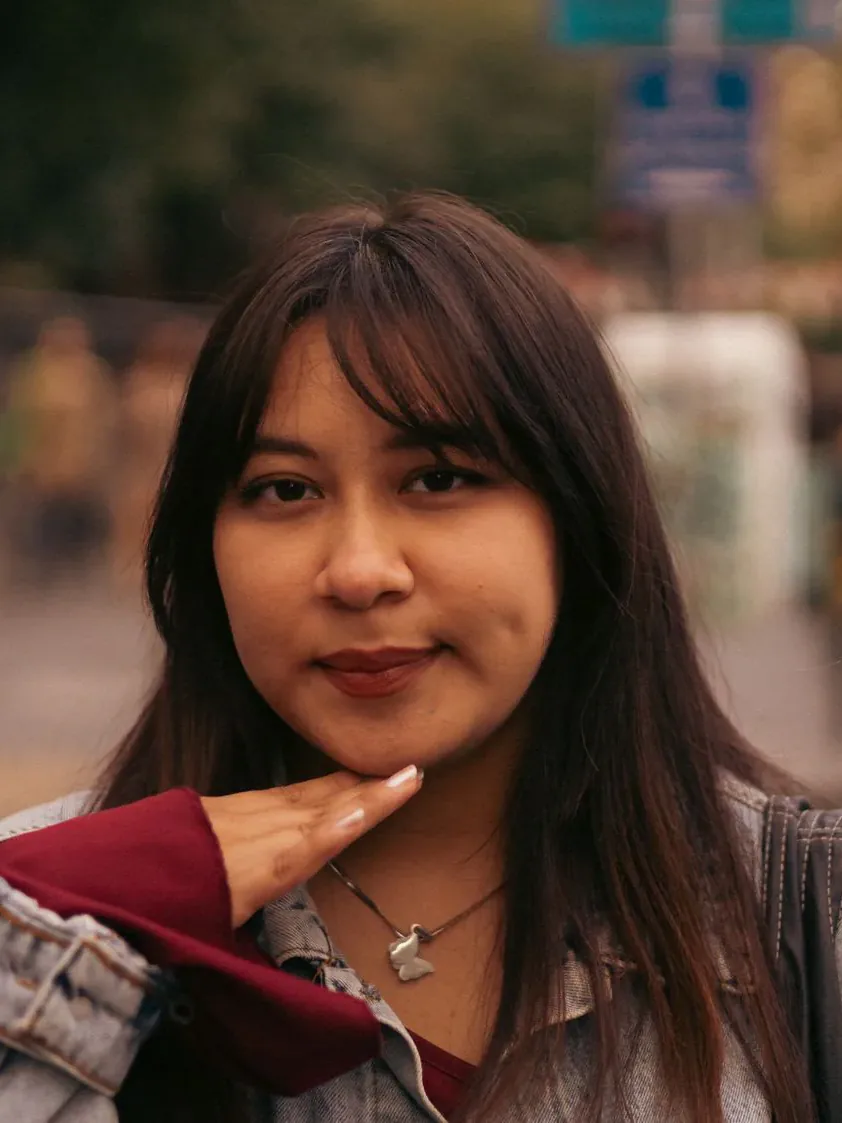 Prima

 Prima
Carica una foto, scegli un cambio età, scarica.
Usa una foto nitida frontale di chi sei autorizzato a modificare. JPG, PNG, WebP.
Seleziona un preset come 20 anni in più o anziano. I controlli di sicurezza restano attivi.
Avvia il cambio, confronta con l’originale e scarica quando età e identità sono giuste.
Preimpostazioni di età con nome su un ritratto: prima l’identità, poi l’età.
Passa con passi come 20 anni in più, 10 in meno, adolescente o anziano, senza prompt.
Il modello cerca di conservare la struttura facciale riconoscibile aggiungendo o togliendo segni di età.
Le anteprime predefinite ti mostrano 20 anni più vecchio. Confronta i dettagli del viso generati con la tua foto originale.
Preset di età, crediti, revisione dei risultati, consenso e privacy.
Carica un ritratto e anteprima un cambio età con nome.