Flux de travail portrait : restaurer d'abord, polir doucement
Un flux de travail pratique Favore Portrait : réparer les photos endommagées, récupérer les détails du visage, coloriser en option, puis choisir des retouches douces de peau, maquillage, dents ou cheveux.

Réparez la source avant de modifier l'apparence
Une photo de famille fissurée et un portrait clair avec un maquillage inégal nécessitent des points de départ différents. Dans le flux de travail photographie portrait de Favore, la restauration répare la source ; le polissage modifie sa présentation. N'utilisez que les étapes nécessaires à la photo.
Conservez un scan ou fichier original intact. Travaillez à partir d'une copie de votre propre photo, ou d'une photo que vous êtes autorisé à modifier, et sauvegardez une version approuvée après chaque étape utile. Ces outils visent à conserver une identité reconnaissable, mais l'IA peut reconstruire des détails de manière incorrecte.
Étape 1 — Choisissez la bonne réparation
| Problème source | Outil de départ | Vérification avant de continuer |
|---|---|---|
| Fissures, rayures, décoloration ou dommages étendus | Photo Restoration | Visages, mains, vêtements et la limite entre la réparation et le détail réel |
| Visage flou ou peu détaillé | Restauration de visage | Yeux, bouche, ligne des cheveux et traits faciaux reconnaissables |
| Portrait noir et blanc à coloriser | Colorisation photo IA | Couleurs plausibles de peau et vêtements, en conservant la source monochrome |
Pour une photo endommagée, commencez par Photo Restoration. Si le visage réparé reste flou, envisagez Restauration de visage ensuite. Un portrait moderne clair peut sauter la restauration.
 BeforeAfter
Étape 2 — Vérifiez les détails du visage, puis décidez de la couleur
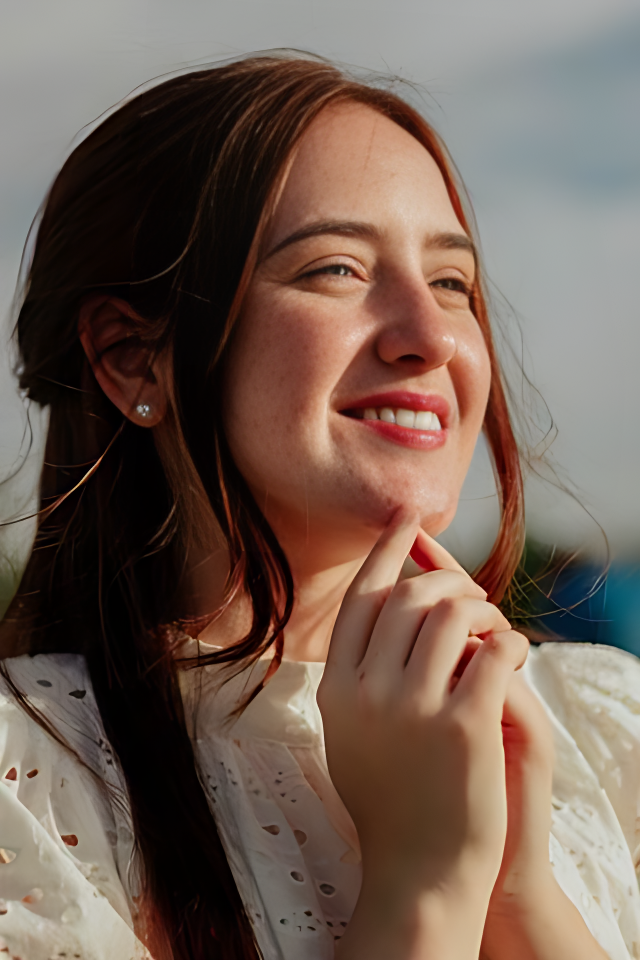
Affichez la restauration à côté de l'original à la même taille d'affichage. Si les yeux, dents ou expression familière ont changé, rejetez cette version. Une netteté apparente n'est pas utile si elle rend la personne moins reconnaissable.
Restauration de visage peut être une étape suivante ciblée lorsque les détails du visage restent flous. Inspectez chaque visage dans une photo de groupe plutôt que de juger seulement le plus net. Arrêtez-vous lorsque le résultat est assez clair pour l'usage prévu ; une restauration répétée peut s'éloigner de la source.
 Before
 After
La couleur est optionnelle. Utilisez Colorisation photo IA sur la version monochrome approuvée si une interprétation en couleur est utile. Les couleurs choisies par l'IA ne déterminent pas la couleur originale des vêtements, yeux ou environnement. Conservez la version noir et blanc à côté et étiquetez la copie colorisée en conséquence.
Étape 3 — Choisissez un polissage adapté au besoin réel
Pour une photo de famille d'archives, la version réparée peut être le résultat final. Sauvegardez les expérimentations cosmétiques en copies séparées. Pour un portrait personnel contemporain, choisissez une retouche ciblée et vérifiez-la avant d'en ajouter une autre :
- Retoucheur de visage — adoucissez les imperfections cutanées distrayantes tout en vérifiant que la texture de la peau et la structure du visage restent reconnaissables.
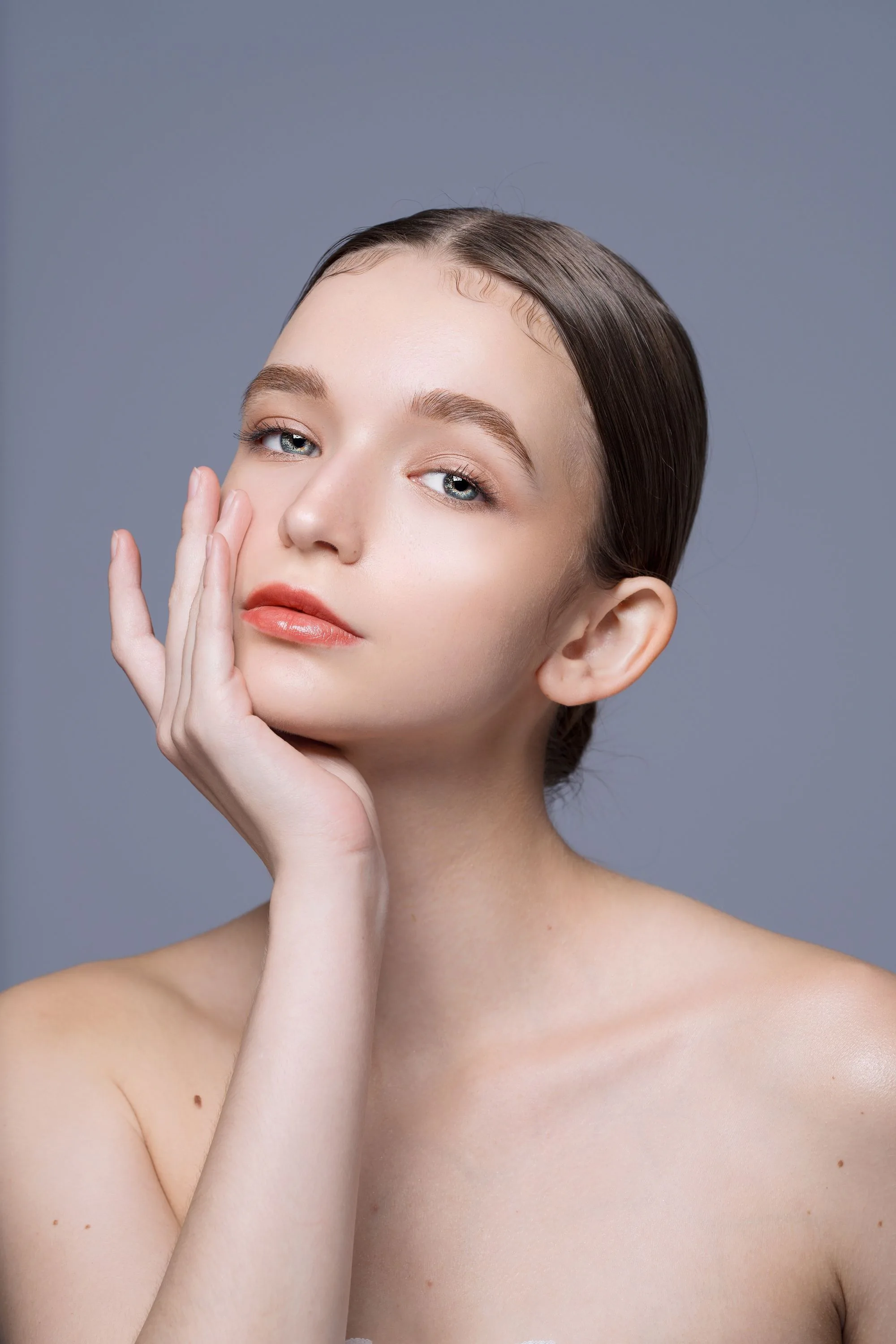
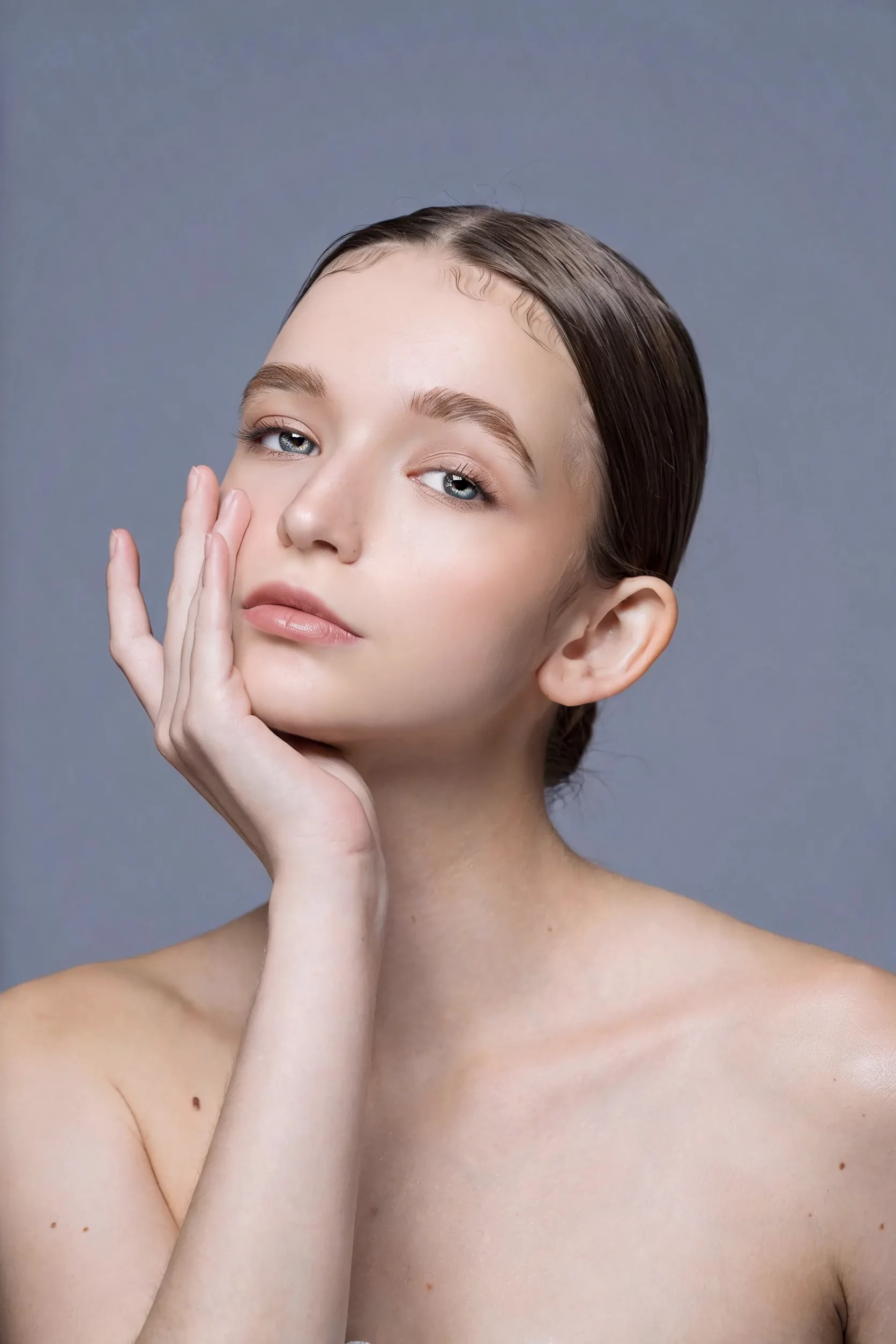
- Polissage de maquillage IA — prévisualisez un maquillage doux pour un usage quotidien. Vérifiez les lèvres, les paupières et le teint par rapport à la source.
- Blanchiment des dents IA — éclaircissez doucement les dents visibles. Conservez la forme, l'espacement des dents, les lèvres et le sourire existants ; une bouche fermée ne nécessite pas cette étape.
- Changeur de coiffure IA — explorez une coiffure sur une copie de prévisualisation séparée. Vérifiez la ligne des cheveux, les oreilles et le contour du visage, tout en conservant la coiffure originale dans la restauration principale.
 Before
 After
Lorsqu’une modification change la mâchoire, la forme des yeux, l’apparence de l’âge ou une caractéristique distinctive, revenez à la dernière version approuvée. Ne superposez pas une autre retouche cosmétique pour masquer une restauration médiocre.
Optionnel — Agrandissez l’image finale approuvée
Utilisez Agrandisseur d'images après la restauration et tout polissage choisi si la sortie finale nécessite plus de pixels. Vérifiez la taille de sortie demandée avant de l’exécuter, puis inspectez les cheveux, cils, dents et fissures réparées en taille réelle. Des pixels supplémentaires ne peuvent pas prouver qu’un détail reconstruit est historiquement exact.
Pour un profil de carrière, poursuivez avec le guide photo de portrait, photo d’identité et photo professionnelle. Gardez le travail officiel d’identification séparé : un portrait restauré ou embelli n’est pas automatiquement éligible à la soumission.
Gardez un enregistrement clair des modifications
Enregistrez l’original, la restauration approuvée et toutes variantes colorisées ou cosmétiques avec des noms de fichiers distincts. Avant de partager, demandez à la personne représentée ou à un membre de la famille approprié si la ressemblance semble correcte. Décrivez honnêtement les versions restaurées, colorisées ou améliorées numériquement afin que les spectateurs puissent distinguer la source de l’interprétation ultérieure.
Articles connexes
 Guides
 Guides
 Guides