Photographie produit, de la photo source à un ensemble d’images validé
Commencez par une photo produit claire. Nettoyez-la, choisissez un packshot ou une scène, explorez les variantes de vêtements et de couleurs, puis révisez et téléchargez les images nécessaires pour votre boutique ou campagne.
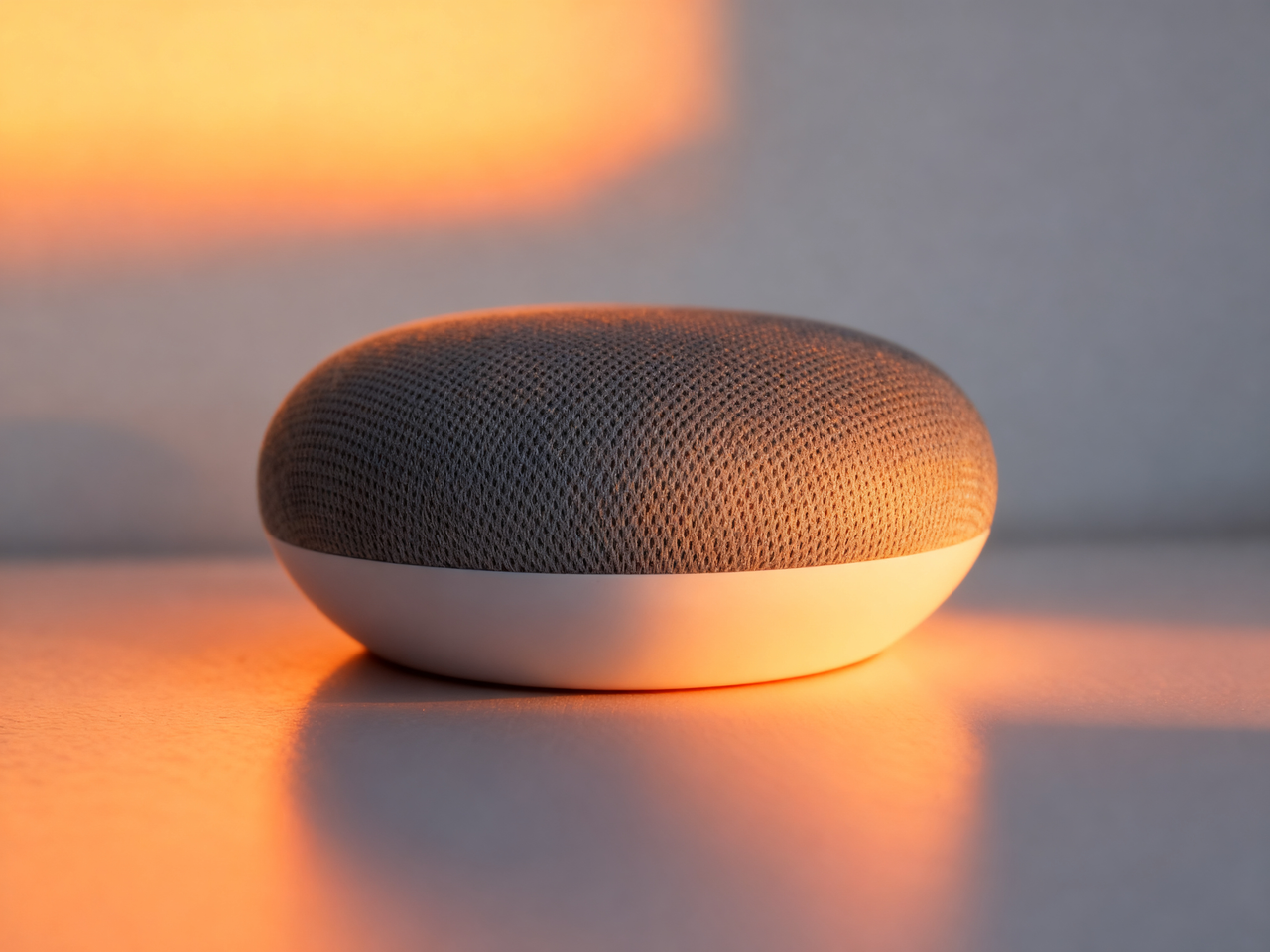
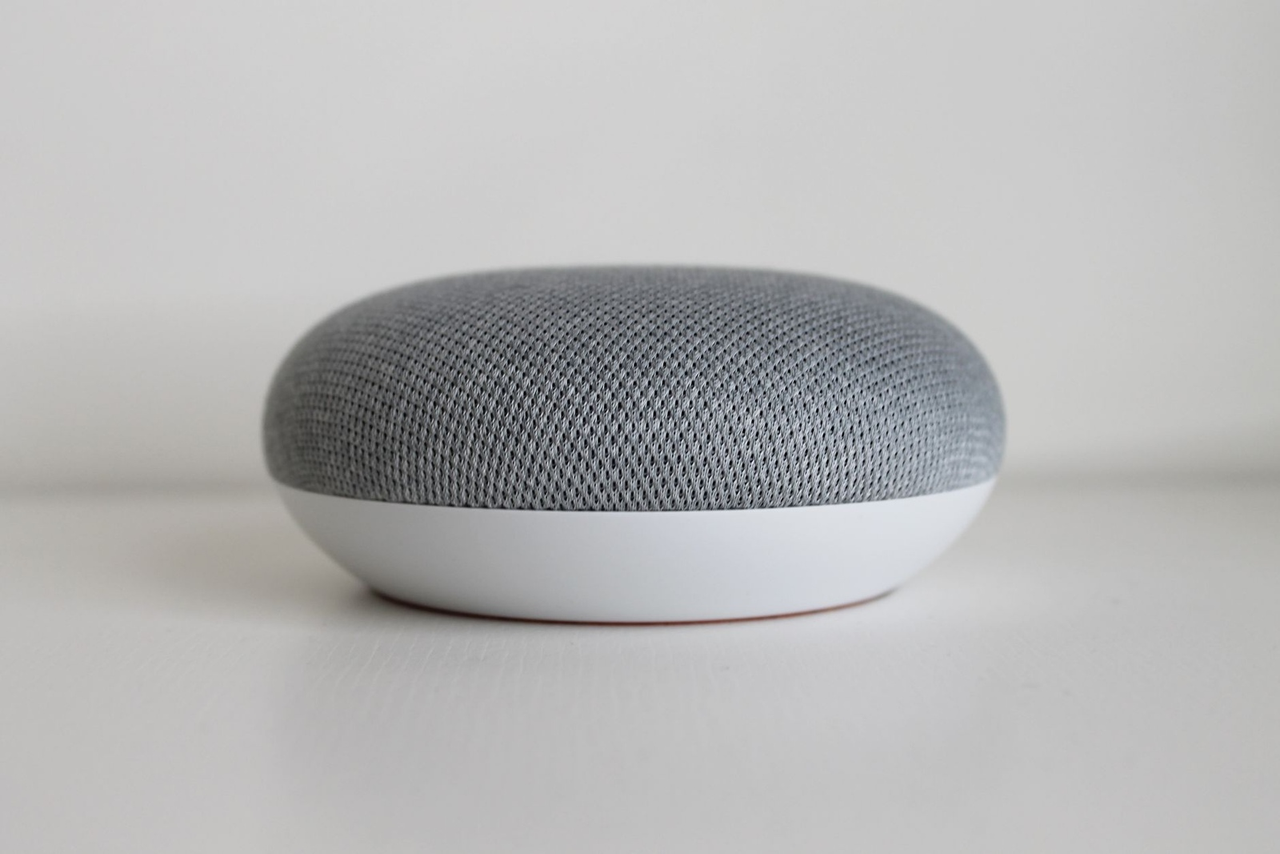
Enceinte
Avant/après : photo produit avec relighting doré chaud pour les annonces. Faites glisser le curseur sur l’exemple enceinte pour voir lumière et fond.
Packshots et détourages propres
Packshots standards, détourage, retouche et ombres sur un détourage préparé.
 Photographie de produits par IACréez et modifiez des photos de produit : fonds, éclairage, mise en scène, ombres, retouche et aperçus de couleur.ImageÀ la une
- AvantAprès

 Suppression d'arrière-planSupprimez les arrière-plans en ligne. Téléchargez des PNG transparents.ImageÀ la une
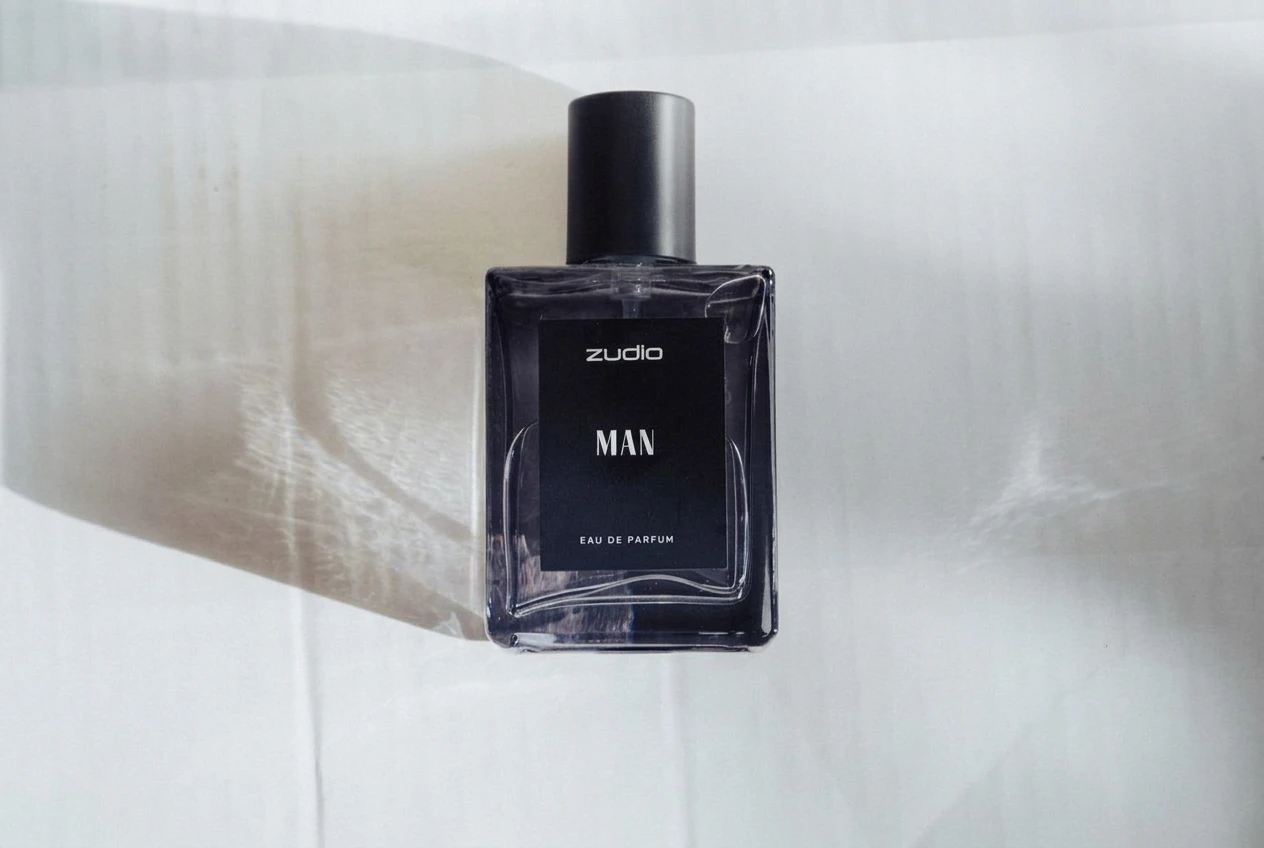 Retouche photo de produit IANettoyez la poussière et les petites imperfections d’une photo de produit.Image
- Après
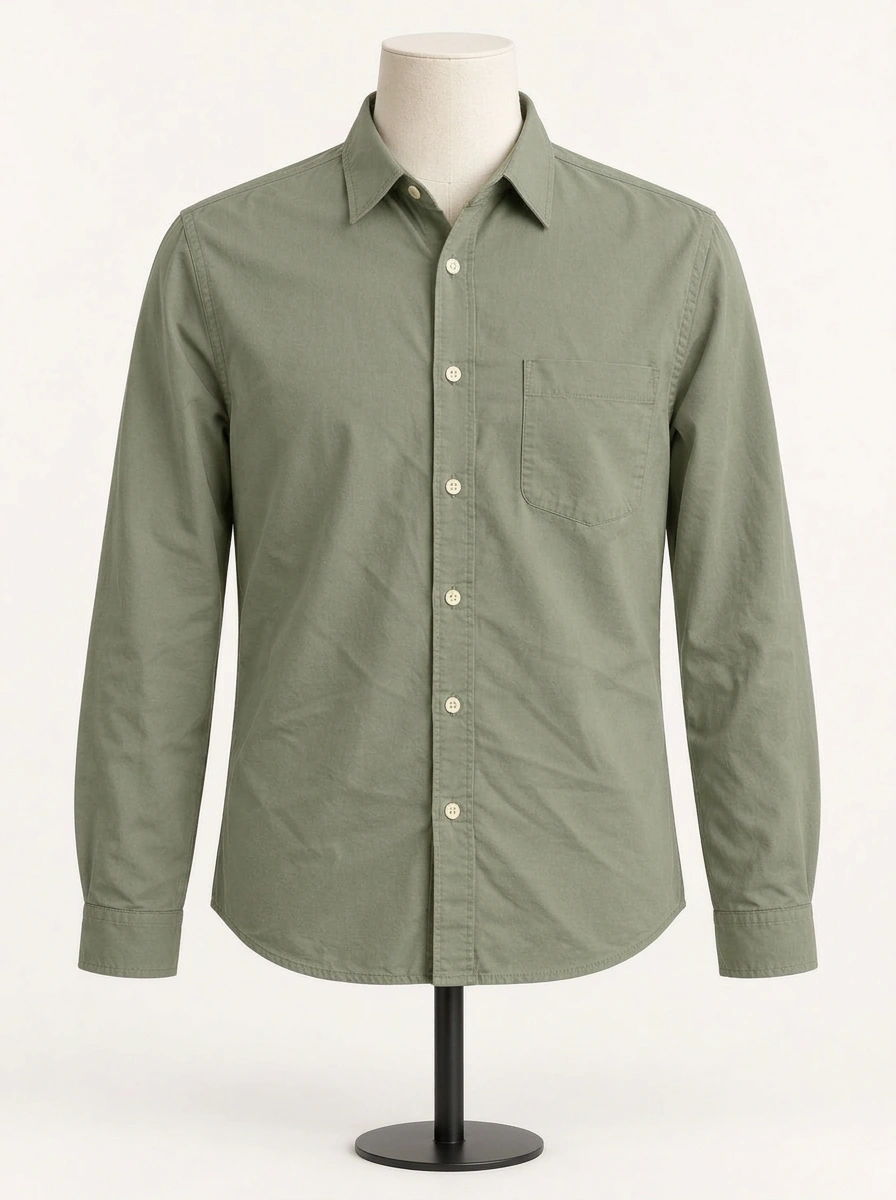
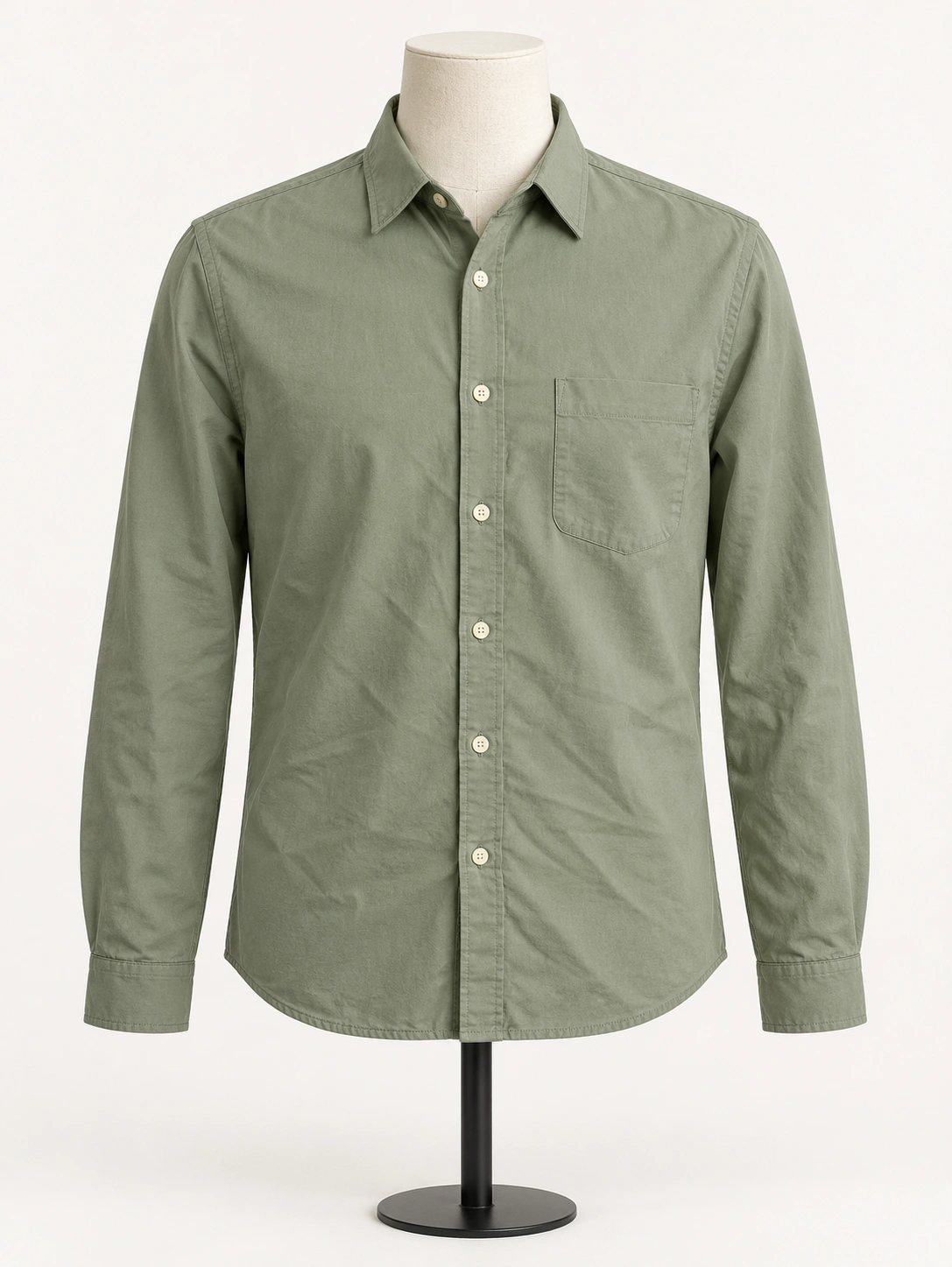 AvantLissage des vêtements par IASupprimez les plis des vêtements pour photos catalogue tout en préservant coupe, tissu et couleur. Réparation catalogue — pas filtre beauté.Image
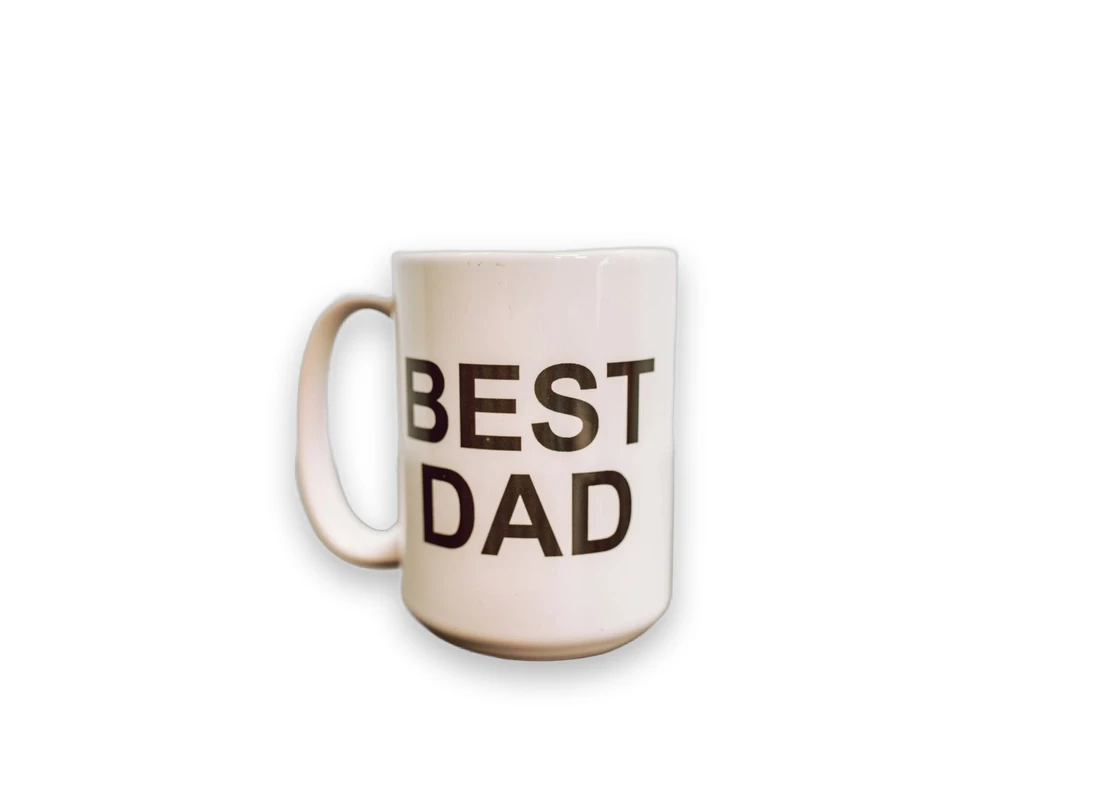 Générateur d’ombres de produit IAAjoutez une ombre à un produit détouré sans ombre.Image
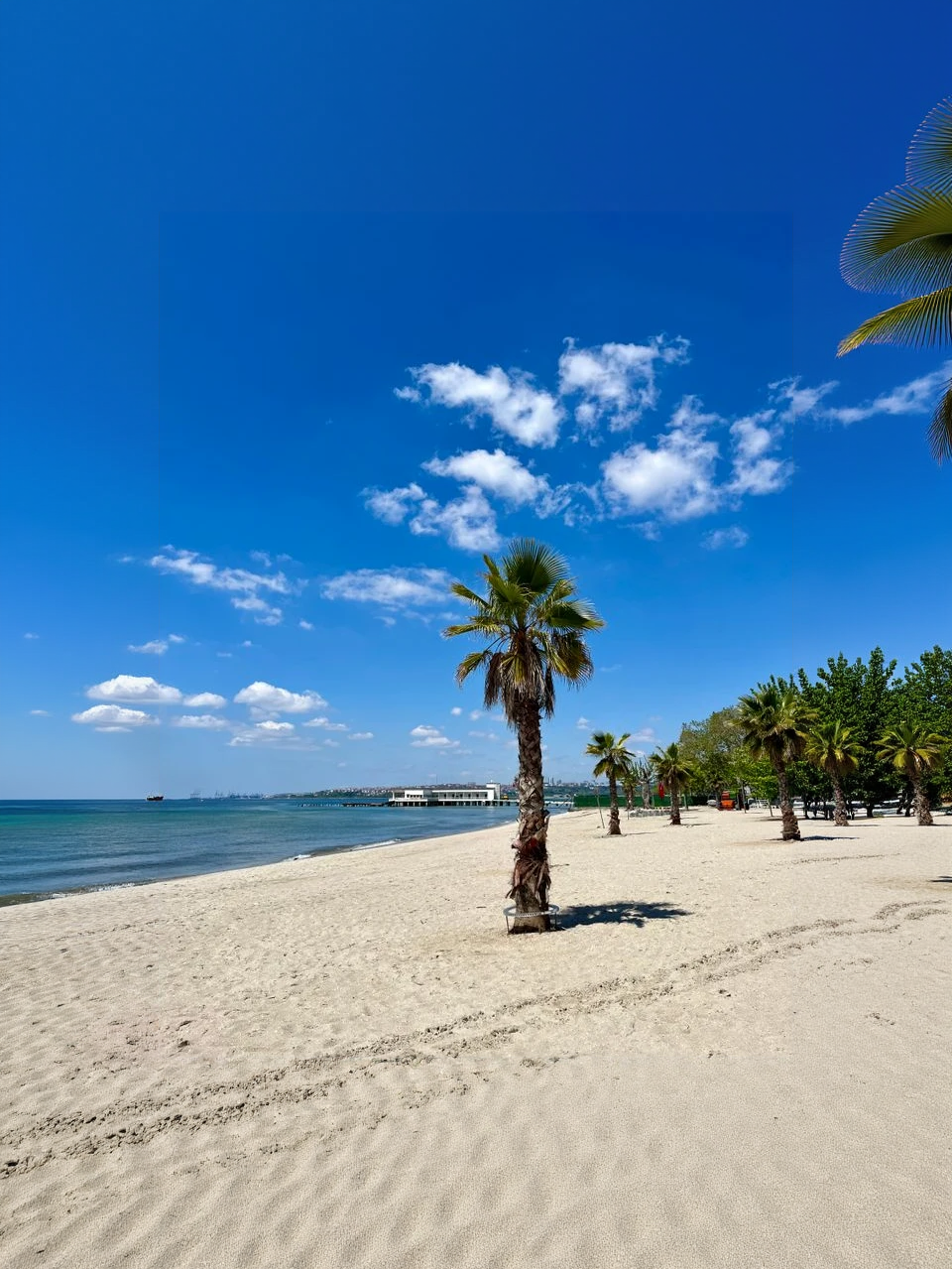 Extension d’image IAÉtend une image au-delà de son cadre avec des détails cohérents.ImageÀ la une
Scènes, lumière et placement
Arrière-plans générés, votre photo de scène, rééclairage et compositions créatives.
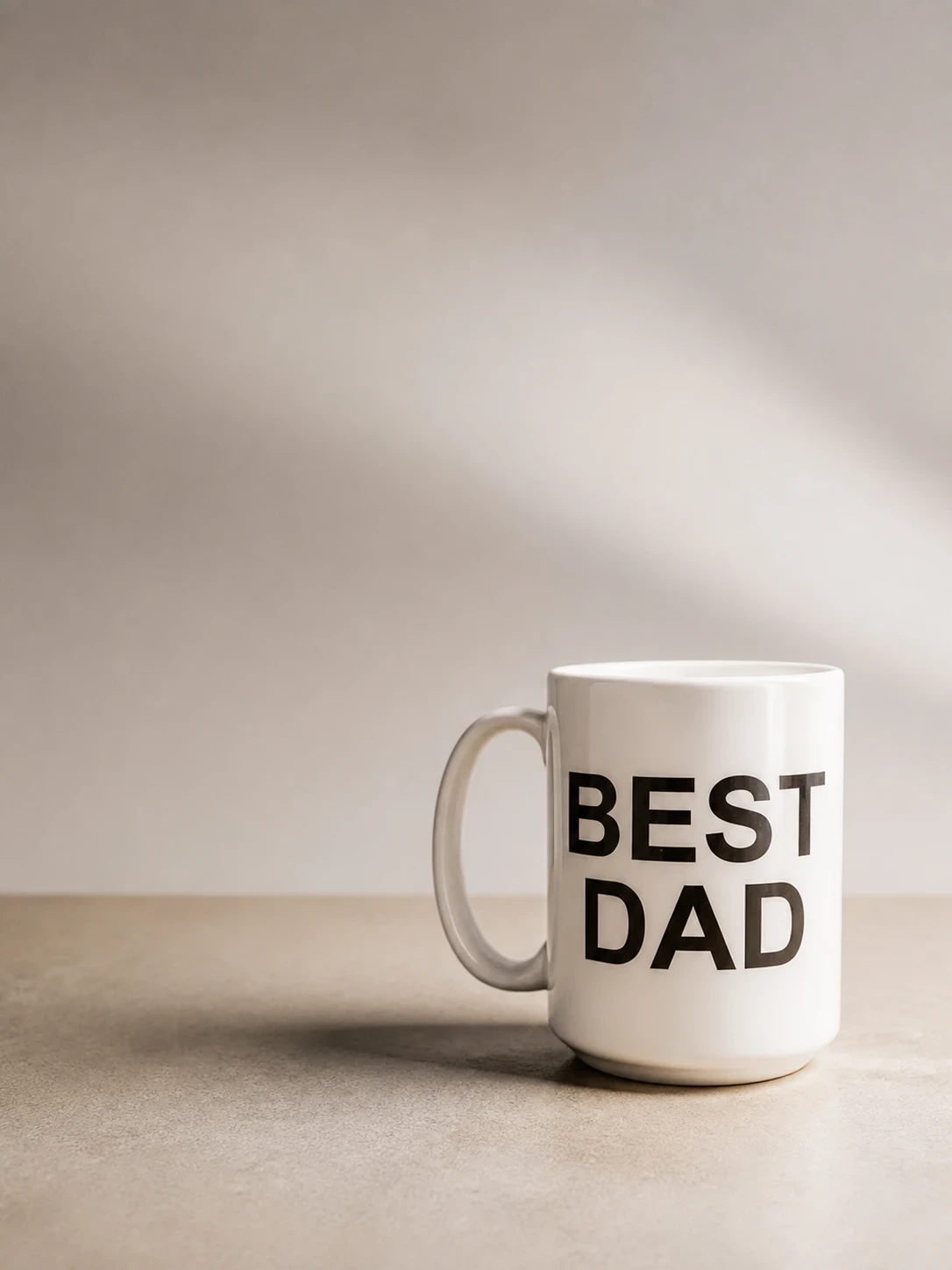 Générateur de fonds de produits par IAChoisissez un fond prédéfini, décrivez-le en anglais ou importez une image de référence.Image
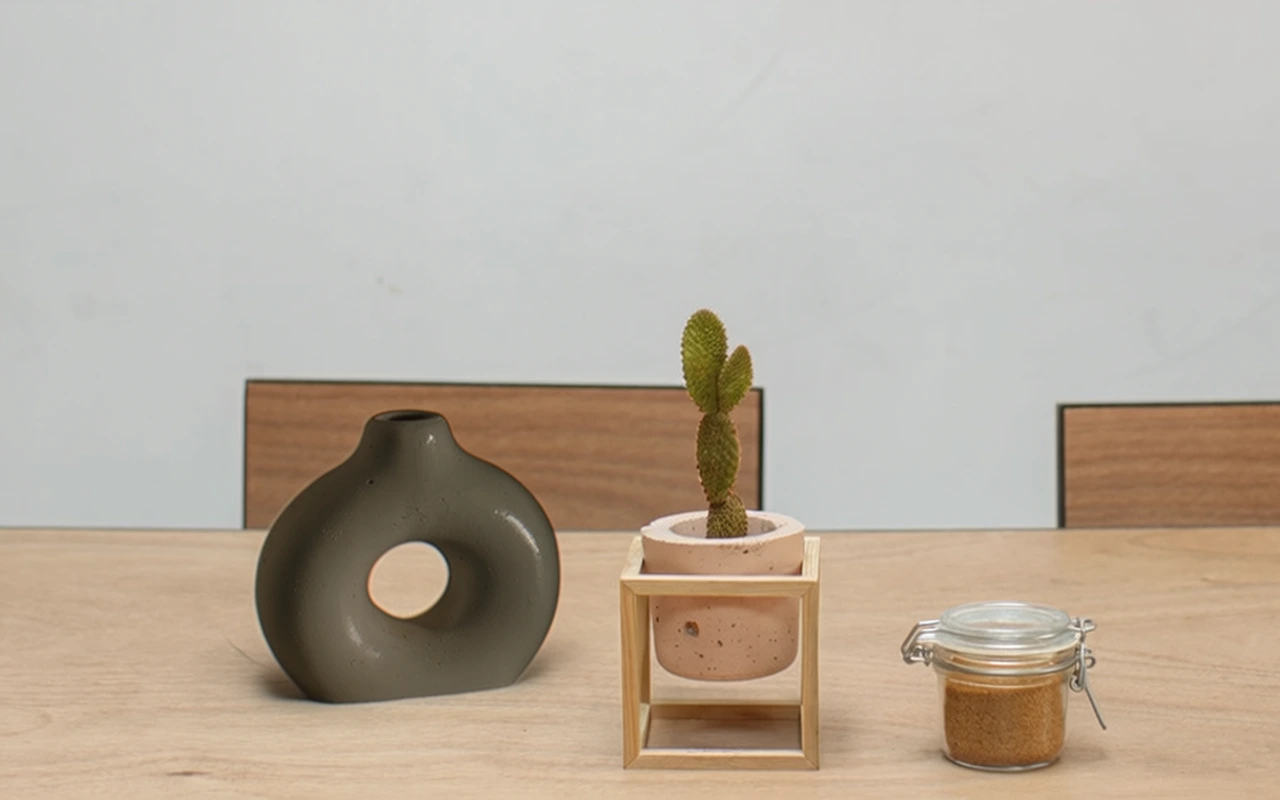 Mise en scène de produits par IAPlacez un produit dans la scène de votre choix. Importez votre produit et un décor avec de l’espace libre, puis réglez sa position et sa taille pour créer une nouvelle image.Image
- AvantAprès
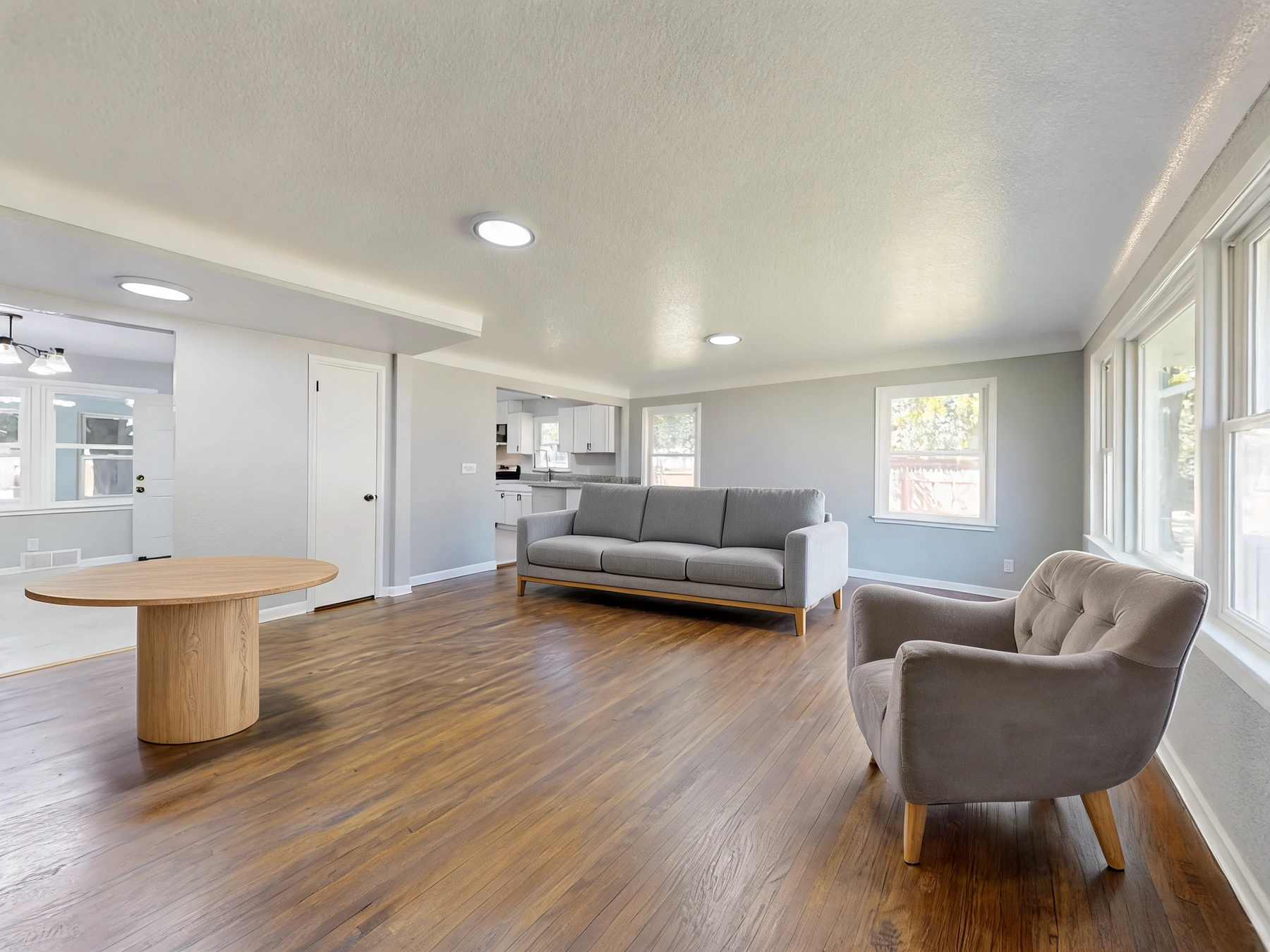
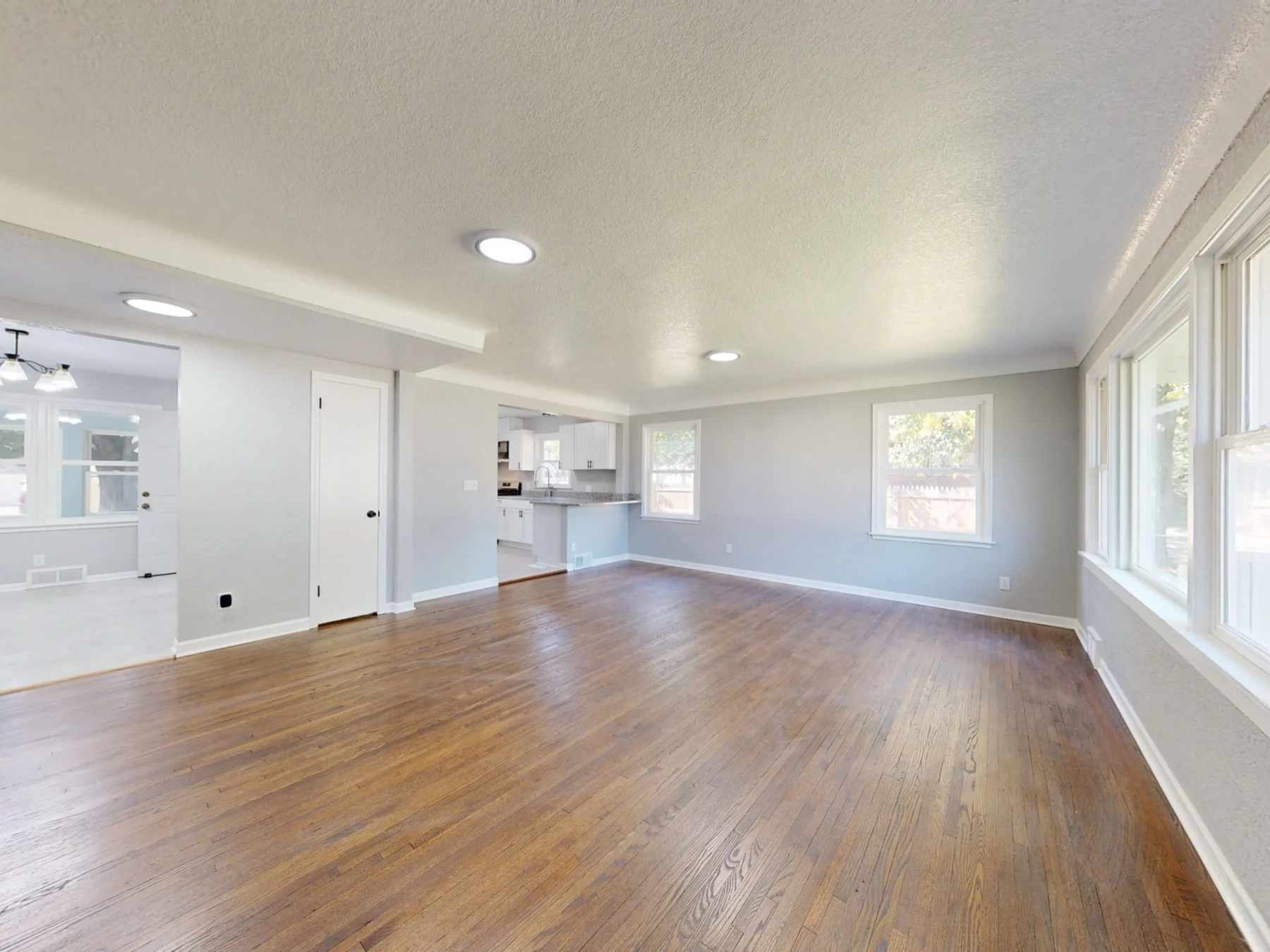 Visualisation de meubles par IAImportez une pièce et une à trois photos de meubles pour les combiner, les placer ou remplacer des éléments existants.Image
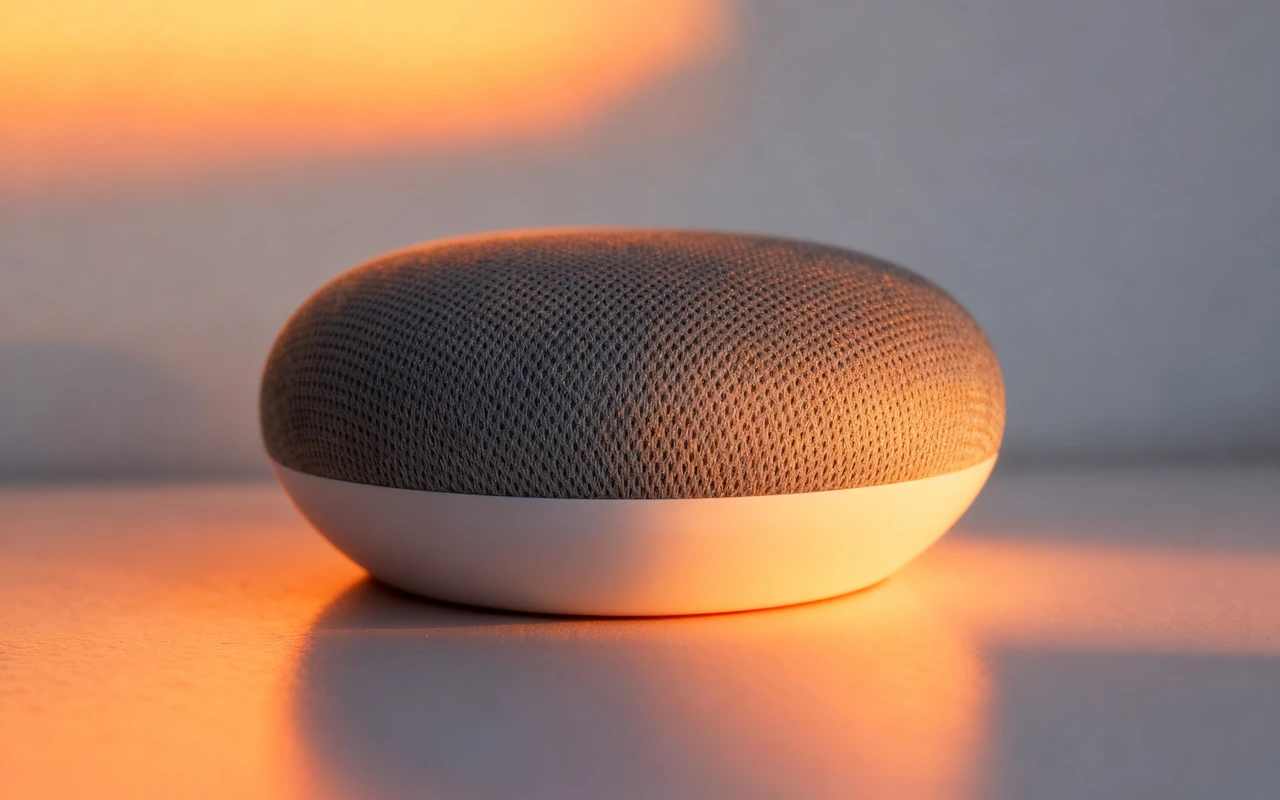 Rééclairage de produits par IADonnez une nouvelle ambiance lumineuse à votre photo de produit. Choisissez une lumière naturelle, de studio, douce, dorée, dramatique ou latérale pour votre prochaine campagne.Image
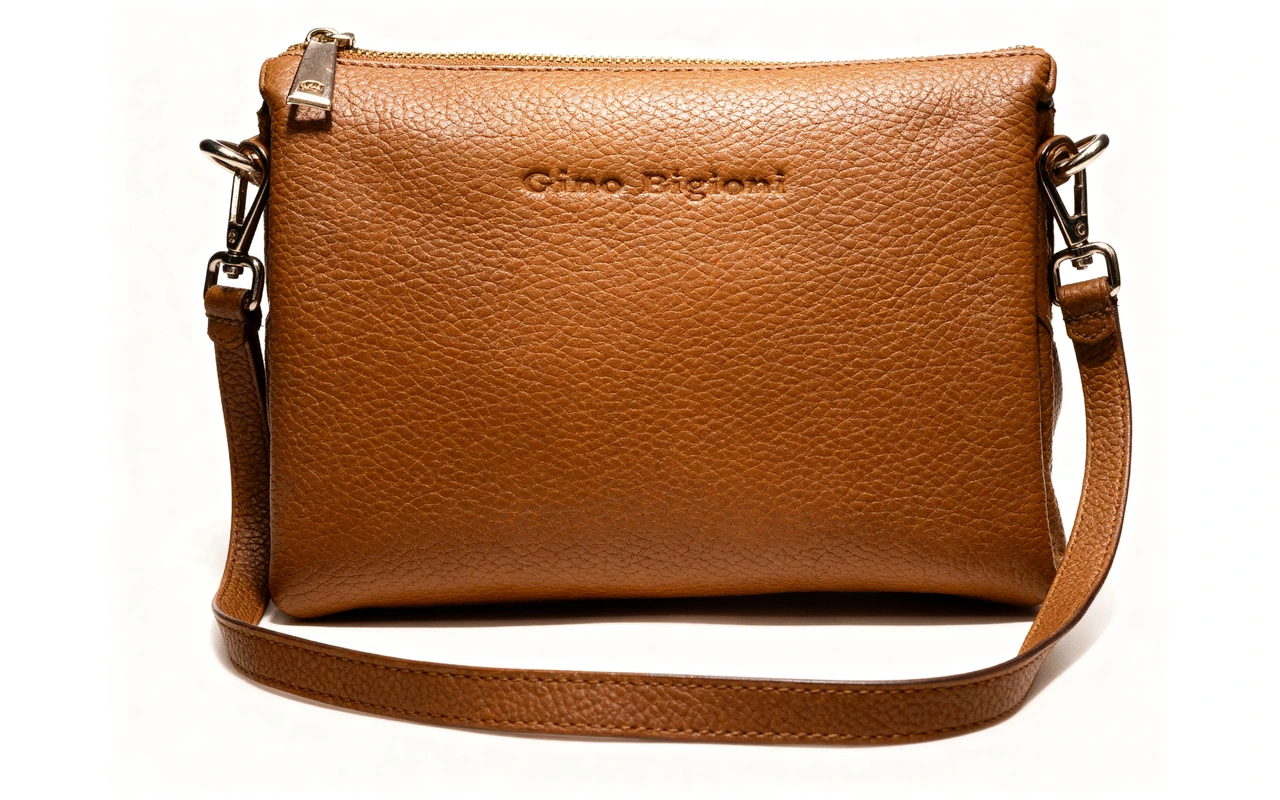 Photographie créative de produitsTransformez une photo de produit en un nouveau concept photographique. Importez votre article, choisissez le cadrage et explorez une composition mise en scène automatiquement.Image
Vêtements, couleur et mobilier
Vêtements, aperçus couleur et mobilier en pièce—comparez chaque résultat à l’article réel.
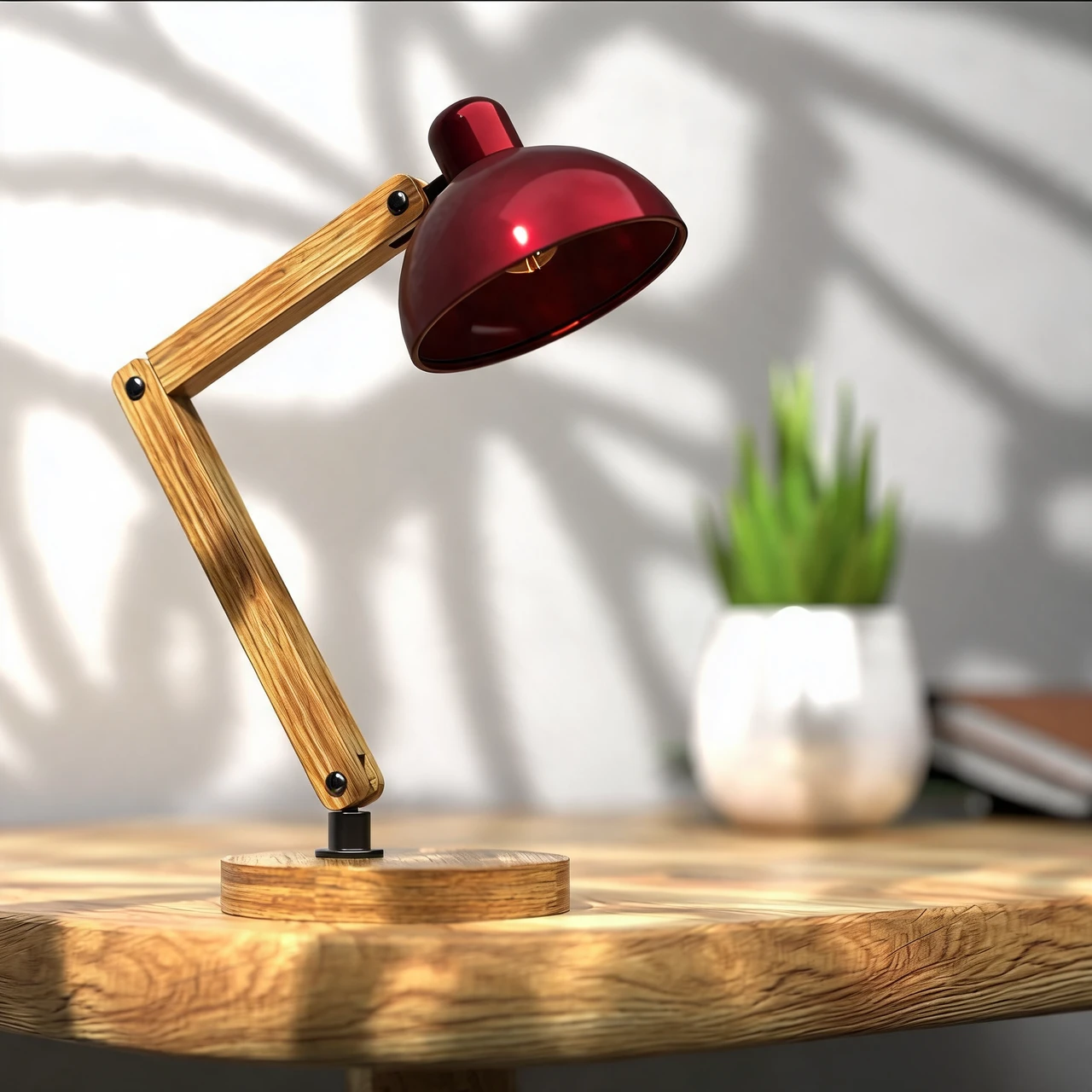 Changer la couleur d’un produit avec l’IAEssayez couleurs et tissus sur une partie du produit, comme le revêtement d'un canapé, en conservant la forme prévue.Image
- Après
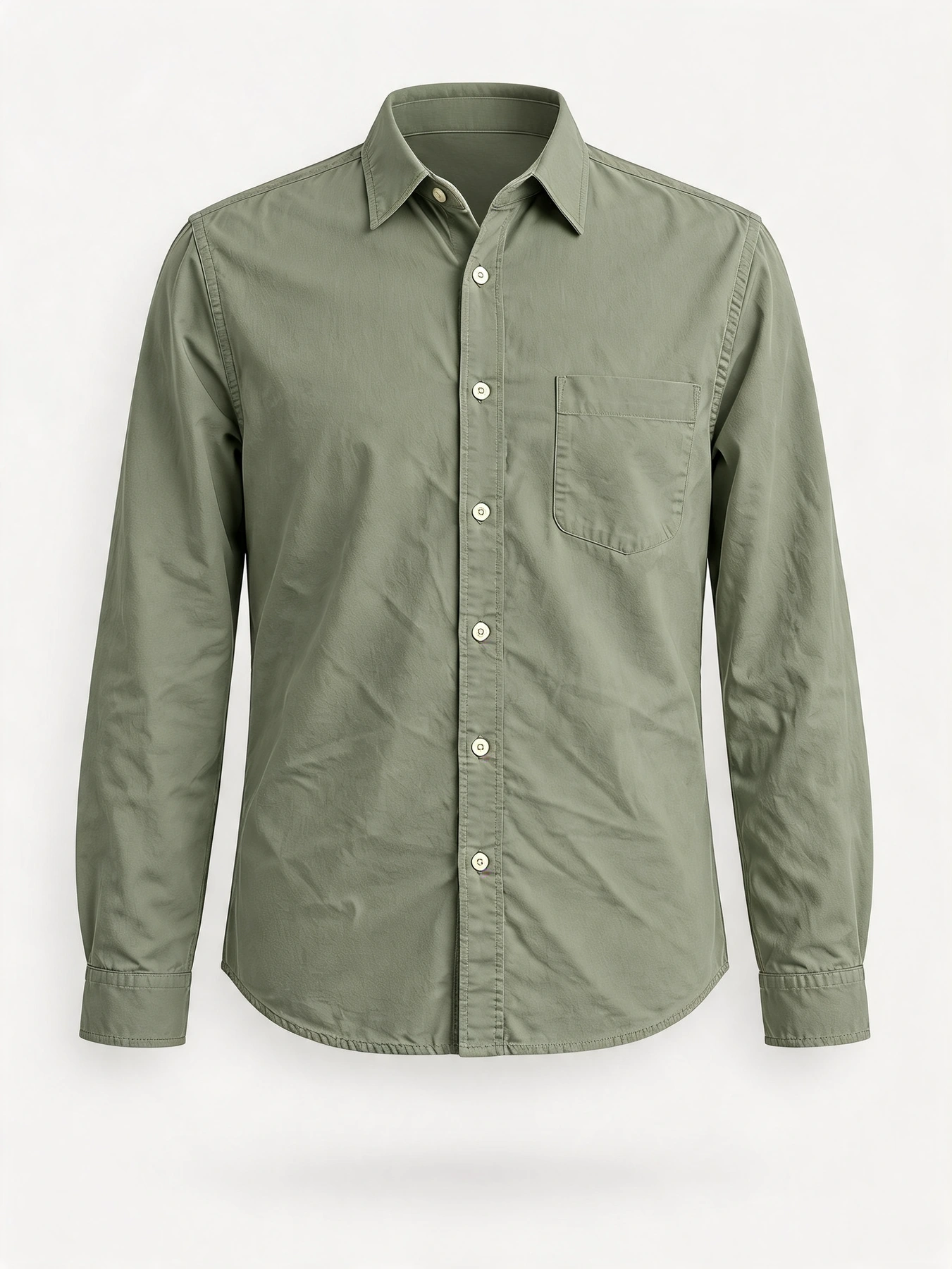
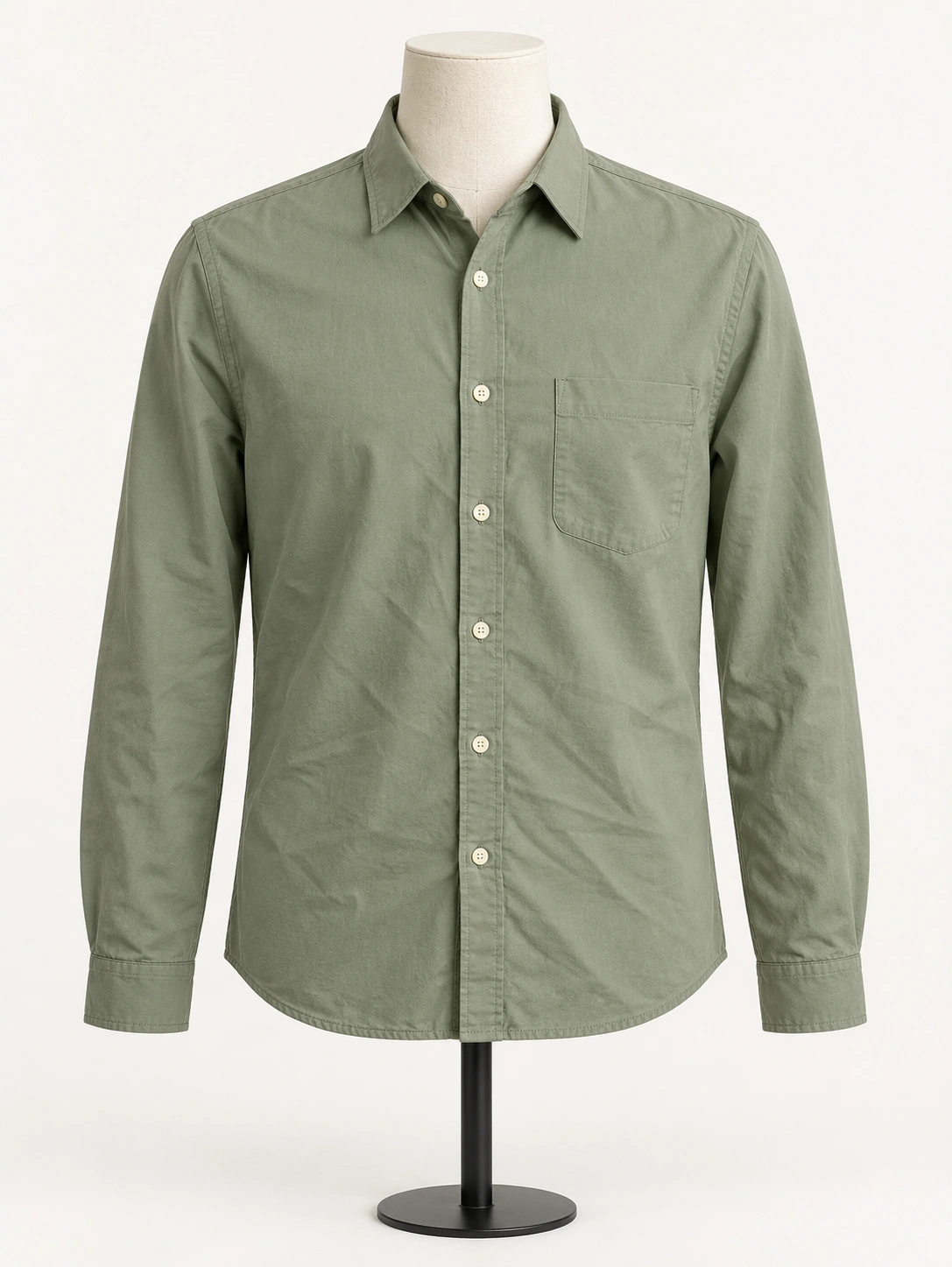 AvantPhotos sur mannequin invisible avec IACréez une image de fiche vêtement avec mannequin invisible à partir d’une photo de vêtement.Image
- Après
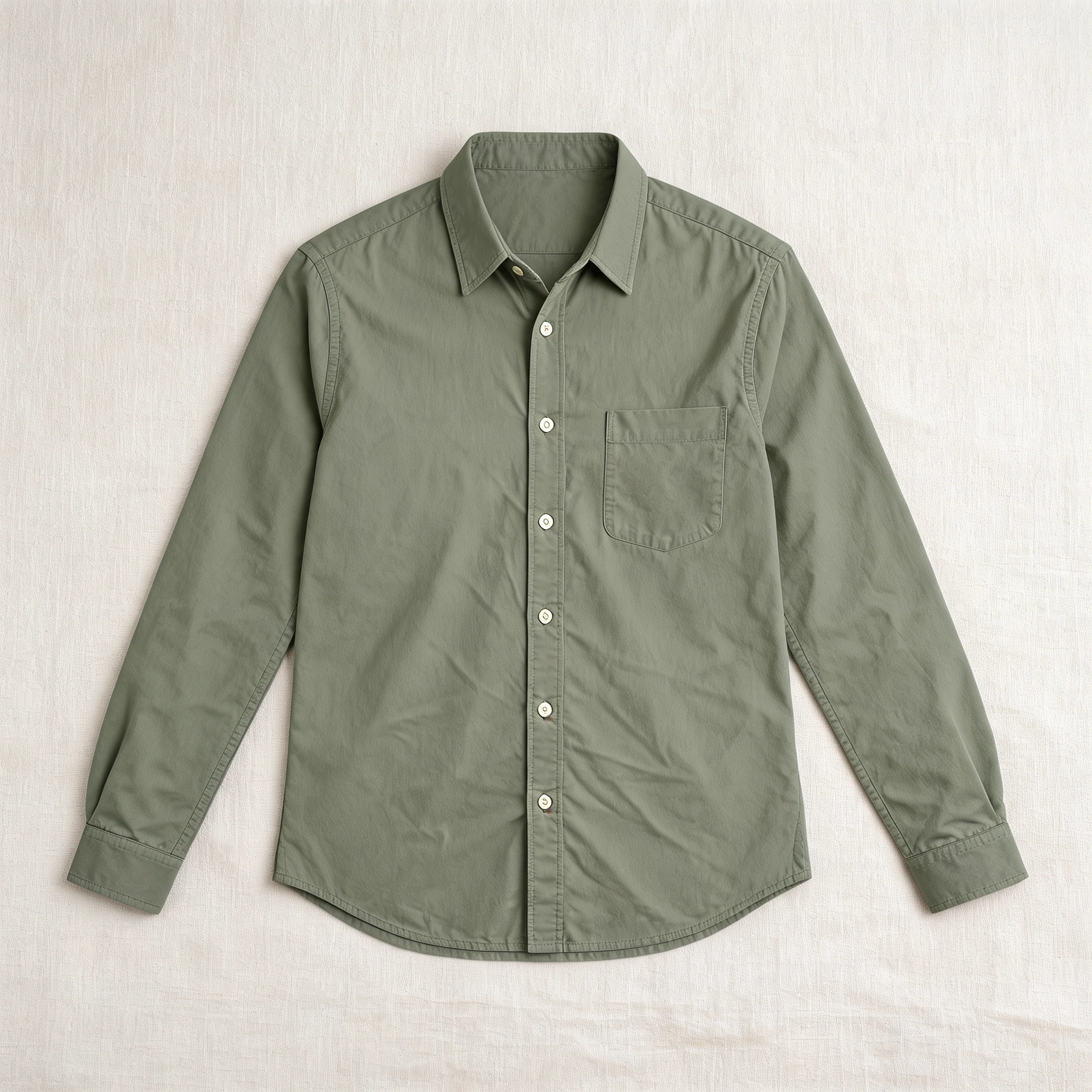
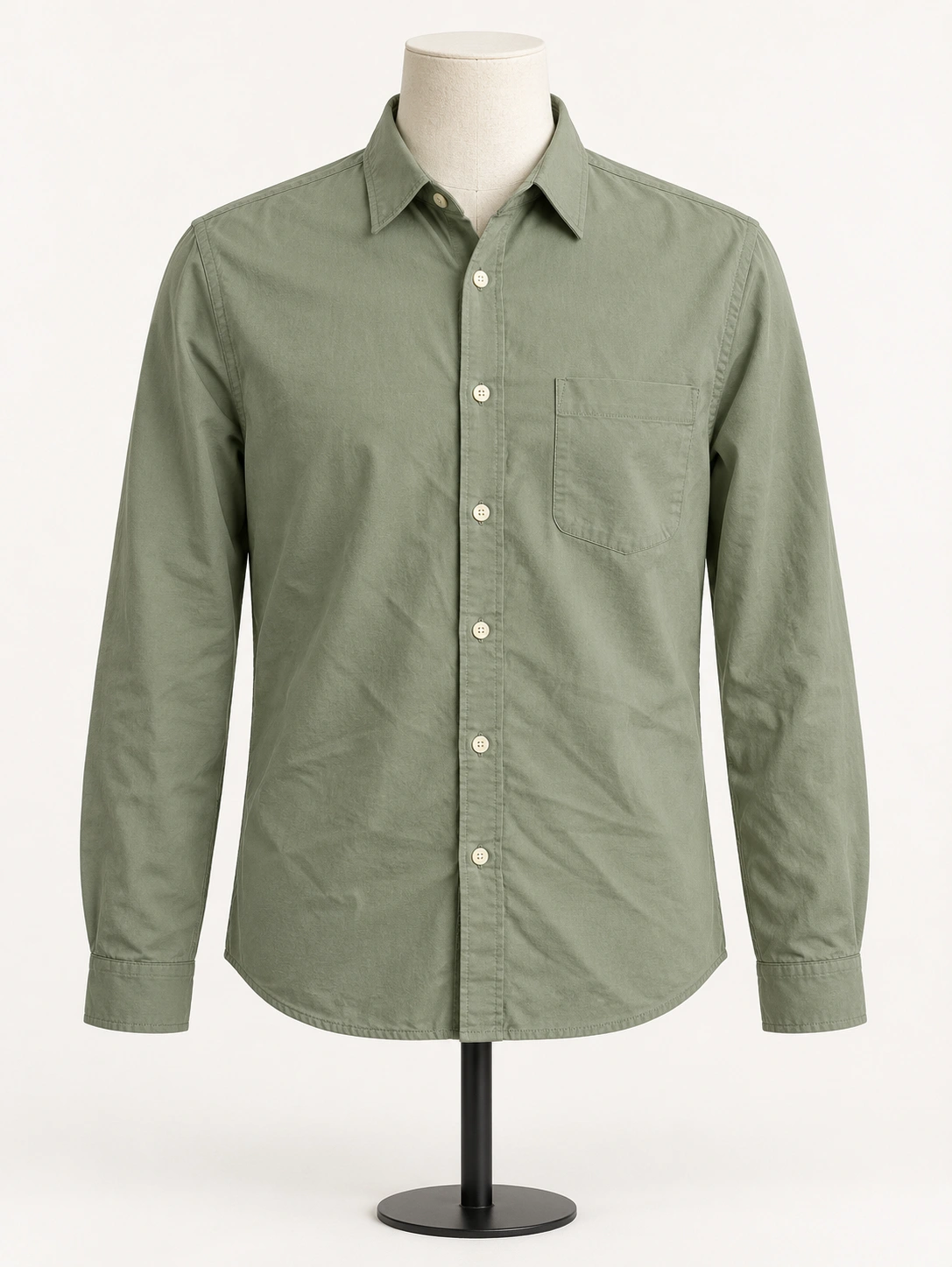 AvantPhotos à plat avec IACréez une photo de fiche produit vue de dessus pour vêtements ou accessoires. Choisissez l’agencement, la surface et les accessoires.Image
- Après
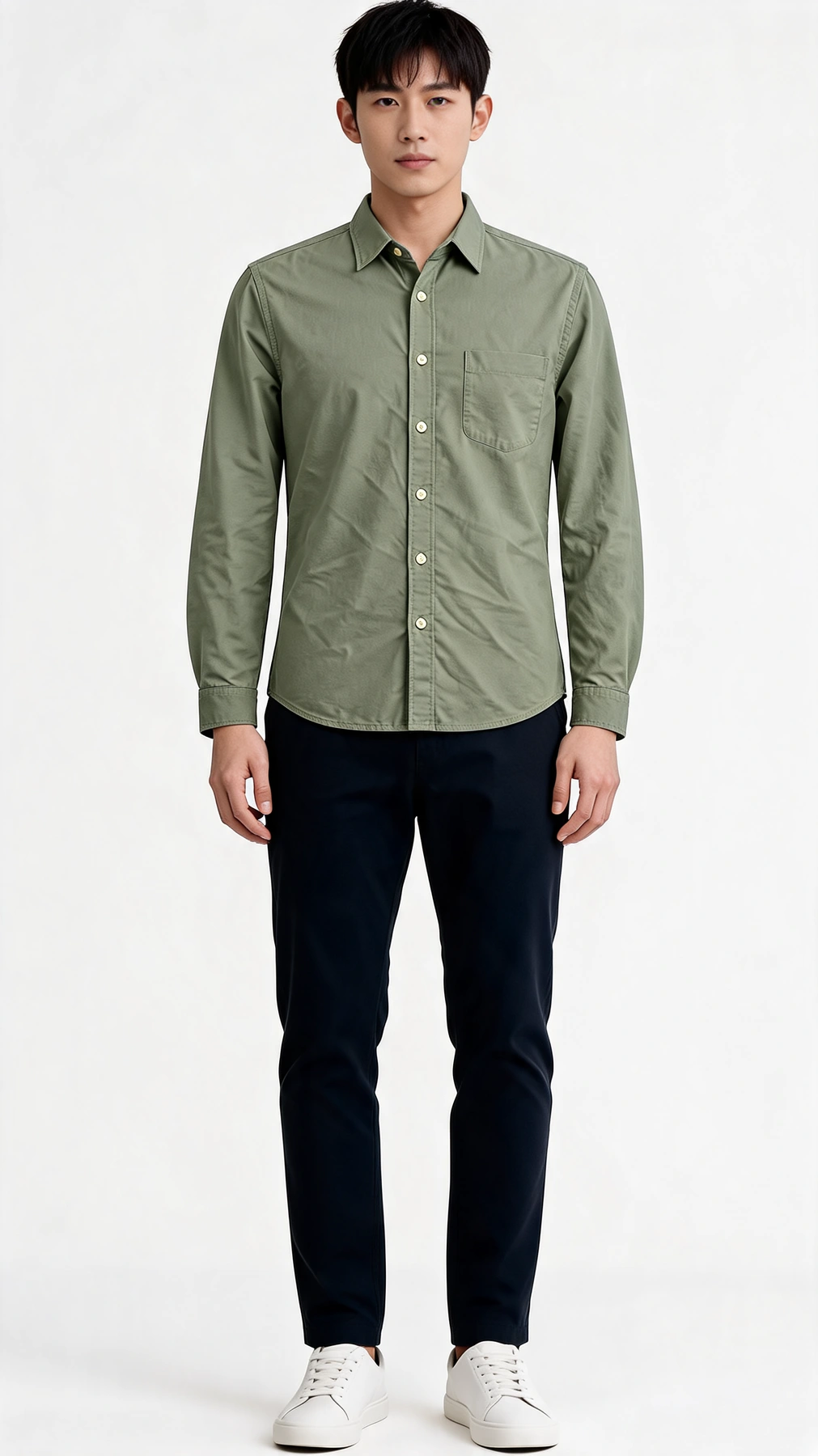
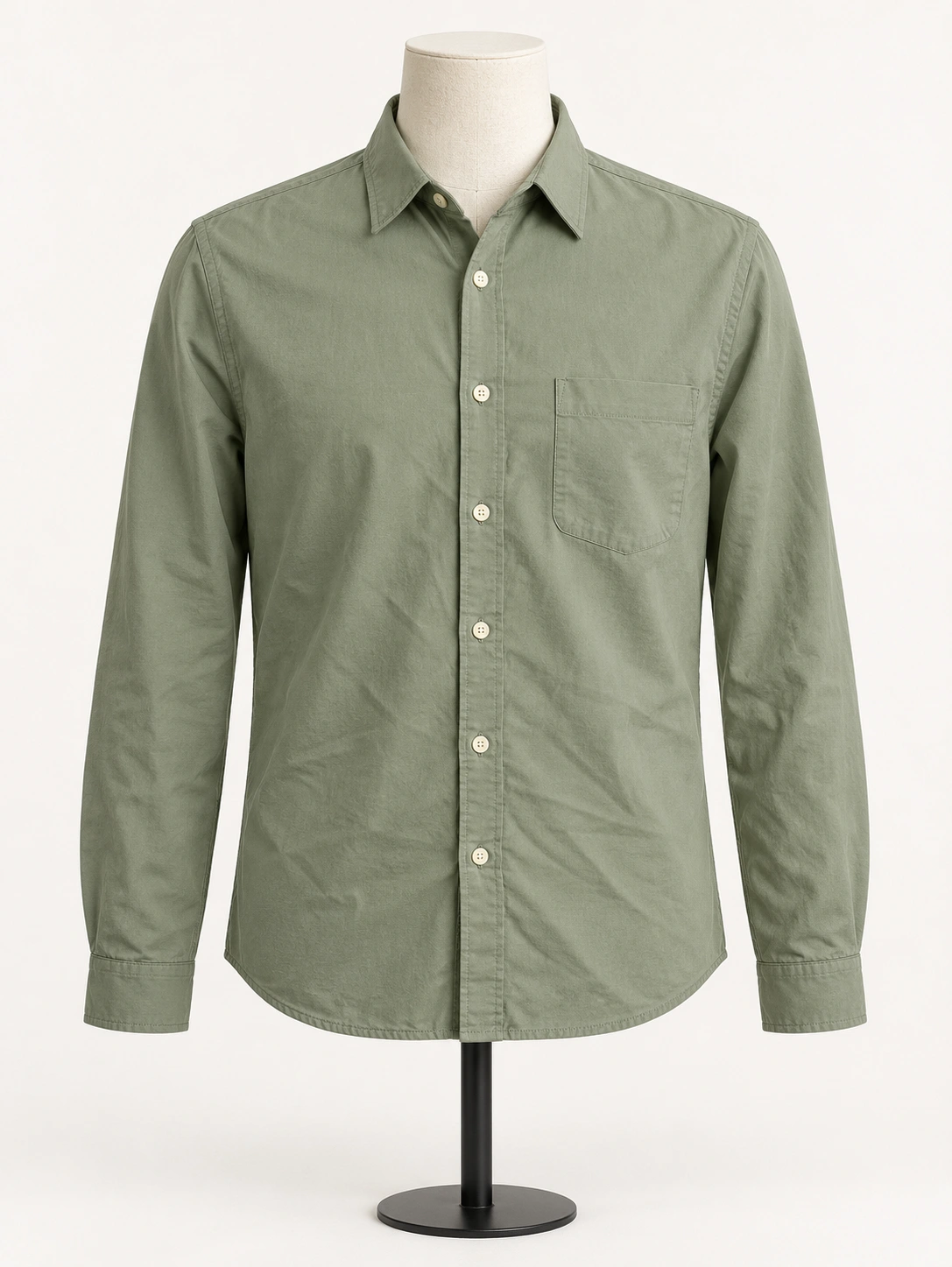 AvantMannequins de mode avec IATransformez une photo de vêtement à plat ou sur mannequin invisible en photo portée de qualité catalogue pour votre boutique. Il s’agit de présenter le produit sur un mannequin, pas d’un essayage virtuel sur un portrait.Image
Courtes vidéos produit
Transformez une photo produit validée en clip court pour pub ou réseaux.
Un flux de travail de photographie produit en quatre étapes
Utilisez uniquement les étapes nécessaires à votre photo. À partir d’un résultat choisi, utilisez Utiliser dans l’outil suivant pour transférer cette image à l’étape suivante, puis comparez la nouvelle sortie avec l’original.
Préparez une source propre
Conservez une copie originale. Retouchez la poussière d’abord si besoin. Supprimez l’arrière-plan pour un détourage ; ajoutez des ombres Douces, Dures ou Flottantes uniquement sur un détourage sans ombre avec marge suffisante.
Choisir une tâche de scène
Produit seul : générateur de fonds. Photo de pièce ou de table : mise en scène. Relancer la lumière : rééclairage. Carré net : photo produit standard.
Faites uniquement les variantes nécessaires
Utilisez la photo sur mannequin invisible, la prise de vue à plat, les mannequins de mode par IA ou le lissage des vêtements pour les vêtements. Prévisualisez jusqu’à six couleurs sur une zone produit spécifiée. Inspectez les coutures, étiquettes, matière et couleur réelle avant de conserver un résultat.
Vérifier, transférer, exporter
Comparez chaque résultat à l’original. Utilisez l’outil suivant si besoin, puis l’export listing sur le résultat. La série d’images est optionnelle pour plusieurs styles depuis une source.
Ressources
Utilisez uniquement les étapes nécessaires à votre photo. À partir d’un résultat choisi, utilisez Utiliser dans l’outil suivant pour transférer cette image à l’étape suivante, puis comparez la nouvelle sortie avec l’original.
Découvrez d’autres solutions
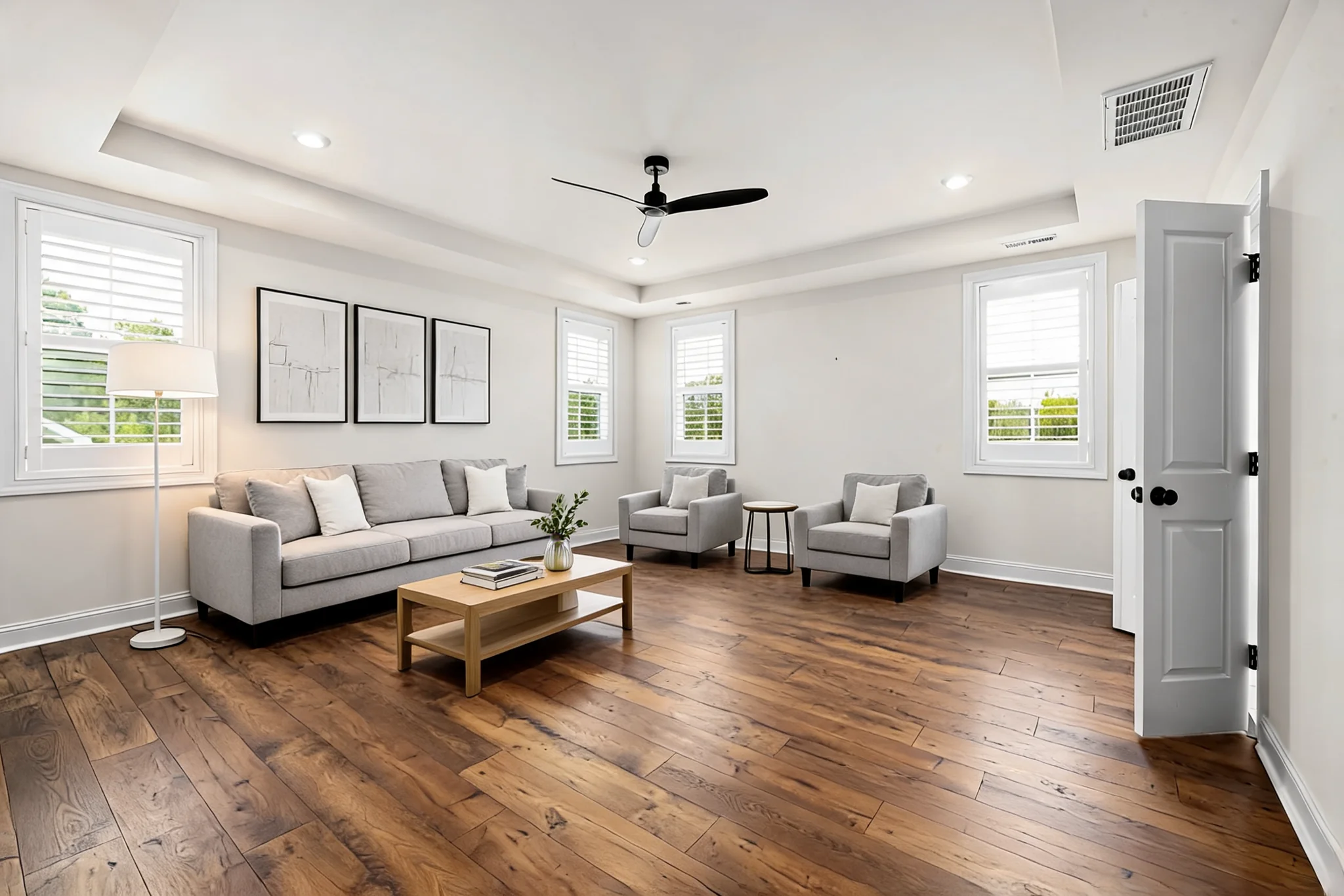 Architecture et rénovationRendez des croquis, placez des meubles et explorez rénovations, couleurs de placards, matériaux, façades et jardins.
 Photographie de portraitDes tirages familiaux aux portraits professionnels, choisissez la prochaine étape pour vos portraits : restaurer les détails, affiner la lumière, polir la peau et les dents, ou finaliser un portrait ou tirage utilisable.
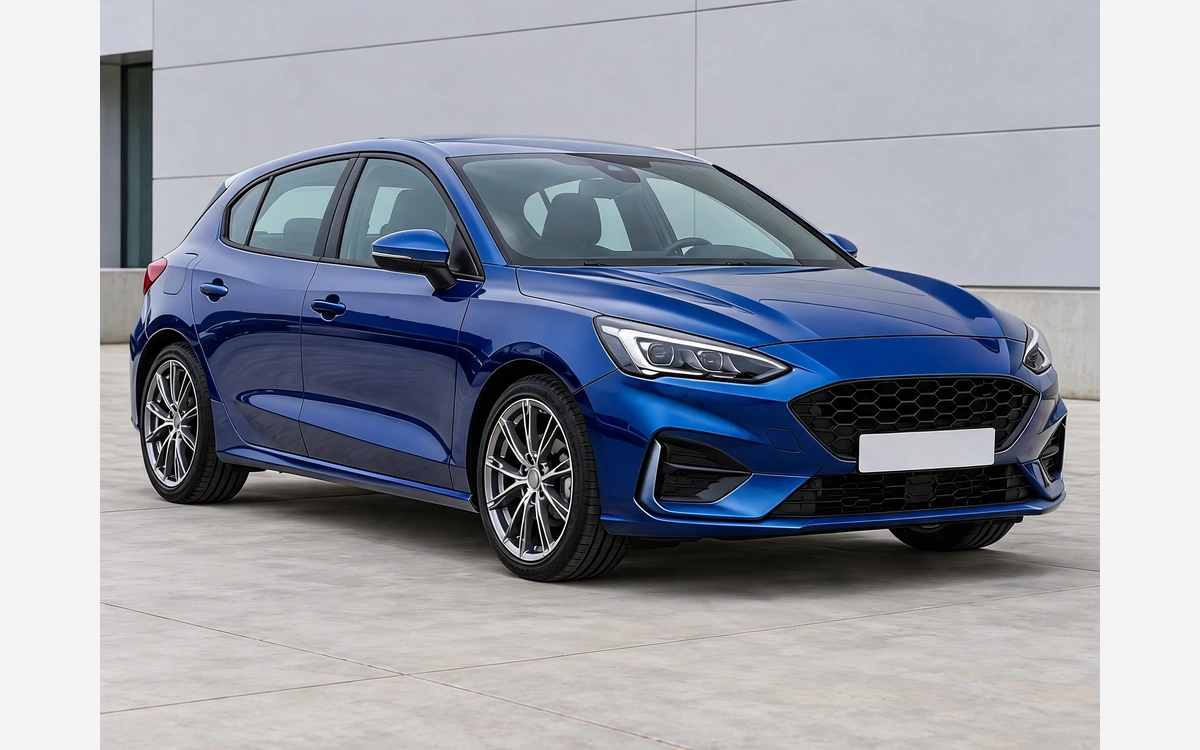 Personnalisation automobileÀ partir de votre photo, choisissez peinture, covering, jantes, carrosserie, détails extérieurs ou rendu studio.
Questions fréquentes
Choisissez un point de départ et comprenez ce qui se passe entre la génération, la révision et l’exportation.
Commencez par l’image dont vous avez besoin ensuite
Utilisez Photographie produit pour une image unique ou sélectionnez Ensemble d’images produit pour générer plusieurs images complètes. Conservez la photo originale pour votre révision finale.