Flux de travail portrait : photos professionnelles et photos d'identité
Un flux de travail pratique Favore Portrait : choisissez un portrait professionnel ou une photo de type carte d'identité, préparez l'arrière-plan, vérifiez l'identité et les exigences de soumission.

Choisissez la destination avant de modifier
Un portrait professionnel permet de vous reconnaître sur une page d'équipe, un profil professionnel ou une biographie de conférencier. Une photo d'identité doit respecter les exigences de l'organisme destinataire. Une photo de profil soignée n'est pas automatiquement adaptée à un document officiel.
Ce guide couvre la phase finale du flux de travail photographie portrait de Favore. Choisissez l'une des deux voies avant de modifier l'image :
| Destination | Point de départ | Points à vérifier |
|---|---|---|
| Portrait professionnel ou marketing | Générateur de portraits pro IA | Traits reconnaissables, tenue appropriée, arrière-plan convaincant, et recadrage final du profil |
| Photo de type carte d'identité | Consultez les exigences actuelles de l'organisme destinataire, puis envisagez Photo d'identité IA uniquement si le traitement est autorisé | Modifications permises, exigences de prise de vue, expression, arrière-plan, position de la tête, dimensions et format du fichier |
Si votre destination interdit les photos générées par IA ou modifiées numériquement, utilisez une nouvelle photo conforme. Un format prédéfini, un arrière-plan uni ou une mention ne remplacent pas cette restriction. Favore ne garantit pas l'acceptation.
Étape 1 — Commencez avec un portrait clair et autorisé
Utilisez votre propre photo ou une photo que vous êtes autorisé à modifier. Choisissez une image récente avec un visage visible, une lumière uniforme et suffisamment d'espace autour de la tête et des épaules. Évitez les captures d'écran, les copies avec filtres beauté, le flou important et les cheveux coupés par le cadre. Conservez l'original dans un fichier séparé.
Si la source est endommagée, suivez le guide de restauration et de retouche pour un portrait personnel d'abord. Pour une soumission officielle d'identité, prenez une nouvelle photo si l'original ne respecte pas les exigences de prise de vue ; les détails faciaux reconstruits ne remplacent pas cela.
Étape 2 — Préparez l'arrière-plan pour un portrait professionnel
Utilisez Suppresseur d'arrière-plan lorsque vous devez isoler la personne d'un décor distrayant. Vérifiez les cheveux fins, les oreilles, les lunettes et les contours des épaules avant d'utiliser le détourage.
Choisissez Changeur d'arrière-plan portrait IA lorsque le portrait professionnel nécessite un décor différent. Gardez le décor plus discret que le visage, et vérifiez que la direction de la lumière et les contours du sujet restent cohérents. Choisissez l'outil adapté au problème ; il n'est pas nécessaire d'utiliser les deux.
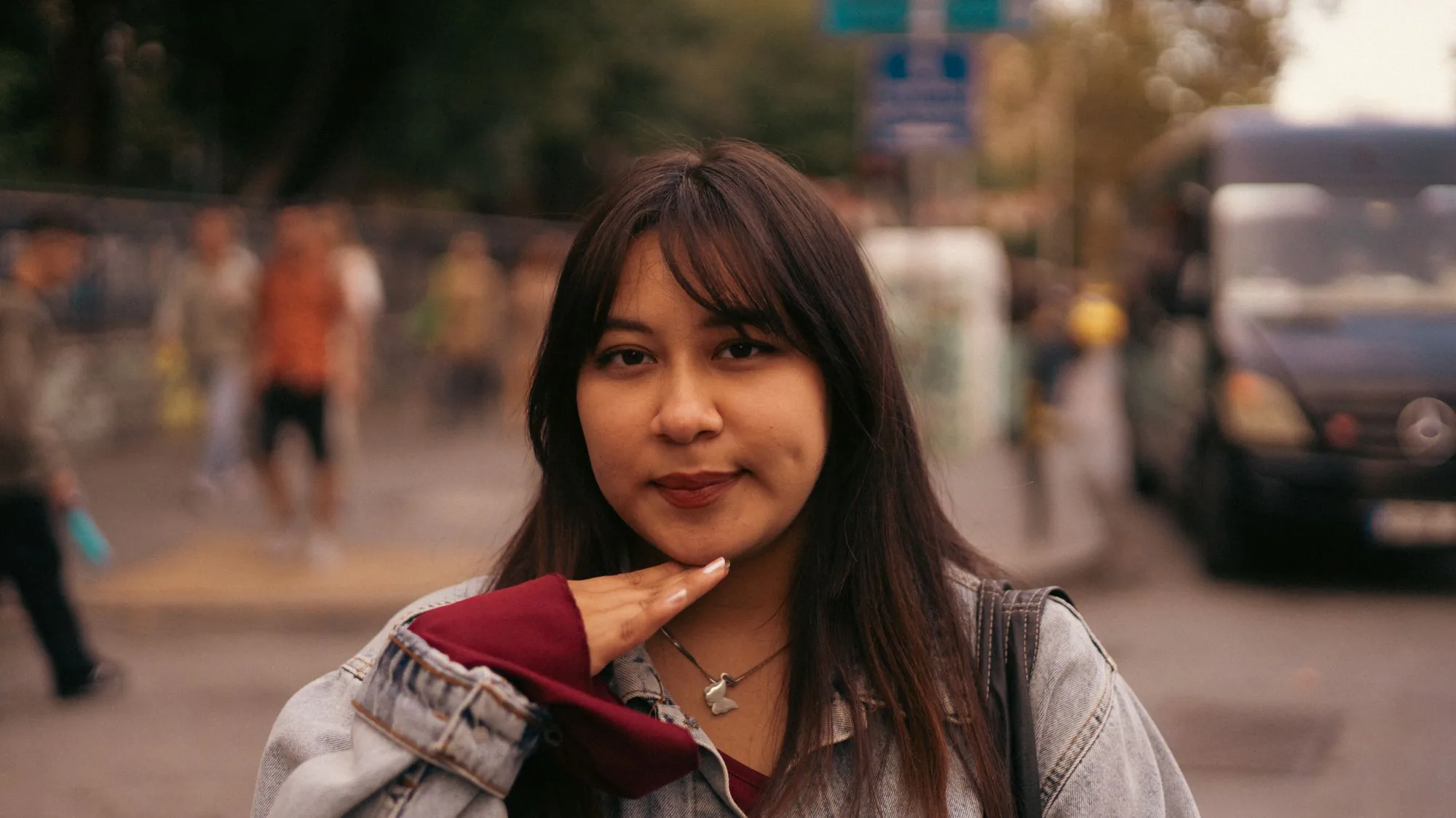 Before
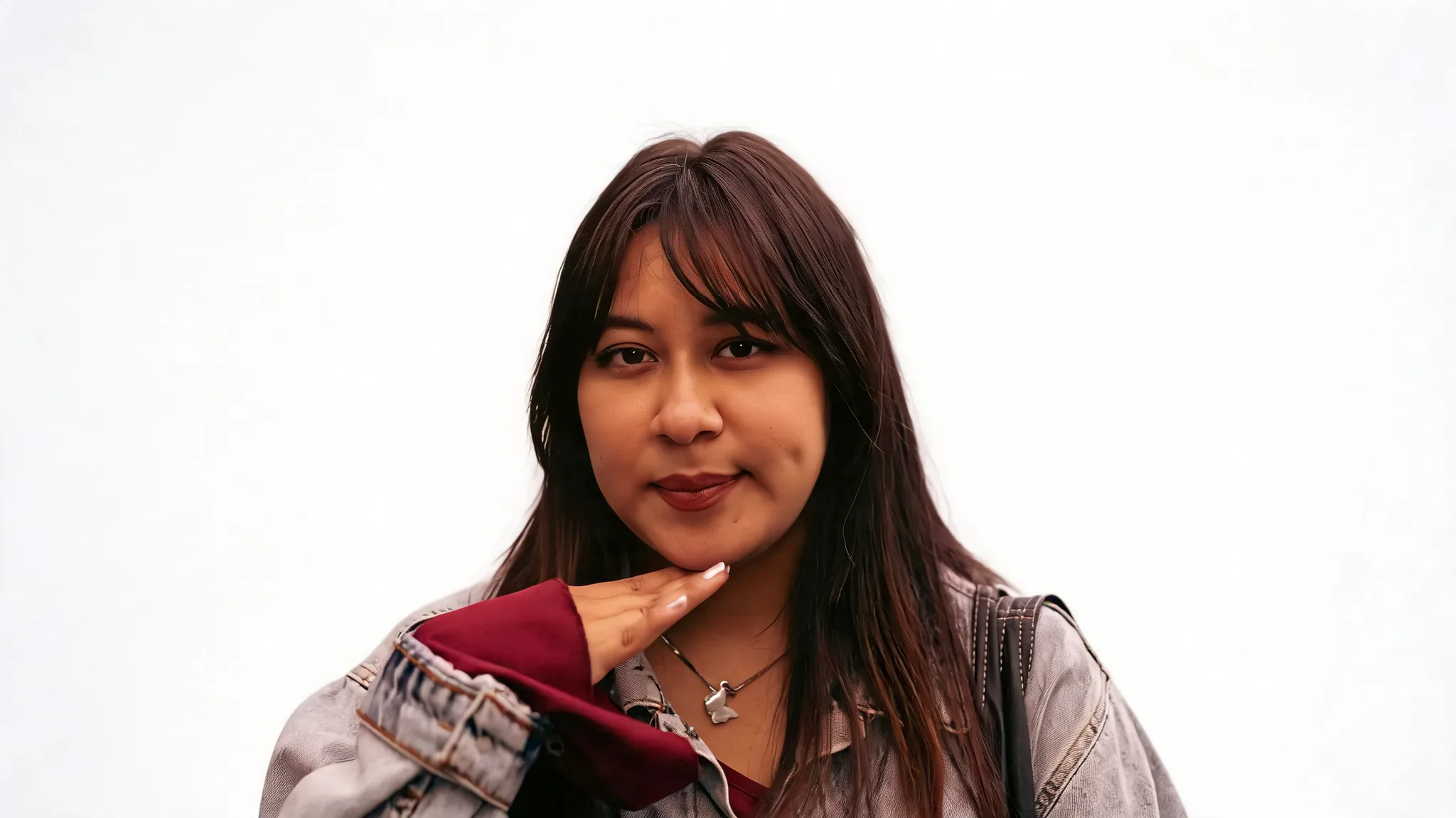 After
Étape 3 — Finalisez le portrait professionnel
Ouvrez Générateur de portraits pro IA avec la source la plus claire et adaptée. Choisissez une orientation professionnelle correspondant à la destination plutôt que de traiter plusieurs résultats intermédiaires.
Comparez le résultat avec l'original en taille réelle. Vérifiez la forme des yeux, le nez, la mâchoire, le teint, la ligne des cheveux et les marques reconnaissables. Contrôlez aussi les coutures des vêtements et l'arrière-plan. Si le visage ne vous ressemble plus, revenez à la source et réessayez plutôt que de lisser davantage le résultat.
 Before
 After
Testez le recadrage final dans la forme réelle du profil. Laissez de l'espace autour des cheveux et des épaules pour qu'un avatar circulaire ne coupe pas le visage.
La voie carte d'identité — Vérifiez l'autorisation avant traitement
Gardez la branche carte d'identité séparée du flux de travail professionnel. N'intégrez pas un portrait généré, une retouche maquillage, un blanchiment des dents ou un changement de coiffure dans une soumission officielle.
- Lisez les exigences actuelles pour le document exact et l'organisation destinataire, y compris si le traitement numérique est autorisé.
- Commencez par une capture frontale qui respecte déjà l'expression, la pose et les conditions d'éclairage requises.
- Si autorisé, utilisez AI ID Photo pour un recadrage style pièce d'identité et un fond uni. Considérez ses options de taille comme des guides, et vérifiez les dimensions et le format réels du fichier téléchargé.
- Comparez le visage avec l'original et vérifiez chaque exigence de soumission. Si le traitement est interdit ou si le résultat modifie les détails du visage, reprenez la photo.
L'outil évite par défaut les retouches beauté, mais utilise toujours un traitement IA. Cette distinction est importante même lorsque le rendu semble naturel.
Avant de publier ou de soumettre
Conservez la source et le résultat approuvé ensemble. Demandez à la personne photographiée de vérifier sa ressemblance, et divulguez la génération IA ou l'amélioration numérique lorsque le contexte de publication l'exige. Pour un usage d'identité, respectez les règles de l'organisation destinataire ; la simple divulgation ne rend pas acceptable une retouche interdite.
Articles connexes
 Guides
 Guides
 Guides