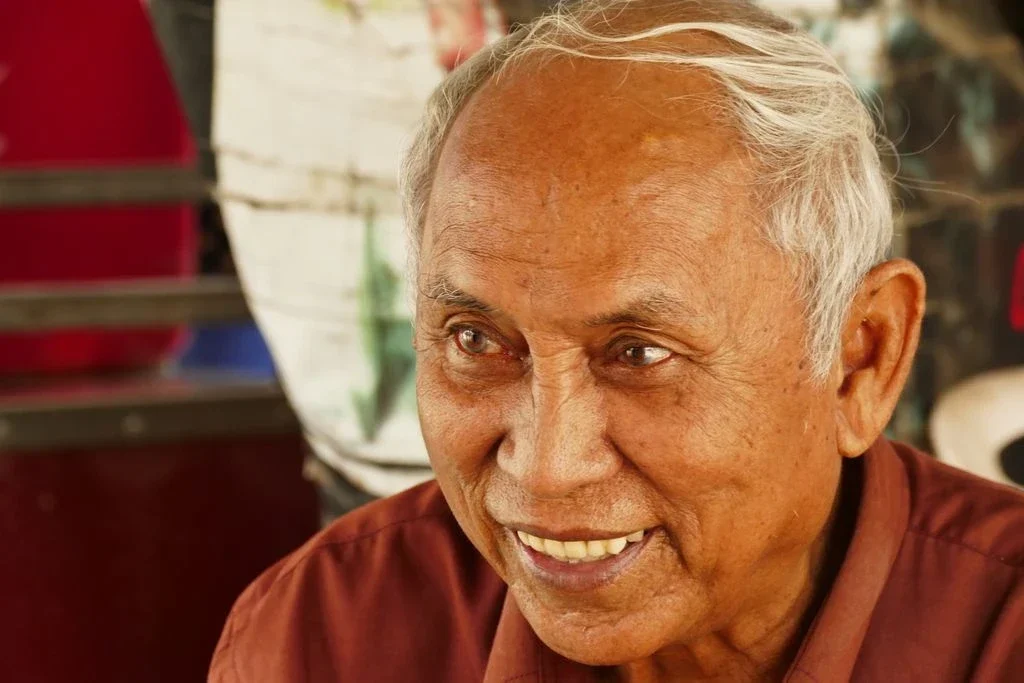
Trois niveaux de blanchiment mesurés
Commencez par naturel, choisissez subtil pour un rehaussement à peine visible, ou éclatant pour un fini plus marqué mais réaliste.
Éclaircissez doucement les dents naturelles visibles dans votre portrait. Choisissez subtil, naturel ou éclatant tout en conservant votre sourire et vos traits reconnaissables.
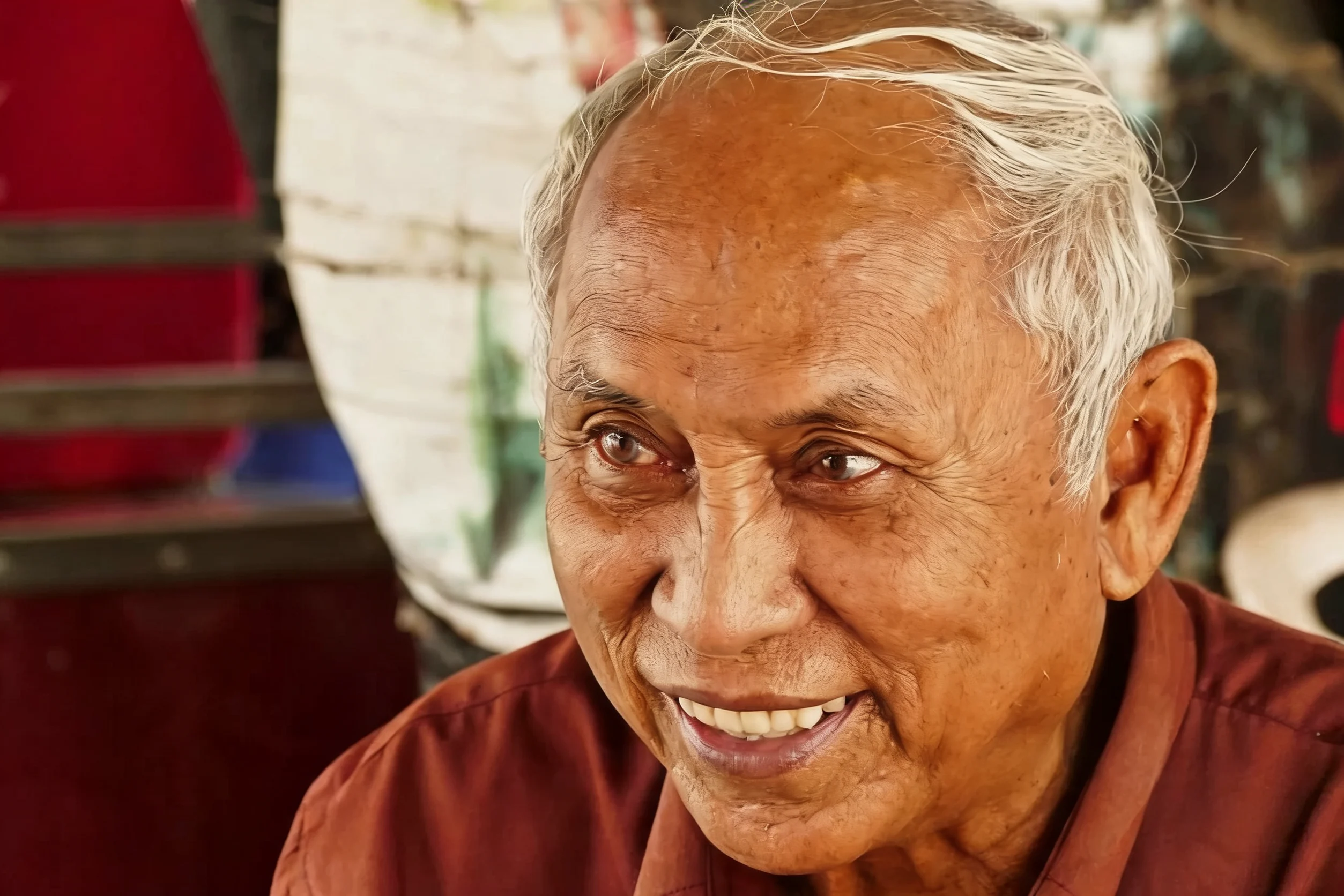
Avant et après un blanchiment naturel modéré des dents sur un portrait personnel. L'identité, la forme du sourire et la peau restent inchangées ; seule la teinte visible des dents est légèrement éclaircie.
Exemple de modèle de production Seedream vérifié (intensité naturelle). Les résultats varient selon l'éclairage, la visibilité des dents et l'intensité choisie.
Processus quotidiens pour portraits personnels — restaurer un tirage, définir fond et lumière, retoucher maquillage et cheveux, puis finaliser un portrait professionnel.

 Avant
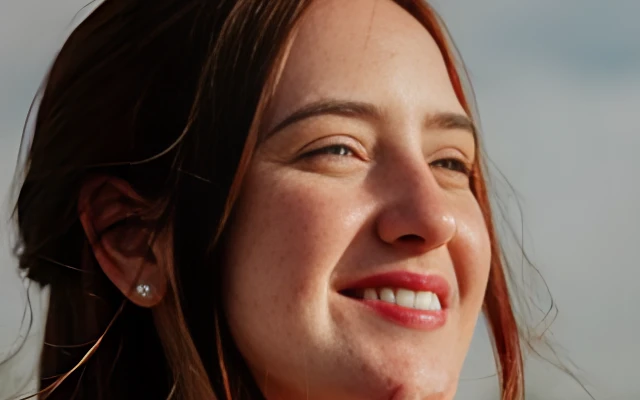
 Avant


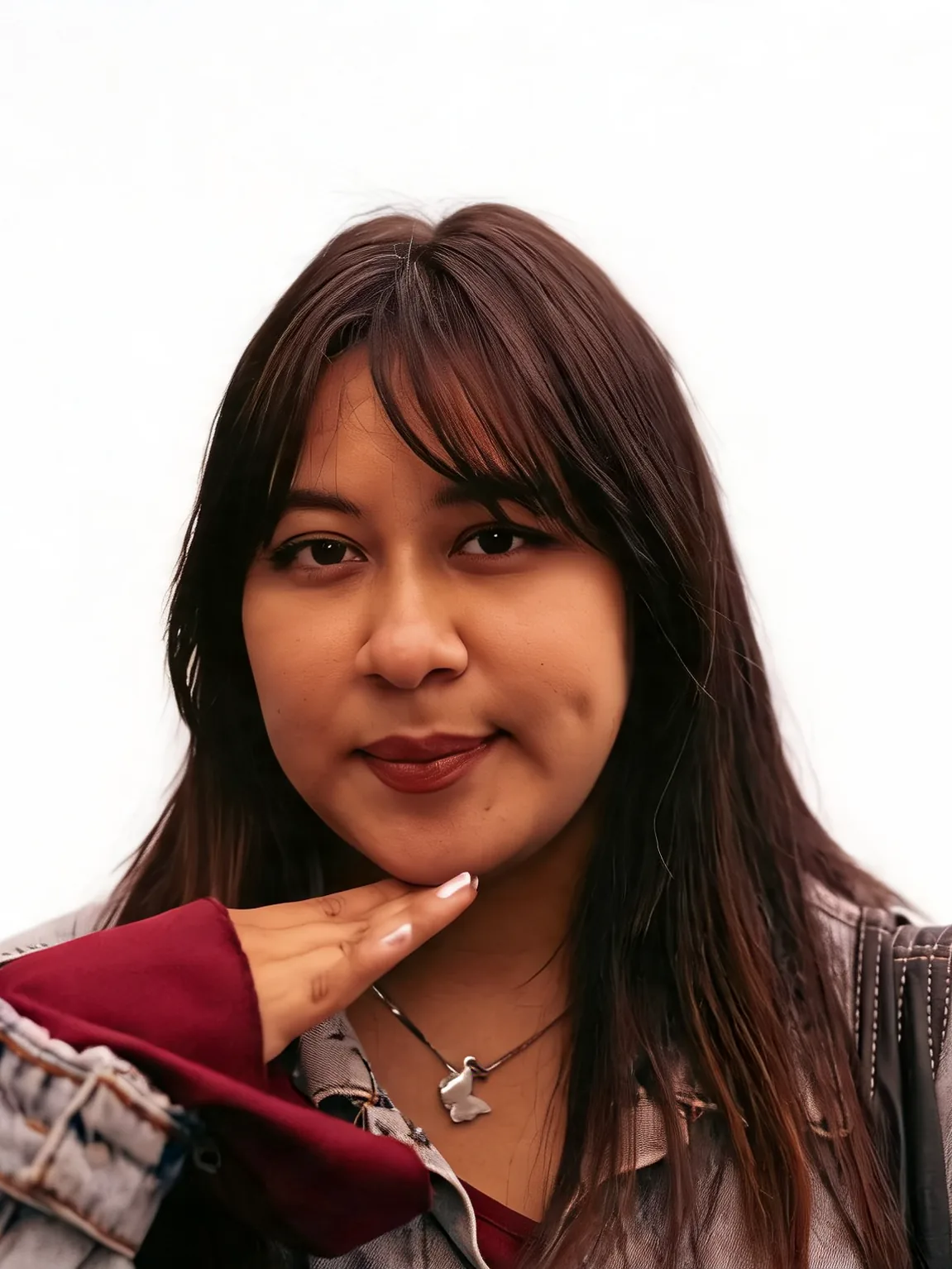
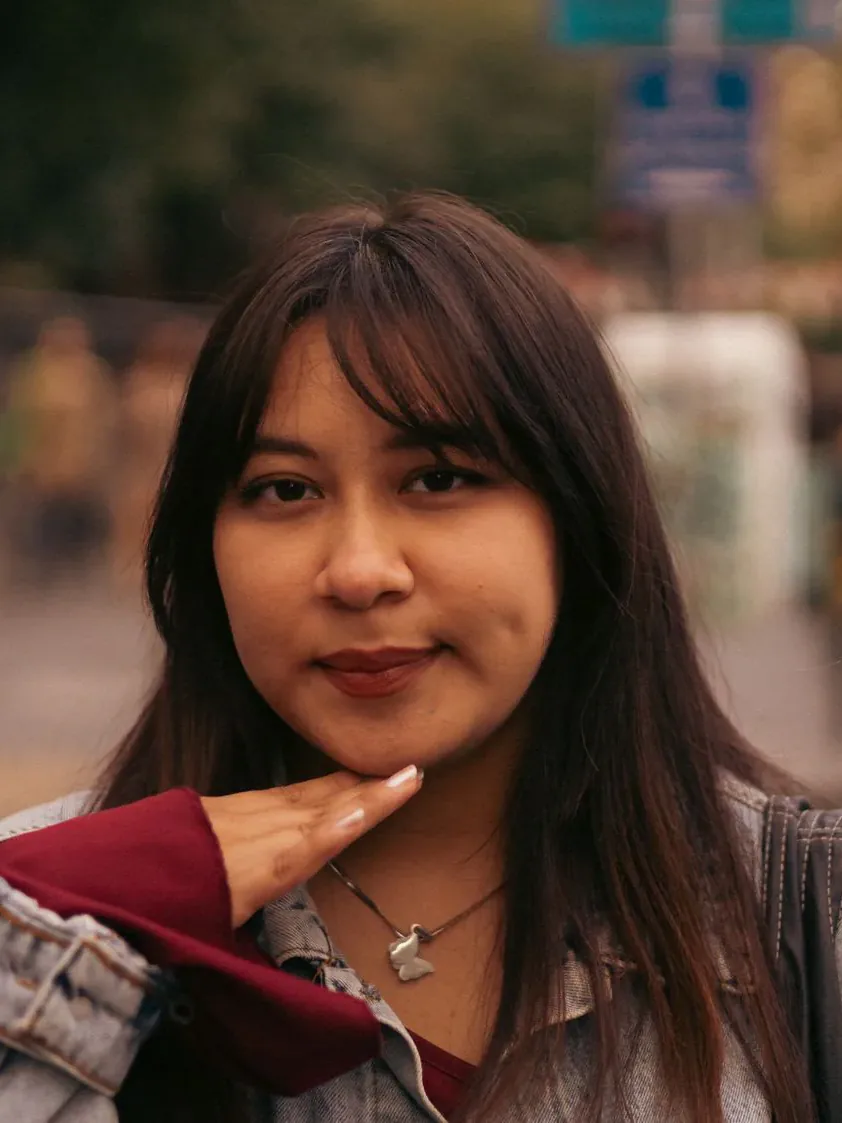 Avant
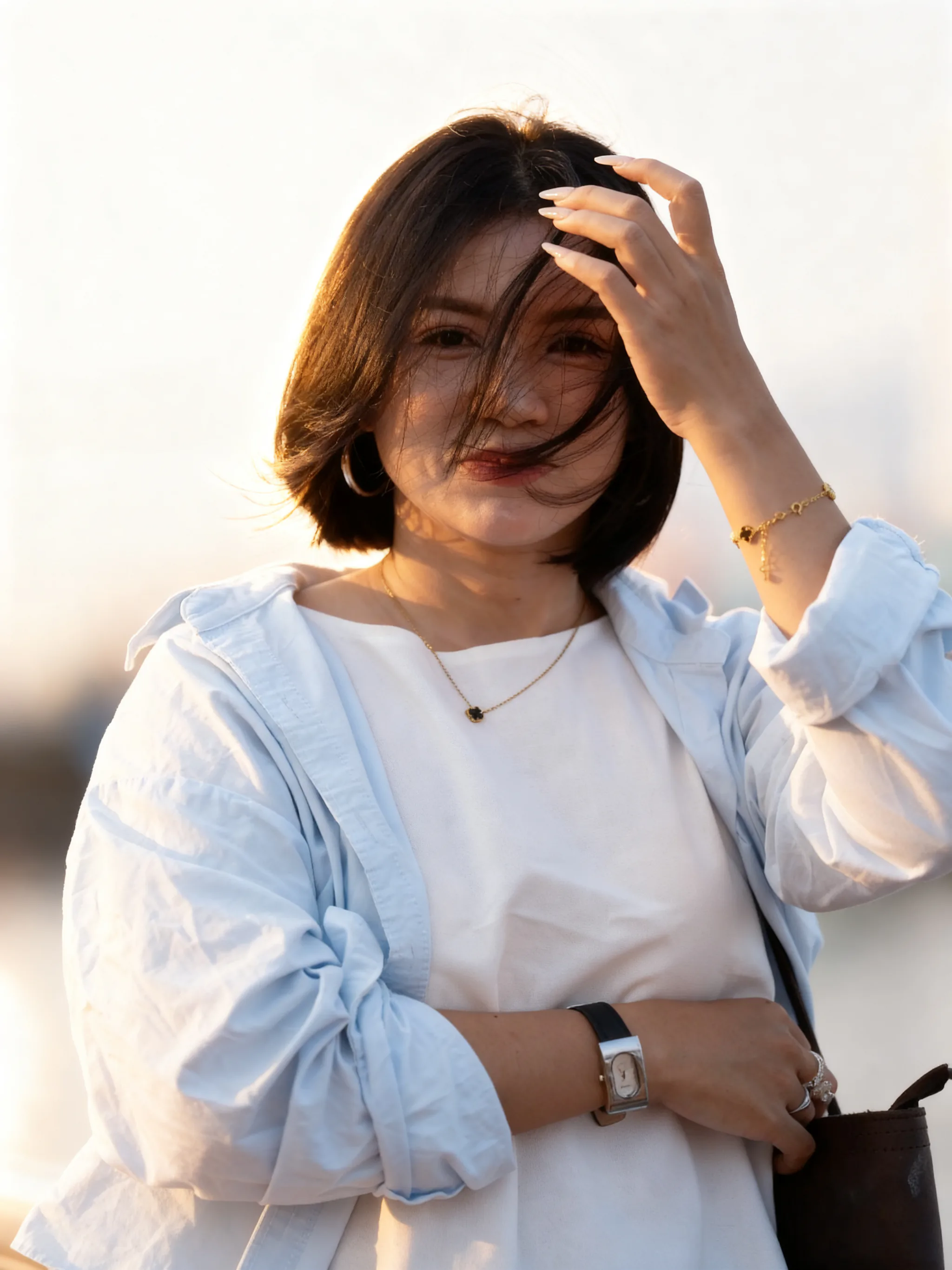
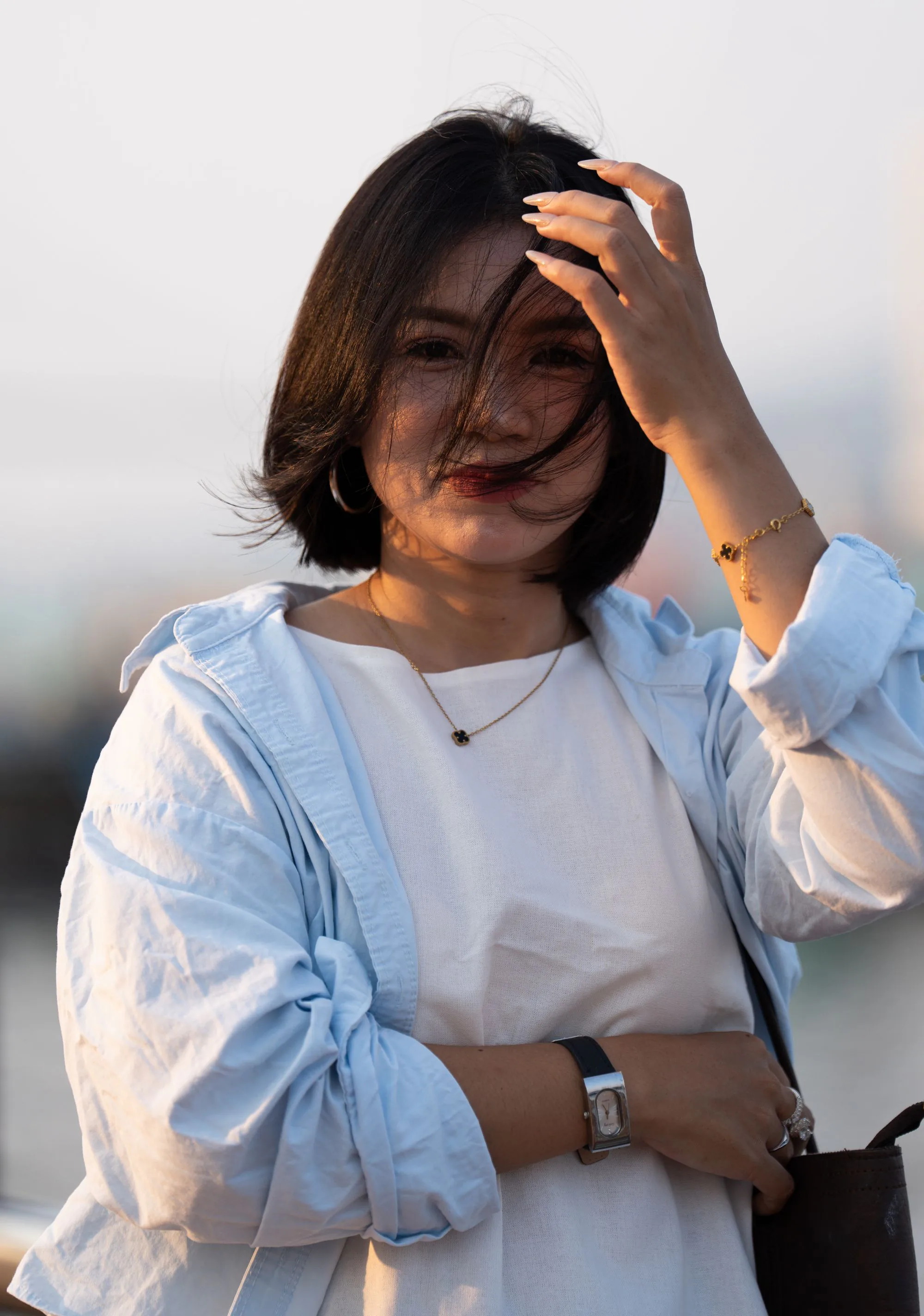 Avant
Téléchargez une photo autorisée, choisissez l'intensité, puis comparez avant de télécharger.
Utilisez un JPG, PNG ou WebP avec des dents naturelles bien visibles. Choisissez une photo de vous-même ou de quelqu'un ayant donné son consentement.
Naturel est le réglage par défaut. Choisissez subtil ou éclatant si besoin, et conservez le format d'origine ou sélectionnez un autre format.
Comparez la teinte des dents, l'anatomie dentaire, les gencives, les lèvres et l'identité avec l'original. Téléchargez uniquement un résultat que vous êtes à l'aise de partager.
Édition ciblée de la teinte des dents pour portraits personnels, photos de profil et headshots.
Commencez par naturel, choisissez subtil pour un rehaussement à peine visible, ou éclatant pour un fini plus marqué mais réaliste.
L'outil est programmé pour préserver la forme des lèvres, la couleur des gencives, la forme des dents, l'espacement et l'identité. Il ne doit pas ouvrir une bouche fermée ni redessiner vos dents.
Utilisez Blanchiment des dents par IA pour la teinte des dents, Retoucheur de visage IA pour la peau, et Polissage maquillage IA pour un maquillage doux au quotidien.
Résultats naturels, consentement, crédits et choix entre les outils de portrait.
Commencez avec une intensité naturelle sur un portrait que vous êtes autorisé à modifier.