Рабочий процесс Портрета: сначала восстановление, затем аккуратное улучшение
Практический рабочий процесс Favore Portrait: восстановите повреждённые фото, восстановите детали лица, при необходимости раскрасьте, затем выберите аккуратные правки кожи, макияжа, зубов или волос.

Восстановите исходник перед изменением внешнего вида
Трещины на семейной фотографии и чёткий портрет с неравномерным макияжем требуют разных подходов. В рабочем процессе портретной фотографии Favore восстановление исправляет исходник; улучшение меняет его презентацию. Используйте только необходимые шаги.
Сохраняйте нетронутый скан или оригинальный файл. Работайте с копией своей фотографии или фото, на редактирование которого у вас есть разрешение, и сохраняйте одобренную версию после каждого полезного шага. Эти инструменты стремятся сохранить узнаваемость, но ИИ может неправильно восстановить детали.
Шаг 1 — Выберите правильное восстановление
| Проблема исходника | Инструмент для начала | Проверка перед продолжением |
|---|---|---|
| Трещины, царапины, выцветание или серьёзные повреждения | Восстановление фото | Лица, руки, одежда и граница между восстановленными повреждениями и реальными деталями |
| Мягкое или мало детализированное лицо | Восстановитель лица | Глаза, рот, линия волос и узнаваемые черты лица |
| Чёрно-белый портрет, который хотите раскрасить | ИИ-раскраска фото | Правдоподобные цвета кожи и одежды при сохранении монохромного исходника |
Для повреждённой фотографии начните с Восстановления фото. Если после восстановления лицо остаётся мягким, попробуйте Восстановитель лица. Чёткий современный портрет можно не восстанавливать.
 BeforeAfter
Шаг 2 — Проверьте детали лица, затем решите о цвете
Сравните восстановленное изображение с оригиналом при одинаковом размере отображения. Если изменились глаза, зубы или знакомое выражение, отклоните эту версию. Более явная резкость не полезна, если человек становится менее узнаваемым.
Восстановитель лица может быть следующим шагом, если детали лица остаются мягкими. Осматривайте каждое лицо на групповой фотографии, а не только самое резкое. Остановитесь, когда результат достаточно чёткий для цели; повторное восстановление может отдаляться от исходника.
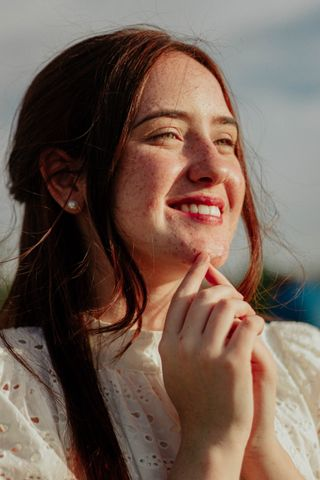 Before
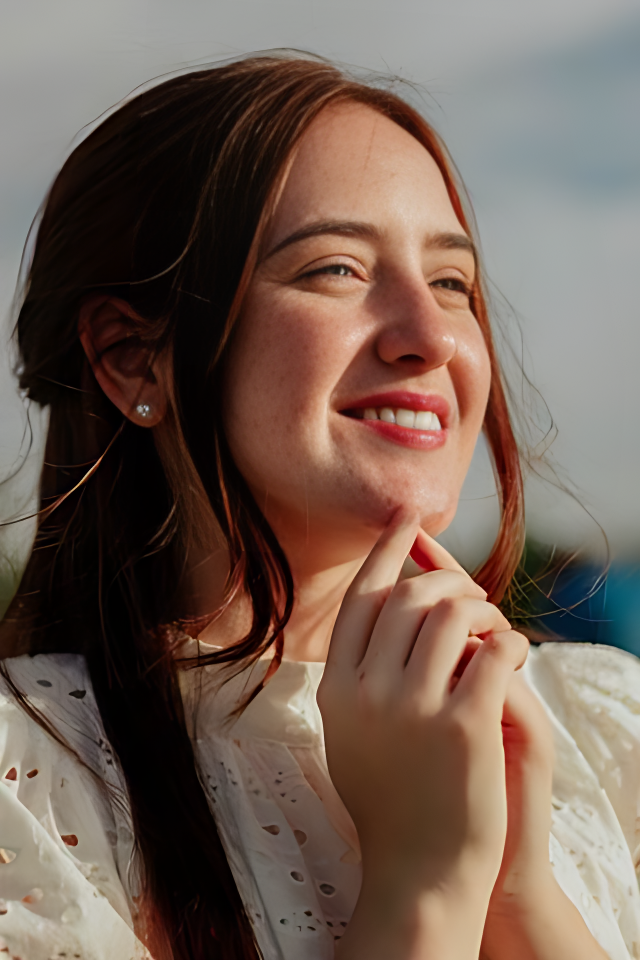 After
Цвет — опционально. Используйте ИИ-раскраску фото на одобренной монохромной версии, если цветовая интерпретация полезна. Цвета, выбранные ИИ, не устанавливают оригинальный цвет одежды, глаз или окружения. Храните чёрно-белую версию рядом и помечайте раскрашенную копию соответствующим образом.
Шаг 3 — Выберите улучшение по фактической необходимости
Для архивной семейной фотографии отреставрированная версия может быть конечным результатом. Сохраняйте косметические эксперименты отдельными копиями. Для современного личного портрета выбирайте одно целевое редактирование и просматривайте его перед добавлением следующего:
- ИИ-ретушь лица — смягчайте заметные дефекты кожи, проверяя, что текстура кожи и структура лица остаются узнаваемыми.
- ИИ-макияж для полировки — предварительный просмотр мягкого повседневного макияжа. Проверьте губы, веки и тон кожи по сравнению с оригиналом.
- Отбеливание зубов ИИ — аккуратно осветлите видимые зубы. Сохраняйте форму зубов, расстояние между ними, губы и улыбку; при закрытом рте этот шаг не нужен.
- ИИ-смена причёски — исследуйте причёску на отдельной копии для предварительного просмотра. Проверьте линию волос, уши и контур лица, сохраняя оригинальную причёску в основной реставрации.
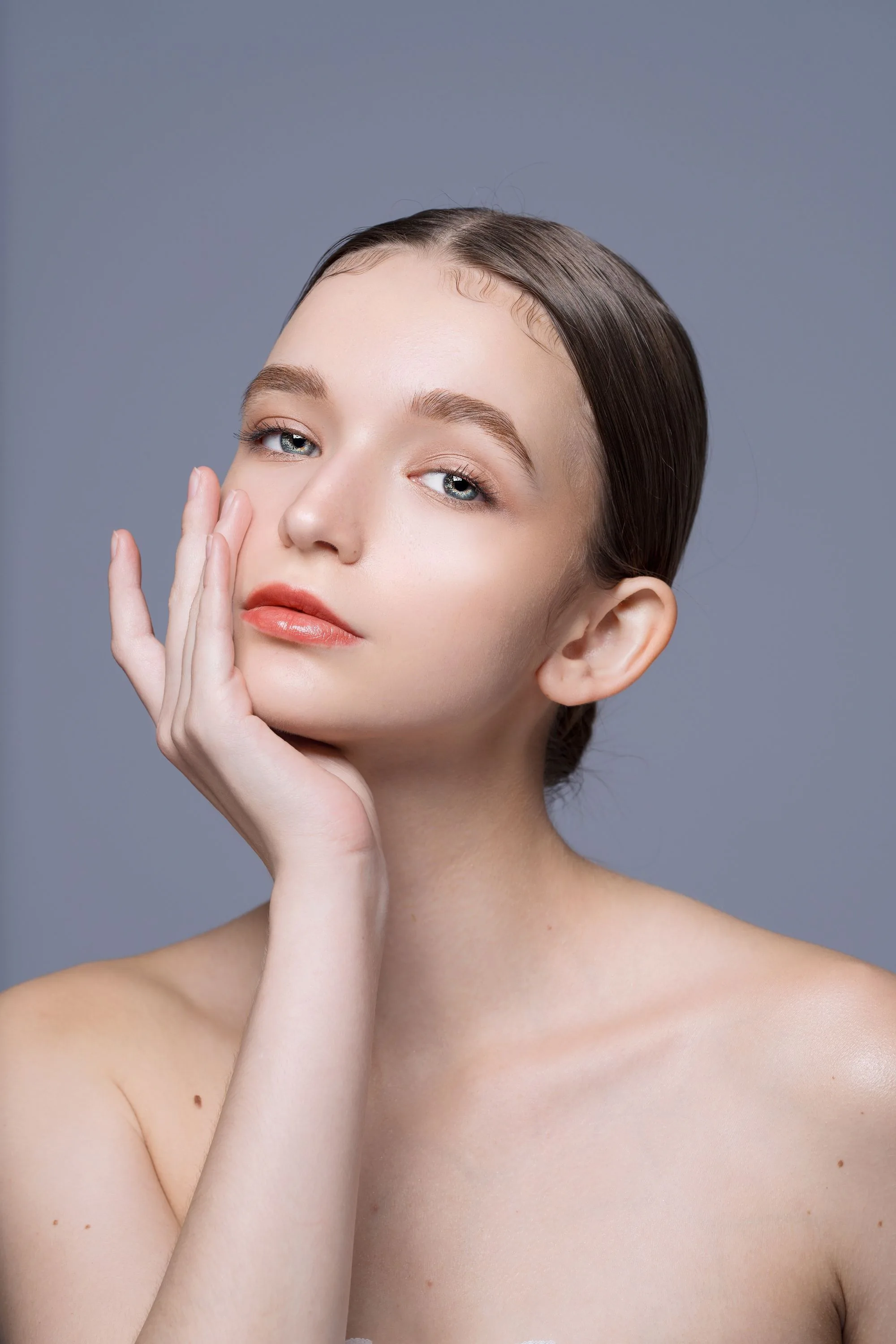 Before
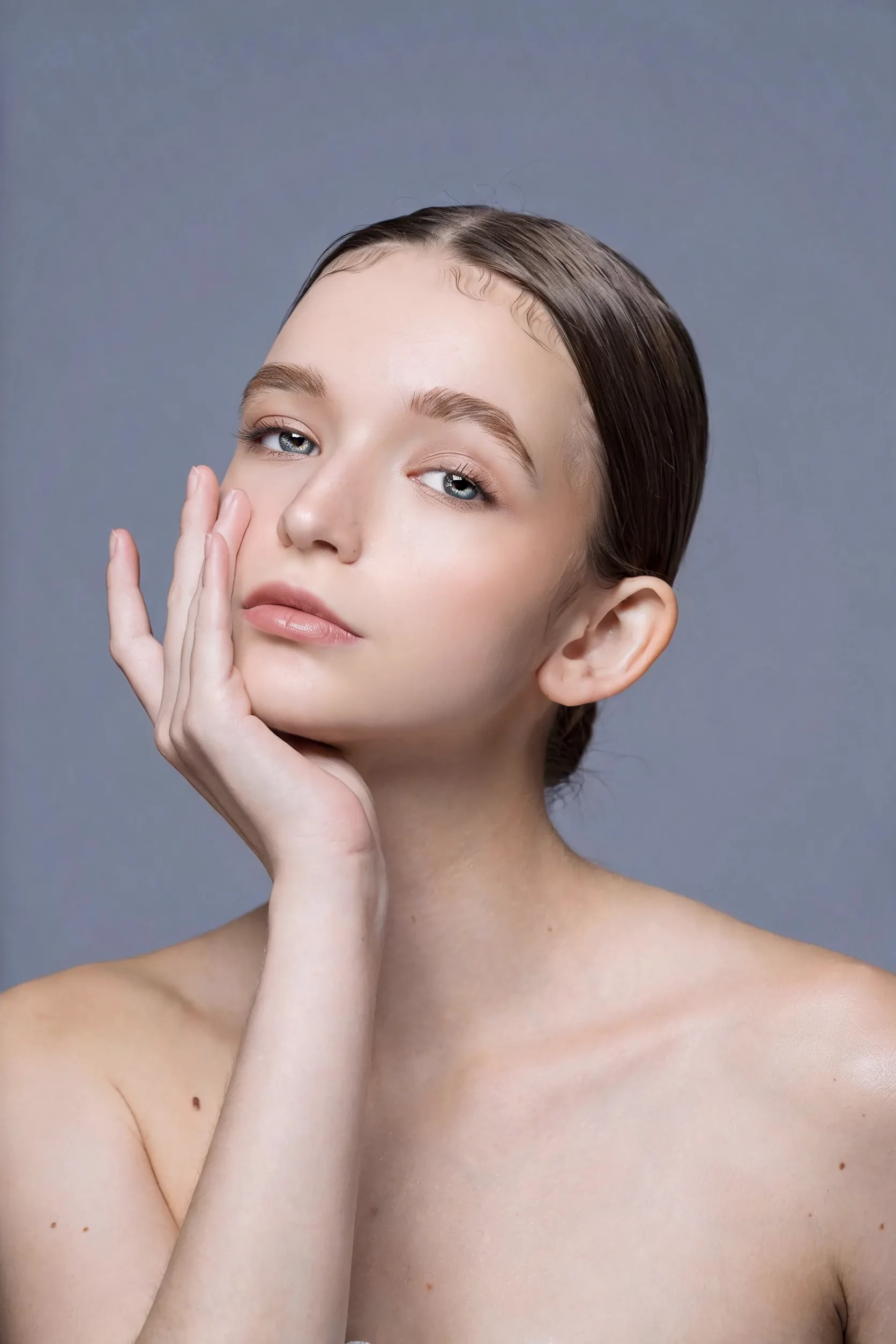 After
Если редактирование изменяет форму челюсти, глаз, возраст или отличительную черту, вернитесь к последней одобренной версии. Не накладывайте ещё один косметический слой, чтобы скрыть плохую реставрацию.
По желанию — увеличьте одобренное итоговое изображение
Используйте Увеличение изображений после реставрации и выбранного полирования, если итоговое изображение требует большего разрешения. Проверьте запрашиваемый размер перед запуском, затем внимательно осмотрите волосы, ресницы, зубы и отремонтированные трещины в полном размере. Дополнительные пиксели не доказывают историческую точность восстановленных деталей.
Для карьерного профиля продолжайте с руководством по портретам, фото на документы и headshot. Официальные фото для документов держите отдельно: отреставрированный или улучшенный портрет не всегда подходит для подачи.
Ведите чёткий учёт редактирований
Сохраняйте оригинал, одобренную реставрацию и любые варианты с колоризацией или косметическими изменениями с разными именами файлов. Перед публикацией спросите у изображённого человека или у соответствующего члена семьи, насколько похож образ. Честно описывайте восстановленные, колоризированные или цифрово улучшенные версии, чтобы зрители могли отличить исходник от последующих интерпретаций.
Похожие публикации
 Руководства
 Руководства
 Руководства