Рабочий процесс для портретов: деловые фото и фото для документов
Практический рабочий процесс Favore Portrait: выберите деловой портрет или фото в стиле ID, подготовьте фон, проверьте личность и требования к подаче.

Выберите назначение перед редактированием
Деловой портрет помогает узнать вас на странице команды, в профессиональном профиле или биографии спикера. Фото для документов должно соответствовать требованиям принимающей организации. Отретушированное фото профиля не всегда подходит для официального документа.
Это руководство охватывает завершающий этап рабочего процесса портретной фотографии Favore. Выберите один из двух путей перед изменением изображения:
| Назначение | Исходник | Что проверить |
|---|---|---|
| Деловой или маркетинговый портрет | ИИ-генератор деловых портретов | Узнаваемые черты, подходящая одежда, убедительный фон и финальный кадр профиля |
| Фото в стиле ID | Ознакомьтесь с текущими требованиями принимающей организации, затем рассмотрите ИИ фото для документов только если обработка разрешена | Разрешённые правки, требования к съёмке, выражение лица, фон, положение головы, размеры и формат файла |
Если ваше назначение запрещает ИИ-сгенерированные или цифрово изменённые фото, используйте новое соответствующее требованиям фото. Предустановка размера, однотонный фон или указание об изменениях не отменяют это ограничение. Favore не гарантирует принятие.
Шаг 1 — Начните с чёткого, разрешённого портрета
Используйте собственное фото или то, на которое у вас есть разрешение на редактирование. Выберите недавнее изображение с видимым лицом, равномерным освещением и достаточным пространством вокруг головы и плеч. Избегайте скриншотов, фото с фильтрами красоты, сильным размытием и обрезанными волосами. Сохраните оригинал в отдельном файле.
Если исходник повреждён, сначала следуйте руководству по восстановлению и улучшению портрета. Для официальной подачи фото для документов сделайте новое фото, если исходник не соответствует требованиям; восстановленные детали лица не заменяют оригинал.
Шаг 2 — Подготовьте фон для делового портрета
Используйте Удаление фона, если нужно изолировать человека от отвлекающего окружения. Проверьте тонкие детали волос, ушей, очков и краёв плеч перед применением выреза.
Выберите ИИ смену фона портрета, если деловому портрету нужен другой фон. Фон должен быть менее заметным, чем лицо, проверьте, чтобы направление света и края объекта оставались логичными. Выбирайте инструмент, решающий конкретную задачу; не обязательно использовать оба.
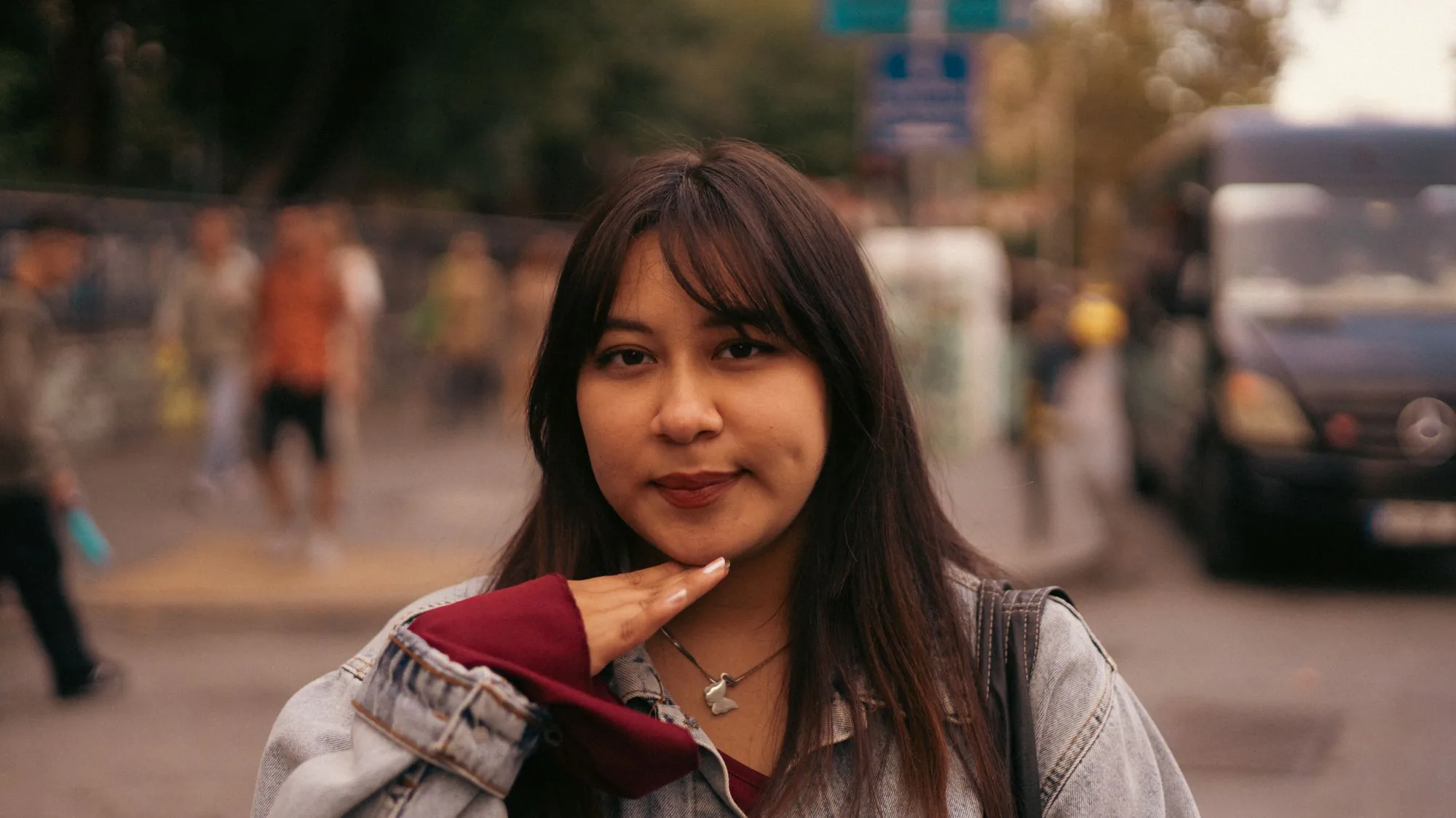 Before
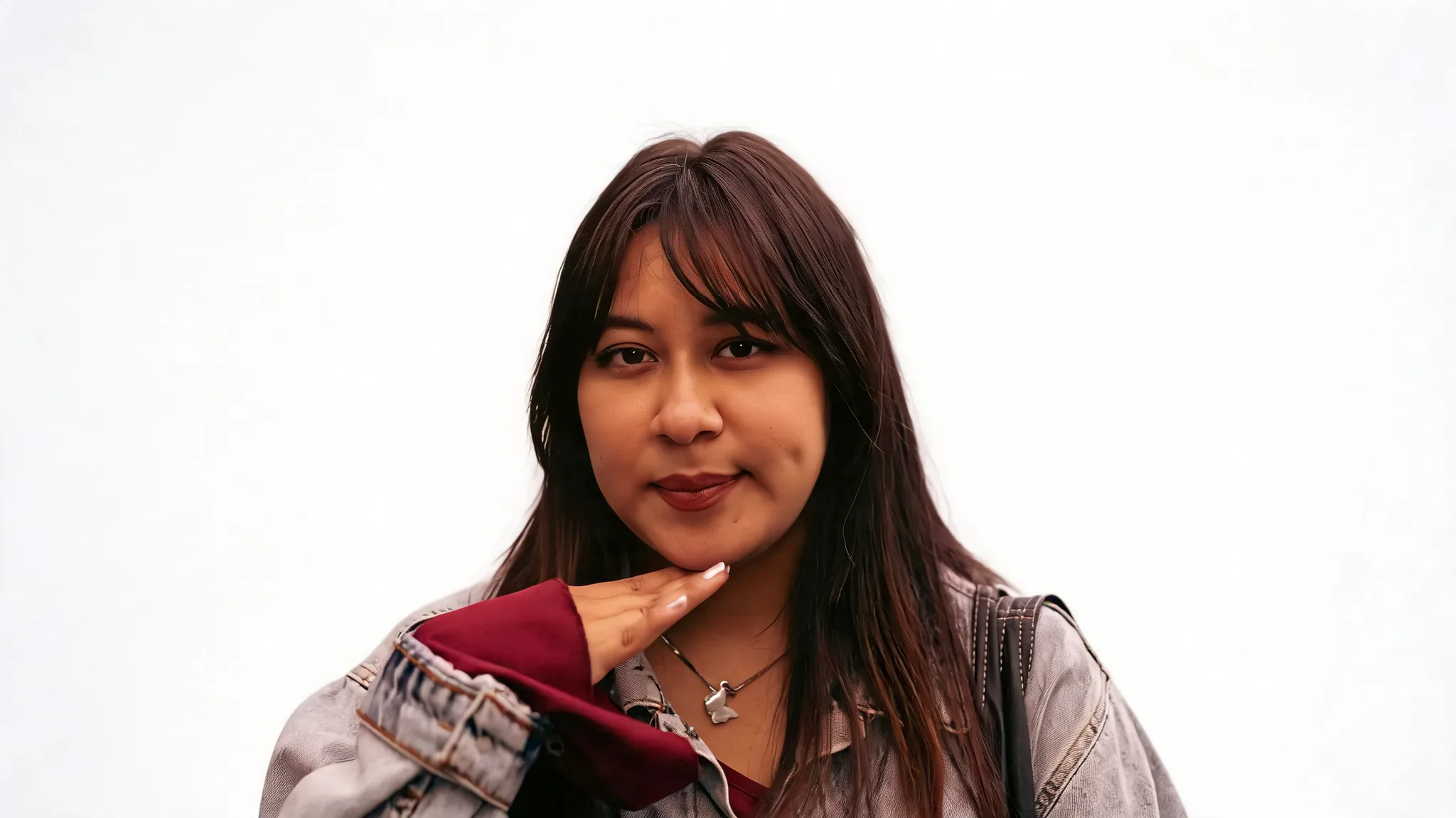 After
Шаг 3 — Завершите деловой портрет
Откройте ИИ-генератор деловых портретов с самым чётким подходящим исходником. Выберите профессиональное направление, подходящее назначению, а не обрабатывайте каждый промежуточный результат.
Сравните результат с оригиналом в полном размере. Проверьте форму глаз, носа, челюсти, тон кожи, линию волос и узнаваемые отметины. Осмотрите швы одежды и фон. Если лицо перестало быть похожим на вас, вернитесь к исходнику и попробуйте снова, а не сглаживайте результат дальше.
 Before
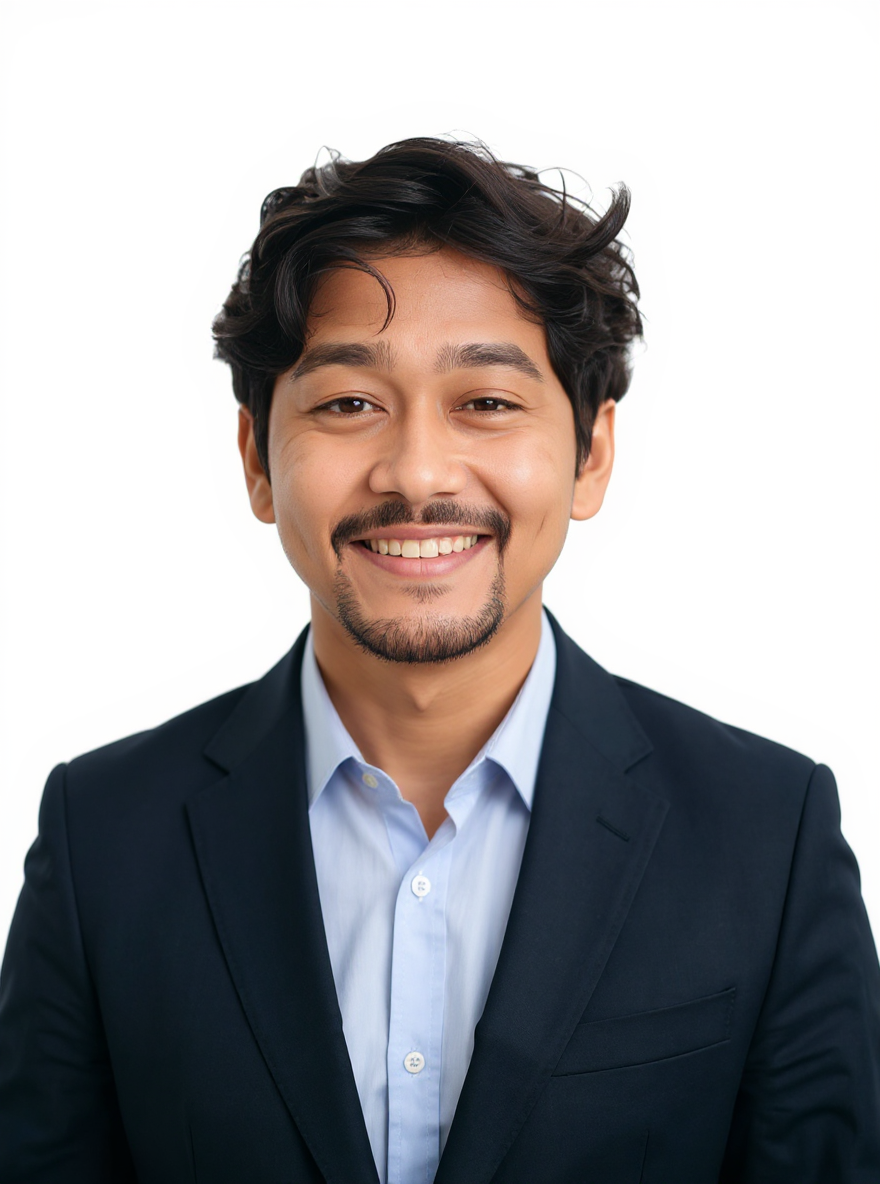 After
Проверьте итоговое кадрирование в форме профиля. Оставьте пространство вокруг волос и плеч, чтобы круглый аватар не обрезал лицо.
Путь удостоверения личности — проверьте разрешения перед обработкой
Держите ветвь удостоверения личности отдельно от рабочего процесса карьеры. Не переносите сгенерированные фото, макияж, отбеливание зубов или изменение прически в официальную подачу.
- Ознакомьтесь с текущими требованиями к конкретному документу и организации, включая разрешение на цифровую обработку.
- Начните с фронтального снимка, который уже соответствует необходимому выражению лица, позе и освещению.
- Если разрешено, используйте AI ID Photo для кадрирования в стиле удостоверения и однотонного фона. Рассматривайте варианты размера как ориентиры и проверяйте фактические размеры и формат скачанного файла.
- Сравните лицо с оригиналом и проверьте все требования к подаче. Если обработка запрещена или результат меняет черты лица, сделайте новый снимок.
Инструмент по умолчанию избегает косметических правок, но всё равно использует ИИ. Это важно, даже если результат выглядит естественно.
Перед публикацией или подачей
Храните исходник и одобренный результат вместе. Попросите изображённого проверить сходство и раскрывайте использование ИИ или цифровых улучшений, если это требуется в контексте публикации. Для удостоверений личности следуйте правилам принимающей организации; одно раскрытие не делает запрещённую правку допустимой.
Похожие публикации
 Руководства
 Руководства
 Руководства