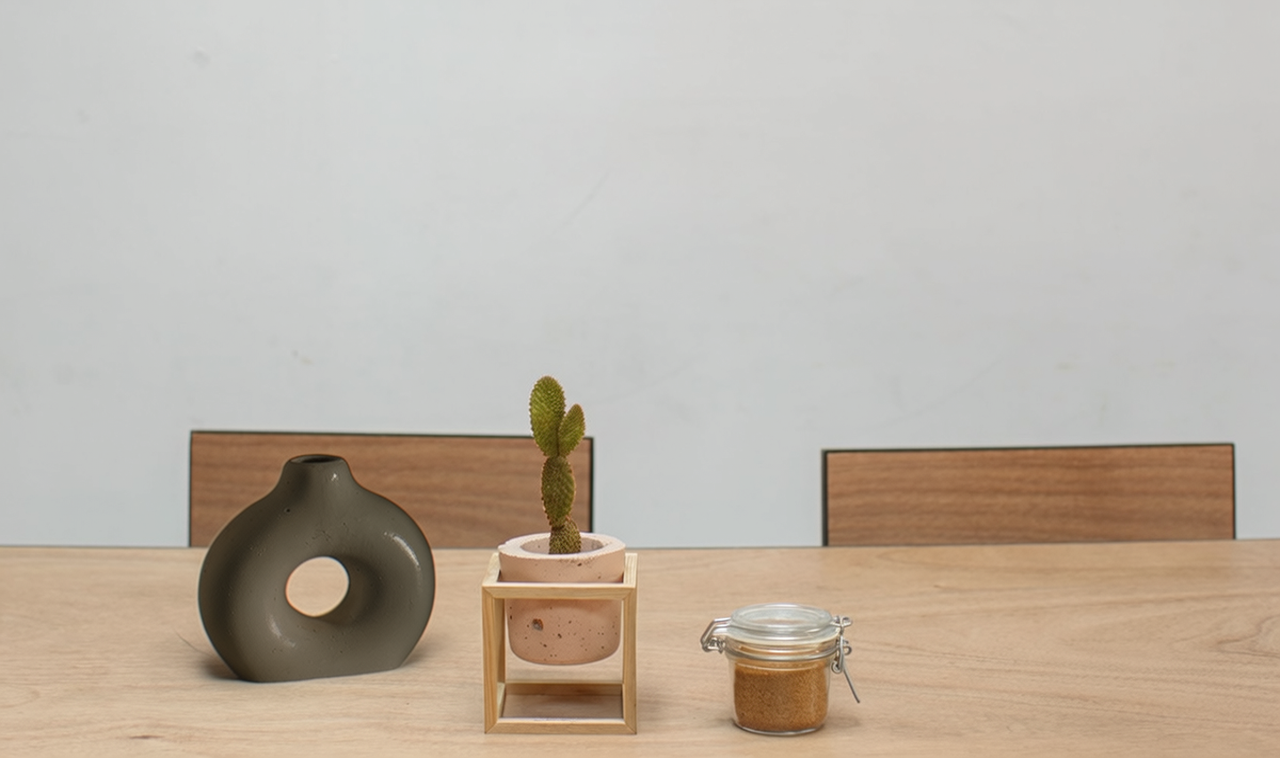
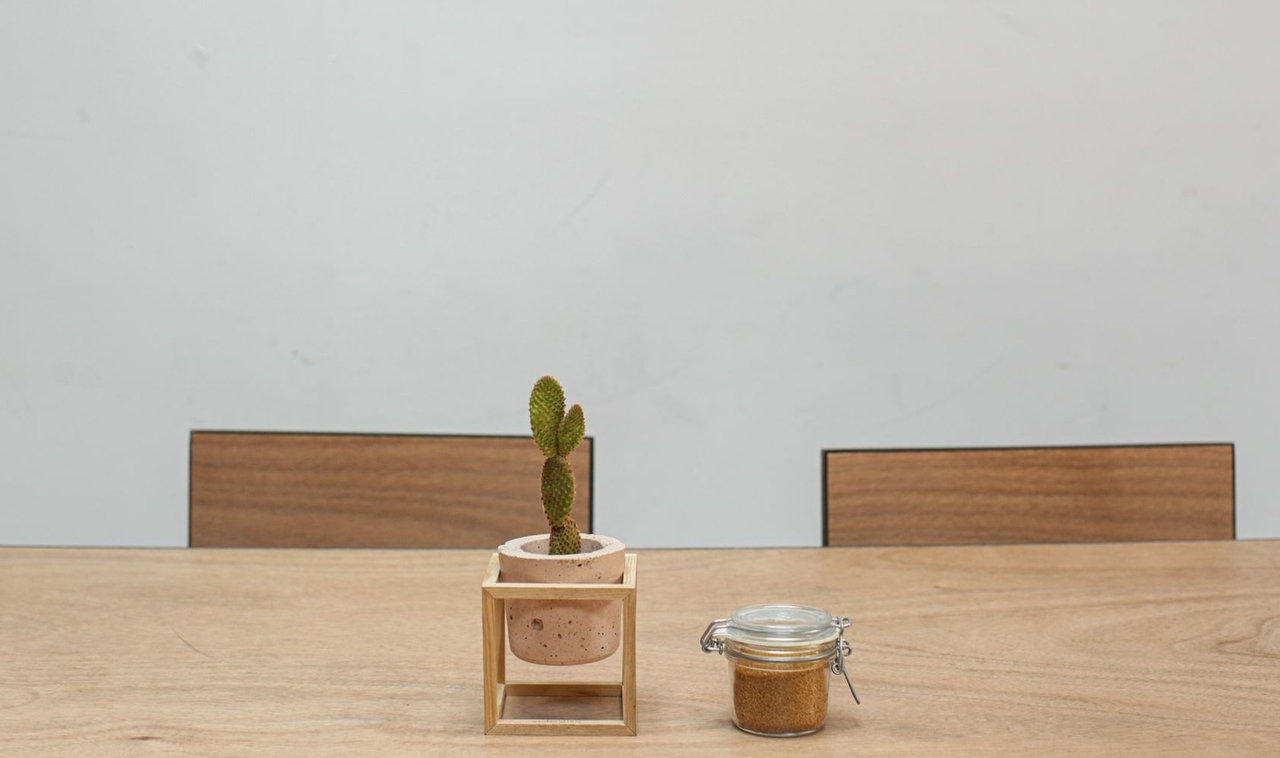
- Posição X 16% · Y 60%
- Tamanho 18% × 30%
Coloque um produto no cenário que você escolher. Envie o produto e um ambiente com espaço livre, depois defina a posição e o tamanho para criar outra imagem.
Ainda sem foto de cena? Use Fundo de cenário com predefinições em vez do posicionamento.
Para encaixe mais limpo, remova o fundo primeiro em Removedor de fundo e envie o recorte como imagem do produto.
Compare o cenário original com o resultado real após adicionar o produto. Arraste o divisor.
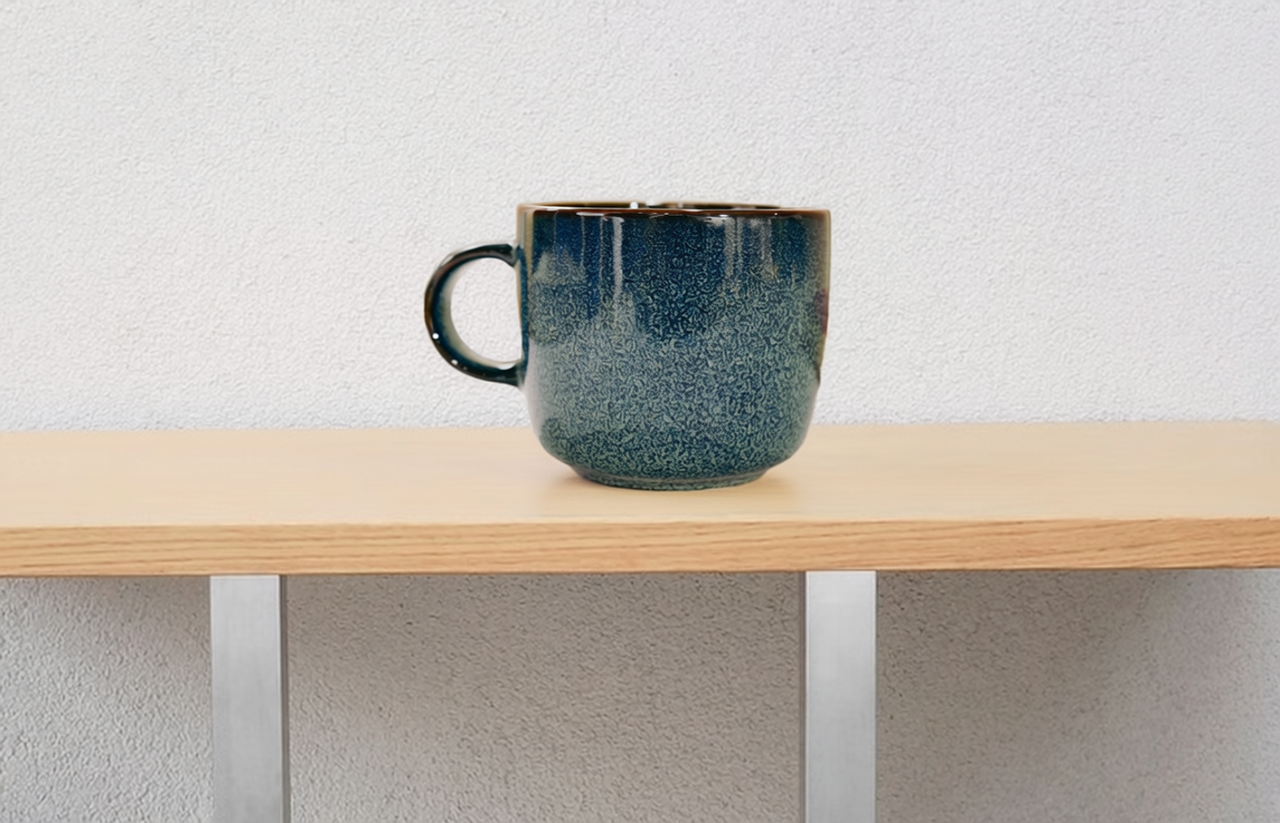
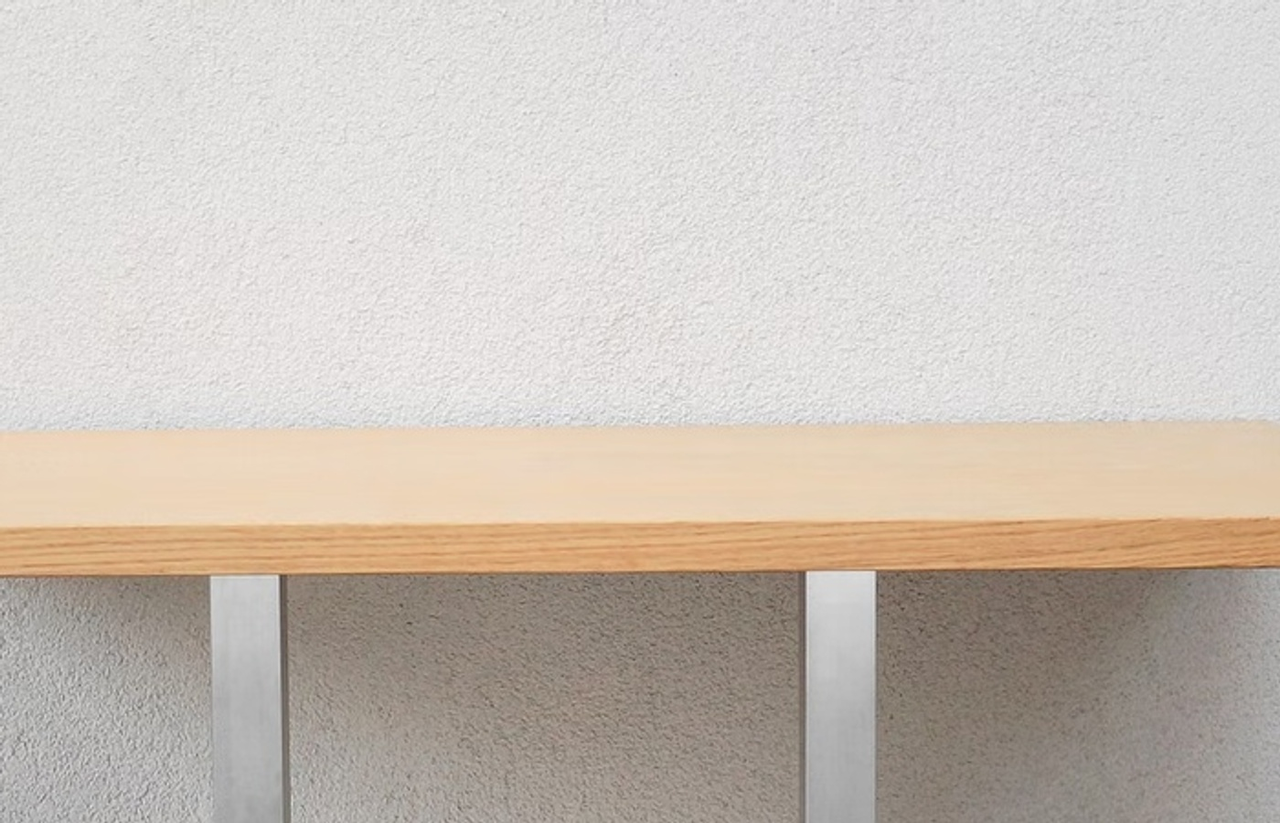
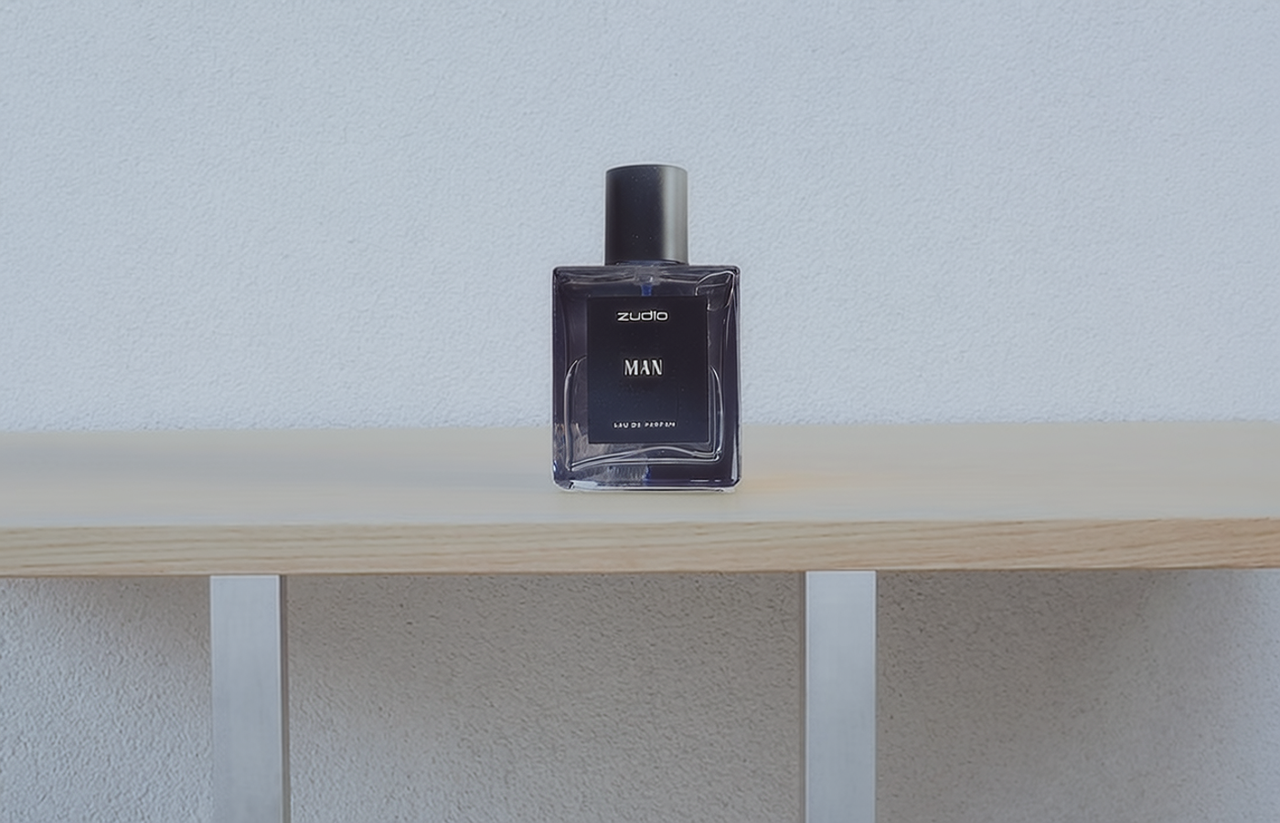
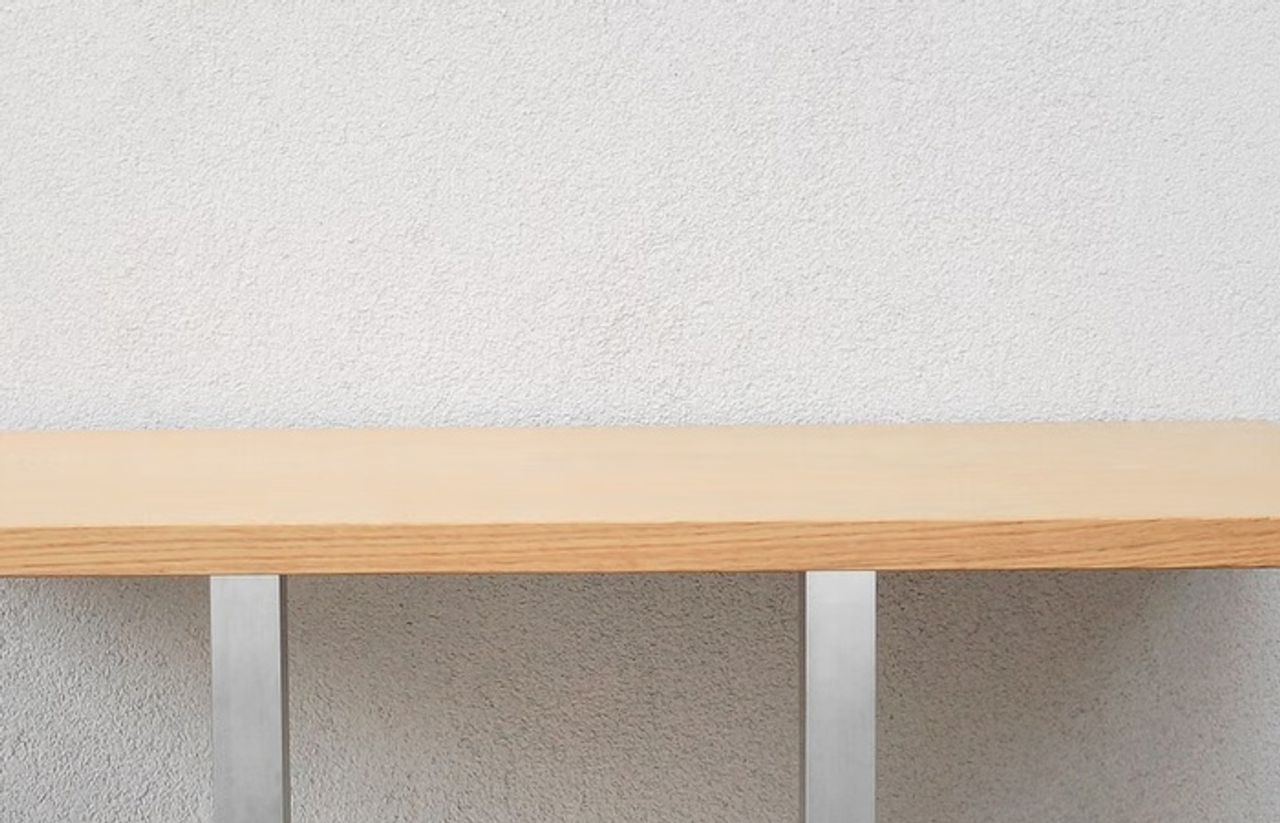
Escolha uma mesa, prateleira ou outra superfície de apoio clara, com espaço para o produto completo.
Defina esquerda, topo, largura e altura em porcentagens do cenário. Alinhe a base do produto com a superfície de apoio.
Explore um produto numa superfície de exposição para a loja ou campanha. Combine a perspectiva da foto com a do cenário.
Experimente uma prateleira ou um balcão com espaço ao redor do produto. Escolha um ângulo próximo ao original e coloque a base na superfície.
Use uma foto de ambiente ou mesa para uma ideia de campanha. Ajuste a escala aos objetos próximos e confira contato e sombras.
Use um JPEG, PNG ou WebP nítido que mostre o produto inteiro, com embalagem e rótulos legíveis.
Envie a imagem do cenário e ajuste os quatro controles percentuais. Mantenha a caixa dentro da imagem e adapte o tamanho ao ambiente.
Compare com o original. Confira forma, cor e texto do rótulo antes de usar o resultado.
Respostas sobre arquivos de origem, configurações e resultados de Cenários de produtos com IA.
Explore outras tarefas de fotografia de produtos, remova um fundo ou amplie uma imagem para o próximo design.
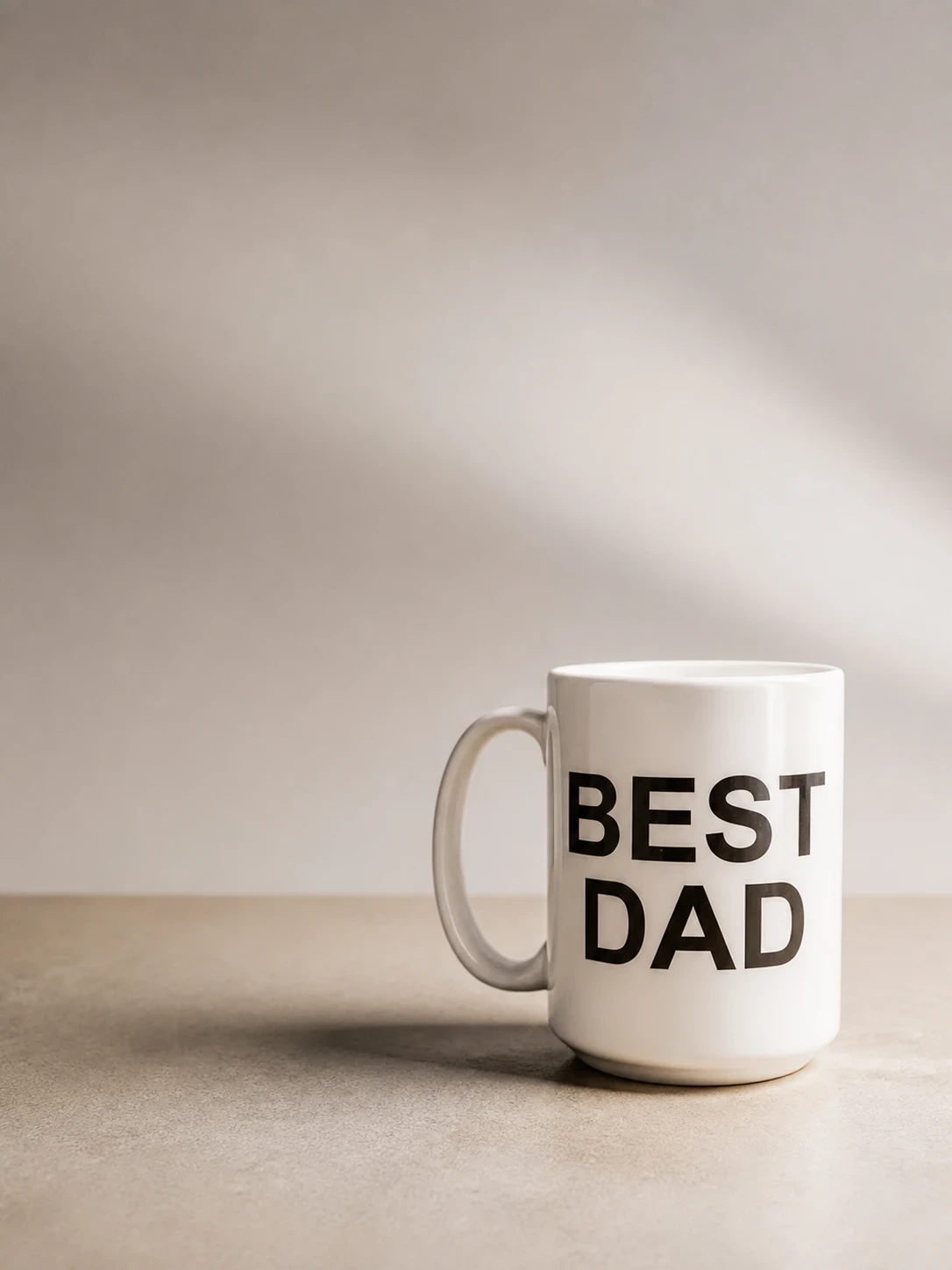
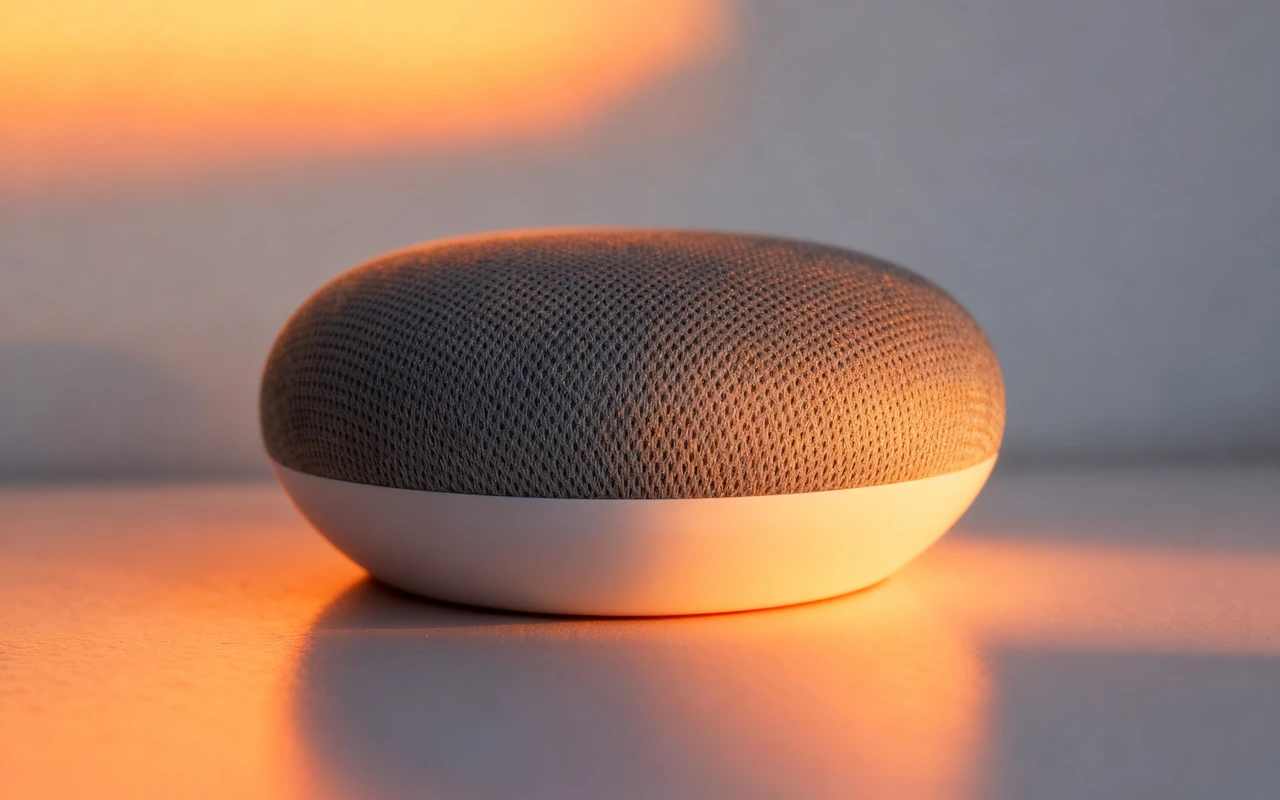

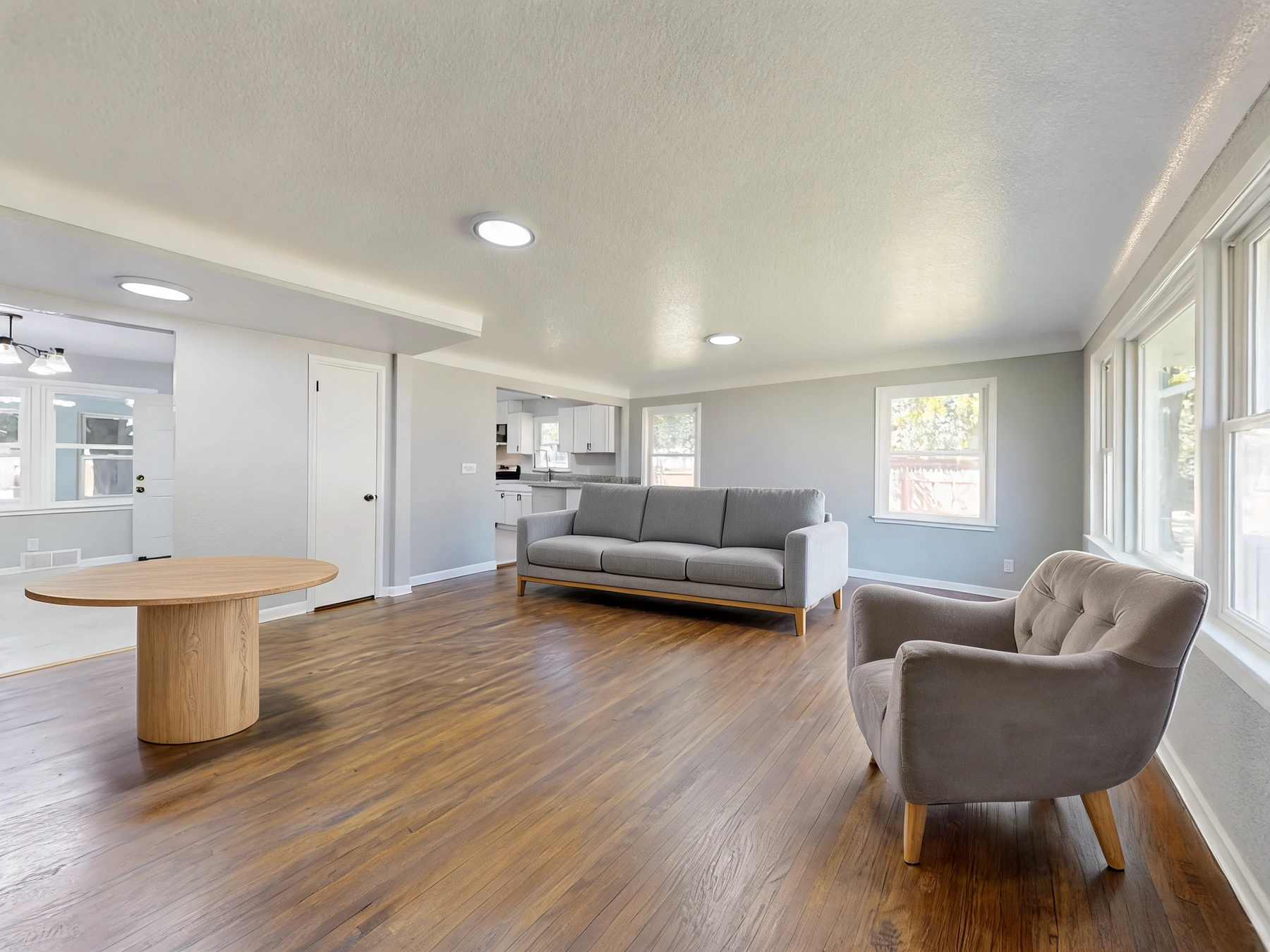
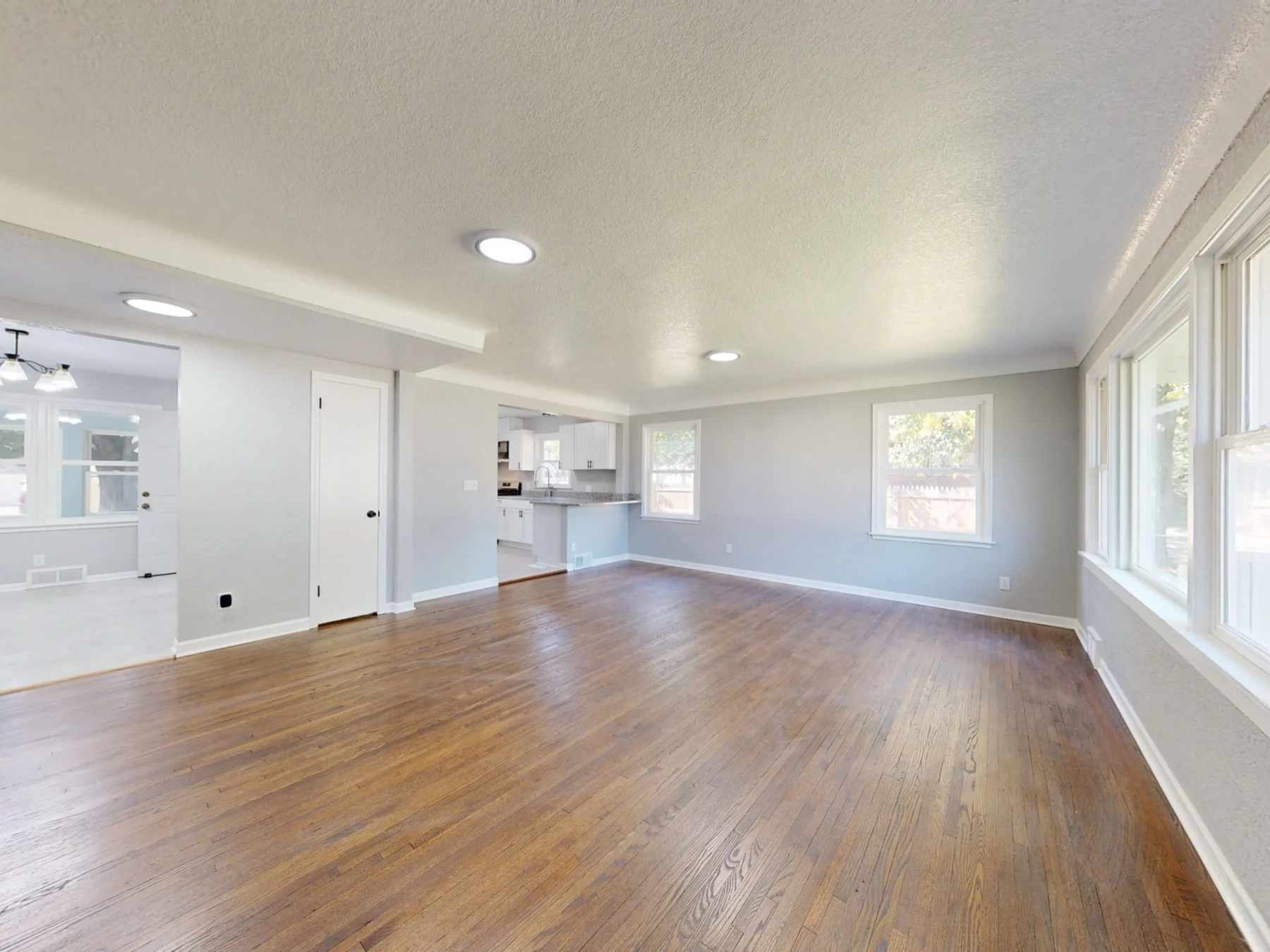
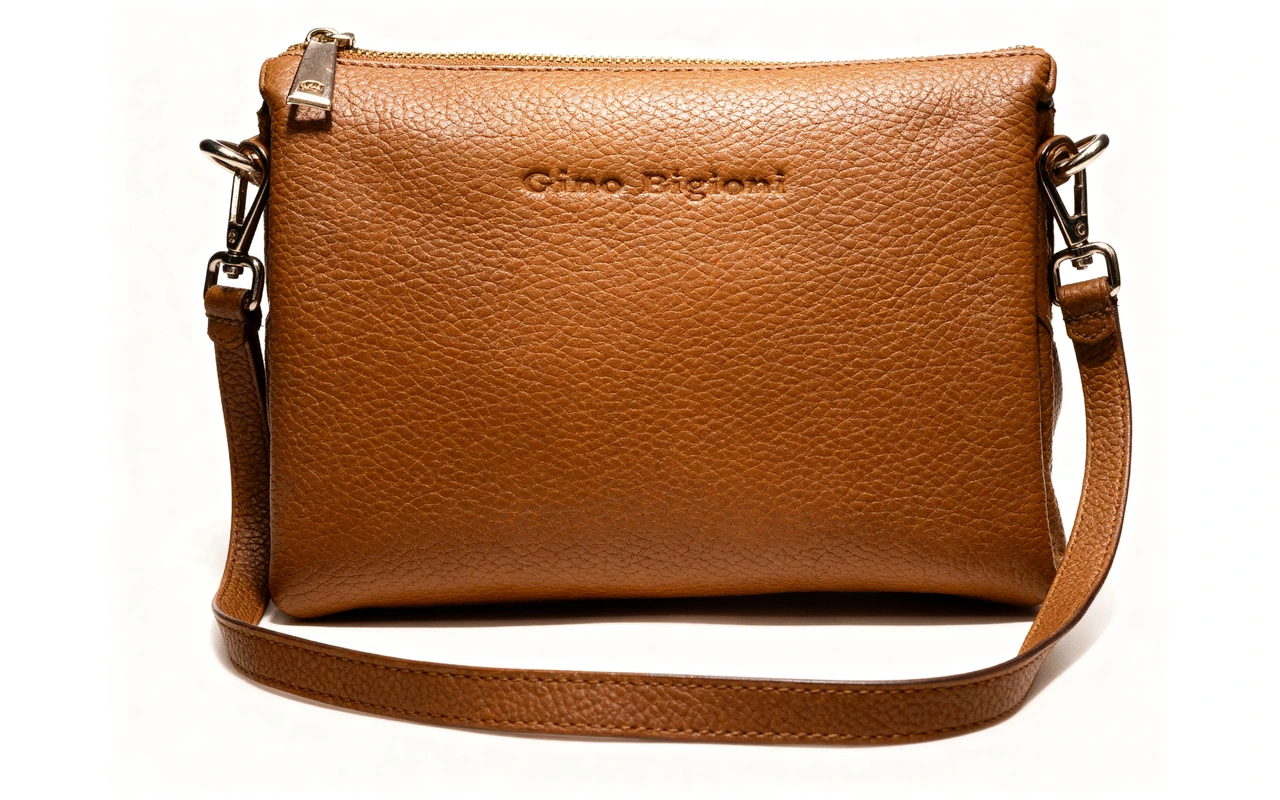
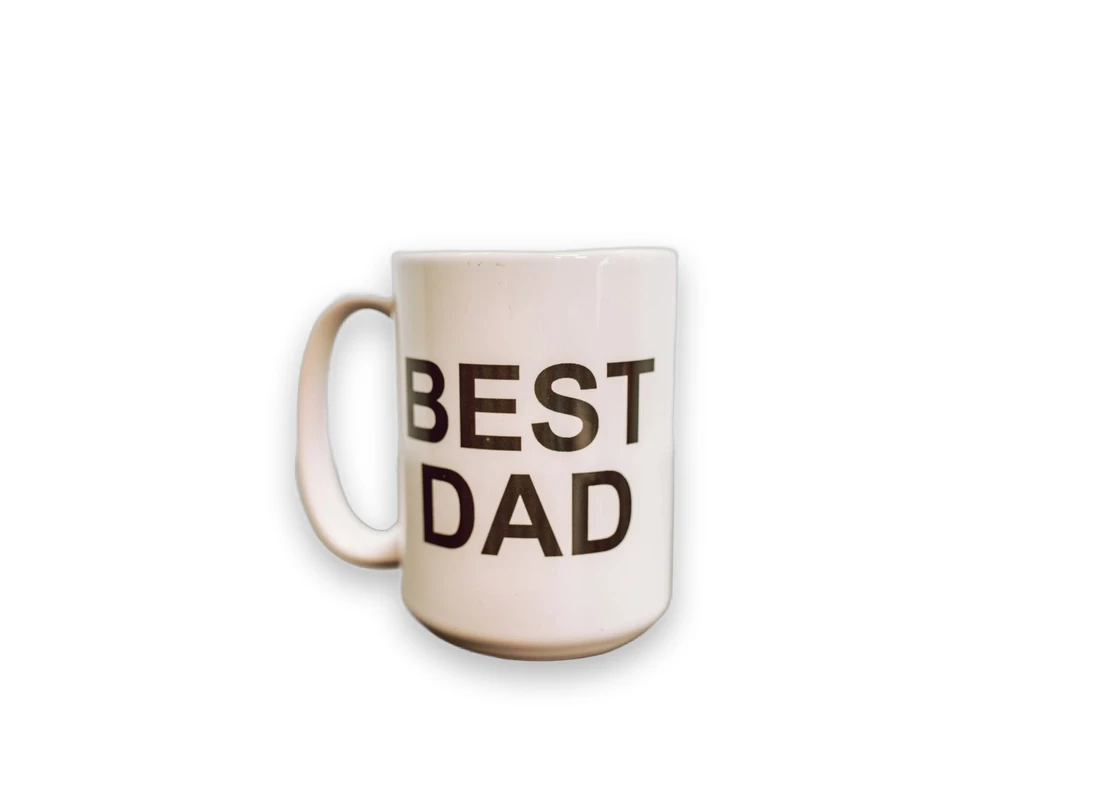
Coloque um produto no cenário que você escolher. Envie o produto e um ambiente com espaço livre, depois defina a posição e o tamanho para criar outra imagem.