Fluxo de trabalho para Retrato: restaure primeiro, depois faça ajustes suaves
Um fluxo prático do Favore Retrato: repare fotos danificadas, recupere detalhes faciais, opcionalmente colore, depois escolha edições suaves para pele, maquiagem, dentes ou cabelo.

Repare a fonte antes de mudar a aparência
Uma foto de família rachada e um retrato claro com maquiagem desigual precisam de pontos de partida diferentes. No fluxo de trabalho para fotografia de Retrato do Favore, a restauração repara a fonte; o polimento muda sua apresentação. Use apenas as etapas que a foto precisar.
Mantenha um escaneamento ou arquivo original intacto. Trabalhe a partir de uma cópia da sua própria foto ou de uma que você tenha permissão para editar, e salve uma versão aprovada após cada etapa útil. Essas ferramentas visam preservar a identidade reconhecível, mas a IA pode reconstruir detalhes incorretamente.
Passo 1 — Escolha o reparo certo
| Problema na fonte | Ferramenta para começar | Revisão antes de continuar |
|---|---|---|
| Rachaduras, arranhões, desbotamento ou danos maiores | Restauração de Foto | Rosto, mãos, roupas e a transição entre o dano reparado e o detalhe real |
| Rosto desfocado ou com poucos detalhes | Restaurador de rostos | Olhos, boca, linha do cabelo e traços faciais reconhecíveis |
| Retrato em preto e branco que deseja colorir | Colorizador de Fotos com IA | Cores plausíveis para pele e roupas, mantendo a fonte monocromática |
Para uma foto danificada, comece com Restauração de Foto. Se a imagem reparada ainda tiver o rosto suave, considere usar Restaurador de rostos em seguida. Um retrato moderno claro pode pular a restauração.
 BeforeAfter
Passo 2 — Verifique os detalhes faciais e decida sobre a cor
Veja a restauração ao lado do original no mesmo tamanho de exibição. Se olhos, dentes ou expressão familiar mudaram, rejeite essa versão. Nitidez aparente não é útil se torna a pessoa menos reconhecível.
Restaurador de rostos pode ser o próximo passo focado quando os detalhes faciais ainda estiverem suaves. Inspecione cada rosto em uma foto de grupo, não apenas o mais nítido. Pare quando o resultado estiver claro o suficiente para o uso pretendido; restaurações repetidas podem se afastar da fonte.
 Before
 After
A cor é opcional. Use Colorizador de Fotos com IA na versão monocromática aprovada se uma interpretação colorida for útil. As cores selecionadas pela IA não definem a cor original das roupas, olhos ou ambiente. Mantenha a versão em preto e branco junto e rotule a cópia colorida adequadamente.
Passo 3 — Escolha um polimento conforme a necessidade real
Para uma foto de família de arquivo, a versão reparada pode ser o resultado final. Salve experimentos cosméticos como cópias separadas. Para um retrato pessoal contemporâneo, escolha uma edição direcionada e revise antes de adicionar outra:
- Retocador de Rosto — suavize imperfeições da pele que distraem, garantindo que a textura da pele e a estrutura facial permaneçam reconhecíveis.
- Mudança de penteado com IA — explore um penteado em uma cópia de pré-visualização separada. Verifique a linha do cabelo, orelhas e contorno do rosto, mantendo o penteado original na restauração mestre.
- Polimento de Maquiagem com IA — visualize um tratamento suave de maquiagem para o dia a dia. Confira lábios, pálpebras e tom de pele em relação à fonte.
- Clareamento Dental com IA — clareie suavemente os dentes visíveis. Mantenha as formas, espaçamento dos dentes, lábios e sorriso originais; bocas fechadas não precisam deste passo.
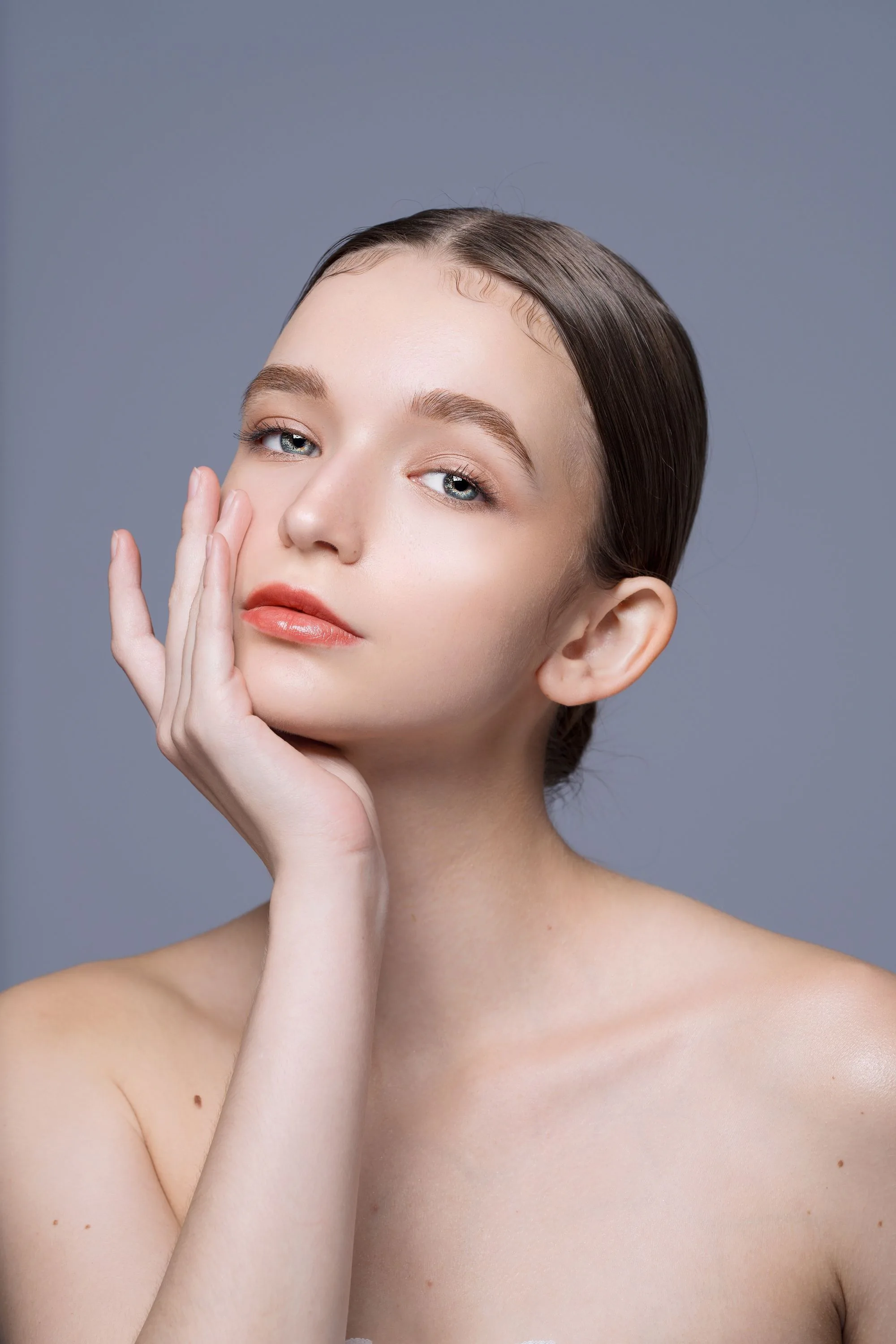 Before
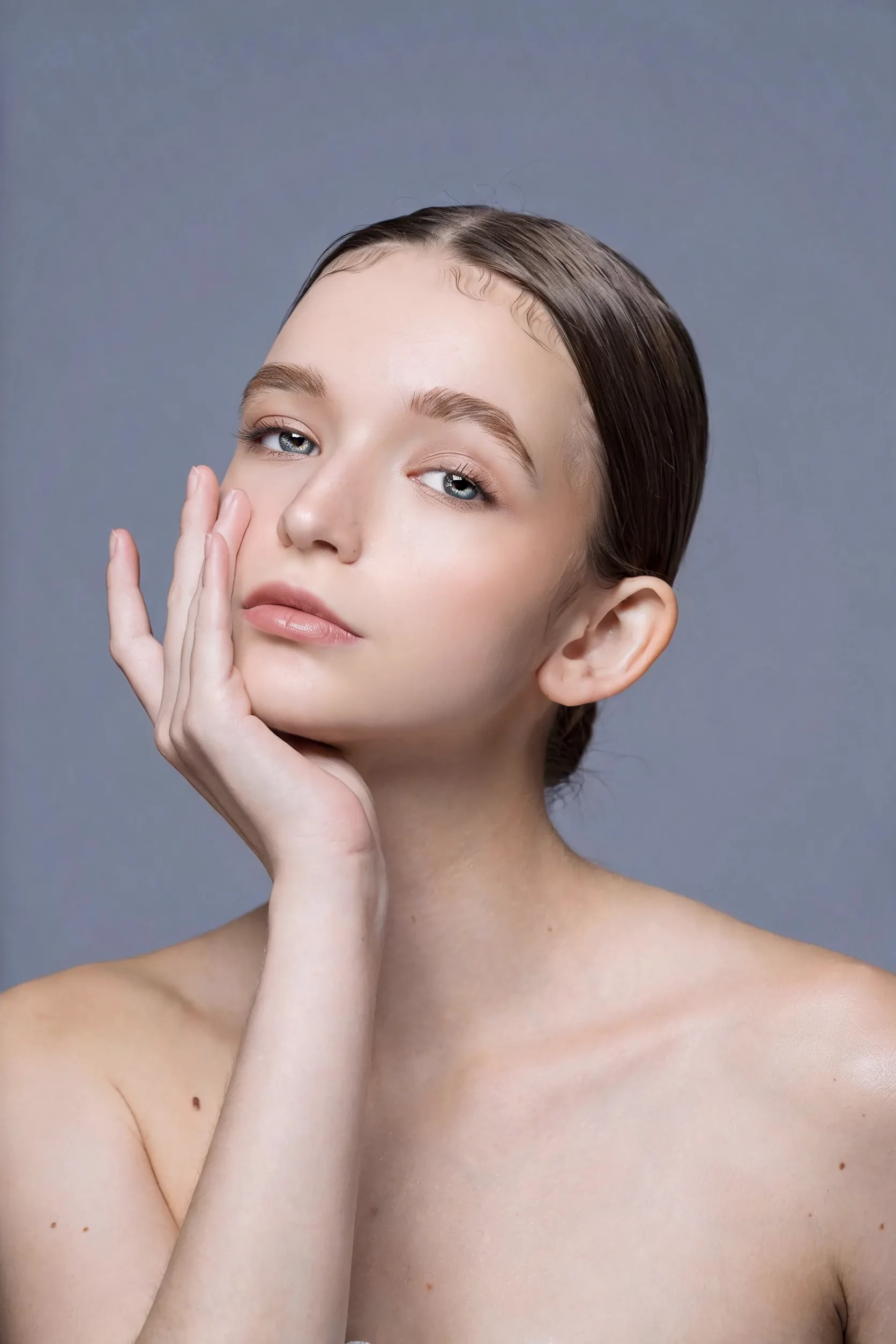 After
Quando uma edição alterar o maxilar, formato dos olhos, aparência da idade ou uma característica marcante, retorne para a última versão aprovada. Não aplique outra camada cosmética para esconder uma restauração ruim.
Opcional — Amplie a imagem final aprovada
Use o Ampliador de imagens após a restauração e qualquer polimento escolhido se a saída final precisar de mais pixels. Verifique o tamanho solicitado antes de executar e inspecione cabelo, cílios, dentes e rachaduras reparadas em tamanho real. Pixels extras não garantem que um detalhe reconstruído seja historicamente preciso.
Para um perfil profissional, continue com o guia de foto de rosto e documento. Mantenha trabalhos oficiais de identificação separados: um retrato restaurado ou embelezado não é automaticamente elegível para submissão.
Mantenha um registro claro das edições
Salve o original, a restauração aprovada e quaisquer variantes colorizadas ou cosméticas com nomes de arquivo distintos. Antes de compartilhar, pergunte à pessoa retratada ou a um familiar apropriado se a semelhança está correta. Descreva versões restauradas, colorizadas ou digitalmente aprimoradas honestamente para que os espectadores possam distinguir a fonte da interpretação posterior.
Publicações relacionadas
 Guias
 Guias
 Guias