Fluxo de trabalho para Retrato: fotos profissionais e de identificação
Um fluxo prático do Favore Portrait: escolha uma foto profissional ou estilo documento, prepare o fundo, revise a identidade e verifique os requisitos de envio.

Escolha o destino antes de editar
Uma foto profissional ajuda alguém a reconhecê-lo em uma página de equipe, perfil profissional ou biografia de palestrante. Uma foto de documento deve atender aos requisitos da organização receptora. Uma foto de perfil polida não é automaticamente adequada para um documento oficial.
Este guia cobre a etapa final do fluxo de trabalho de fotografia de Retrato do Favore. Escolha um dos dois caminhos antes de alterar a imagem:
| Destino | Ponto de partida | O que revisar |
|---|---|---|
| Foto profissional ou para marketing | Gerador de retratos profissionais com IA | Características reconhecíveis, roupa adequada, fundo convincente e o corte final do perfil |
| Foto estilo documento | Leia os requisitos atuais da organização receptora, então considere Foto de documento com IA somente se o processamento for permitido | Edições permitidas, requisitos de captura, expressão, fundo, posição da cabeça, dimensões e formato do arquivo |
Se o destino proibir fotos geradas por IA ou alteradas digitalmente, use uma fotografia nova que esteja em conformidade. Um tamanho predefinido, fundo simples ou divulgação não anulam essa restrição. O Favore não certifica aceitação.
Passo 1 — Comece com um retrato claro e autorizado
Use sua própria fotografia ou uma que você tenha permissão para editar. Escolha uma imagem recente com o rosto visível, iluminação uniforme e espaço suficiente ao redor da cabeça e ombros. Evite capturas de tela, cópias com filtro de beleza, desfoque intenso e cabelo cortado pela moldura. Mantenha o original em um arquivo separado.
Se a fonte estiver danificada, siga o guia de restauração e polimento para um retrato pessoal primeiro. Para envio oficial de documento, tire uma foto nova se o original não atender aos requisitos de captura; detalhes faciais reconstruídos não substituem isso.
Passo 2 — Prepare o fundo para um retrato profissional
Use o Removedor de Fundo quando precisar isolar a pessoa de um cenário distrativo. Inspecione cuidadosamente cabelos, orelhas, óculos e bordas dos ombros antes de usar o recorte.
Escolha o Alterador de Fundo para Retrato com IA quando o retrato profissional precisar de um cenário diferente. Mantenha o cenário mais discreto que o rosto e verifique se a direção da luz e as bordas do sujeito ainda fazem sentido. Escolha a ferramenta que resolve o problema; não é necessário usar ambas.
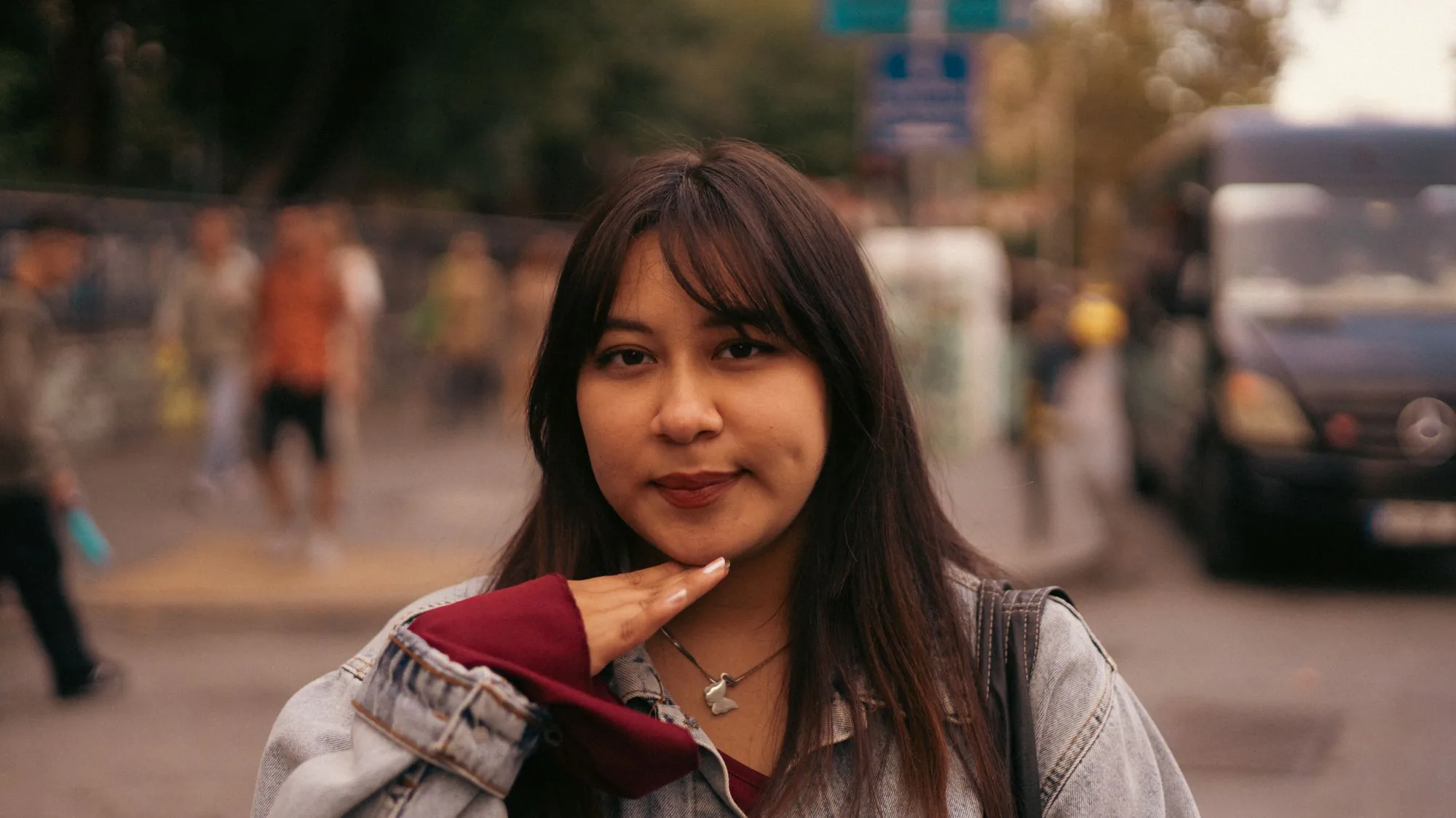 Before
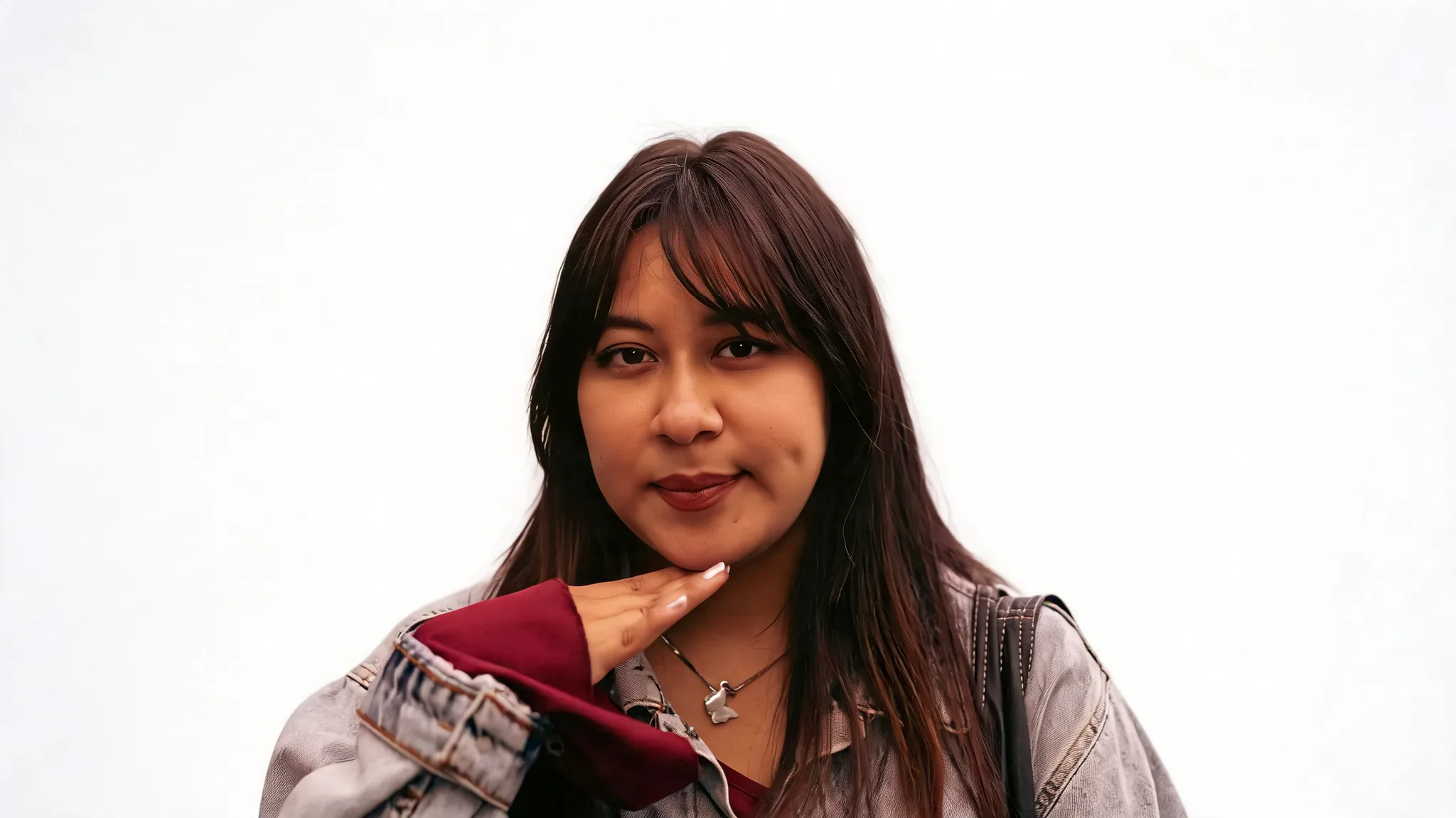 After
Passo 3 — Finalize a foto profissional
Abra o Gerador de retratos profissionais com IA com a fonte mais clara e adequada. Escolha uma direção profissional que se encaixe no destino em vez de processar repetidamente cada resultado intermediário.
Compare o resultado com o original em tamanho real. Verifique formato dos olhos, nariz, mandíbula, tom de pele, linha do cabelo e marcas reconhecíveis. Revise também as costuras da roupa e o fundo. Se o rosto não parecer mais com você, volte à fonte e tente novamente em vez de suavizar ainda mais o resultado.
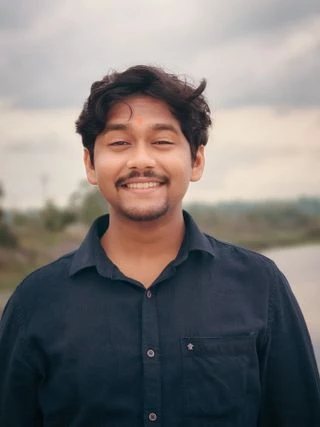 Before
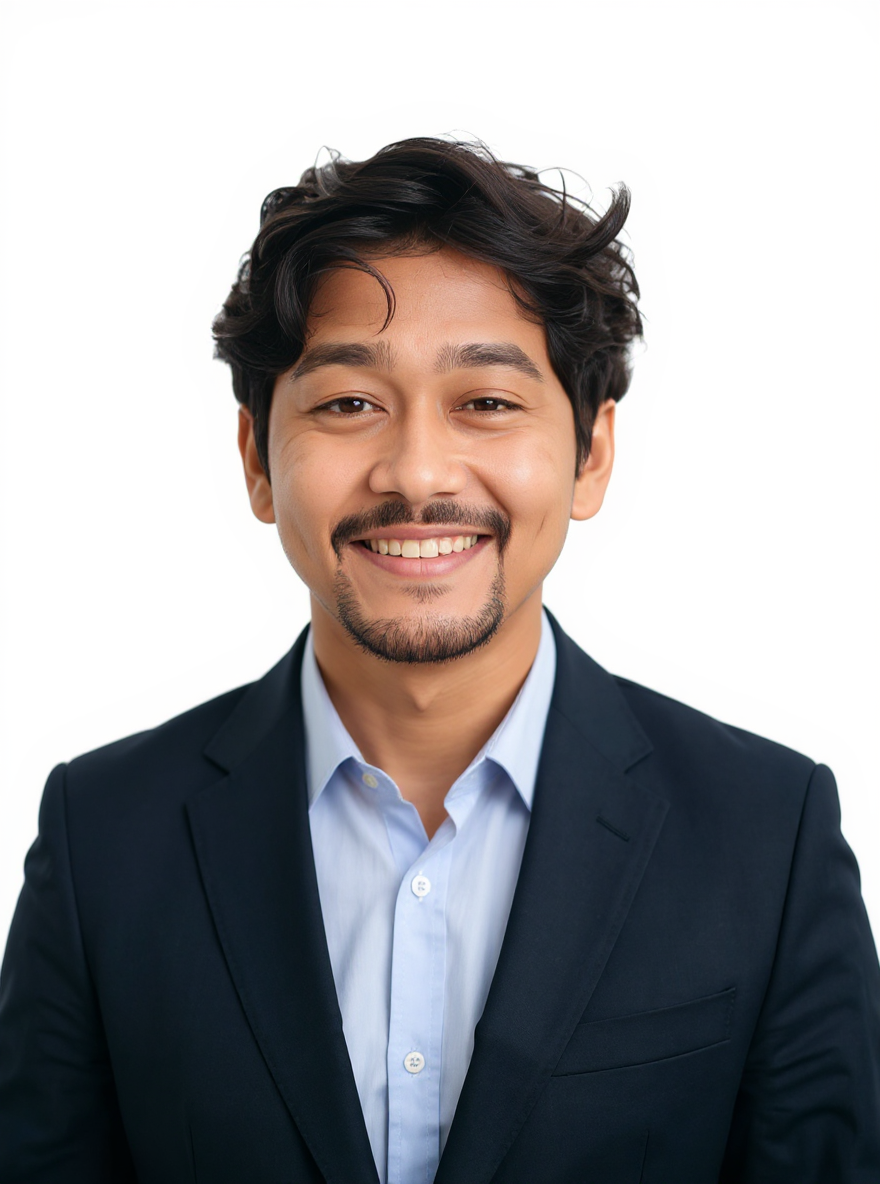 After
Teste o corte final no formato real do perfil. Deixe espaço ao redor do cabelo e ombros para que um avatar circular não corte o rosto.
O caminho do documento — Verifique permissão antes de processar
Mantenha o ramo de documento separado do fluxo de trabalho profissional. Não leve uma foto gerada, edição de maquiagem, clareamento de dentes ou mudança de penteado para um envio oficial.
- Leia os requisitos atuais para o documento exato e a organização receptora, incluindo se o processamento digital é permitido.
- Comece com uma captura frontal que já atenda à expressão, pose e condições de iluminação exigidas.
- Se permitido, use AI ID Photo para um corte no estilo de documento e fundo liso. Considere as opções de tamanho como guias e verifique as dimensões e formato reais do arquivo baixado.
- Compare o rosto com o original e verifique todos os requisitos de envio. Se o processamento for proibido ou o resultado alterar detalhes faciais, refaça a foto.
A ferramenta evita edições de beleza por padrão, mas ainda utiliza processamento de IA. Essa distinção importa mesmo quando o resultado parece natural.
Antes de publicar ou enviar
Mantenha a fonte e o resultado aprovado juntos. Peça para a pessoa retratada revisar sua semelhança e informe sobre geração por IA ou aprimoramento digital quando o contexto de publicação exigir. Para uso em documentos, siga as regras da organização receptora; apenas informar não torna aceitável uma edição proibida.
Publicações relacionadas
 Guias
 Guias
 Guias