Zachowaj plan pomieszczenia
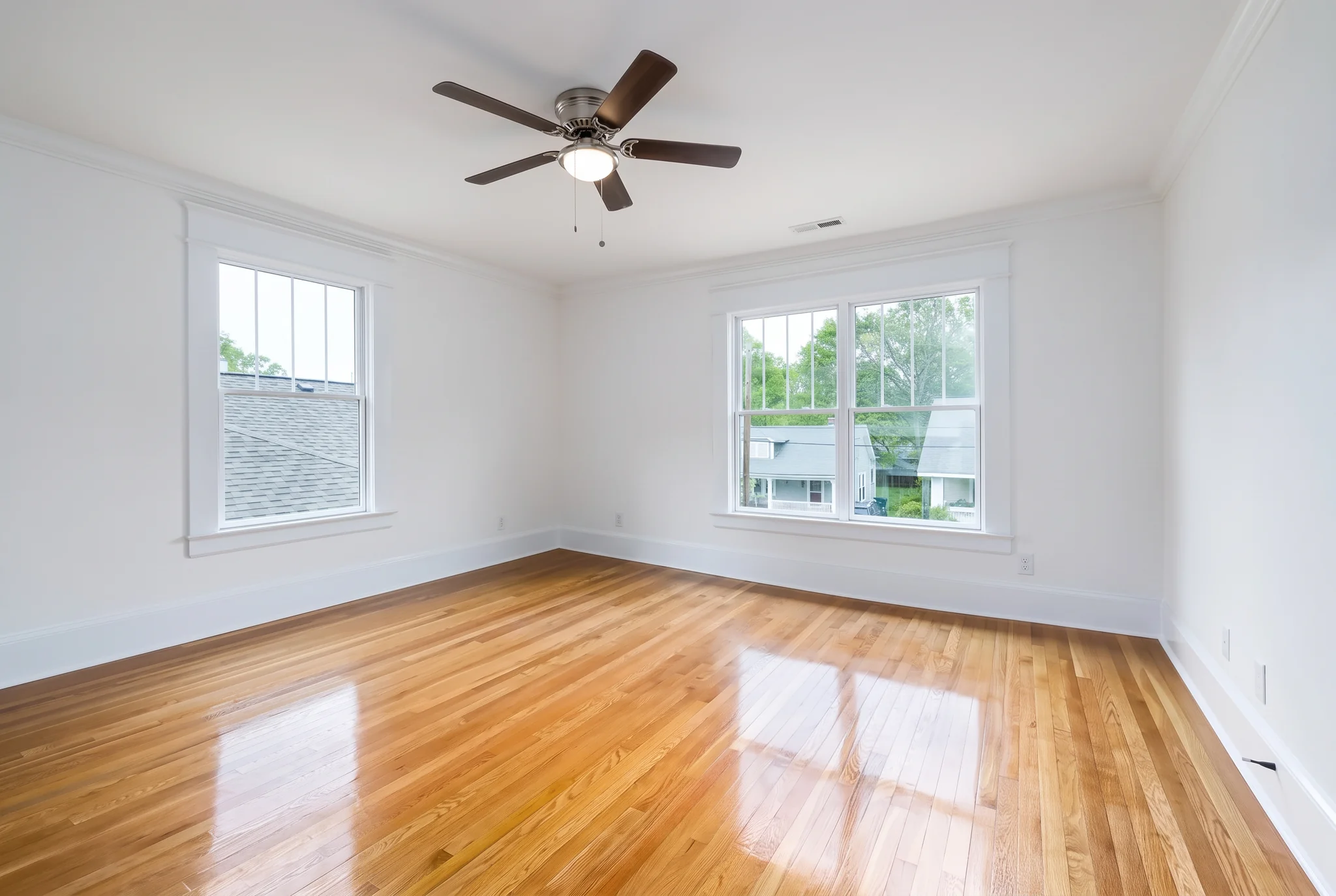
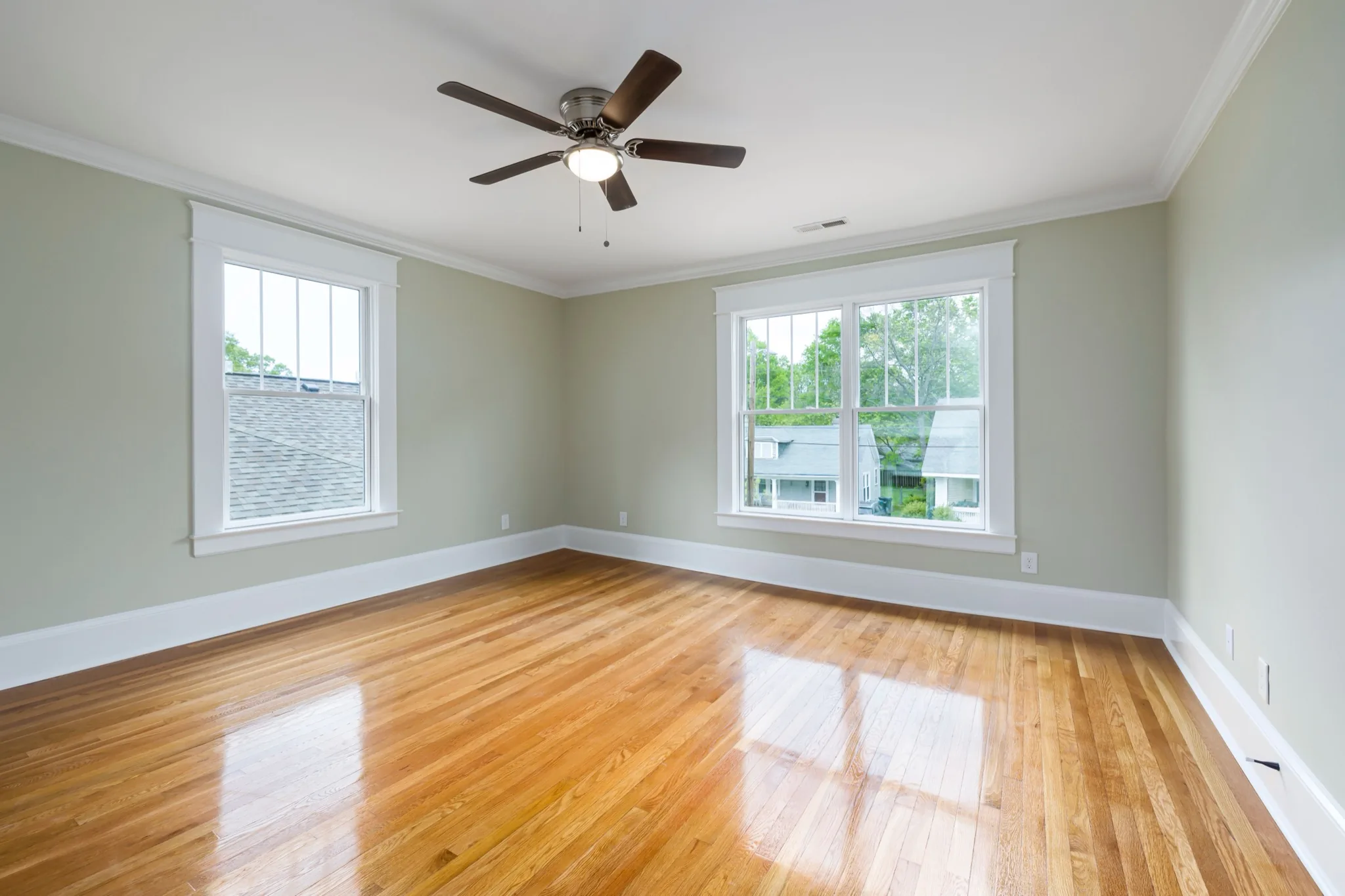
Ściany, okna, drzwi, sufit i podłoga pozostają na miejscu. Favore nie zmienia projektu pokoju ani kąta kamery.
Usuń meble i bałagan ze zdjęć wnętrz domów lub nieruchomości komercyjnych. Wybierz pełne opróżnienie lub lekkie usunięcie bałaganu przed wirtualnym aranżowaniem lub podglądem remontu.
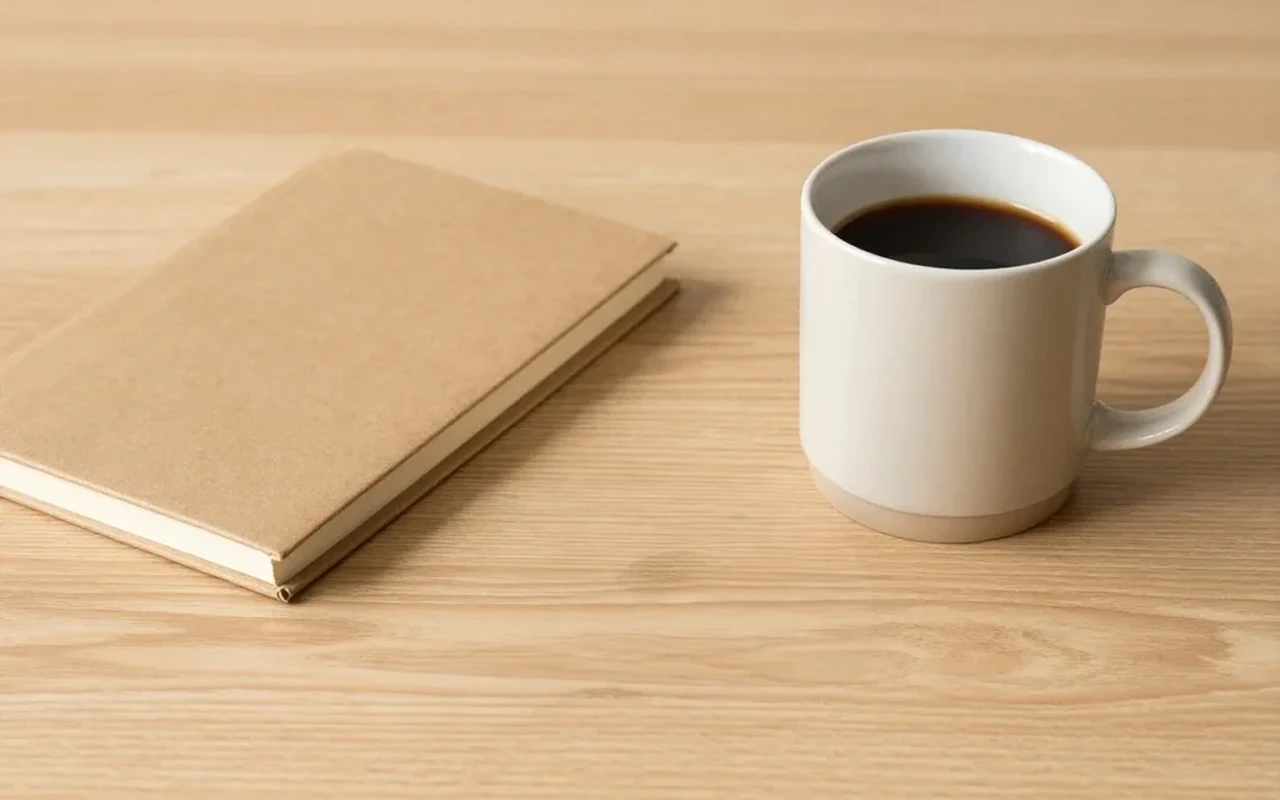
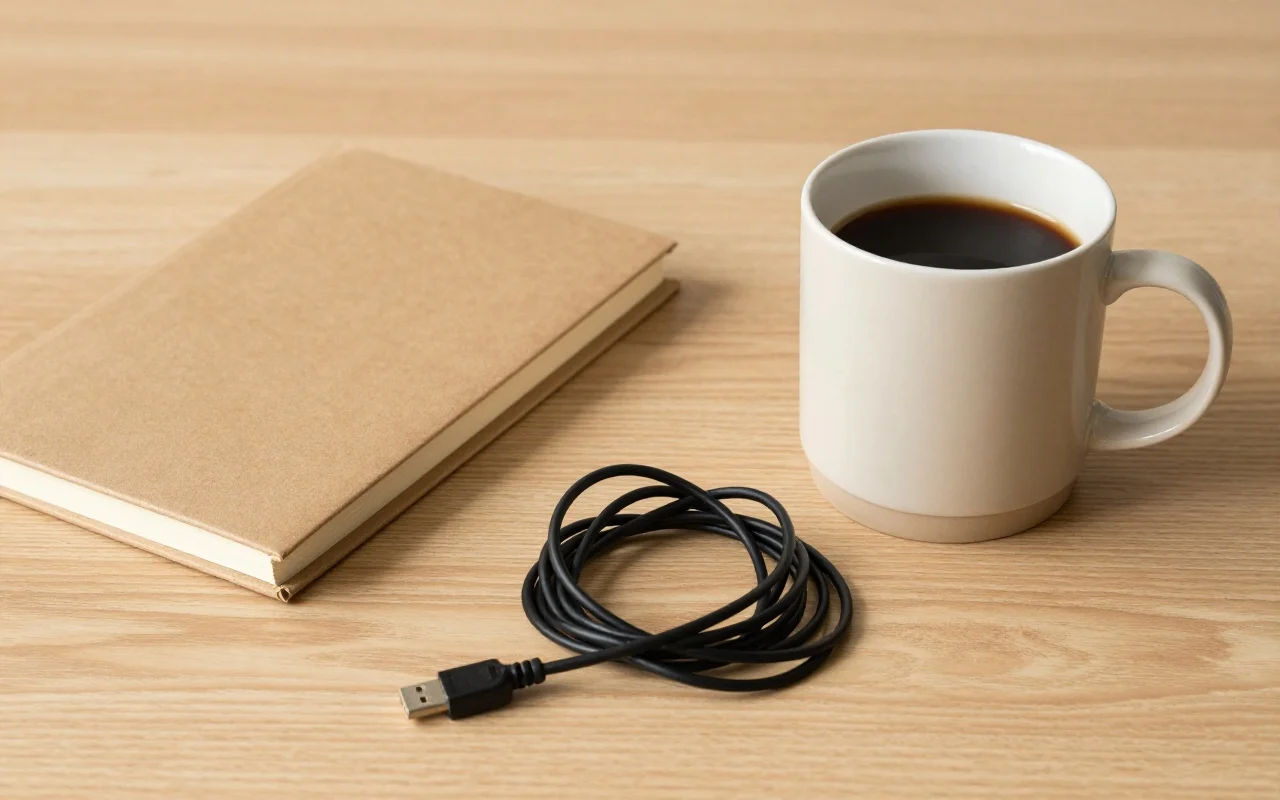
Przeciągnij separator, aby porównać rzeczywiste wyniki w różnych scenach.
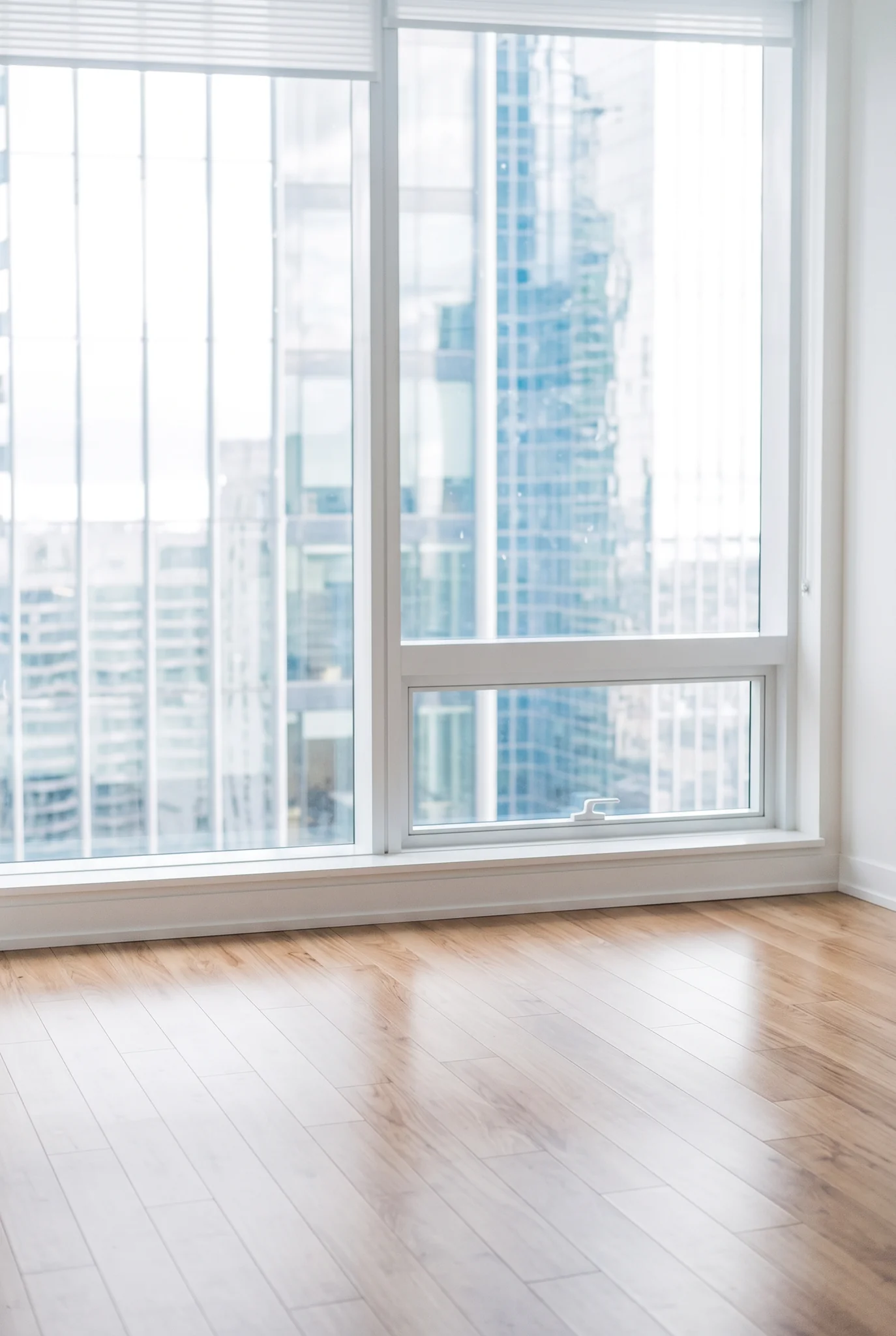
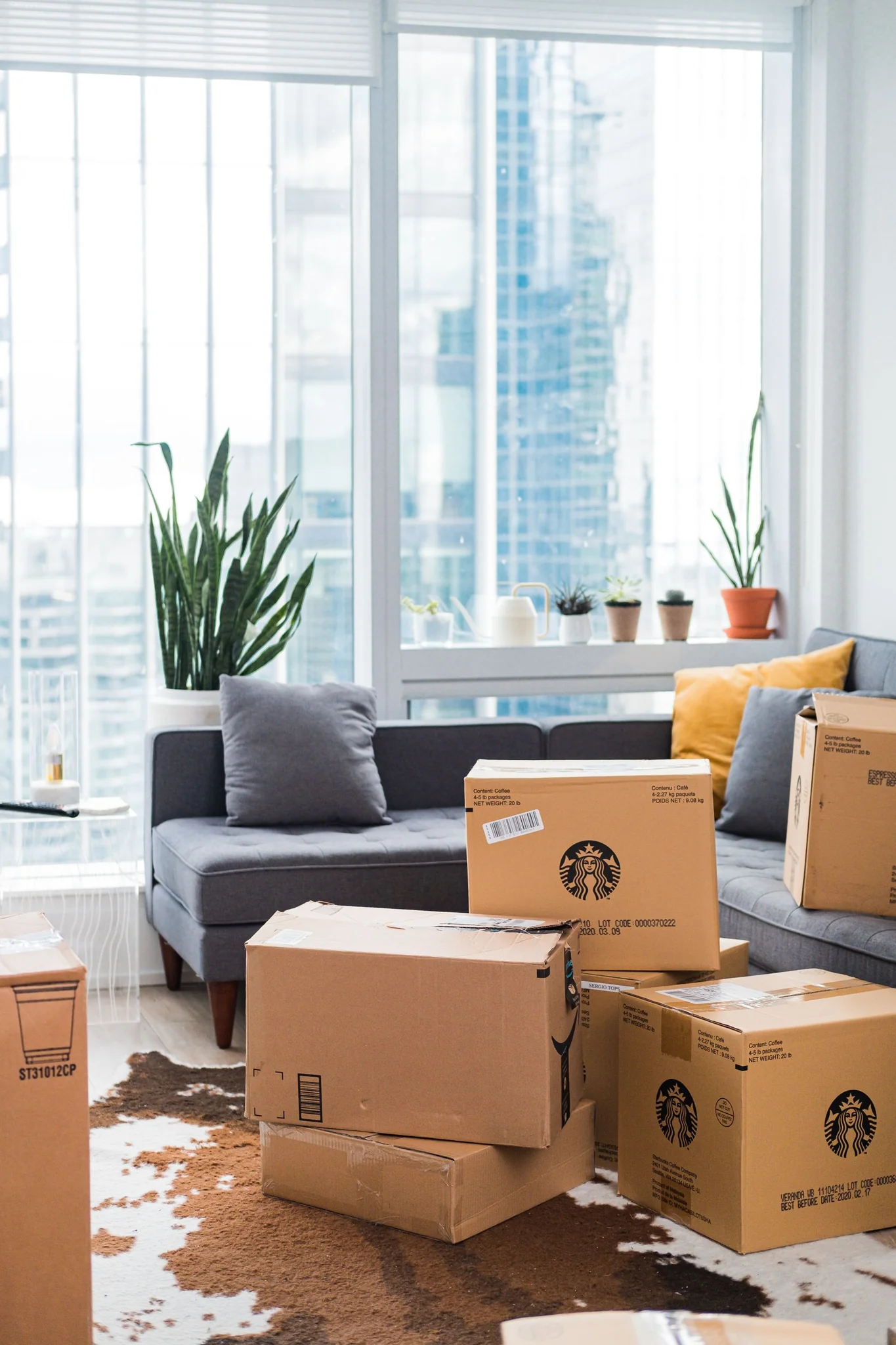
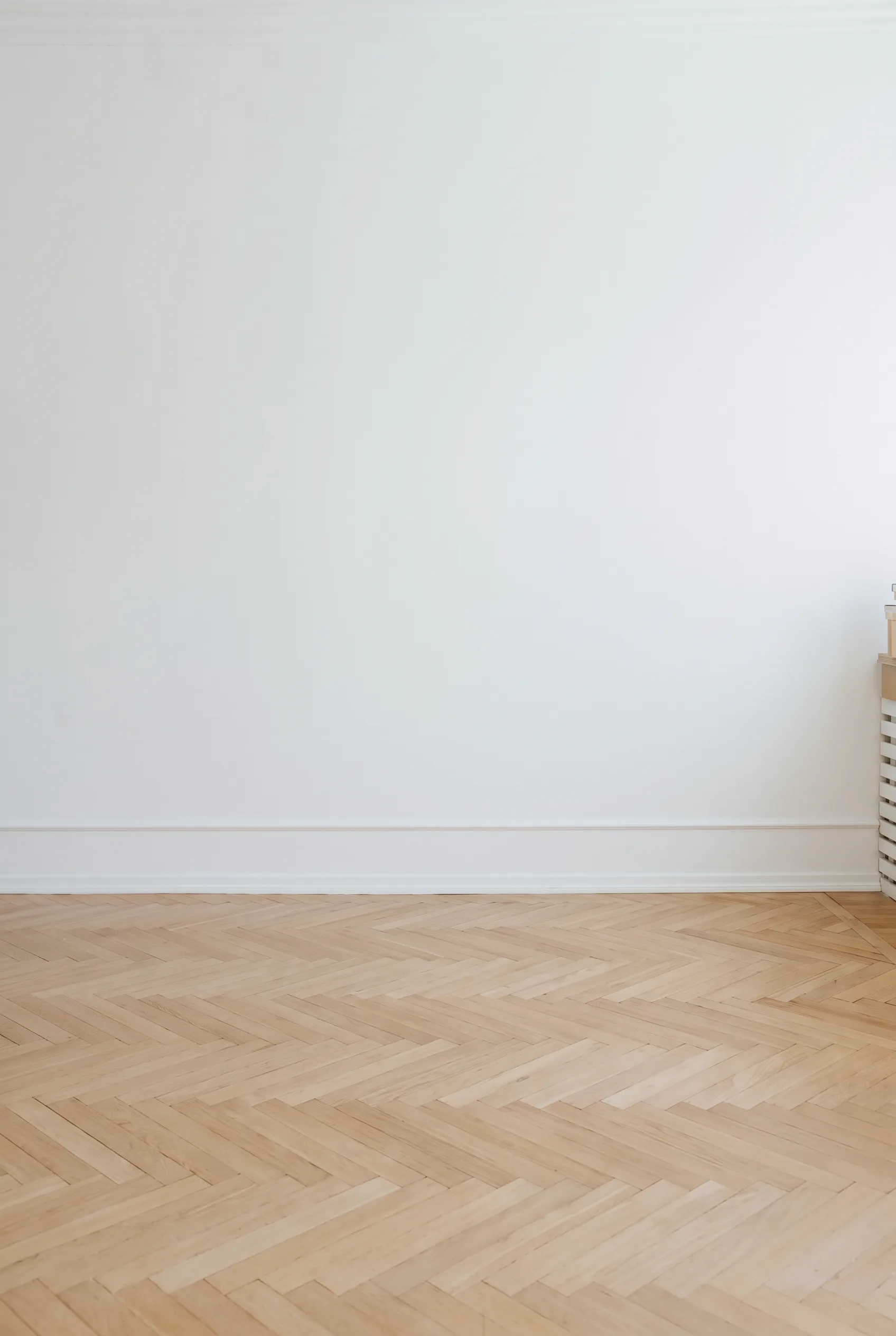
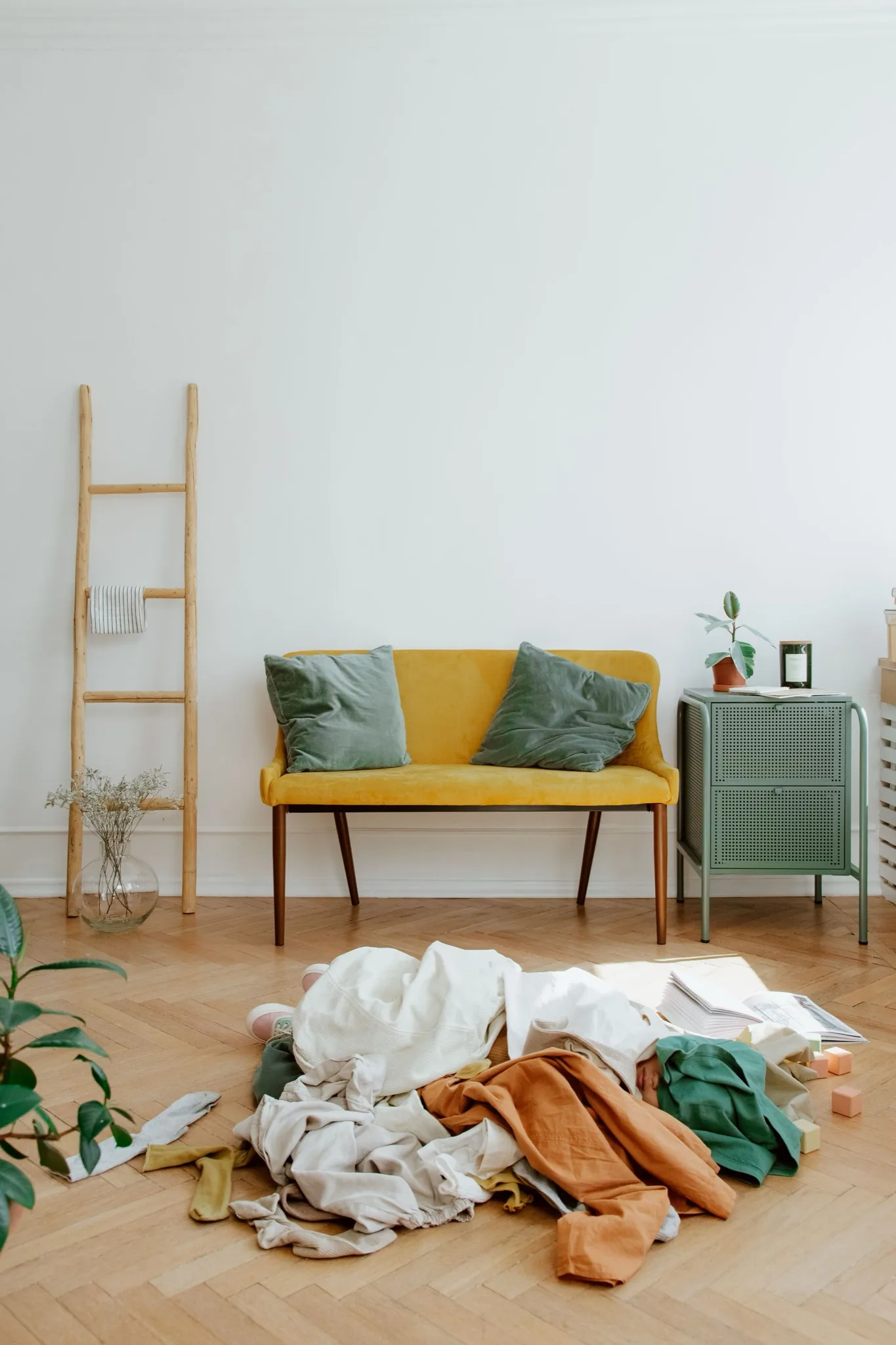
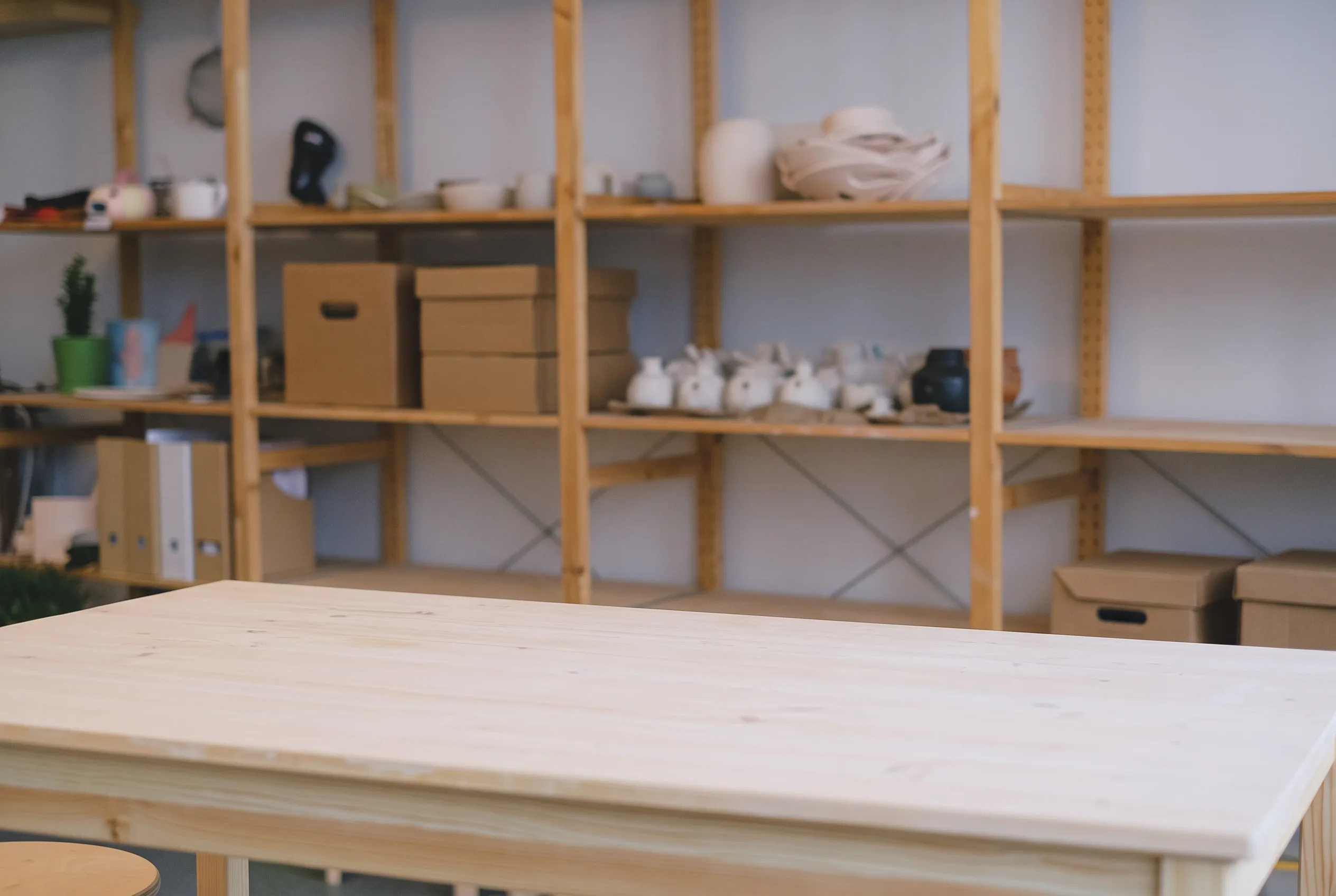
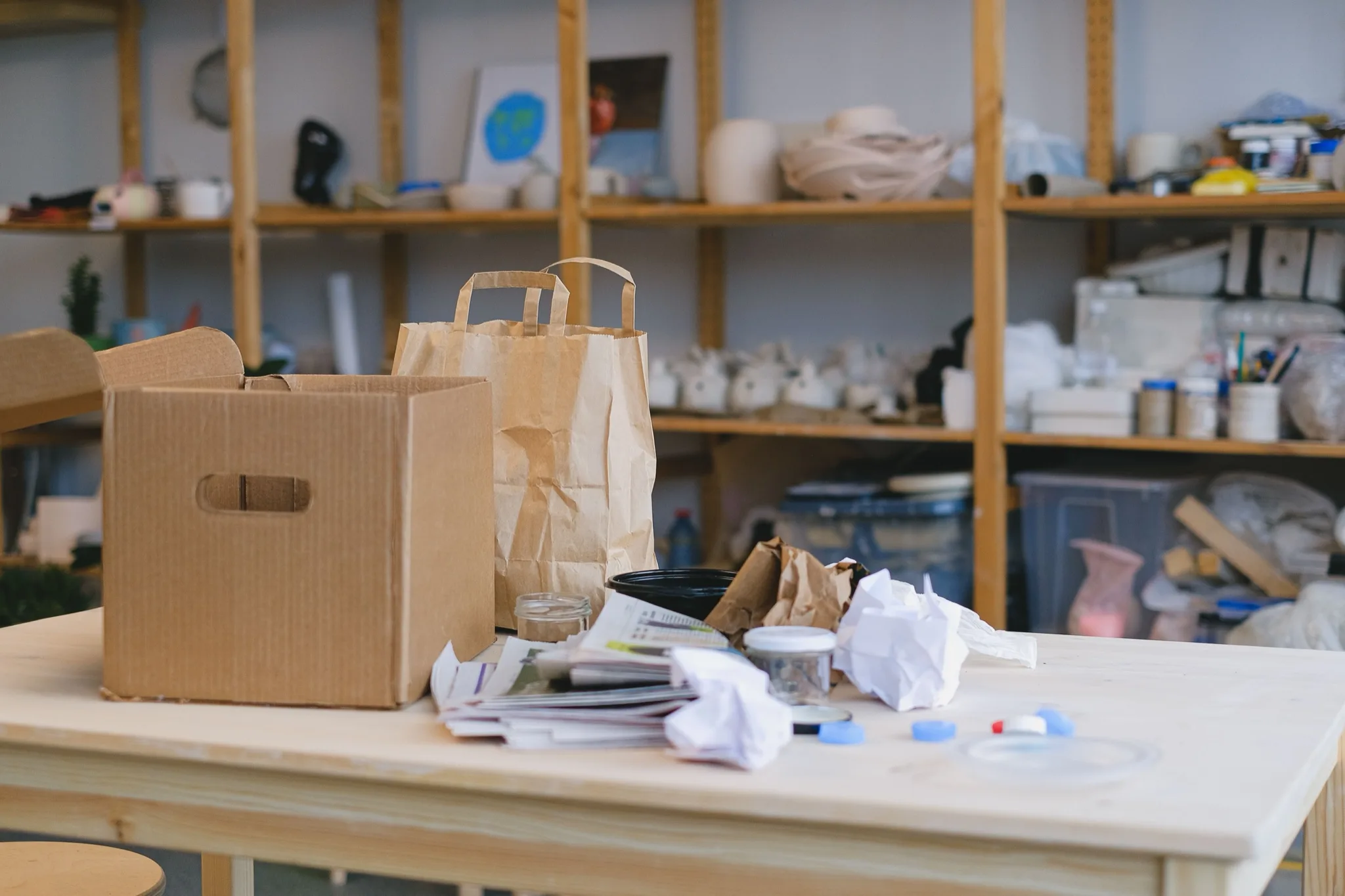
Ściany, okna, drzwi, sufit i podłoga pozostają na miejscu. Favore nie zmienia projektu pokoju ani kąta kamery.
Usuń wszystkie ruchome elementy lub tylko bałagan, pozostawiając główne meble.
Pokaż pusty pokój na podstawie umeblowanego zdjęcia, gdy sprzedający nadal mieszka w domu.
Najpierw opróżnij pokój, potem kontynuuj w Favore Wirtualne Aranżacje z czystym planem podłogi.
Posprzątaj przedmioty osobiste i wizualny chaos przed wystawieniem oferty.
Użyj wyraźnego pliku JPEG, PNG lub WebP umeblowanego lub zagraconego wnętrza. Zachowaj widoczną architekturę.
Wybierz Full empty lub Soft declutter. Nie jest potrzebny żaden tekstowy prompt.
Sprawdź ściany, okna i podłogę względem oryginału. To podgląd marketingowy lub remontowy, nie plan budowlany.
Odpowiedzi o plikach źródłowych, ustawieniach i wynikach AI Usuwanie bałaganu w pokoju.
Praktyczne instrukcje łączące sprzątanie, aranżację, elewacje i zdjęcia o zmierzchu dla domów, biur i przestrzeni zewnętrznych.
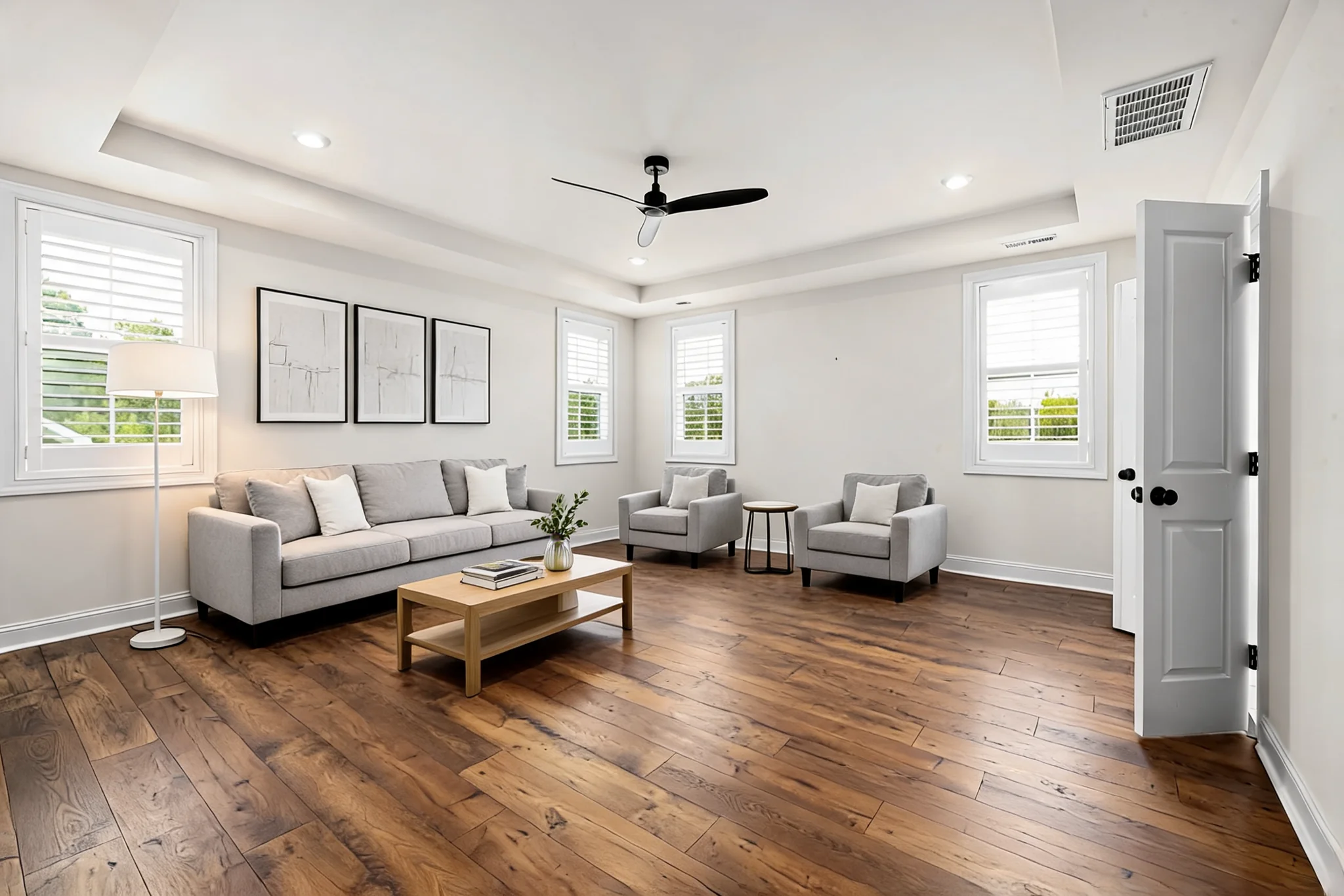 Przewodniki
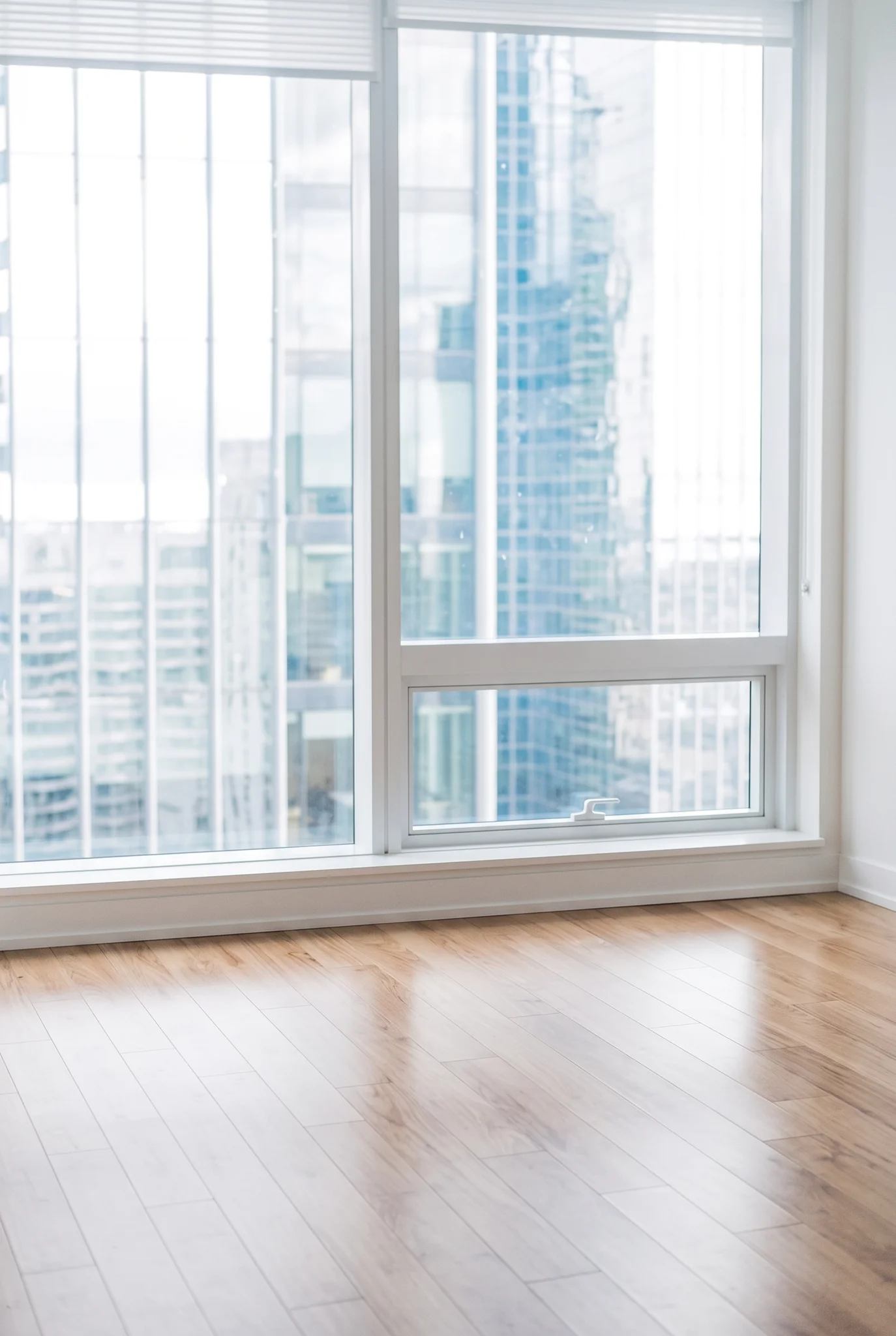 Przewodniki
Oczyść pomieszczenie, zaaranżuj meble, zmień wykończenia, zobacz podgląd remontu lub odśwież elewacje – dla domów, biur i przestrzeni zewnętrznych.
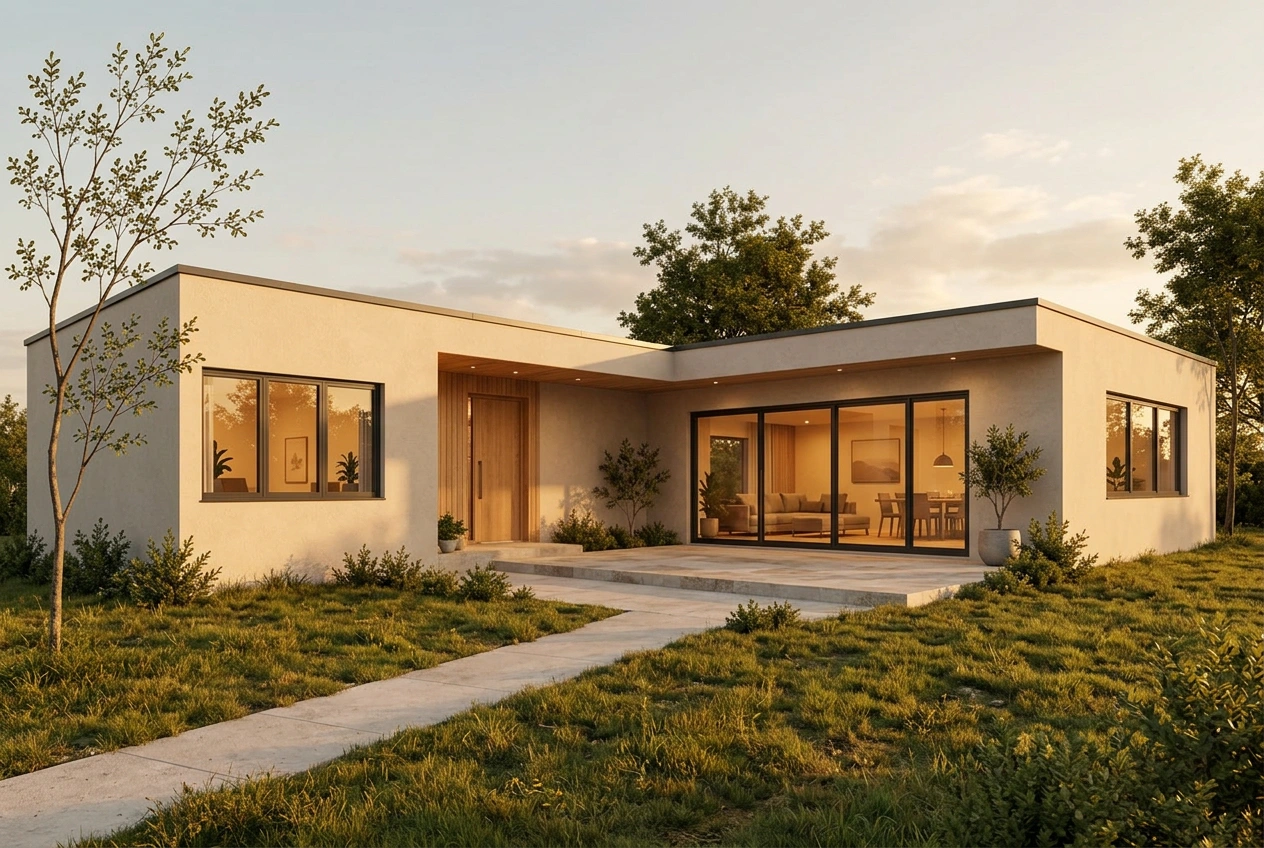
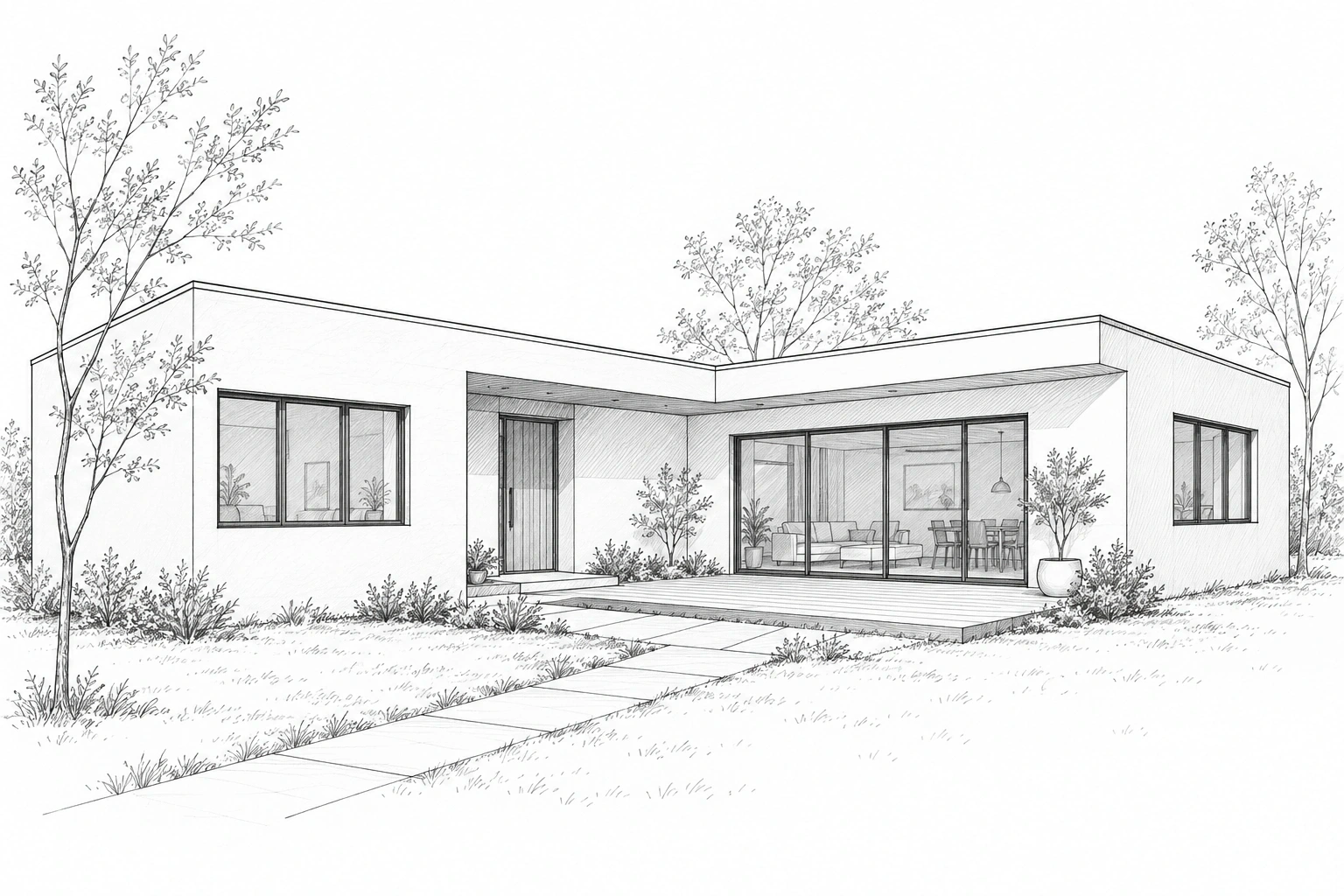
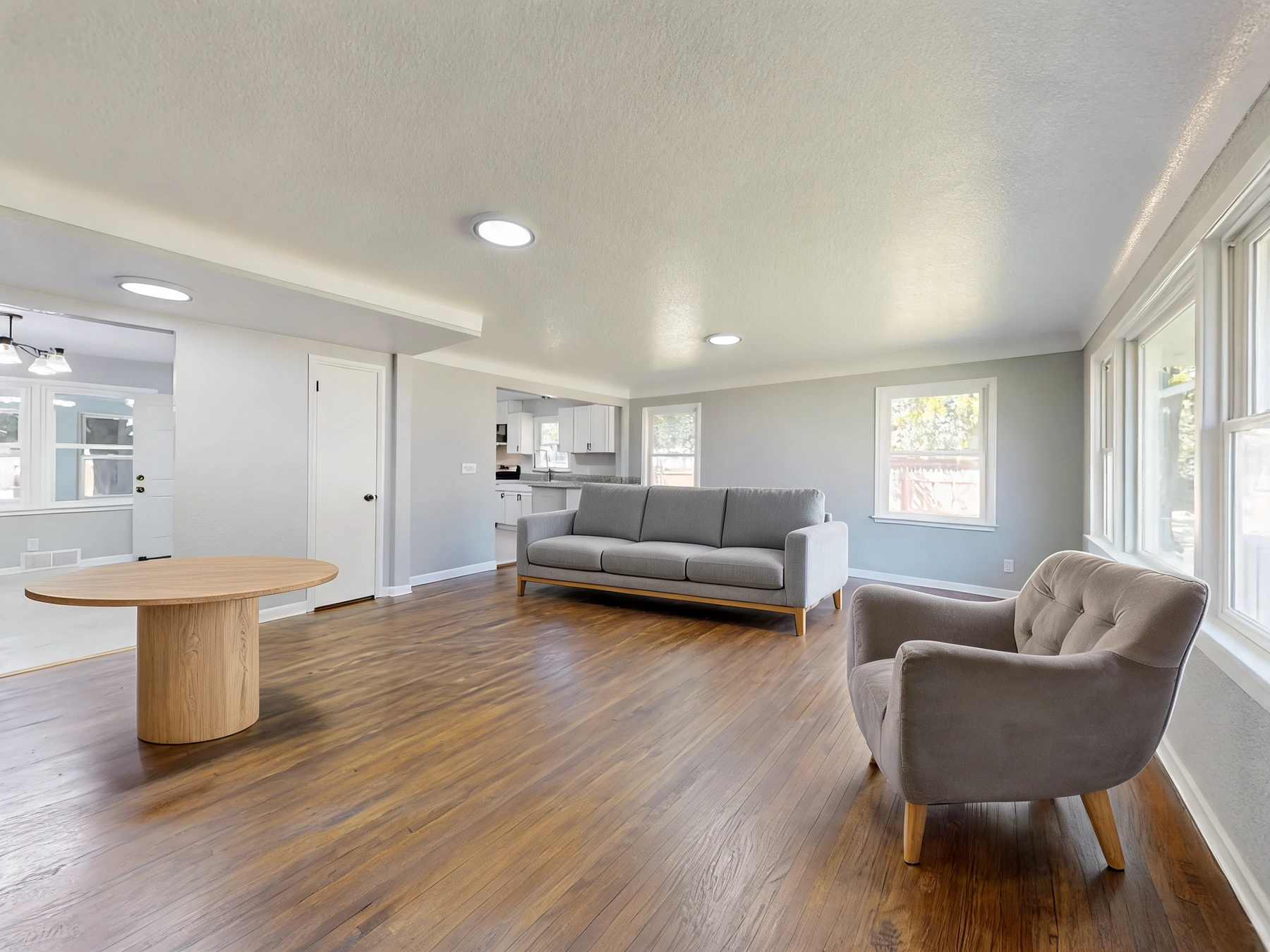
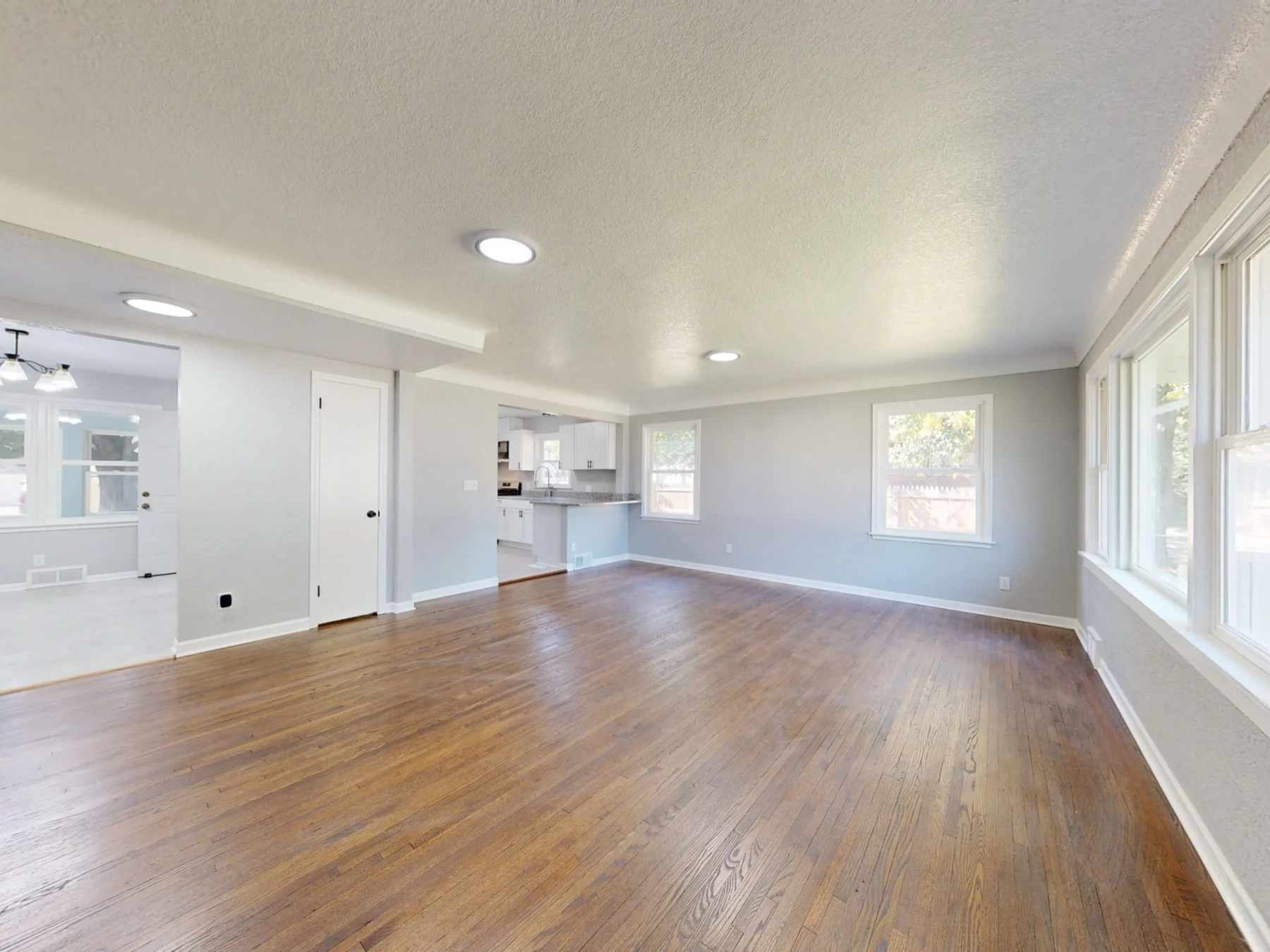
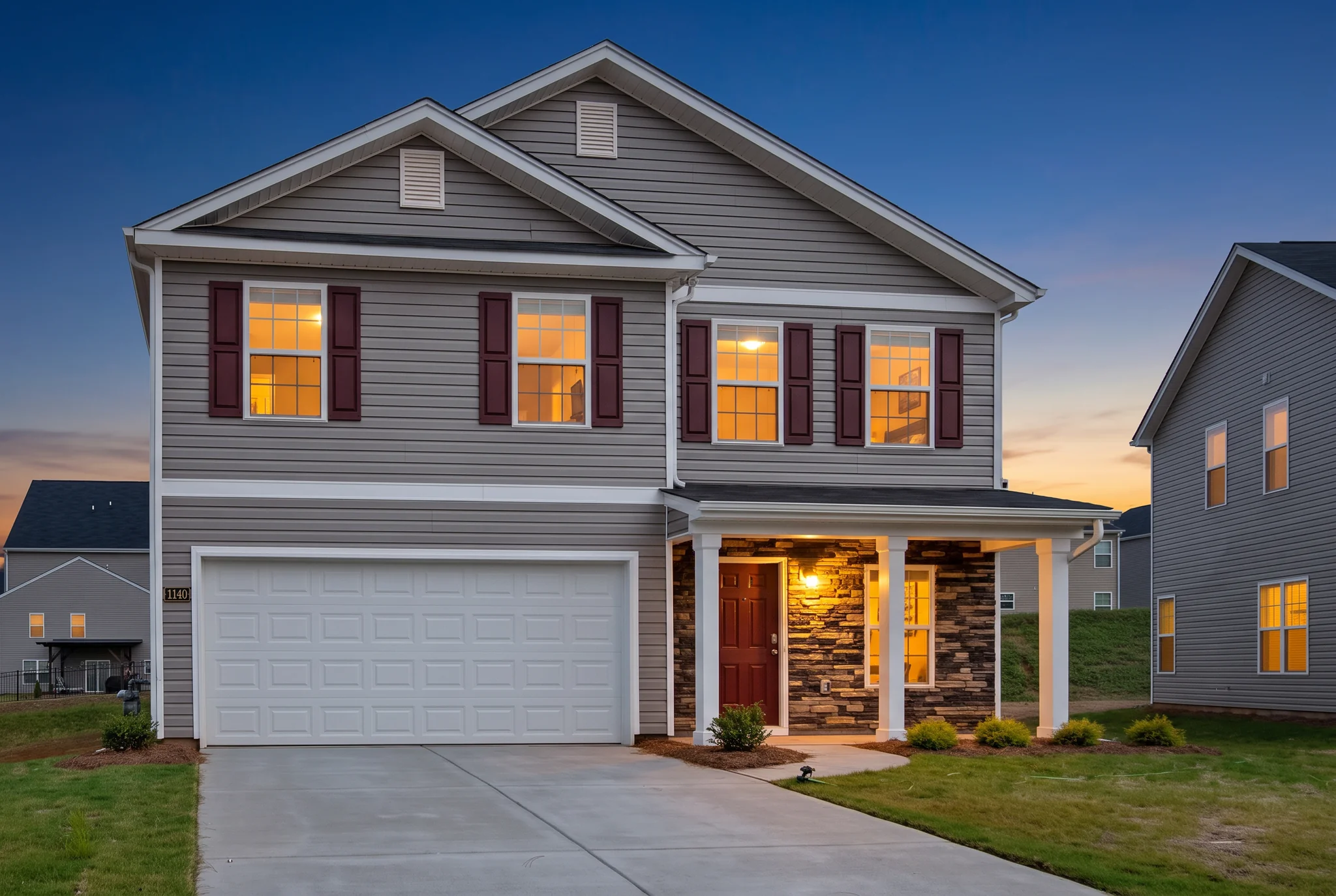
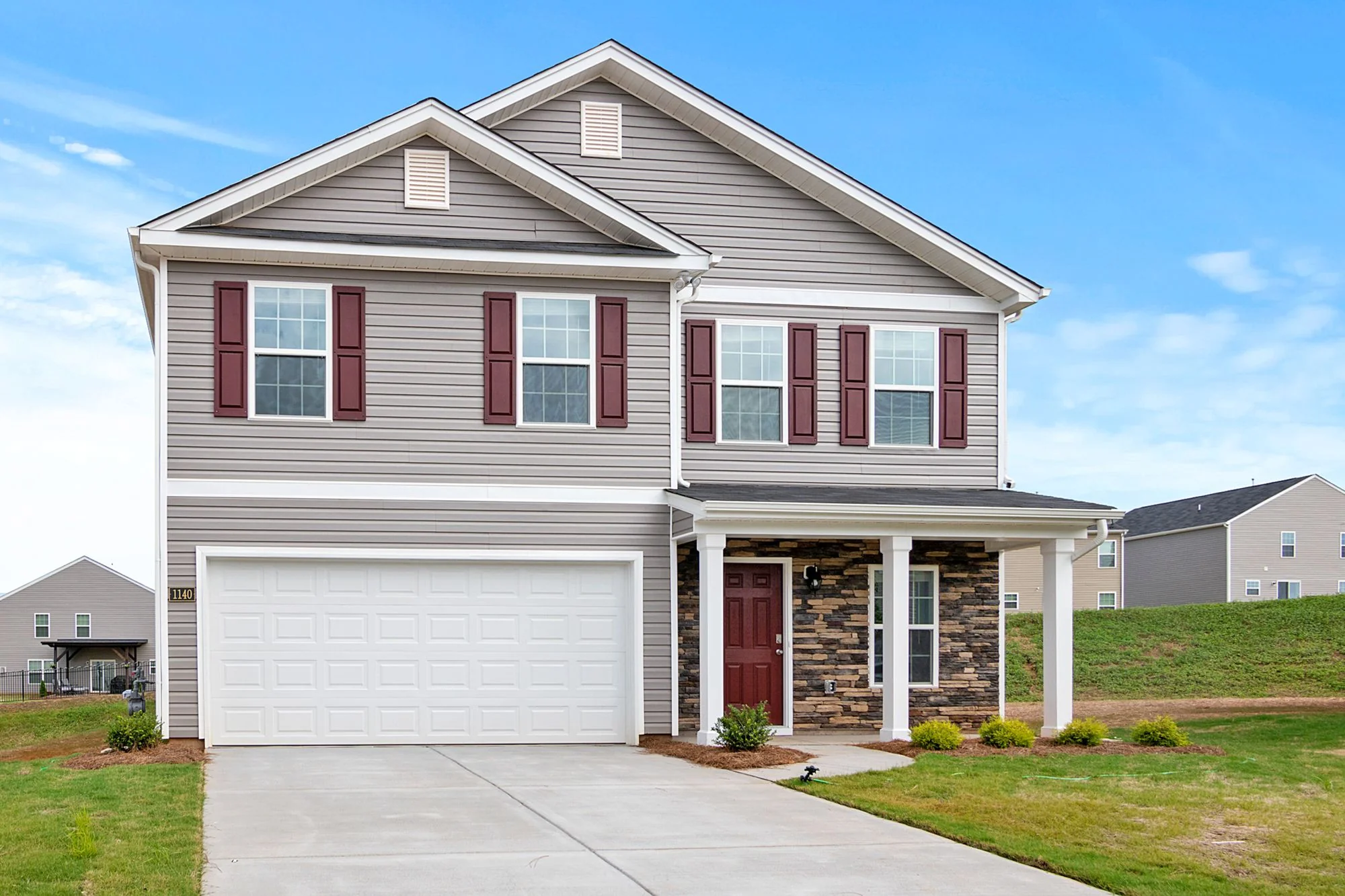
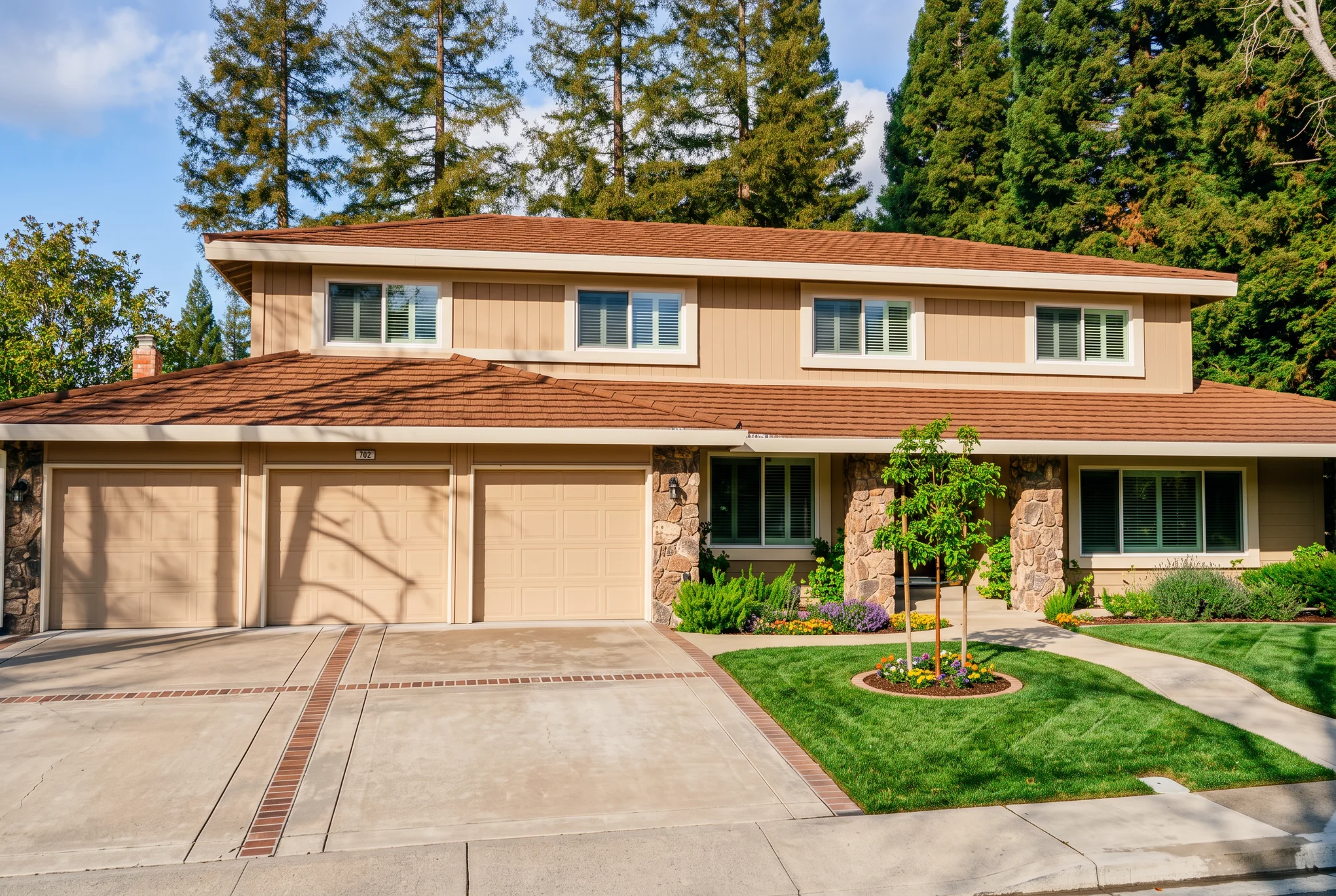
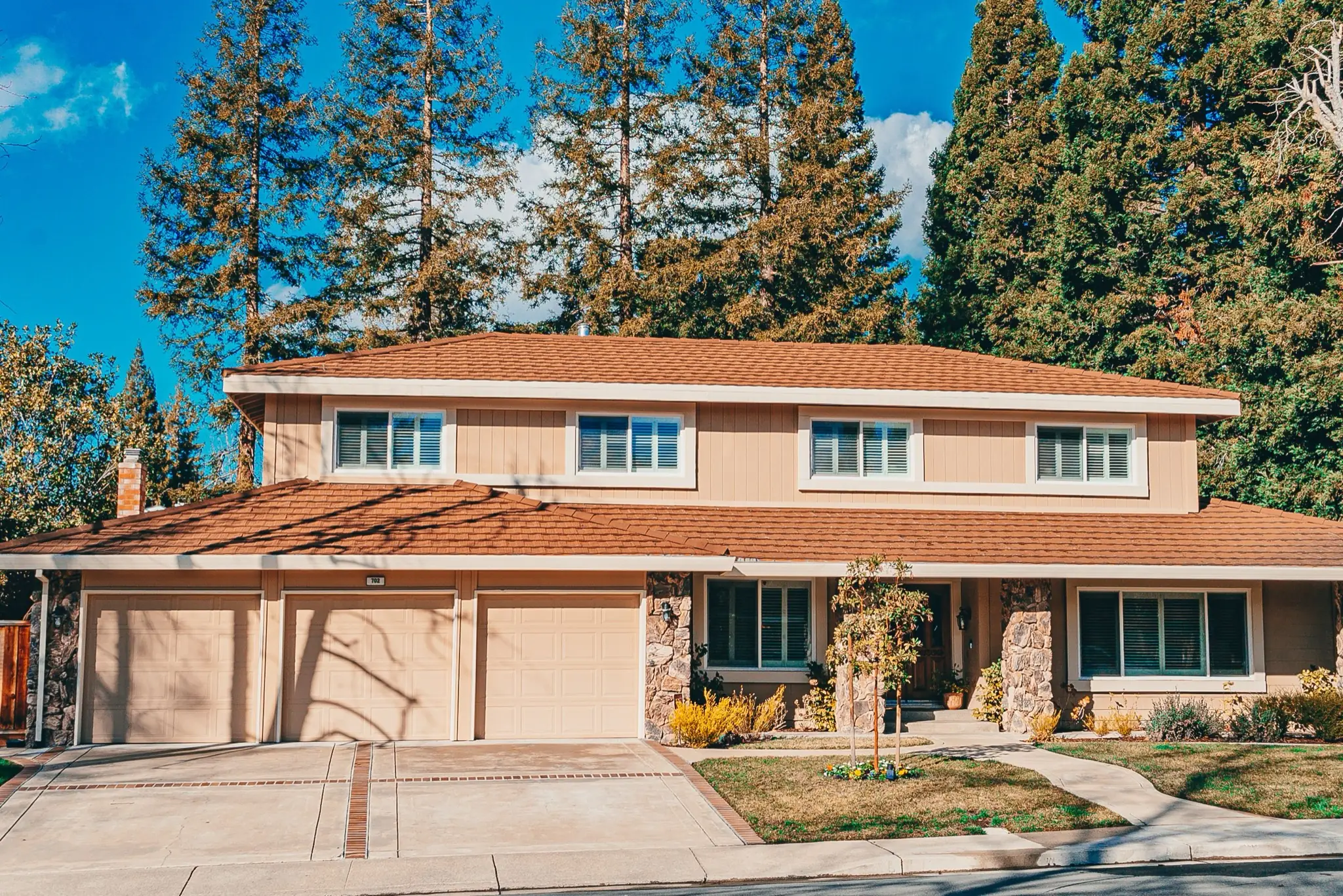
Usuń meble i bałagan ze zdjęć wnętrz domów lub nieruchomości komercyjnych. Wybierz pełne opróżnienie lub lekkie usunięcie bałaganu przed wirtualnym aranżowaniem lub podglądem remontu.