Przewodnik po wirtualnej aranżacji
Praktyczny przepływ pracy Favore Architektura i Przebudowa: sprzątanie, umeblowanie pustych lub skąpych wnętrz, porównanie stylów dekoracji, a następnie ujawnienie przed publikacją.
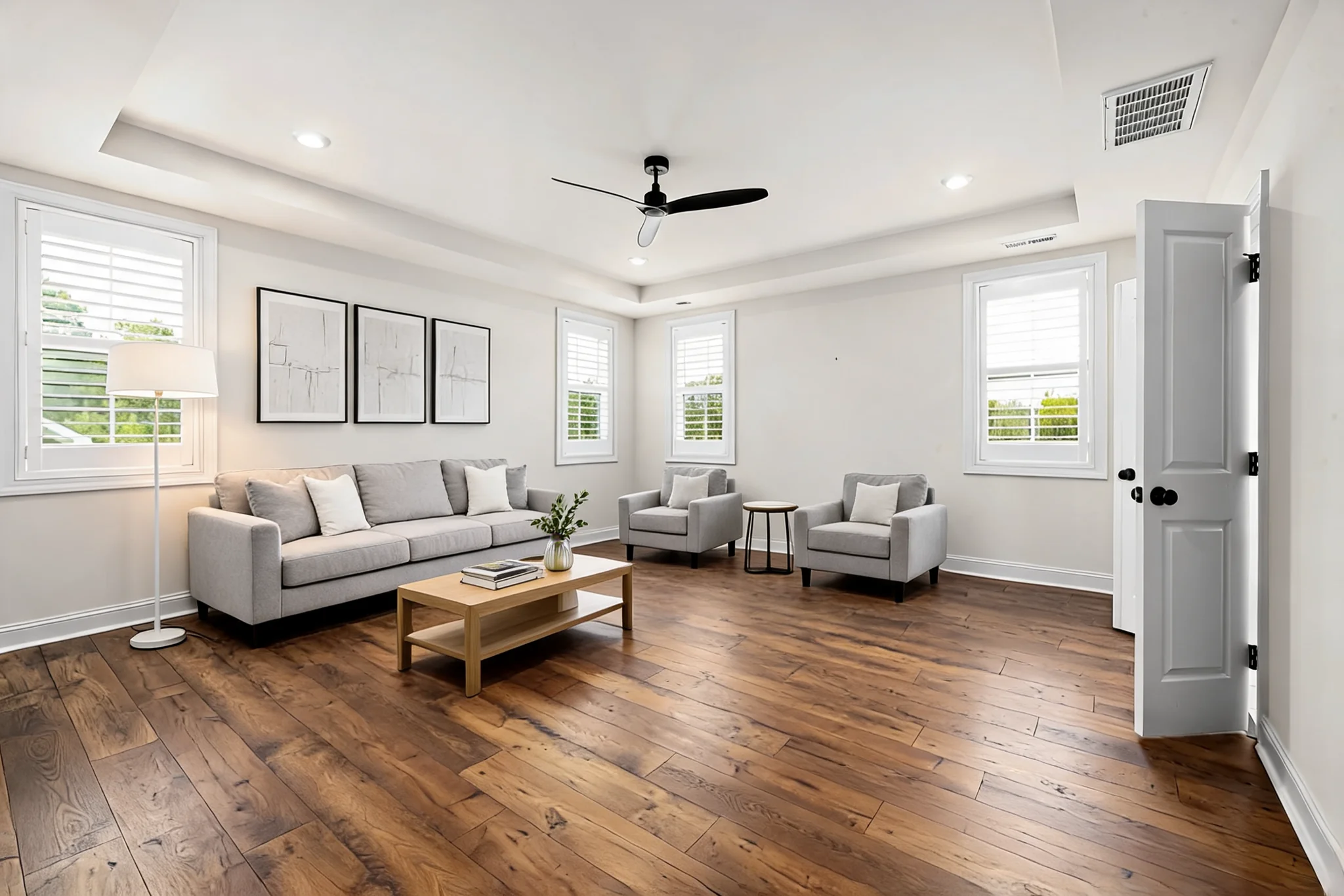
Dlaczego warto aranżować przed publikacją
Puste wnętrza wydają się mniejsze i chłodniejsze. Wirtualna aranżacja umeblowuje puste lub skąpe przestrzenie architektoniczne, abyś mógł zobaczyć meble i dekoracje — bez fizycznego przemeblowania. Na Favore znajduje się to w klastrze Architektura i Przebudowa obok sprzątania, podglądów stylów wnętrz i narzędzi do elewacji.
Użyj tego przewodnika, gdy masz już czyste, puste (lub prawie puste) zdjęcie wnętrza i potrzebujesz aranżacji do podglądu dekoracji lub przebudowy.
Jak wygląda „wystarczająco dobre” zdjęcie wejściowe
- Prosty, na wysokości oczu kadr; unikaj zniekształceń szerokokątnych
- Widoczna podłoga i narożniki ścian, aby meble wyglądały naturalnie
- Miękkie, równomierne światło dzienne — ostre cienie południowe i mieszane temperatury barwowe utrudniają aranżację
- Minimalny pozostały bałagan; aranżuj po sprzątaniu, nie na stertach
Krok 1 — Najpierw posprzątaj pokój
Zacznij od Sprzątania Pokoju, gdy we wnętrzu są jeszcze meble, pudła lub pozostałości. Wybierz pełne opróżnienie, jeśli kolejnym krokiem jest aranżacja, lub delikatniejsze sprzątanie, gdy potrzebujesz tylko wizualnego spokoju.
Na pojedyncze pozostałości (kosz na śmieci, samotne krzesło) często szybciej działa Usuwanie Obiektów niż kolejne pełne sprzątanie.
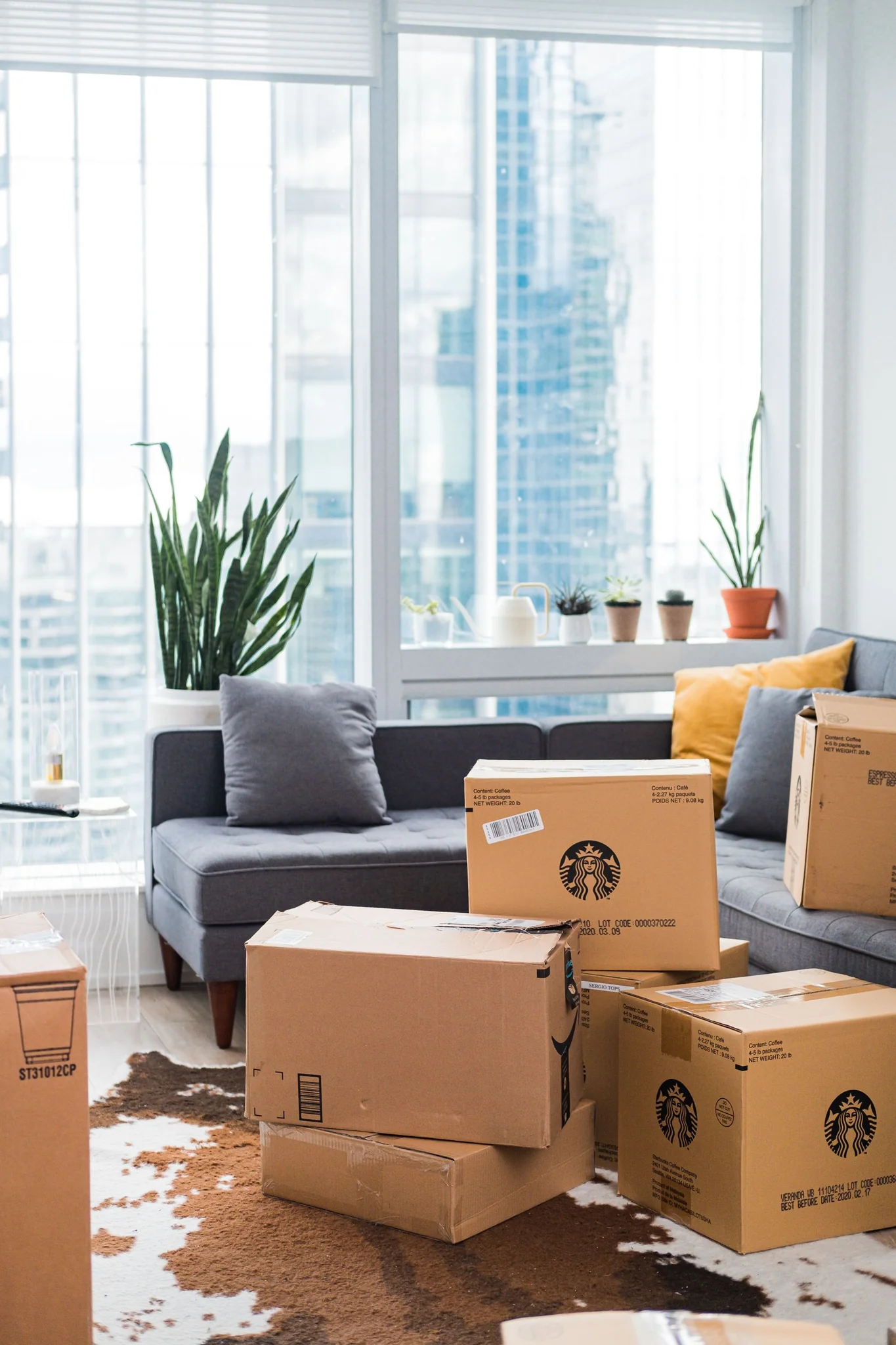 Before
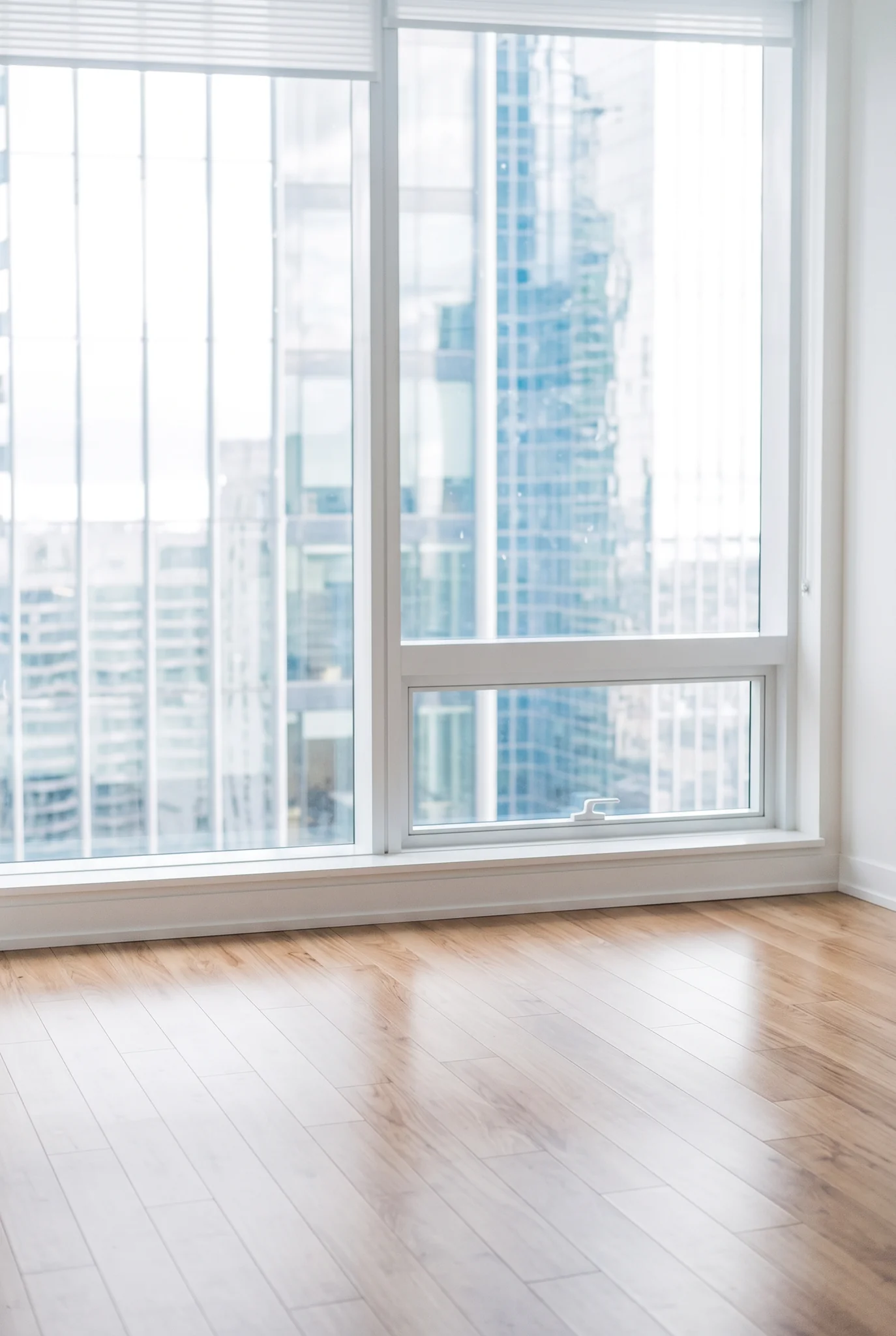 After
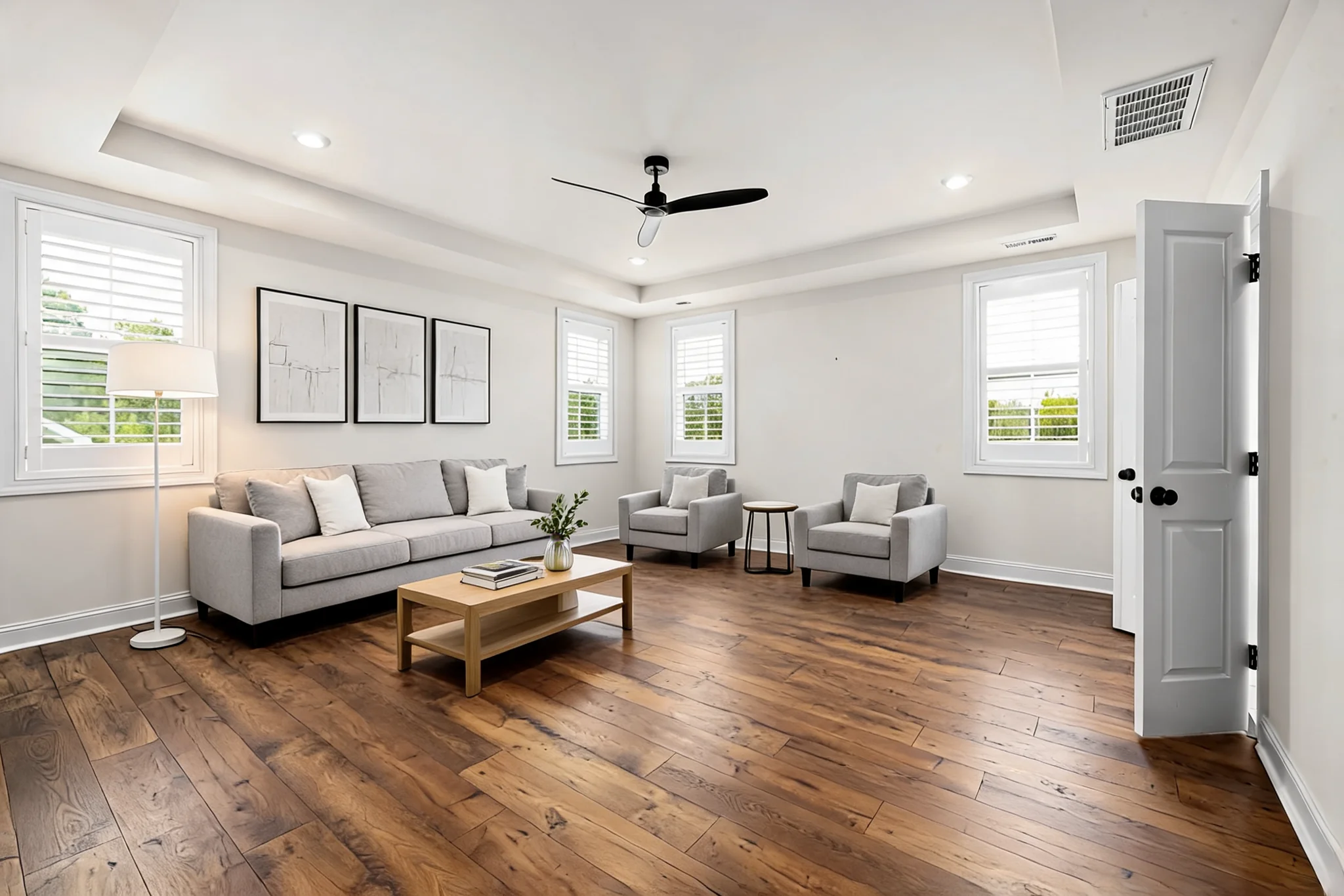
Krok 2 — Wirtualna aranżacja na Favore
Otwórz Wirtualną Aranżację. Wybierz:
- Typ pokoju — dopasuj do przeznaczenia zdjęcia, od salonów i kuchni po biura i sklepy
- Styl — dopasuj do architektury budynku i odbiorców (nie losowy trend)
- Gęstość mebli — skąpo dla małych pomieszczeń; gęściej dla dużych
Sprawdź ściany, okna, odbicia na podłodze i wysokość kamery względem oryginalnego zdjęcia. Jeśli perspektywa się rozjeżdża, powtórz z czystszym, pustym zdjęciem zamiast nakładać więcej mebli.
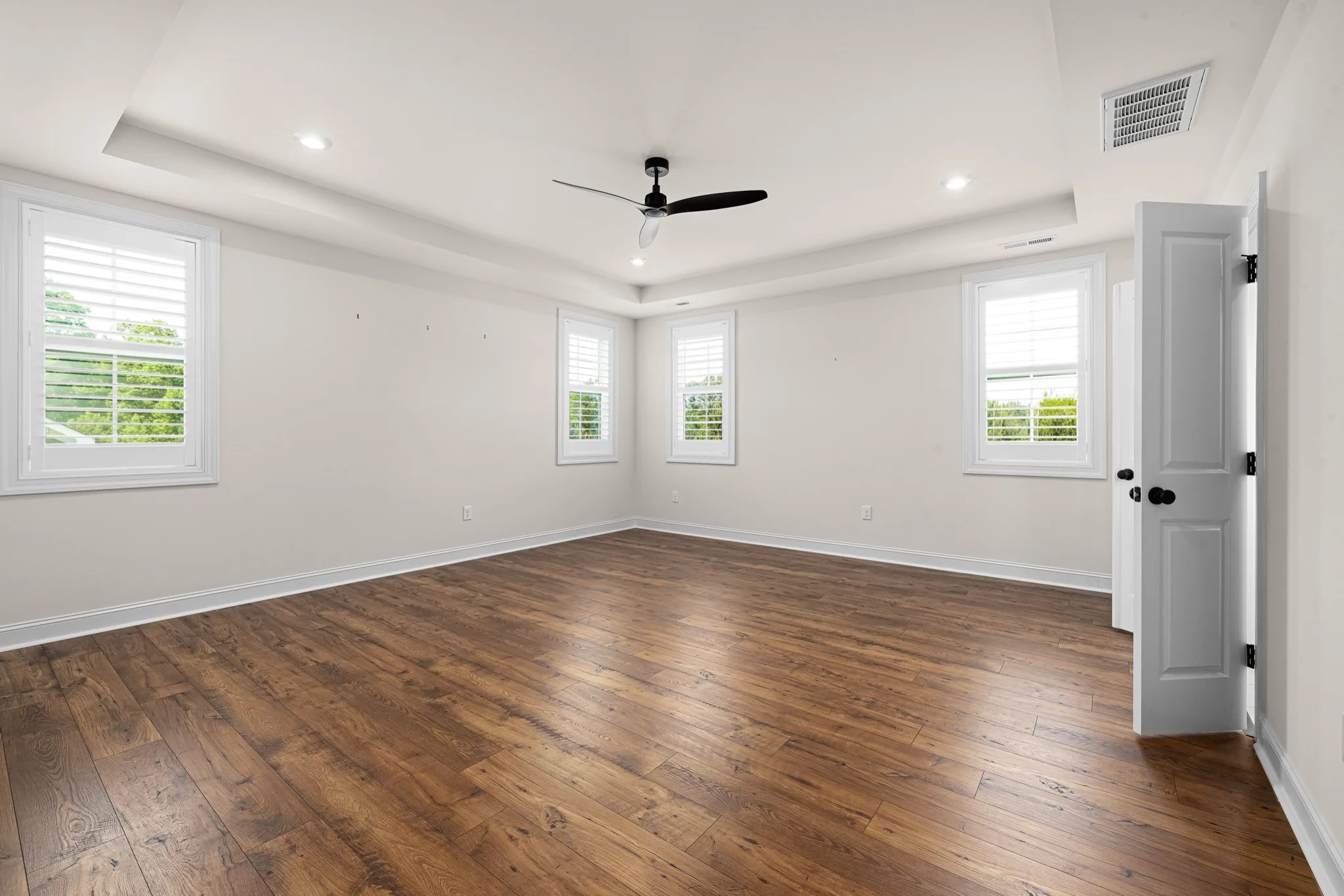 Before
 After
Krok 3 — Porównaj style przed podjęciem decyzji
Użyj Podglądu Stylu Wnętrza AI, gdy interesariusze chcą zobaczyć kilka propozycji na jednym arkuszu kontaktowym przed wyborem jednej aranżacji. To narzędzie do „pokaż mi trzy wersje”, nie do finalnego zdjęcia do publikacji.
Opcjonalne wykończenie wnętrza w tym samym klastrze
- Zamiana Widoku z Okna — gdy widok przez szybę psuje aranżację
- Zmiana Powierzchni — malowanie lub moodboardy podłóg przed decyzjami o przebudowie
- Podgląd Przebudowy AI — szersze zmiany wykończenia, gdy sama aranżacja nie wystarcza
Zachowaj kolejność: sprzątanie → aranżacja (lub arkusz stylów) → opcjonalne wykończenie powierzchni/widoku. Aranżacja na bałaganie rzadko wygląda profesjonalnie.
Informacja o zmianach
Zdjęcia wirtualnie aranżowane są cyfrowo ulepszane. Poinformuj o tym przed publikacją. Wyniki Favore to podglądy dekoracji lub przebudowy — nie rysunki budowlane ani plany wymiarowe.
Powiązane wpisy
 Przewodniki
 Przewodniki
 Przewodniki