Przepływ pracy Portret: zdjęcia zawodowe i do dokumentów
Praktyczny przepływ pracy Favore Portret: wybierz zdjęcie zawodowe lub do dokumentu, przygotuj tło, sprawdź tożsamość i wymagania dotyczące przesyłania.

Wybierz cel przed edycją
Zdjęcie zawodowe pomaga rozpoznać Cię na stronie zespołu, profilu zawodowym lub w biografii prelegenta. Zdjęcie do dokumentu musi spełniać wymagania organizacji odbierającej. Wypolerowane zdjęcie profilowe nie jest automatycznie odpowiednie do oficjalnego dokumentu.
Ten przewodnik obejmuje etap końcowy przepływu pracy fotografii portretowej Favore. Wybierz jedną z dwóch ścieżek przed zmianą obrazu:
| Cel | Punkt startowy | Co sprawdzić |
|---|---|---|
| Zdjęcie zawodowe lub marketingowe | Generator headshotów AI | Rozpoznawalne cechy, odpowiedni strój, wiarygodne tło i ostateczne kadrowanie profilowe |
| Zdjęcie do dokumentu | Zapoznaj się z aktualnymi wymaganiami organizacji odbierającej, rozważ AI ID Photo tylko jeśli przetwarzanie jest dozwolone | Dozwolone poprawki, wymagania dotyczące wykonania, wyraz twarzy, tło, pozycja głowy, wymiary i format pliku |
Jeśli cel wyklucza zdjęcia generowane przez AI lub cyfrowo zmieniane, użyj nowego zgodnego zdjęcia. Preset rozmiaru, jednolite tło lub ujawnienie nie znoszą tego ograniczenia. Favore nie gwarantuje akceptacji.
Krok 1 — Zacznij od wyraźnego, autoryzowanego portretu
Użyj własnego zdjęcia lub takiego, na które masz zgodę na edycję. Wybierz aktualne zdjęcie z widoczną twarzą, równomiernym oświetleniem i wystarczającą przestrzenią wokół głowy i ramion. Unikaj zrzutów ekranu, kopii z filtrami upiększającymi, silnego rozmycia i uciętych włosów. Zachowaj oryginał w osobnym pliku.
Jeśli źródło jest uszkodzone, najpierw postępuj zgodnie z przewodnikiem przywracania i polerowania dla portretu osobistego. Do oficjalnego dokumentu zrób nowe zdjęcie, jeśli oryginał nie spełnia wymagań; odtworzone detale twarzy nie zastępują wymagań.
Krok 2 — Przygotuj tło do portretu zawodowego
Użyj Background Remover, gdy musisz wyizolować osobę z rozpraszającego tła. Sprawdź szczegóły włosów, uszu, okularów i krawędzi ramion przed użyciem wycięcia.
Wybierz Zmiana tła portretu z AI, gdy portret zawodowy wymaga innego tła. Utrzymaj tło mniej wyraziste niż twarz i sprawdź, czy kierunek światła i krawędzie obiektu nadal mają sens. Wybierz narzędzie odpowiadające problemowi; nie musisz używać obu.
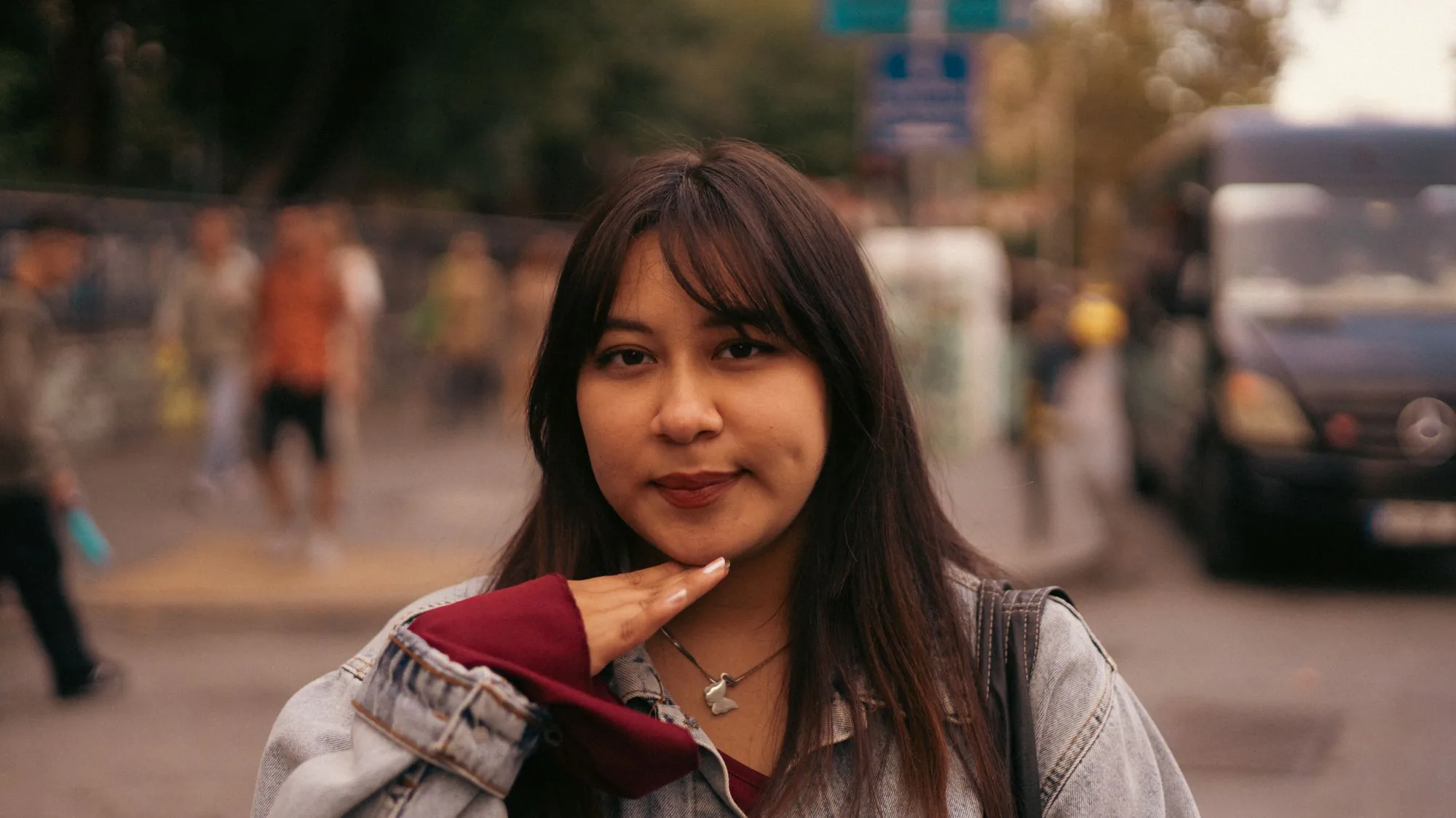 Before
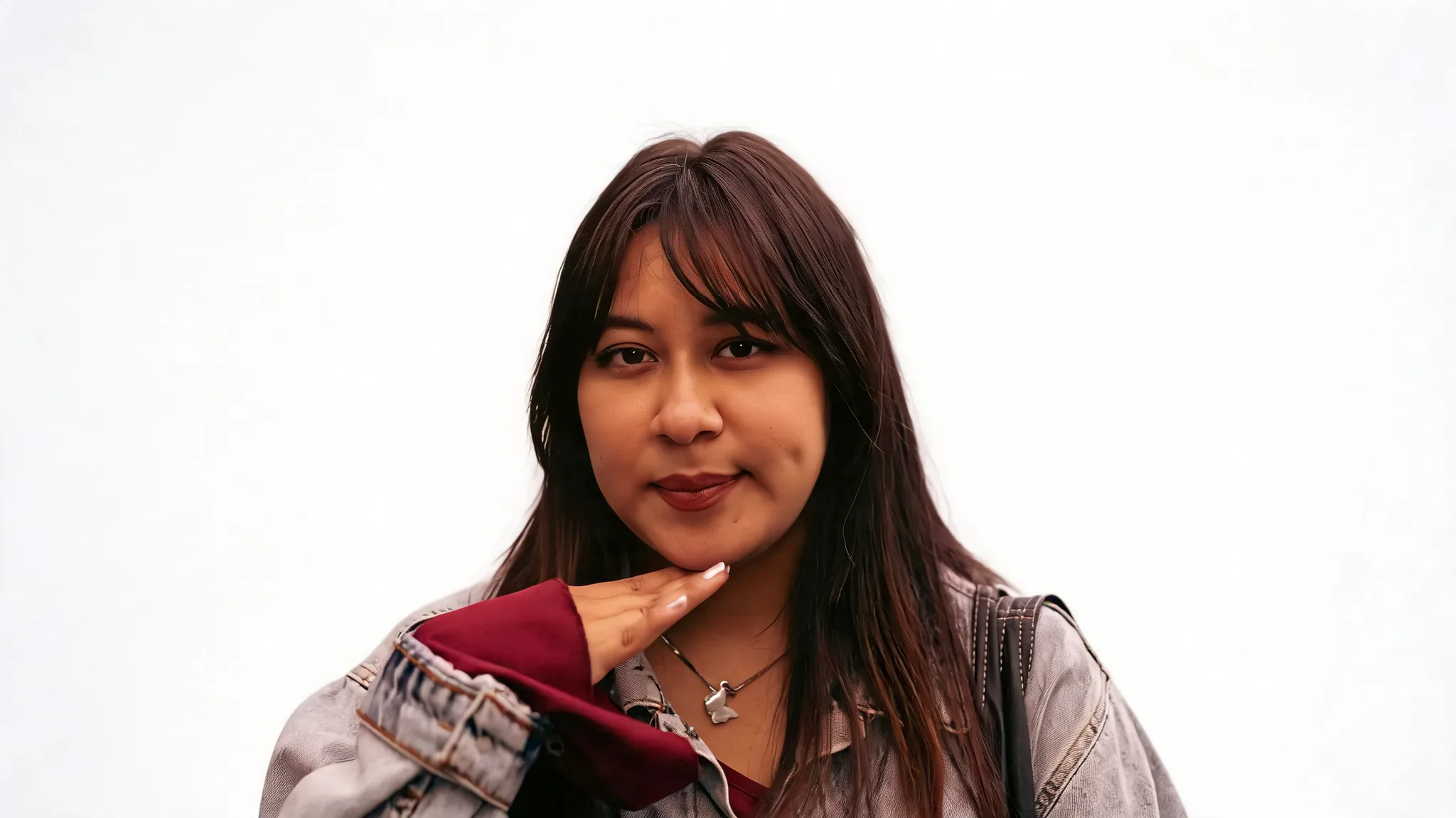 After
Krok 3 — Wykończ zdjęcie zawodowe
Otwórz Generator headshotów AI z najczystszym odpowiednim źródłem. Wybierz profesjonalny kierunek dopasowany do celu, zamiast wielokrotnie przetwarzać każdy pośredni wynik.
Porównaj wynik z oryginałem w pełnym rozmiarze. Sprawdź kształt oczu, nos, szczękę, ton skóry, linię włosów i rozpoznawalne znaki. Sprawdź też szwy ubrania i tło. Jeśli twarz przestała wyglądać jak Ty, wróć do źródła i spróbuj ponownie, zamiast dalej wygładzać efekt.
 Before
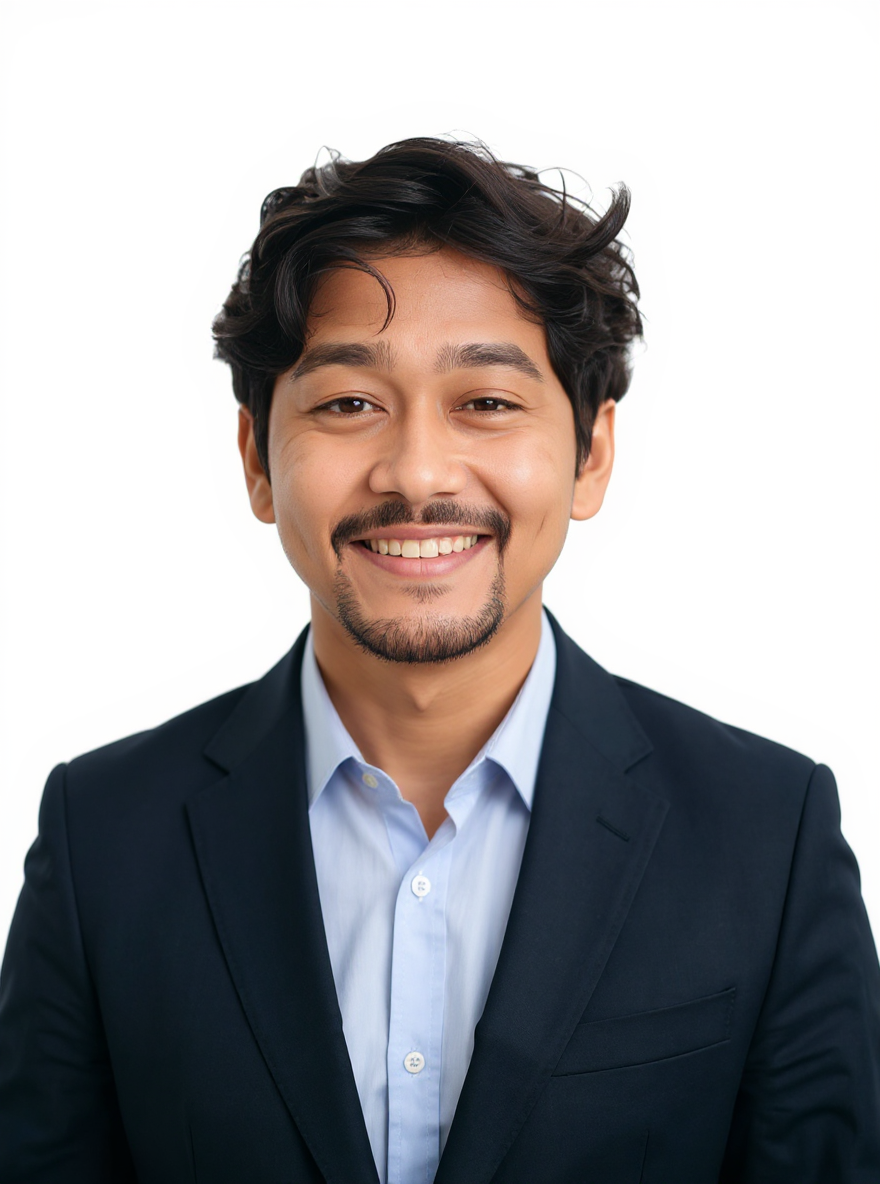 After
Przetestuj ostateczne kadrowanie w rzeczywistym kształcie profilu. Zostaw przestrzeń wokół włosów i ramion, aby okrągły awatar nie przycinał twarzy.
Ścieżka dowodu tożsamości — Sprawdź uprawnienia przed przetwarzaniem
Oddziel gałąź dowodu tożsamości od ścieżki kariery. Nie przenoś wygenerowanego zdjęcia głowy, edycji makijażu, wybielania zębów ani zmiany fryzury do oficjalnego zgłoszenia.
- Zapoznaj się z aktualnymi wymaganiami dotyczącymi konkretnego dokumentu i organizacji przyjmującej, w tym czy dozwolone jest cyfrowe przetwarzanie.
- Zacznij od zdjęcia frontalnego, które już spełnia wymagany wyraz twarzy, pozę i warunki oświetleniowe.
- Jeśli dozwolone, użyj AI ID Photo do kadrowania w stylu dowodu i jednolitego tła. Traktuj opcje rozmiaru jako wskazówki i zweryfikuj rzeczywiste wymiary i format pobranego pliku.
- Porównaj twarz z oryginałem i sprawdź wszystkie wymagania zgłoszenia. Jeśli przetwarzanie jest zabronione lub wynik zmienia szczegóły twarzy, zrób zdjęcie ponownie.
Narzędzie domyślnie unika poprawek upiększających, ale nadal korzysta z przetwarzania AI. Ta różnica ma znaczenie nawet gdy efekt wygląda naturalnie.
Przed publikacją lub zgłoszeniem
Przechowuj razem źródło i zatwierdzony rezultat. Poproś osobę na zdjęciu o ocenę podobieństwa i ujawnij generowanie AI lub cyfrową korektę tam, gdzie wymaga tego kontekst publikacji. W przypadku dowodów tożsamości stosuj się do zasad organizacji przyjmującej; samo ujawnienie nie czyni niedozwolonej edycji akceptowalną.
Powiązane wpisy
 Przewodniki
 Przewodniki
 Przewodniki