Studio- og myke livsstilsforhåndsinnstillinger
Velg hvitt, grått, beige, myk utendørs bokeh, kafé eller byuskarphet — hverdagsportrettscener, ikke kontorprofiler.
Bytt ut en travel bakgrunn med studioklart hvitt, myk grå eller mild bokeh mens ansikt og klær beholdes.
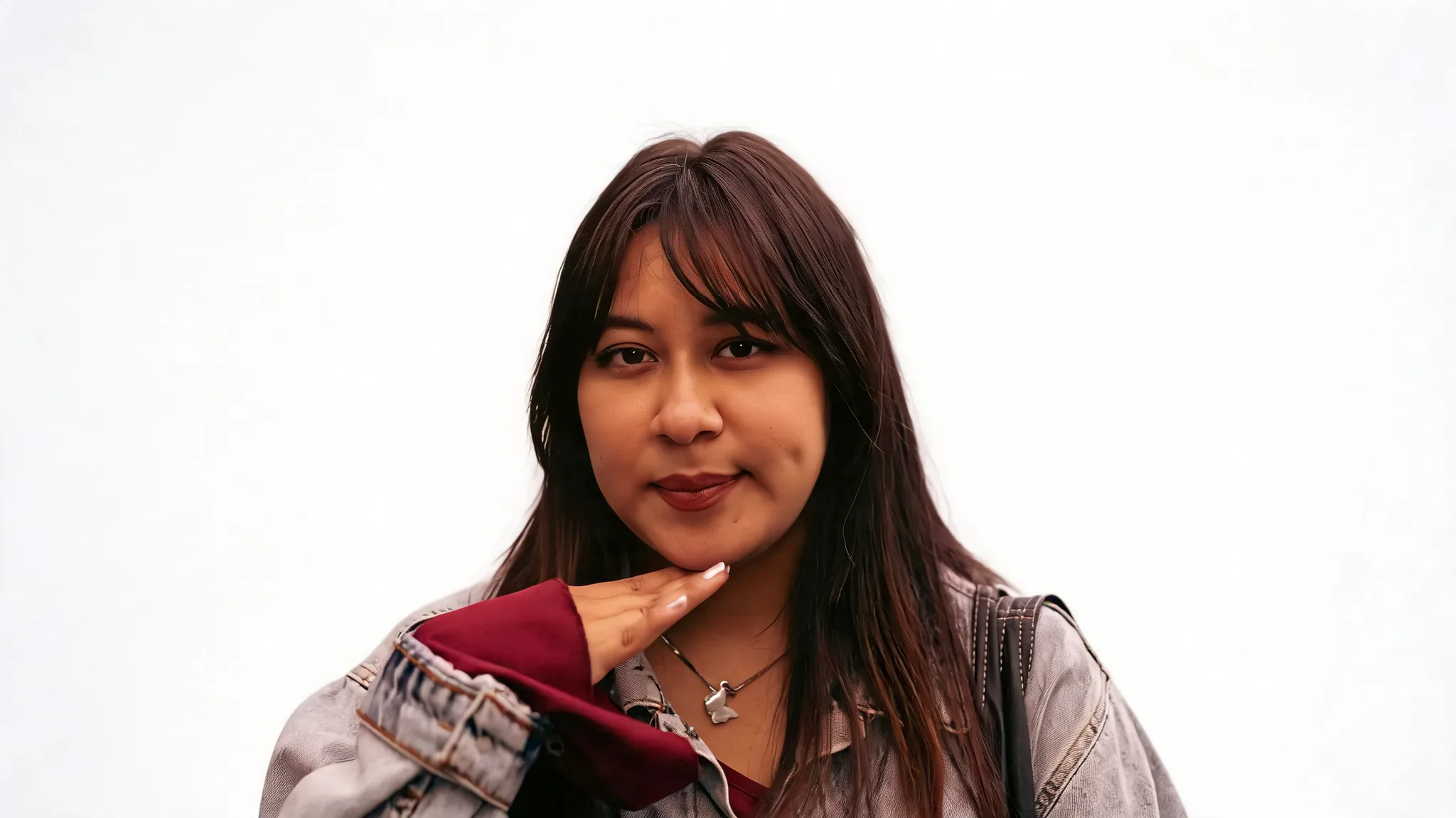
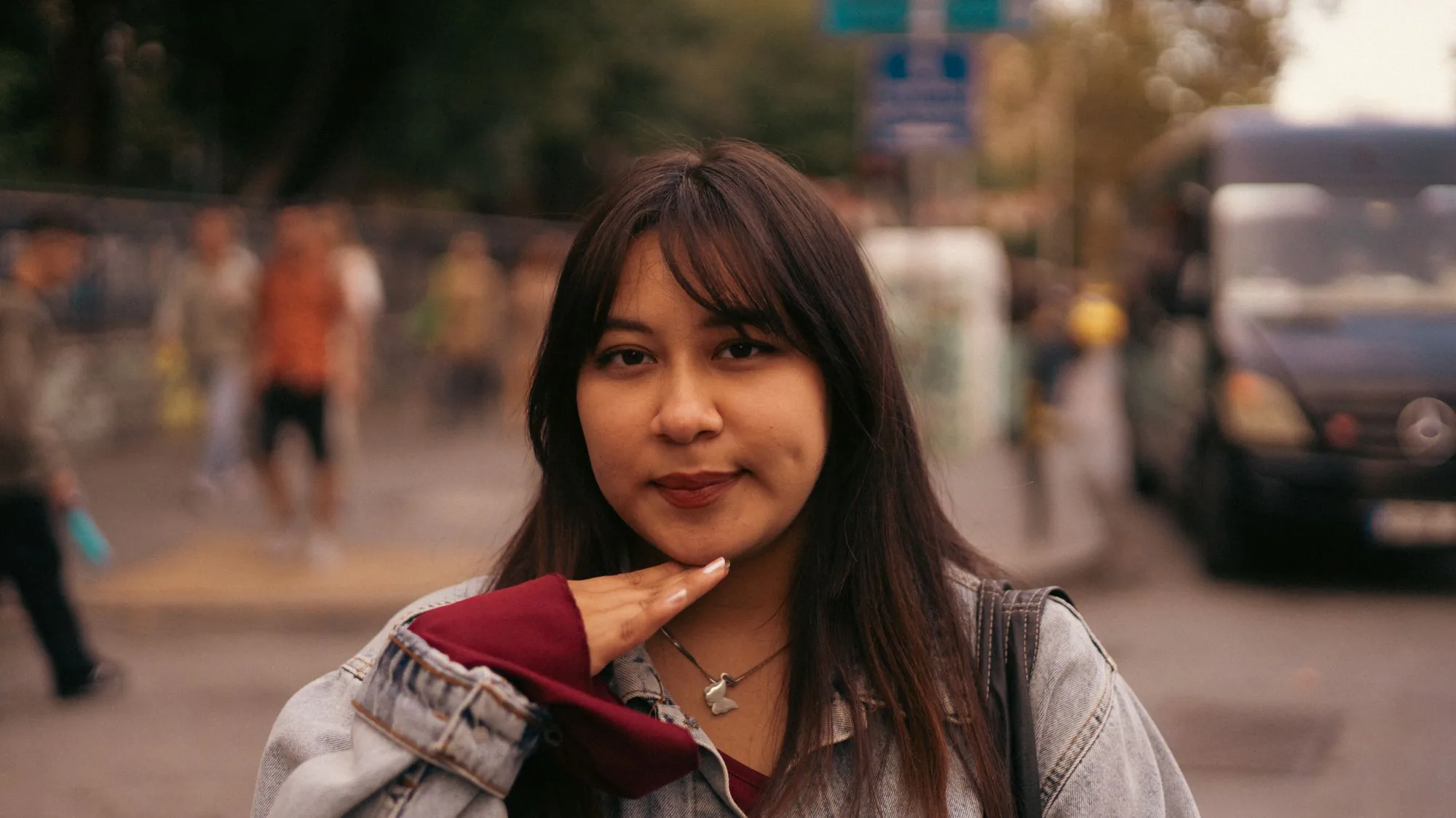
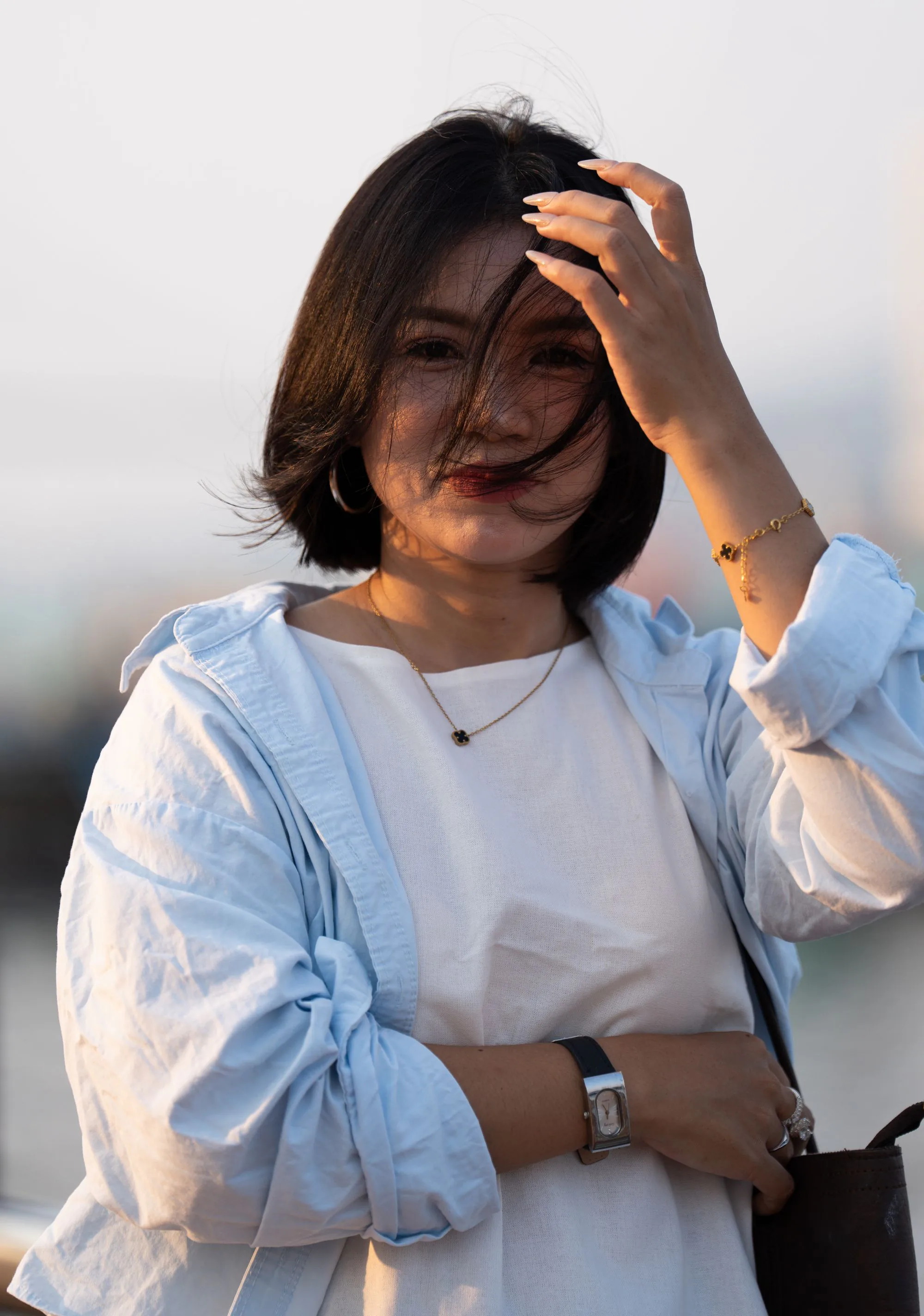
Før og etter: travel bakgrunn byttes med myk studiobakgrunn. Personen forblir skarp; bare miljøet endres.
Studiobakgrunn-eksempel. Resultatet varierer med hårkanter, kontrast og valgt bakgrunn.
Hverdagslige arbeidsflyter for personlige portretter — restaurer et bilde, sett bakgrunn og lys, retusjer sminke og hår, og avslutt med et profesjonelt portrettbilde.

 Før
 Før


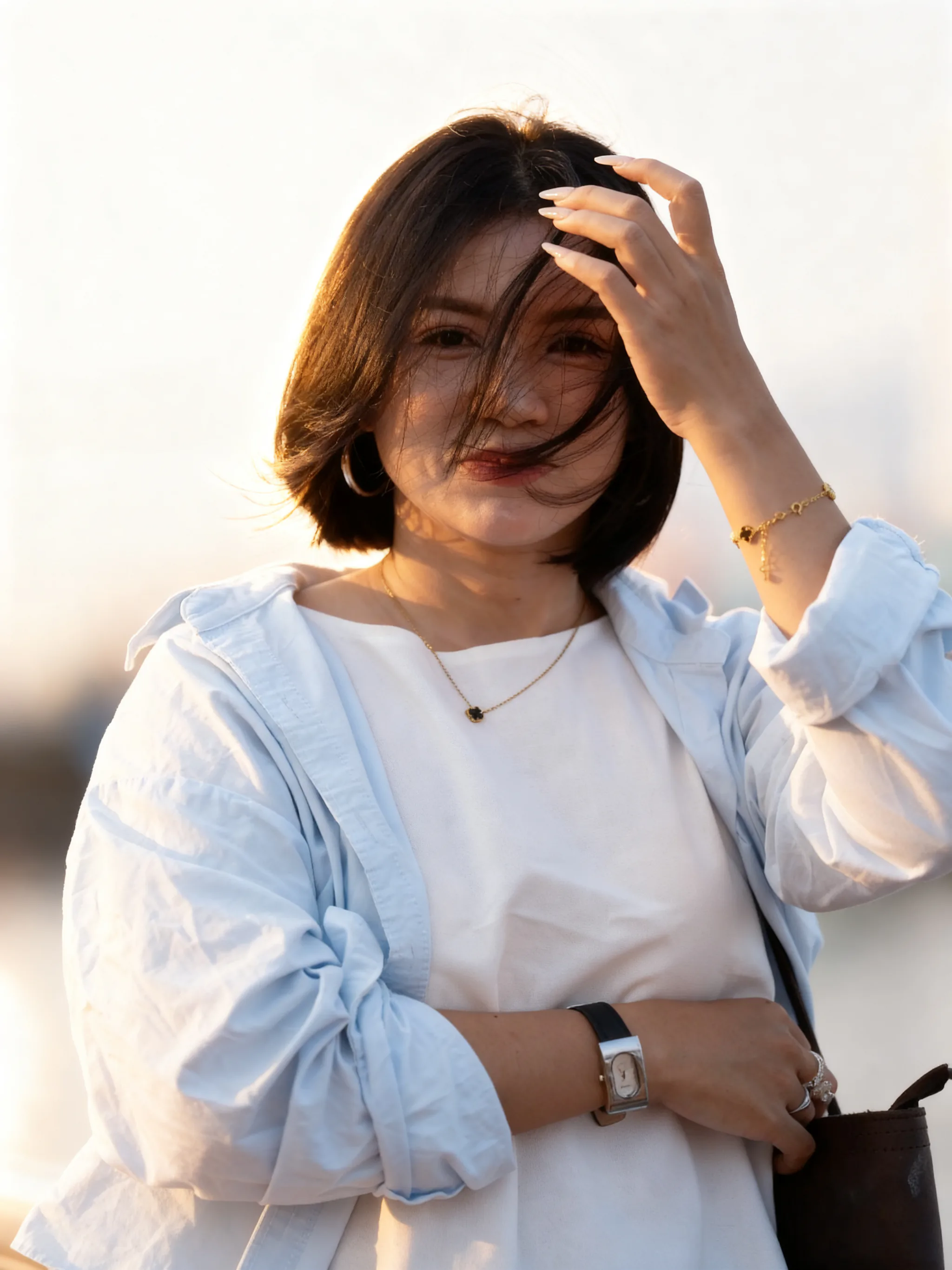
 Før
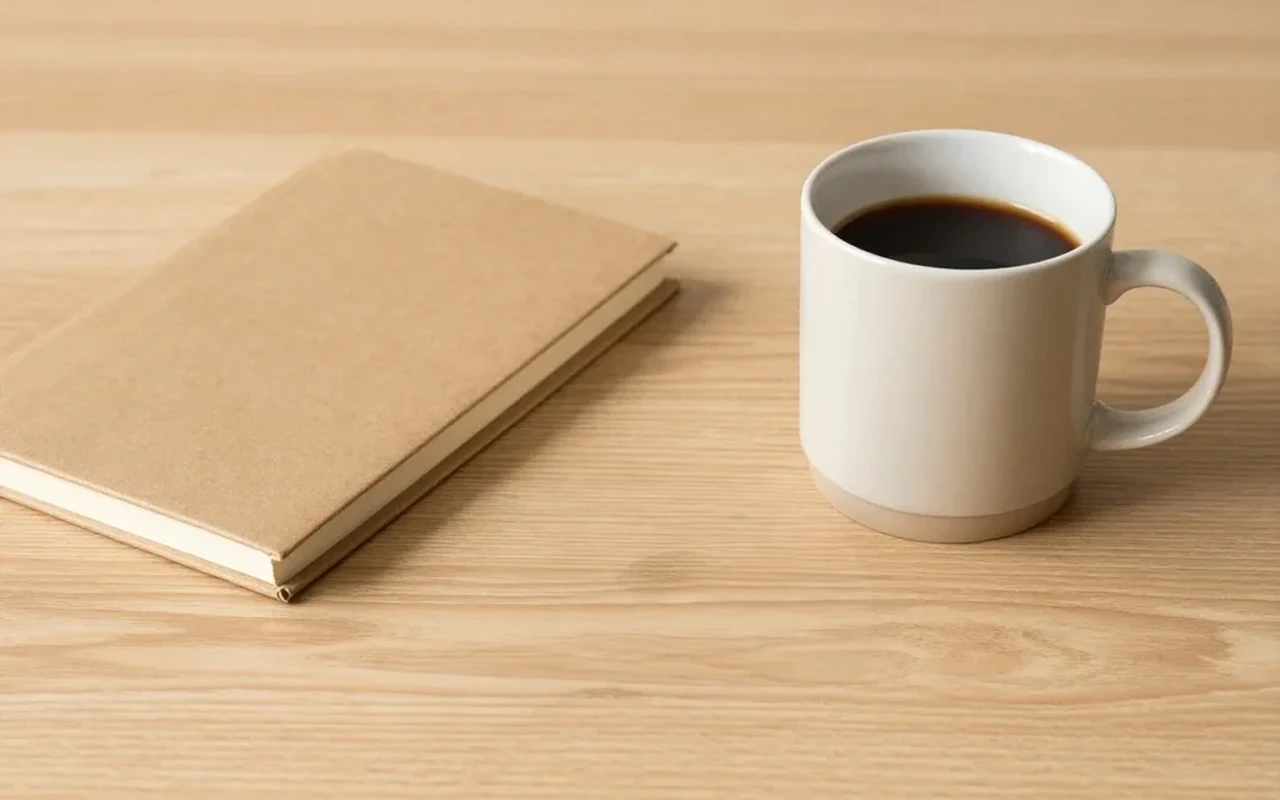
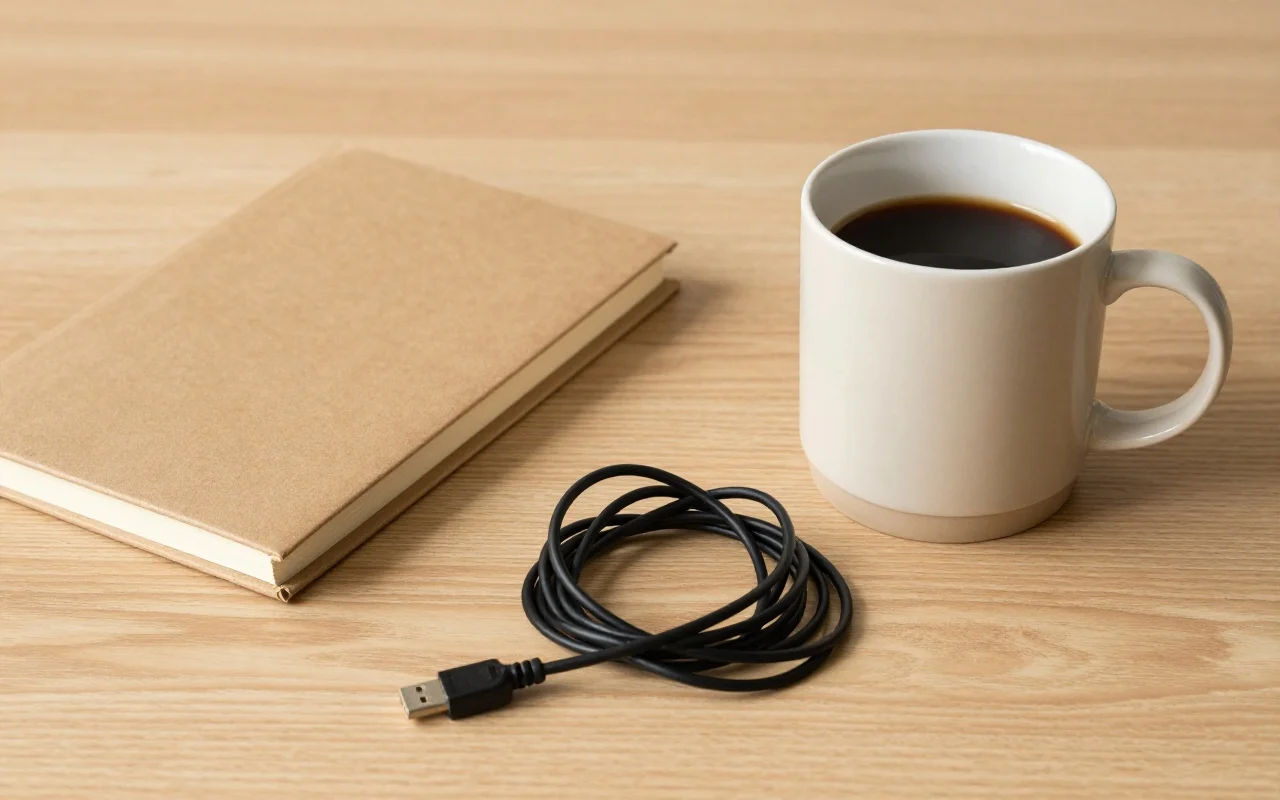
Last opp et portrett, velg en bakgrunn, last ned resultatet.
Bruk et klart bilde av deg selv eller noen du har tillatelse til å redigere. JPG, PNG og WebP støttes.
Velg studiohvit, myk grå, bokeh eller gradient, og behold originalt sideforhold eller bytt til et sosialt beskjæringsformat.
Sammenlign med originalen og last ned når den nye bakgrunnen ser riktig ut.
Rene studiobakgrunner eller myke livsstilsbakgrunner til datingprofiler, sosiale profiler og portretter, uten ny fotografering.
Velg hvitt, grått, beige, myk utendørs bokeh, kafé eller byuskarphet — hverdagsportrettscener, ikke kontorprofiler.
Endringen gjelder bakgrunnen. Ansiktsstruktur, alder og klær beholdes fra ditt bilde — ingen identitetsbytte.
Bruk Bakgrunnsfjerner for transparent utskjæring, dette verktøyet for ny scene, og Portrettbilde når du trenger LinkedIn-karriereramme.
Forhåndsinnstillinger, identitet, kreditter og hvordan dette skiller seg fra Portrettbilde.
Last opp et portrett og prøv studio- eller myke bokeh-bakgrunner på ditt eget bilde.