Identiteten forblir i bildet
Farger antas for hud, hår og klær. Ansiktsstruktur, alder og hvem som er på bildet forblir uendret.
Fargelegg et svart-hvitt eller falmet familiebilde samtidig som de samme personene beholdes — bruk sammen med restaurering, ikke i stedet for.

Før og etter: naturlig farge på et falmet svart-hvitt-bilde. Ansikter og detaljer bevares; hud, klær og omgivelser får troverdige toner.
Fargeleggingseksempel fra gammelt fotopapir. Resultatet varierer med skanningskvalitet og skader.
Hverdagslige arbeidsflyter for personlige portretter — restaurer et bilde, sett bakgrunn og lys, retusjer sminke og hår, og avslutt med et profesjonelt portrettbilde.
 Før


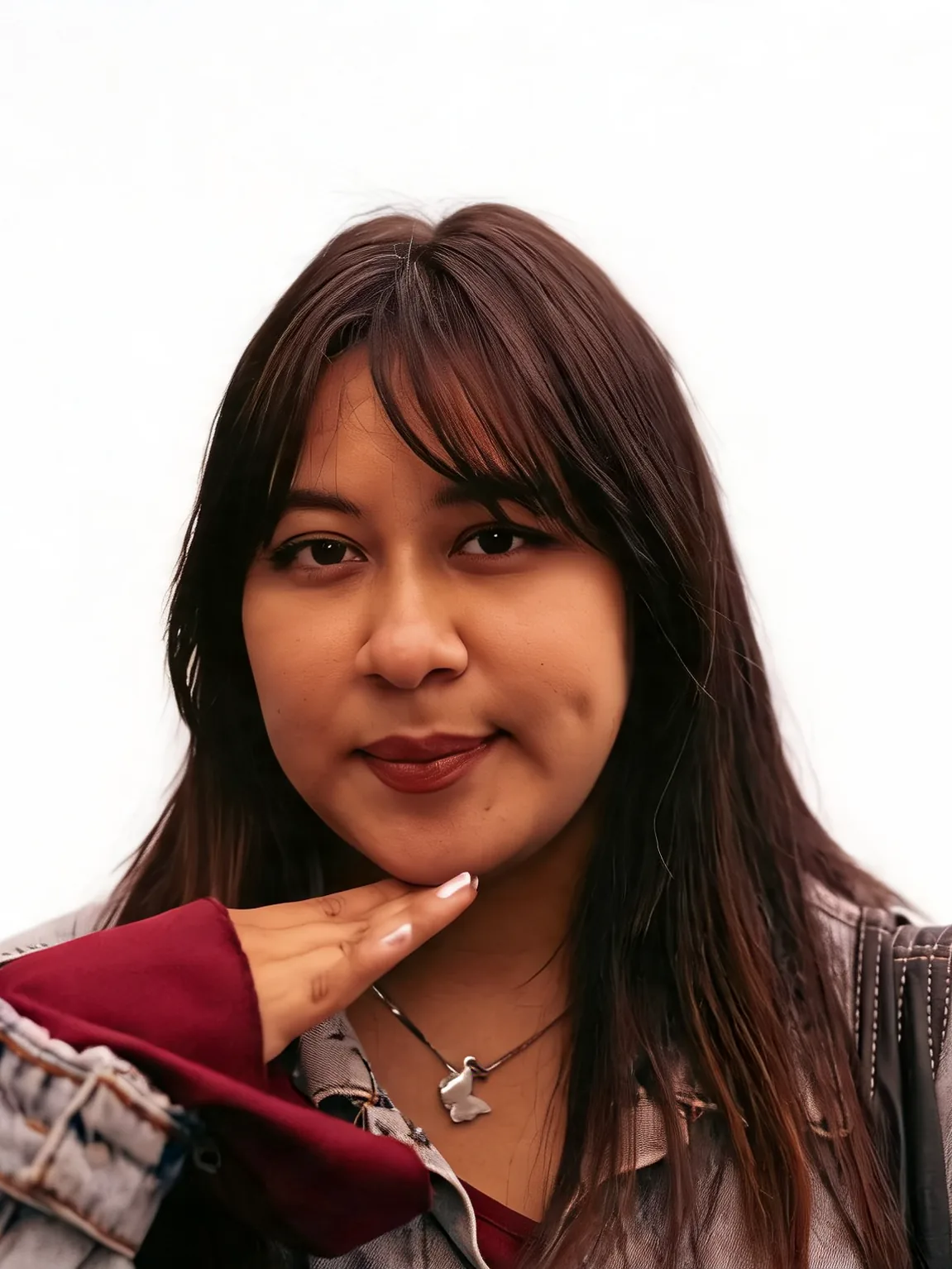
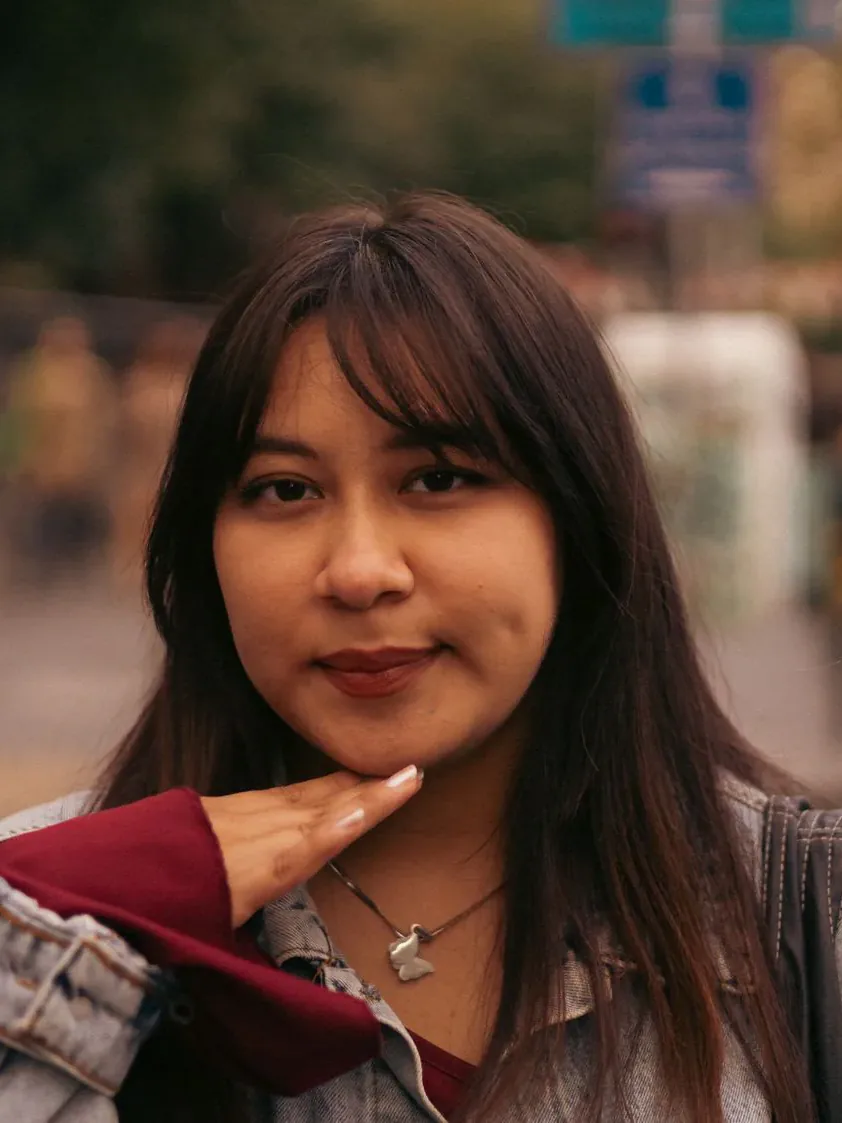 Før

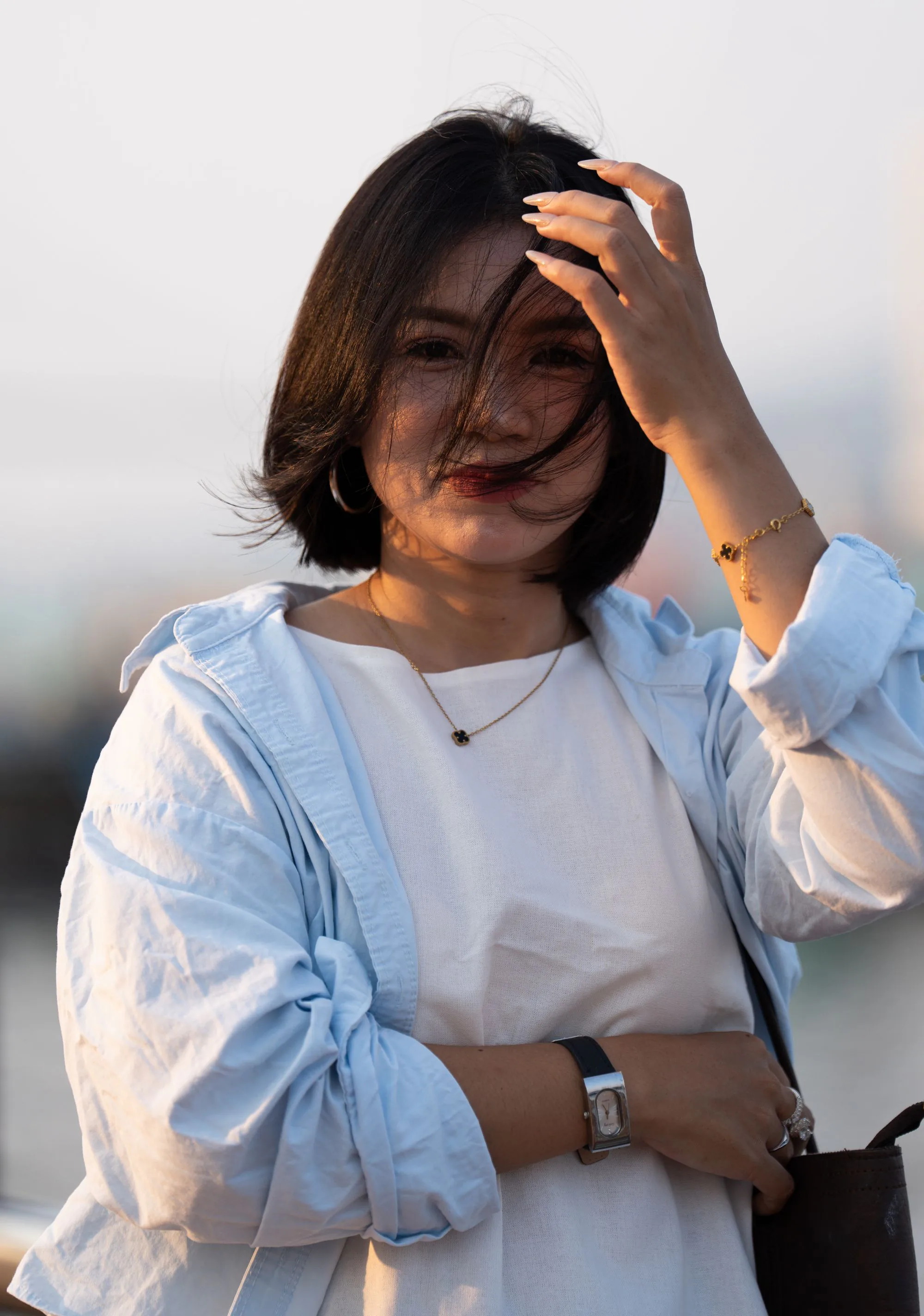 Før
Reparer bildet, last opp, velg en fargelook, last ned.
Hvis skanningen er ripete eller revet, kjør Restaurering av gamle bilder først. Fargelegging bygger ikke opp manglende papir.
Velg naturlig, varm familiebilde eller dempet arkivlook. JPG, PNG og WebP støttes.
Sjekk ansikter, klær og identitet, og last deretter ned. Behold den ufargede originalen.
Gjenoppliv falmede eller svart-hvitt portretter i farger uten å bytte ut hvem som er på bildet.
Farger antas for hud, hår og klær. Ansiktsstruktur, alder og hvem som er på bildet forblir uendret.
Riper og papirstader hører hjemme i Restaurering av gamle bilder. Fargelegging er fargestegnet etter at bildet er reparert.
Fargene kan se plausible ut, men likevel være feil. Behold originalskanningen; ikke betrakt resultatet som en verifisert kilde.
Gjenopprett orden, kreditter, identitet og hvordan dette skiller seg fra Restaurering av gamle bilder.
Last opp et svart-hvitt eller falmet portrett og legg til antatt farge.