Flusso di lavoro Ritratto: headshot professionali e foto ID
Un pratico flusso di lavoro Favore Ritratto: scegli un headshot professionale o una foto in stile documento, prepara lo sfondo, verifica l’identità e controlla i requisiti di invio.

Scegli la destinazione prima di modificare
Un headshot professionale aiuta a farti riconoscere in una pagina del team, profilo professionale o biografia da relatore. Una foto ID deve rispettare i requisiti dell’organizzazione ricevente. Un’immagine profilo curata non è automaticamente adatta a un documento ufficiale.
Questa guida copre la fase finale del flusso di lavoro Ritratto di Favore. Scegli uno dei due percorsi prima di modificare l’immagine:
| Destinazione | Punto di partenza | Cosa controllare |
|---|---|---|
| Headshot professionale o marketing | Generatore di headshot IA | Caratteristiche riconoscibili, abbigliamento adeguato, sfondo credibile e ritaglio finale del profilo |
| Foto in stile documento | Leggi i requisiti attuali dell’organizzazione ricevente, poi considera AI ID Photo solo se consentito | Modifiche permesse, requisiti di acquisizione, espressione, sfondo, posizione della testa, dimensioni e formato file |
Se la destinazione vieta foto generate da IA o alterate digitalmente, usa una nuova fotografia conforme. Un preset di dimensioni, uno sfondo uniforme o una segnalazione non annullano questa restrizione. Favore non certifica l’accettazione.
Passo 1 — Parti da un ritratto chiaro e autorizzato
Usa una tua fotografia o una di cui hai il permesso di modifica. Scegli un’immagine recente con volto visibile, luce uniforme e spazio sufficiente intorno a testa e spalle. Evita screenshot, copie con filtri di bellezza, sfocature pesanti e capelli tagliati dal bordo. Conserva l’originale in un file separato.
Se la fonte è danneggiata, segui la guida al restauro e perfezionamento per un ritratto personale prima. Per un documento ufficiale, scatta una nuova foto se l’originale non rispetta i requisiti; i dettagli facciali ricostruiti non sono un sostituto.
Passo 2 — Prepara lo sfondo per un ritratto professionale
Usa Background Remover quando devi isolare la persona da uno sfondo distraente. Controlla capelli sottili, orecchie, occhiali e bordi delle spalle prima di applicare il ritaglio.
Scegli Cambio sfondo ritratto con IA quando il ritratto professionale necessita di un’ambientazione diversa. Mantieni lo sfondo meno evidente del volto e verifica che la direzione della luce e i bordi del soggetto siano coerenti. Usa lo strumento adatto al problema; non è necessario applicarli entrambi.
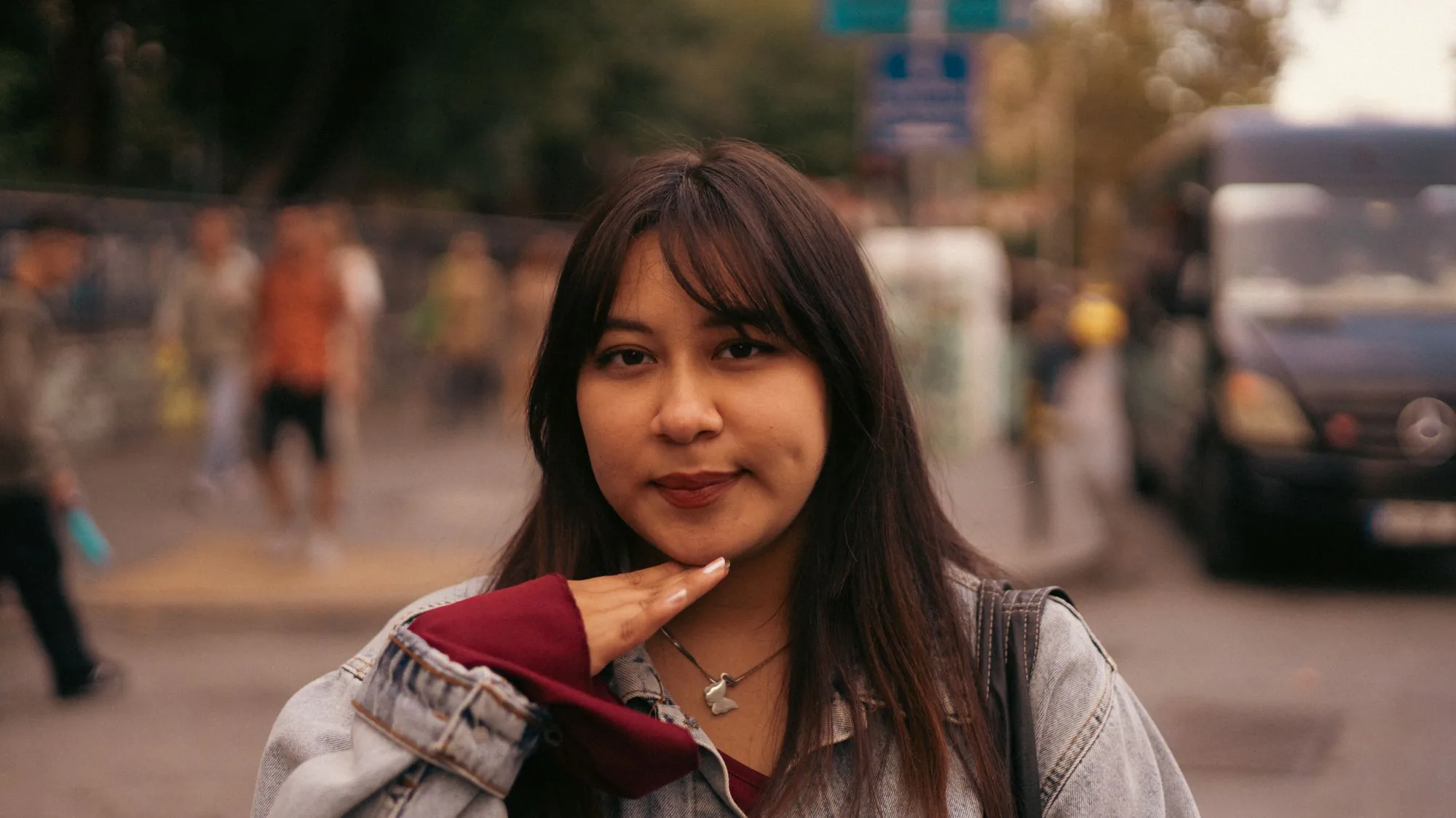 Before
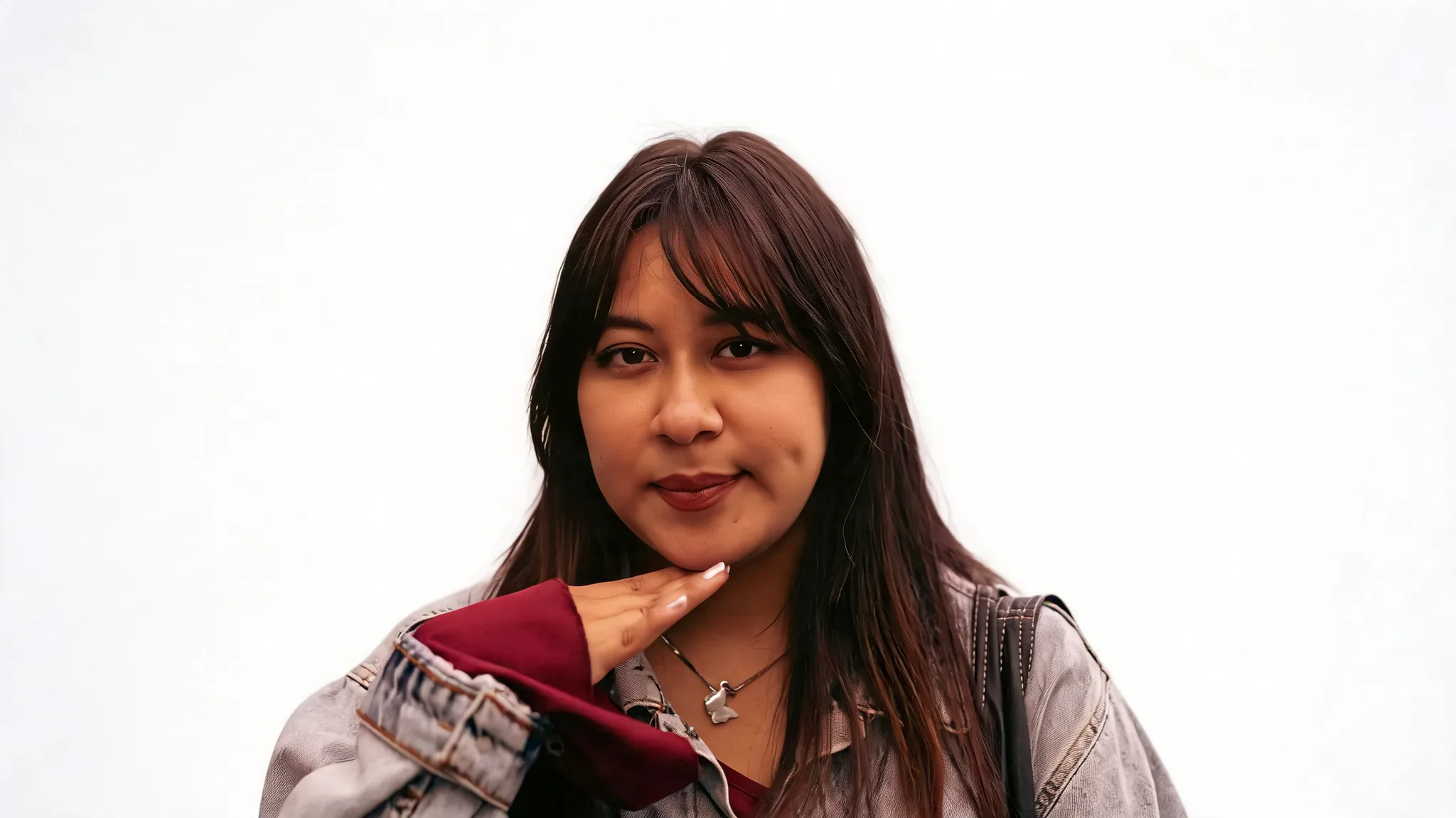 After
Passo 3 — Completa l’headshot professionale
Apri Generatore di headshot IA con la fonte più chiara e adatta. Scegli uno stile professionale coerente con la destinazione invece di elaborare ripetutamente ogni risultato intermedio.
Confronta il risultato con l’originale a dimensione reale. Controlla forma degli occhi, naso, mascella, tono della pelle, linea dei capelli e segni riconoscibili. Verifica anche cuciture degli abiti e sfondo. Se il volto non ti somiglia più, torna alla fonte e riprova invece di levigare ulteriormente il risultato.
 Before
 After
Testa il ritaglio finale nella forma effettiva del profilo. Lascia spazio intorno ai capelli e alle spalle affinché un avatar circolare non tagli il viso.
Il percorso ID — Verifica i permessi prima di procedere
Mantieni il ramo ID separato dal flusso di lavoro della carriera. Non includere un ritratto generato, modifiche al trucco, sbiancamento dei denti o cambi di acconciatura in una presentazione ufficiale.
- Leggi i requisiti attuali per il documento esatto e l'organizzazione ricevente, incluso se è consentito il trattamento digitale.
- Parti da una foto frontale che rispetti già l'espressione, la posa e le condizioni di illuminazione richieste.
- Se consentito, usa AI ID Photo per un ritaglio in stile documento e uno sfondo uniforme. Considera le opzioni di dimensione come linee guida e verifica le dimensioni e il formato effettivi del file scaricato.
- Confronta il volto con l'originale e controlla ogni requisito di presentazione. Se il trattamento è vietato o il risultato modifica i dettagli del viso, scatta nuovamente la foto.
Lo strumento evita modifiche estetiche di default, ma utilizza comunque l'elaborazione AI. Questa distinzione è importante anche quando il risultato appare naturale.
Prima di pubblicare o inviare
Conserva insieme la fonte e il risultato approvato. Chiedi alla persona ritratta di verificare la somiglianza e segnala la generazione AI o il miglioramento digitale quando il contesto di pubblicazione lo richiede. Per l'uso su documenti, segui le regole dell'organizzazione ricevente; la sola segnalazione non rende accettabile una modifica vietata.
Articoli correlati
 Guide
 Guide
 Guide