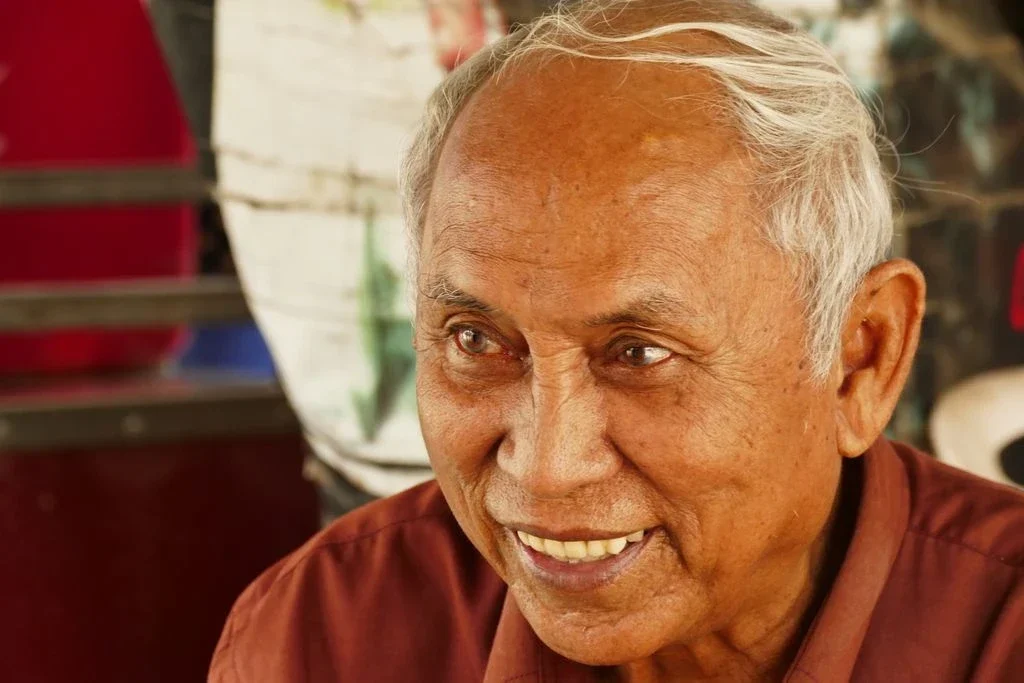
तीन संयमित सफेदी स्तर
प्राकृतिक से शुरू करें, सूक्ष्म चुनें ताकि हल्का सुधार हो, या चमकीला चुनें जो मजबूत लेकिन फिर भी यथार्थवादी हो।
अपने पोर्ट्रेट में दिखाई देने वाले प्राकृतिक दांतों को धीरे-धीरे चमकाएं। अपनी मूल मुस्कान और पहचान को बनाए रखते हुए सूक्ष्म, प्राकृतिक या चमकीला चुनें।
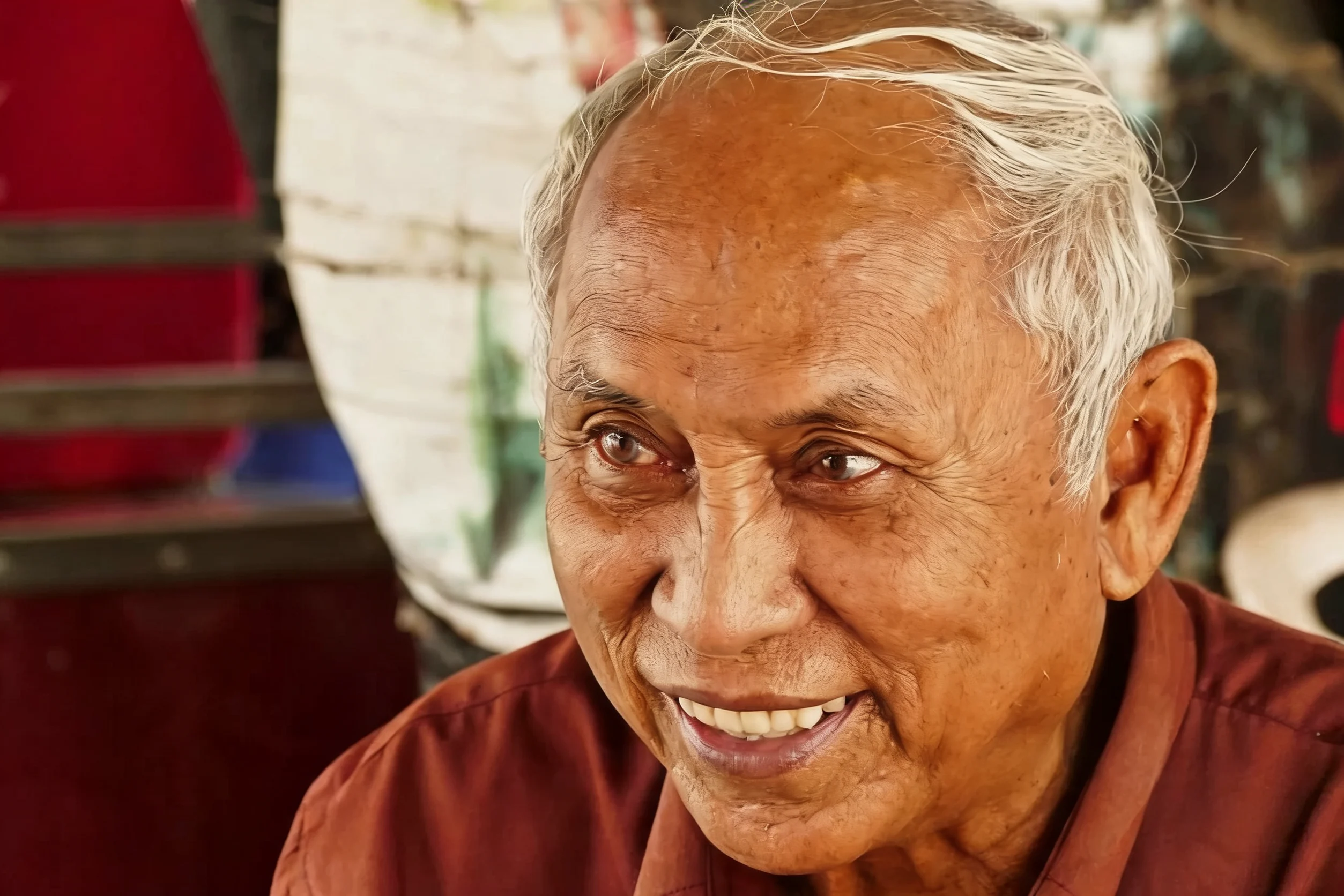
एक व्यक्तिगत पोर्ट्रेट पर मामूली प्राकृतिक दांत सफेदी से पहले और बाद। पहचान, मुस्कान का आकार और त्वचा समान रहते हैं; केवल दिखाई देने वाले दांतों का रंग धीरे-धीरे चमकाया जाता है।
Verified Seedream उत्पादन-मॉडल उदाहरण (प्राकृतिक तीव्रता)। परिणाम प्रकाश, दांतों की दृश्यता और चुनी गई तीव्रता पर निर्भर करते हैं।
रोज़मर्रा के व्यक्तिगत पोर्ट्रेट वर्कफ़्लो — प्रिंट को पुनर्स्थापित करें, पृष्ठभूमि और प्रकाश सेट करें, मेकअप और बालों को रिटच करें, फिर करियर हेडशॉट पूरा करें।

 पहले
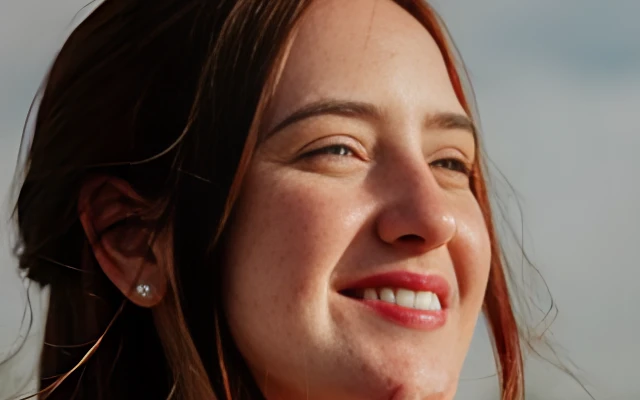
 पहले


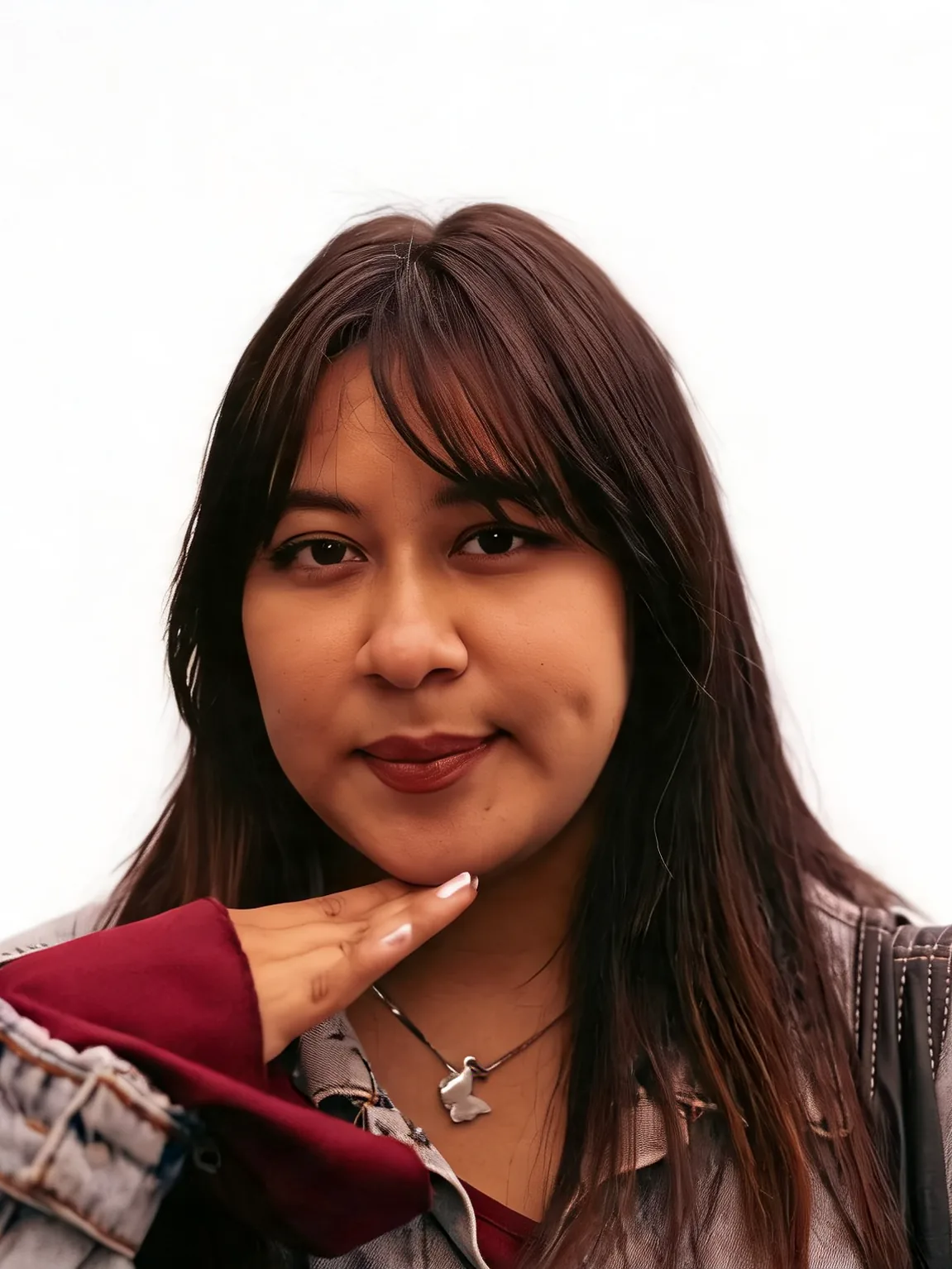
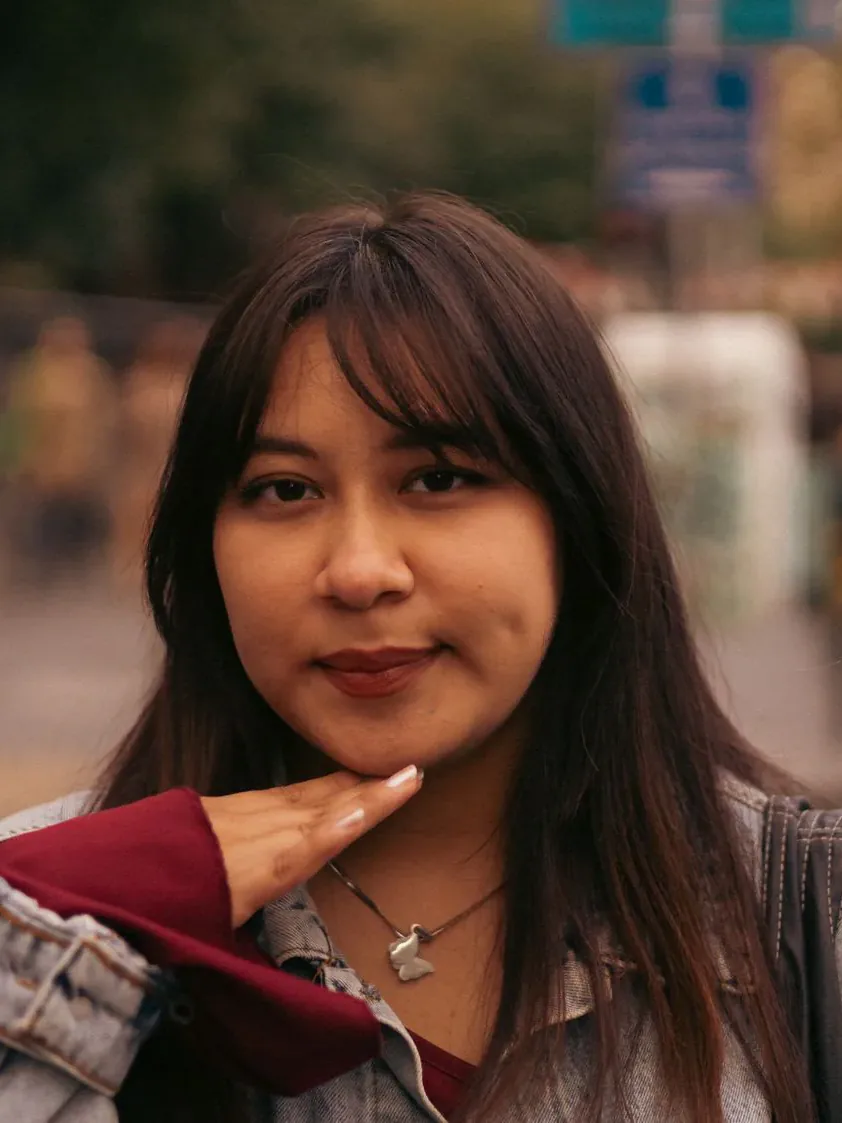 पहले
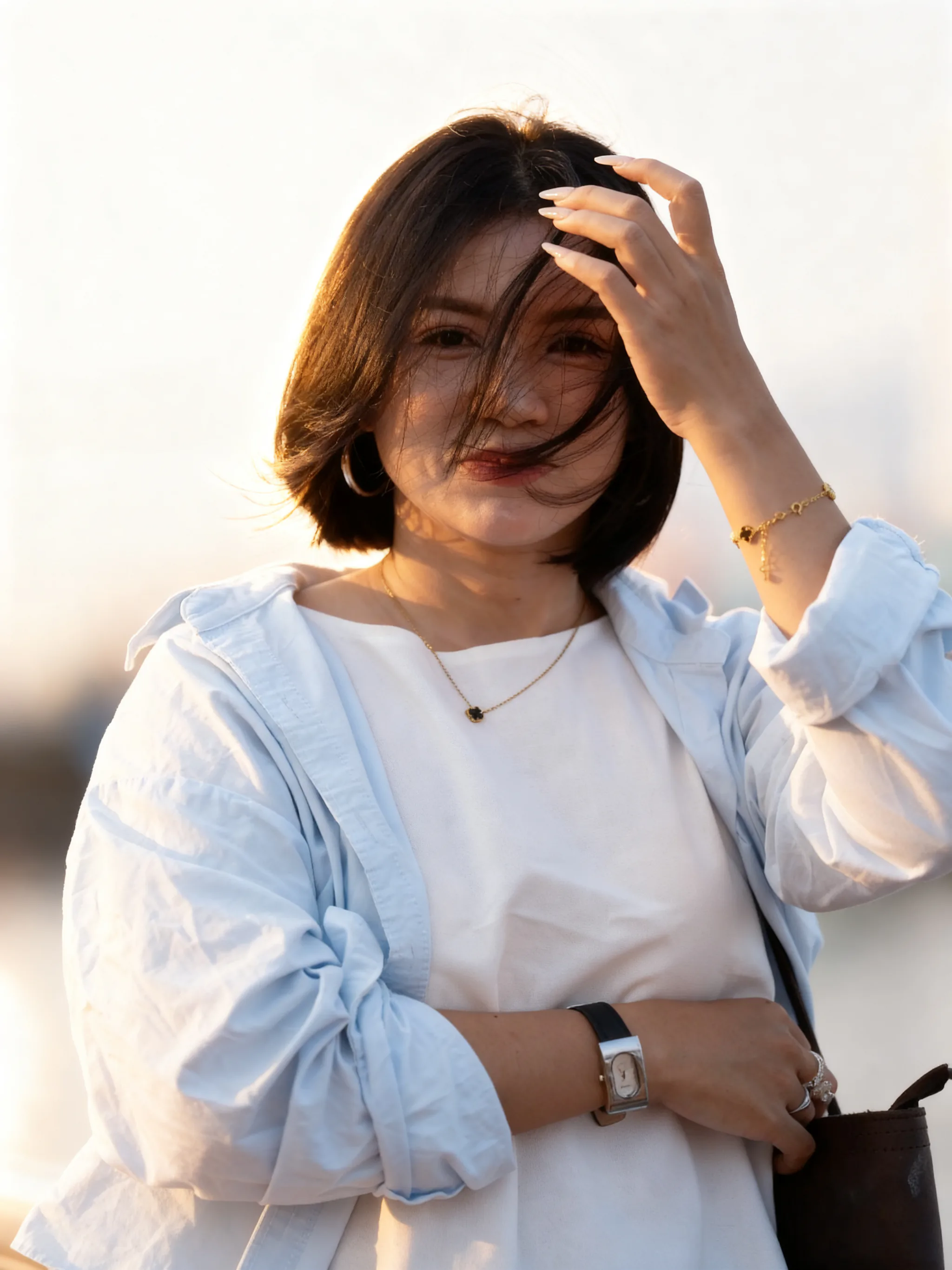
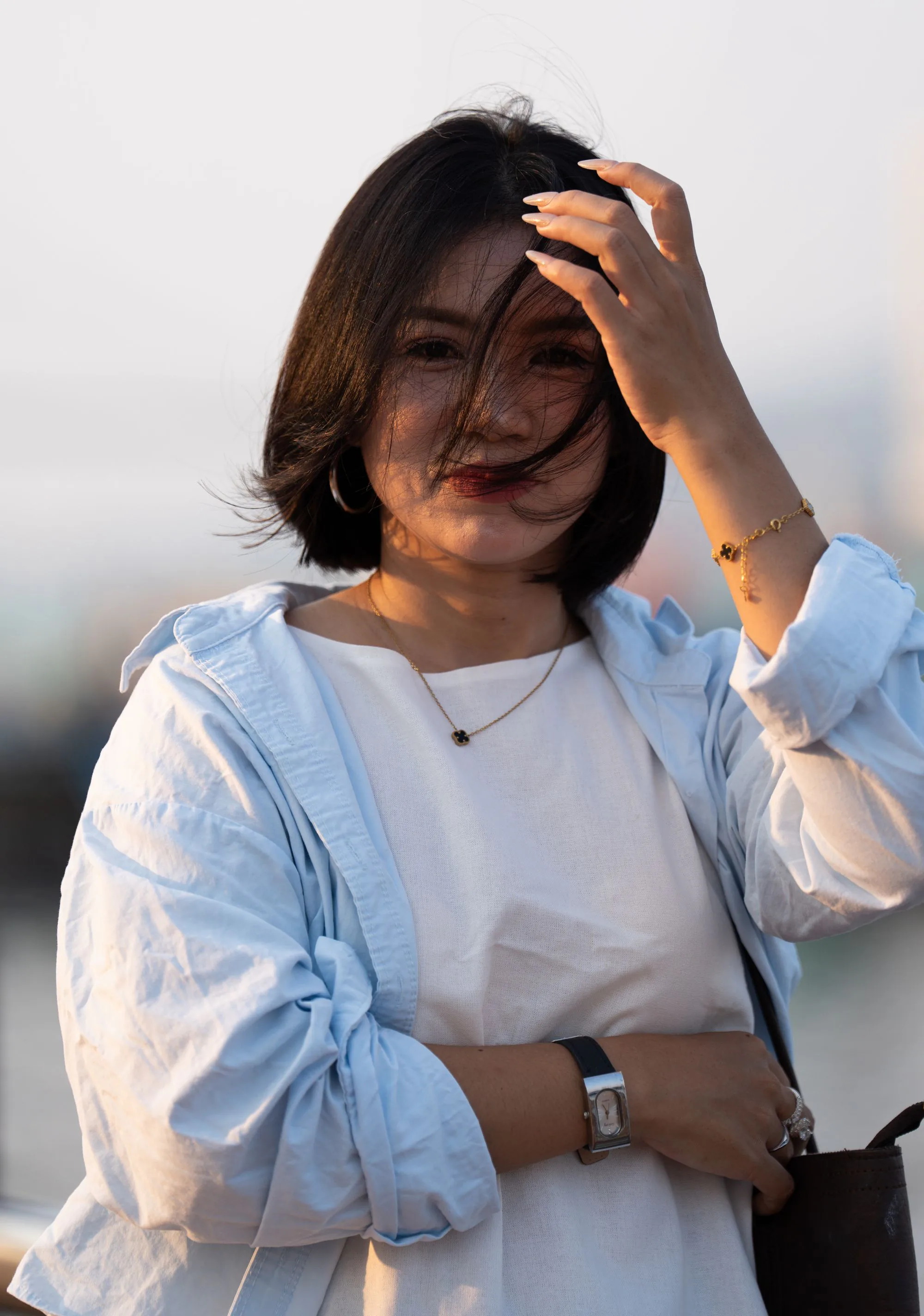 पहले
एक अधिकृत फोटो अपलोड करें, तीव्रता चुनें, फिर डाउनलोड करने से पहले तुलना करें।
JPG, PNG या WebP का उपयोग करें जिसमें प्राकृतिक दांत स्पष्ट रूप से दिख रहे हों। अपनी या किसी सहमति वाले व्यक्ति की फोटो चुनें।
Natural डिफ़ॉल्ट है। जरूरत हो तो subtle या bright चुनें, और मूल आस्पेक्ट रेशियो रखें या कोई अन्य फॉर्मेट चुनें।
दांतों के रंग, दंत संरचना, मसूड़े, होंठ और पहचान की तुलना मूल से करें। केवल वही परिणाम डाउनलोड करें जिसे आप साझा करने में सहज हों।
व्यक्तिगत पोर्ट्रेट, प्रोफ़ाइल फोटो और हेडशॉट के लिए केंद्रित दांत रंग संपादन।
प्राकृतिक से शुरू करें, सूक्ष्म चुनें ताकि हल्का सुधार हो, या चमकीला चुनें जो मजबूत लेकिन फिर भी यथार्थवादी हो।
यह उपकरण होंठ के आकार, मसूड़ों के रंग, दांत के आकार, दूरी और पहचान को संरक्षित करने के लिए निर्देशित है। यह बंद मुंह खोलने या दांतों को पुनः डिज़ाइन करने का प्रयास नहीं करता।
दांतों के रंग के लिए दांत सफ़ेद करना का उपयोग करें, त्वचा के लिए फेस रिटचर, और रोज़ाना के हल्के मेकअप के लिए मेकअप पॉलिश।
प्राकृतिक परिणाम, सहमति, क्रेडिट और पोर्ट्रेट टूल्स के बीच चयन।
एक अधिकृत पोर्ट्रेट पर प्राकृतिक तीव्रता से शुरू करें।