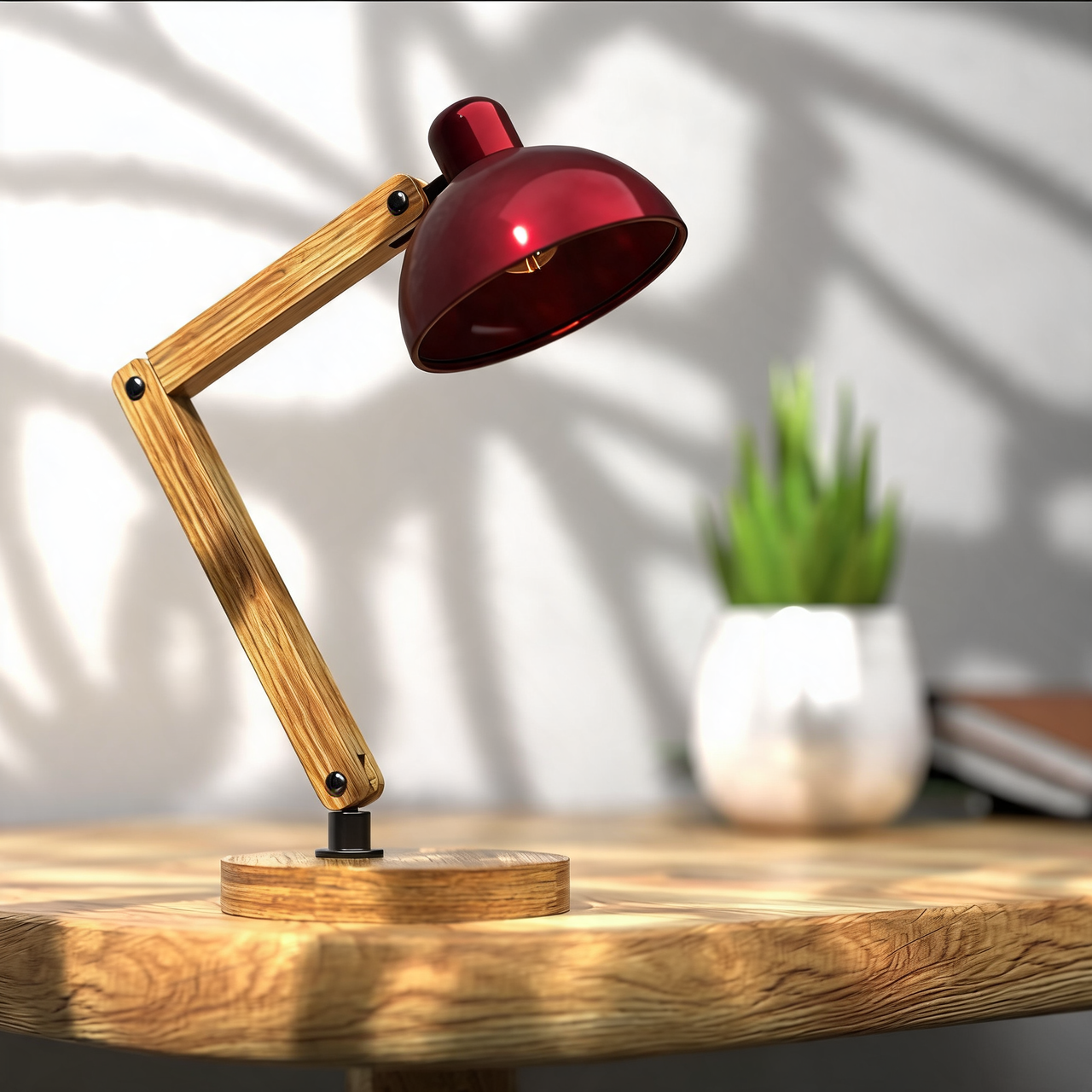
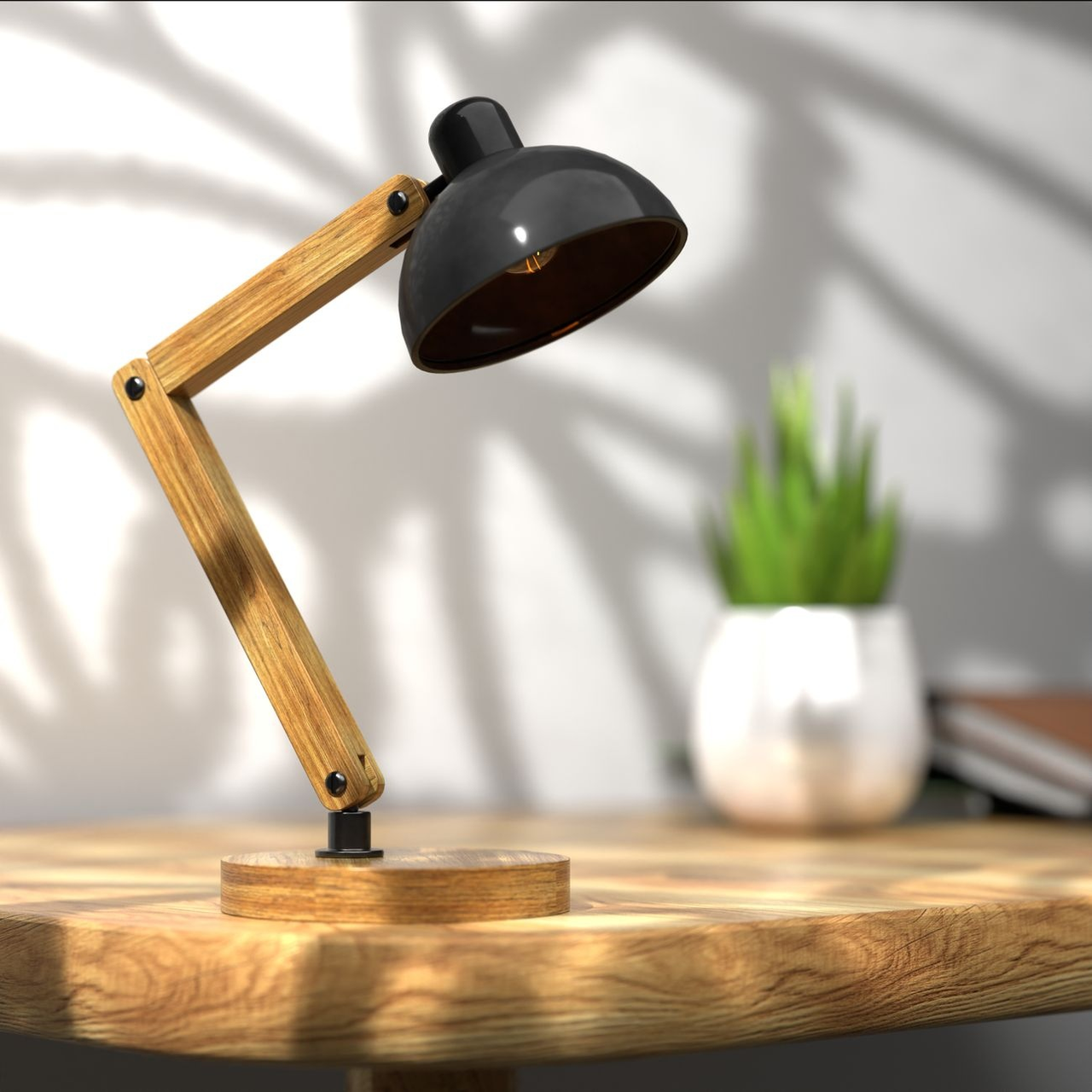
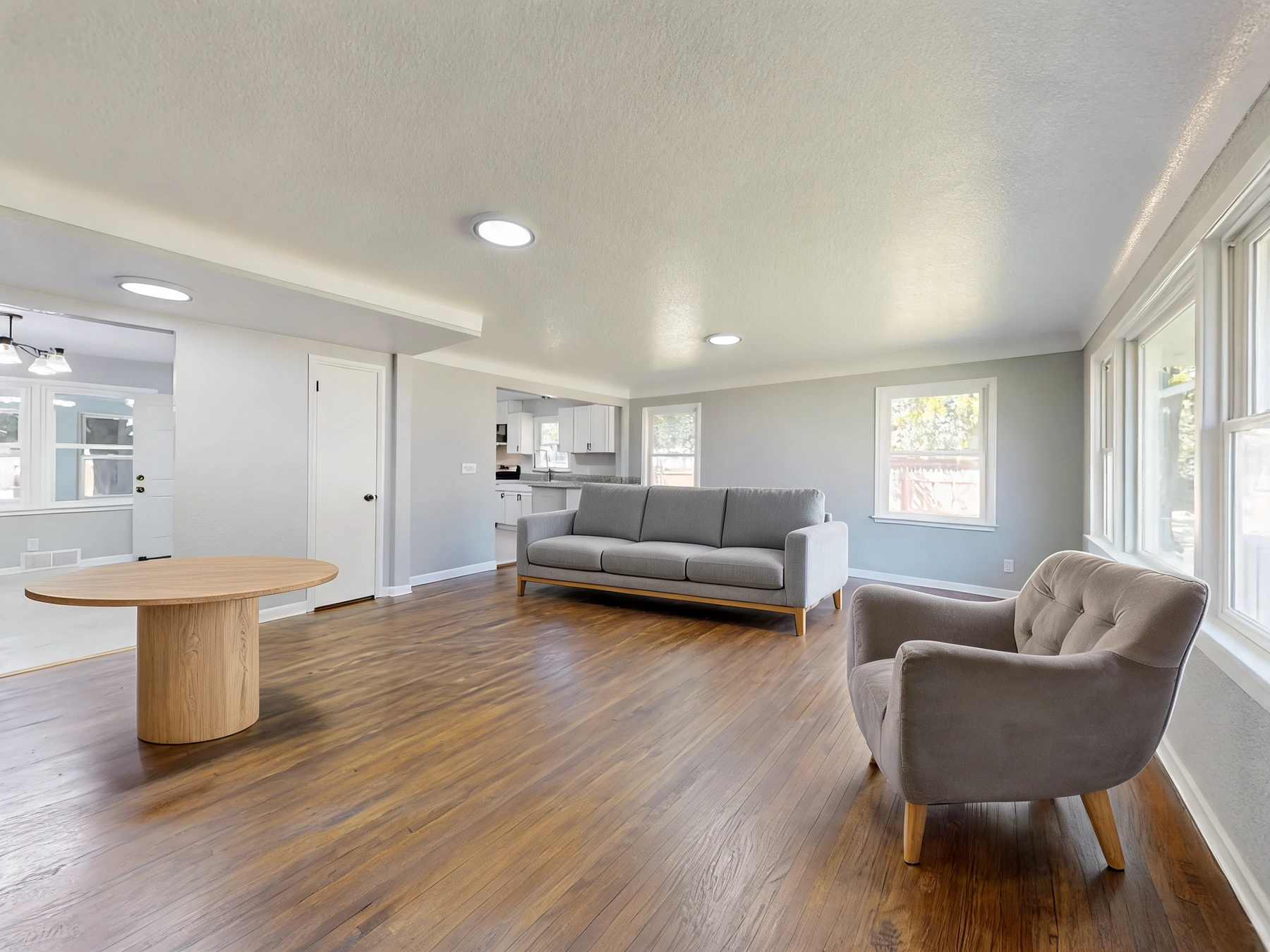
Essayez couleurs et tissus sur une partie du produit, comme le revêtement d'un canapé, en conservant la forme prévue.
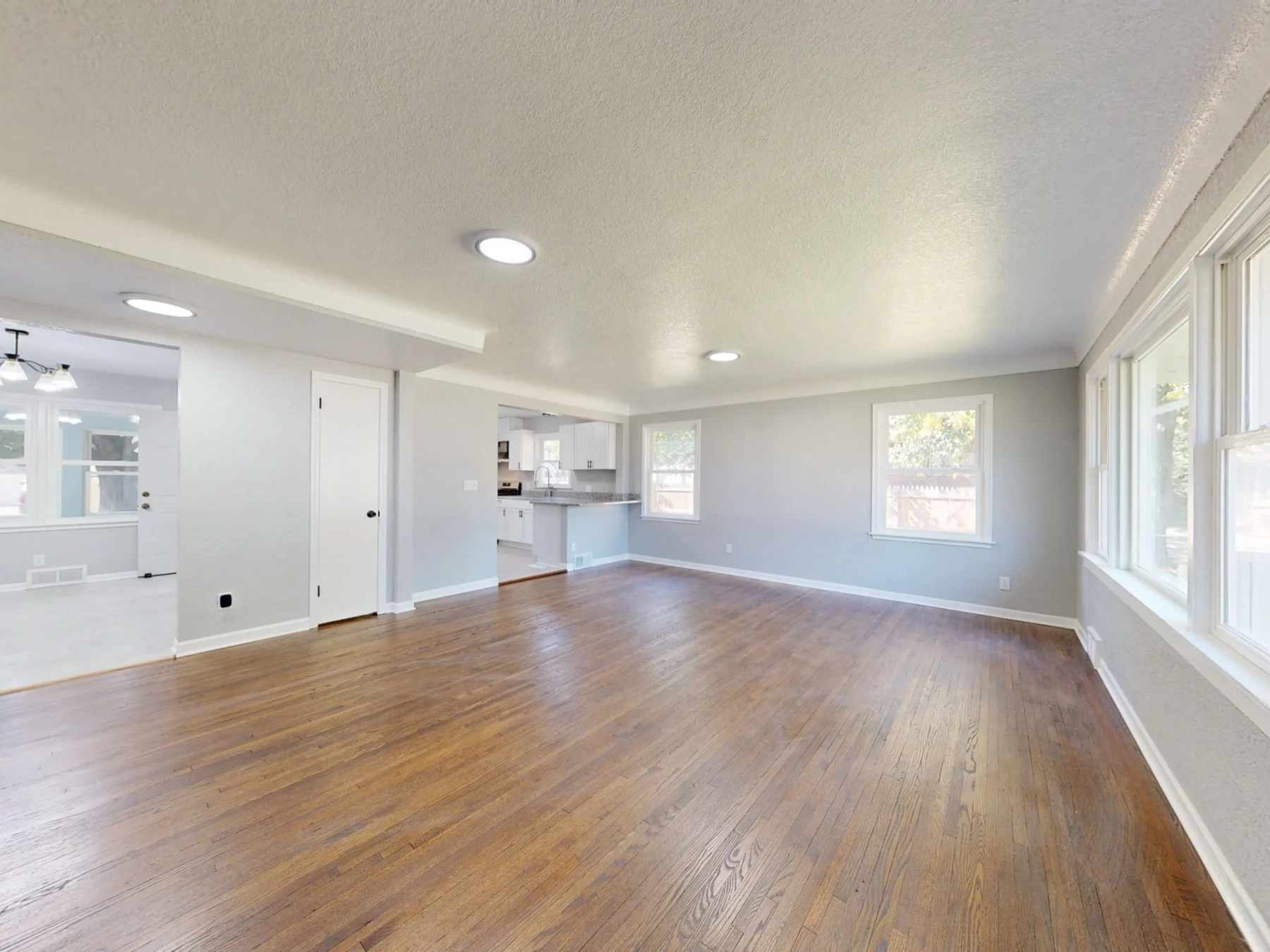
Faites glisser le séparateur pour comparer les résultats réels dans différentes scènes.
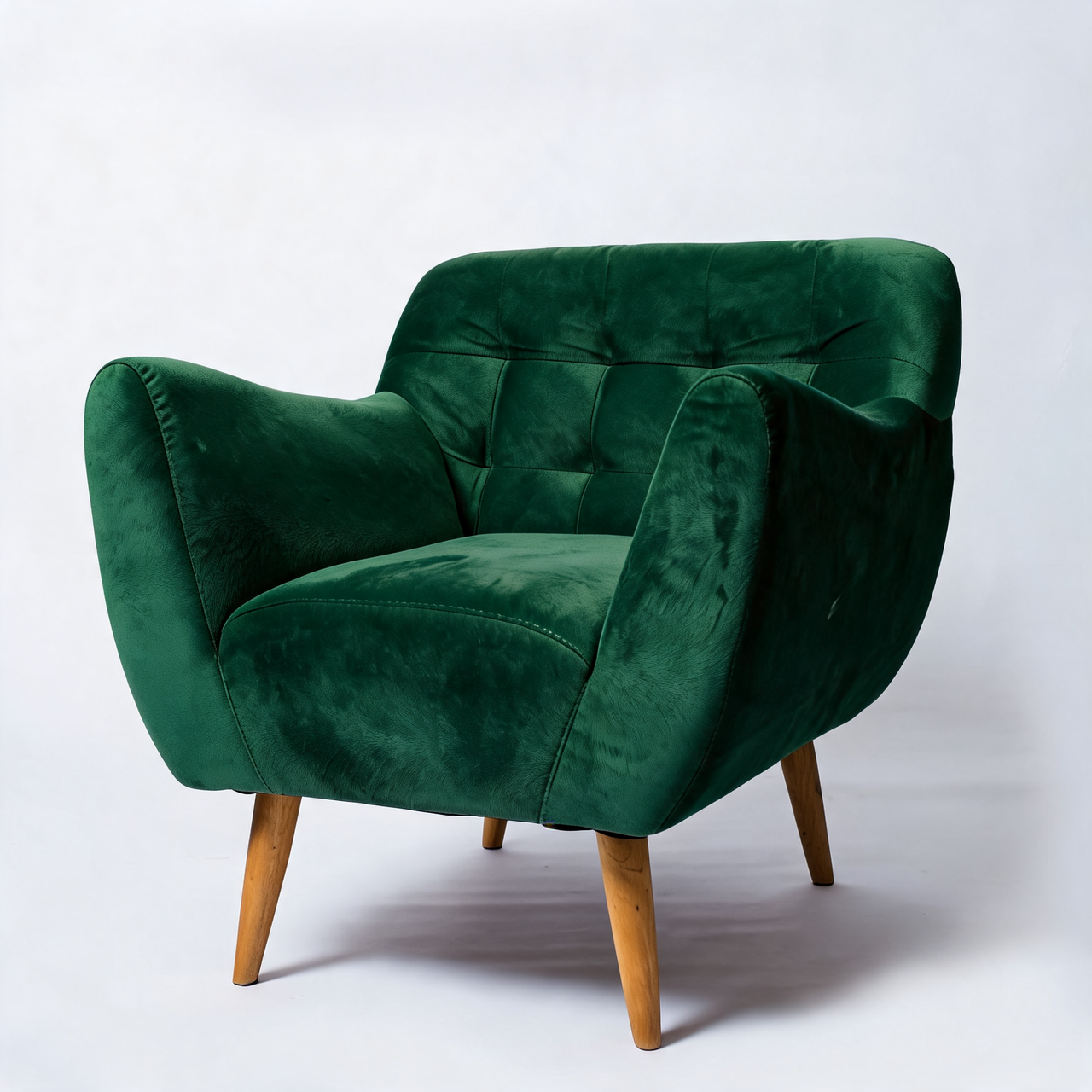
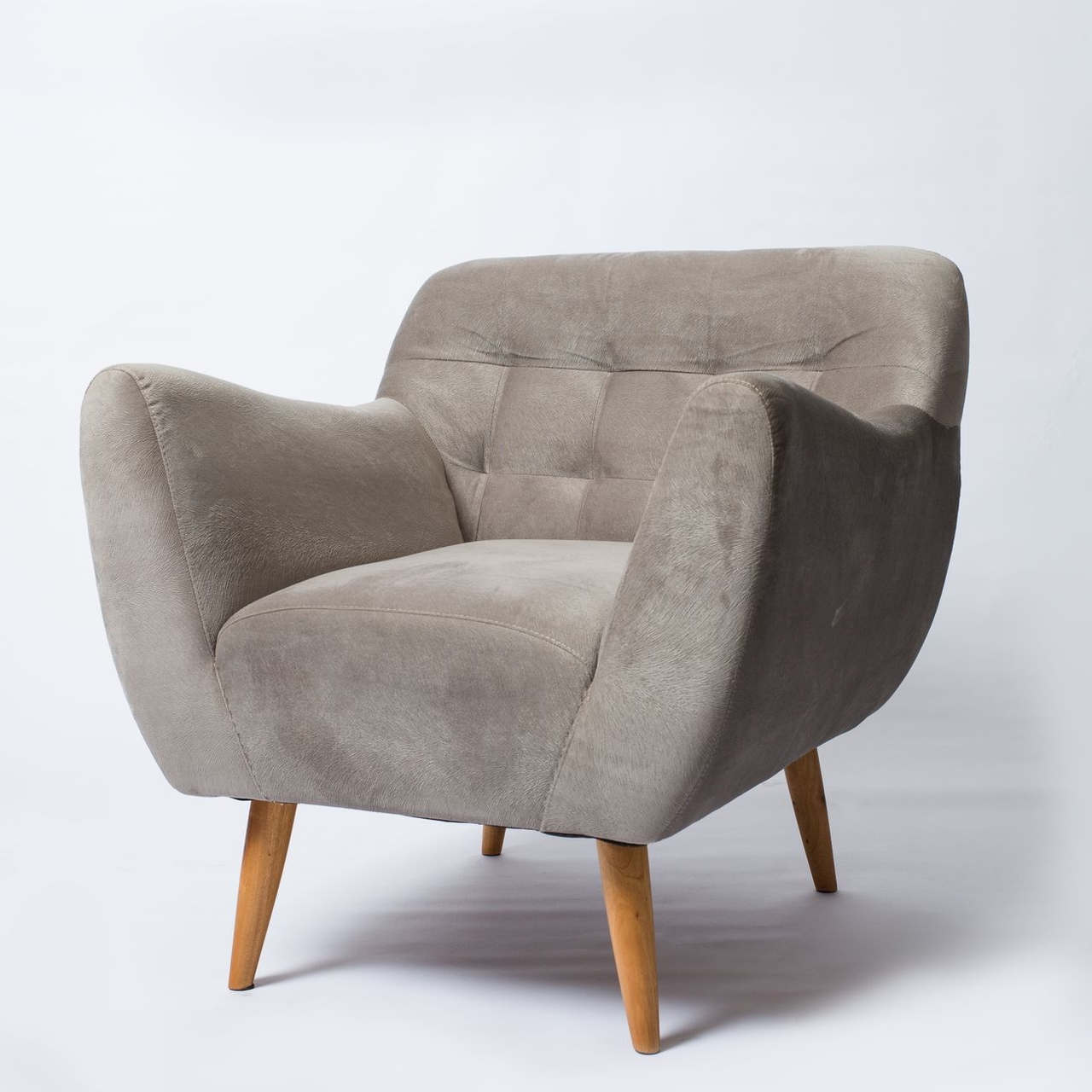
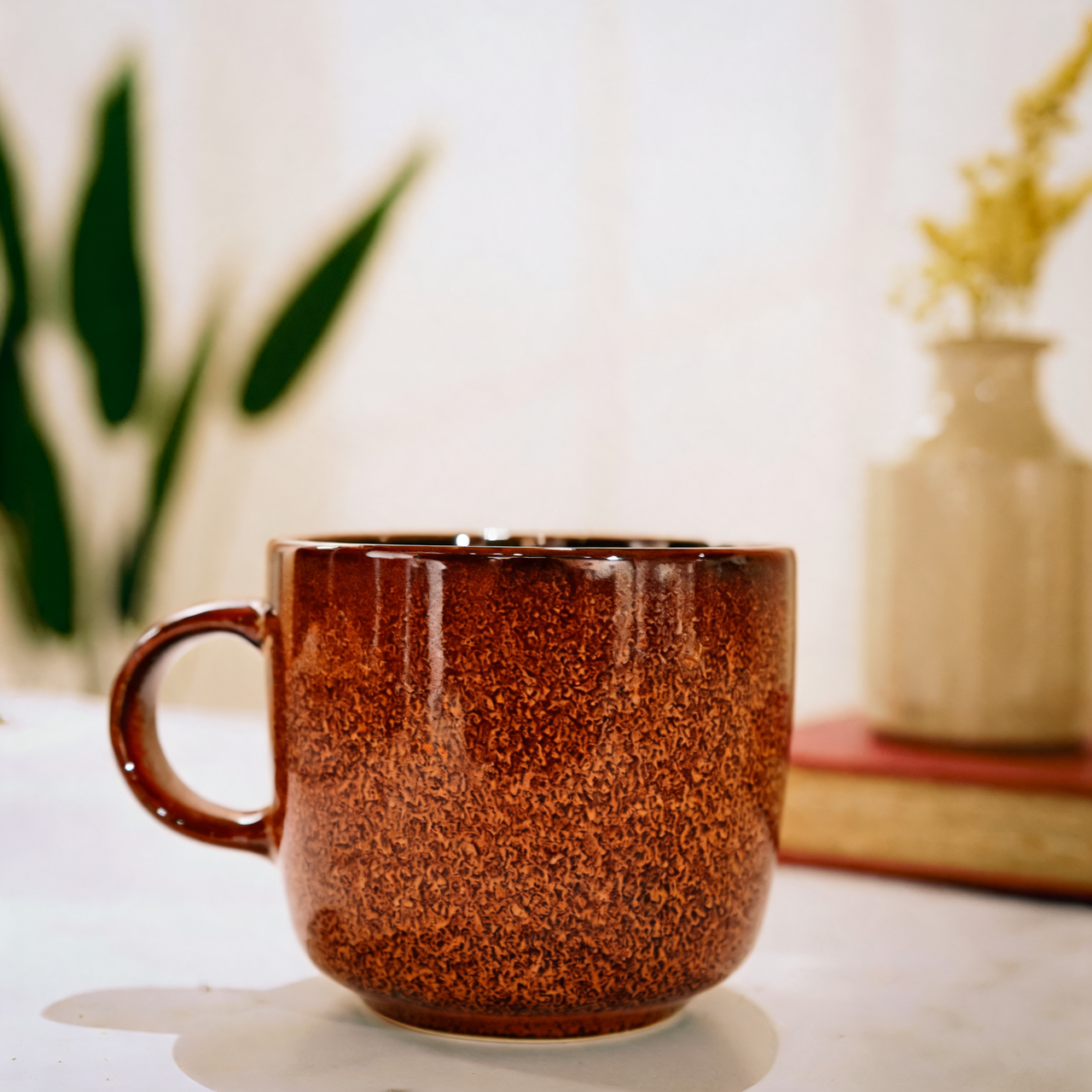
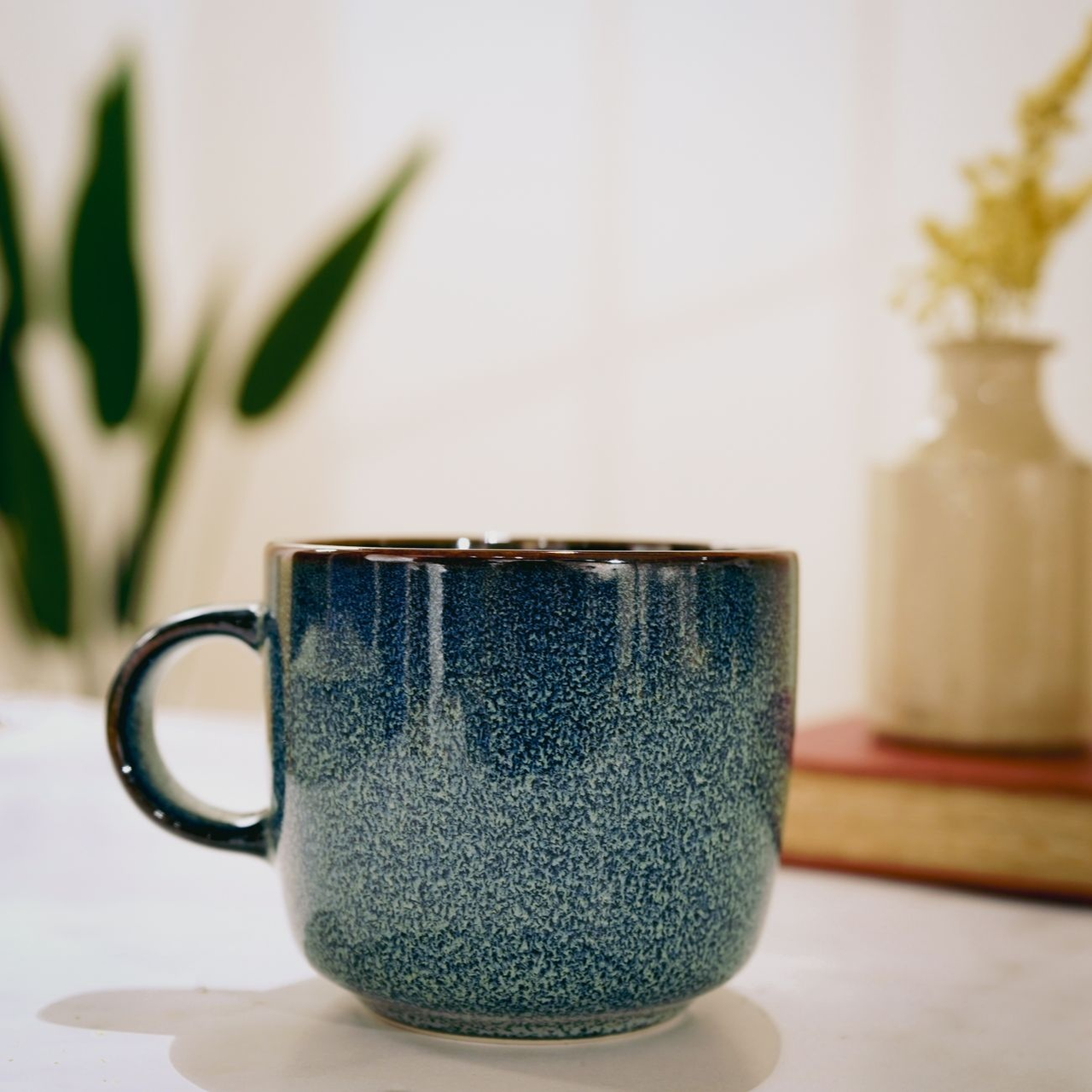
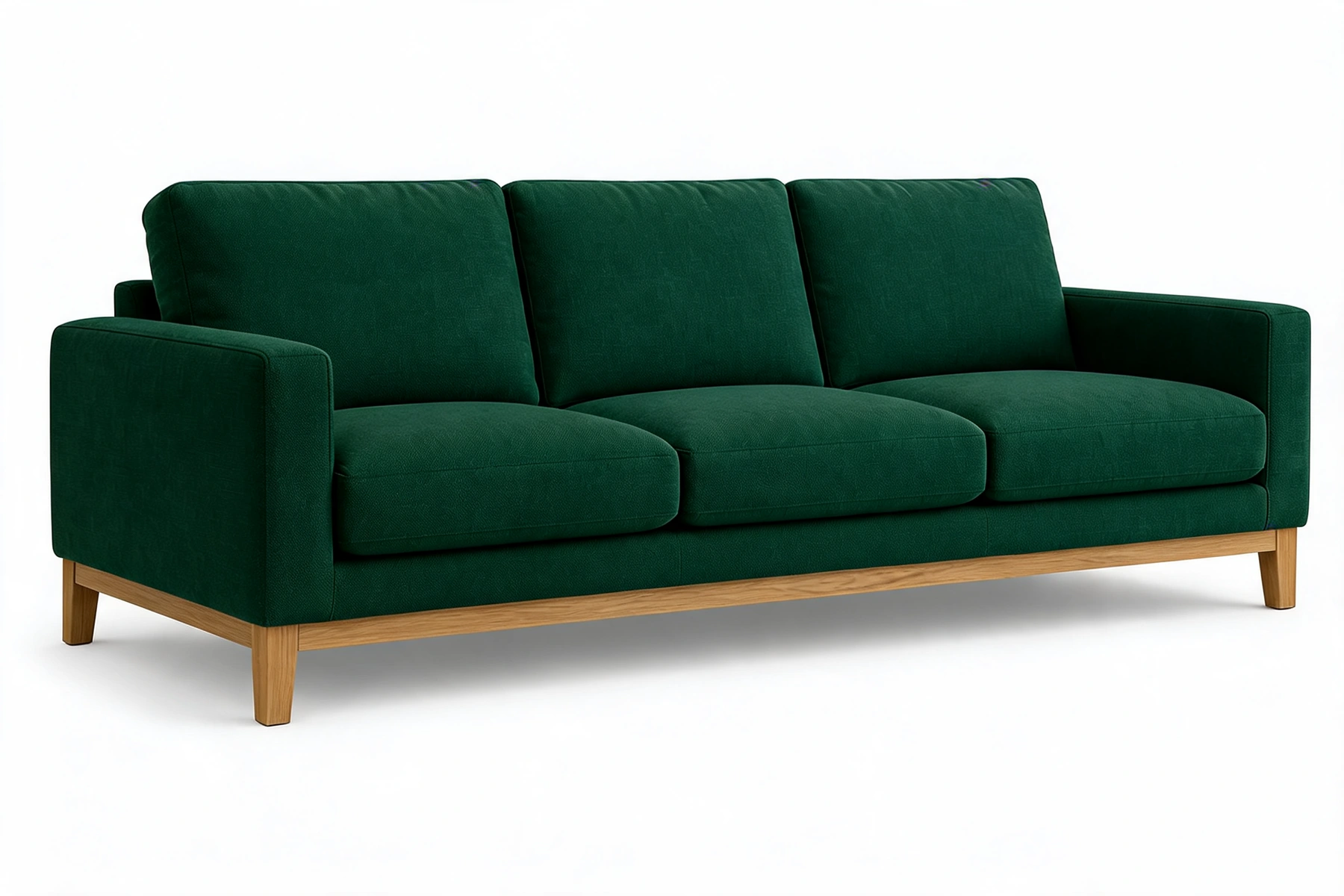
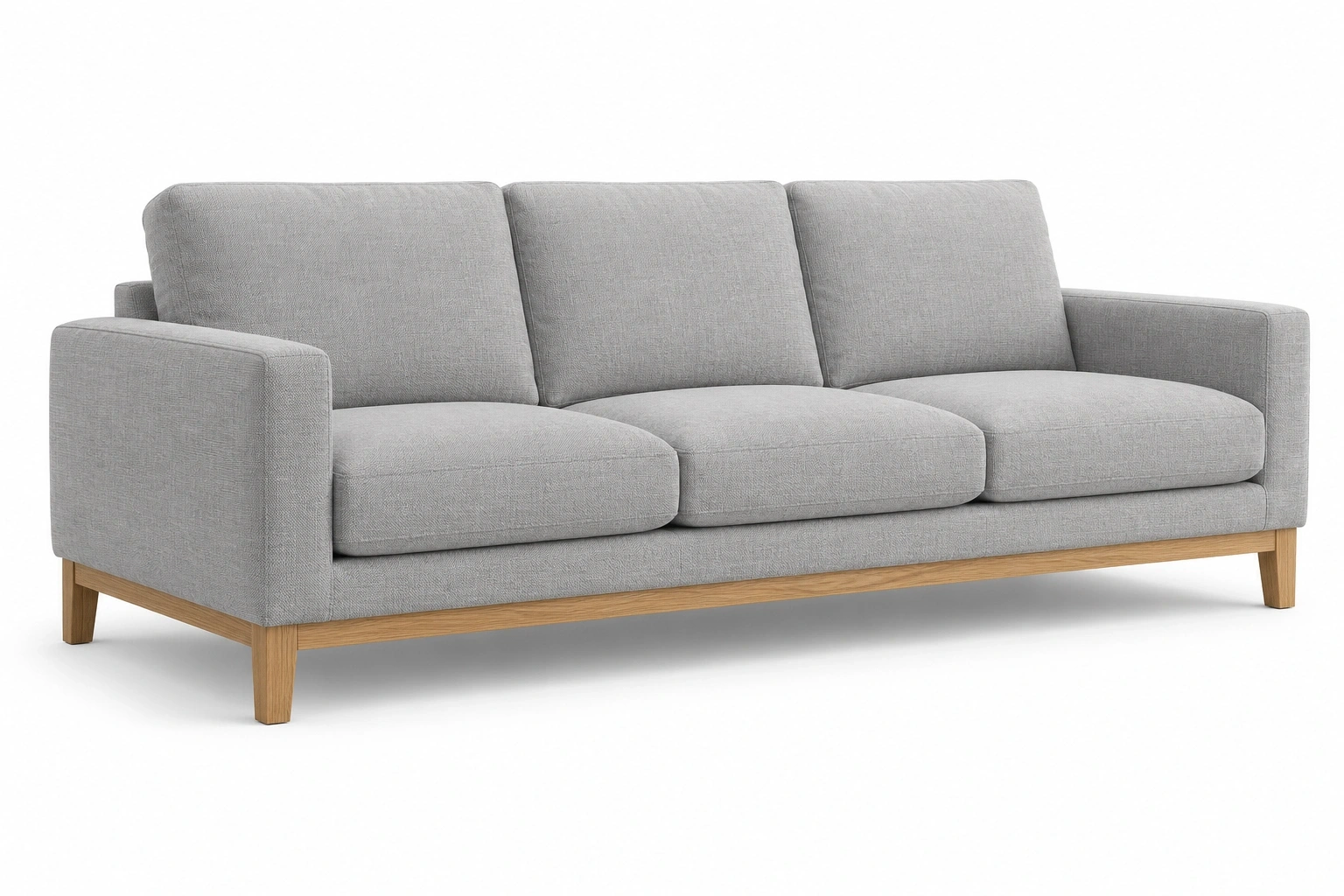
Décrivez une partie précise. Cet aperçu de couleur doit être comparé au produit réel.
Choisissez une couleur ou importez un gros plan de tissu ou matériau. L'échantillon prime sur le sélecteur de couleur.
Explorez une variante de couleur et comparez-la au produit réel.
Importez un canapé ou fauteuil et un échantillon. Ciblez le revêtement ; structure, pieds et autres parties doivent rester inchangés.
Comparez la couleur choisie et vérifiez le reste de l’image.
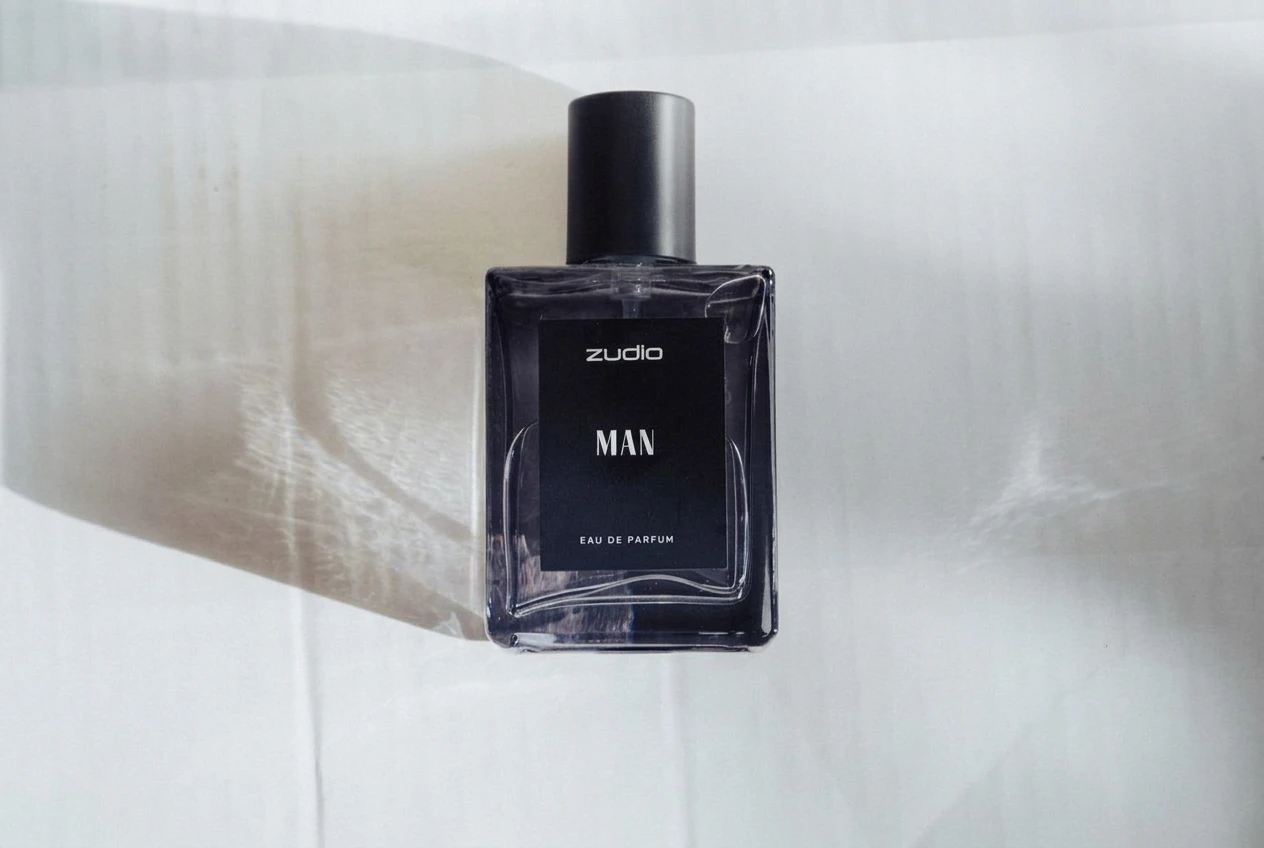
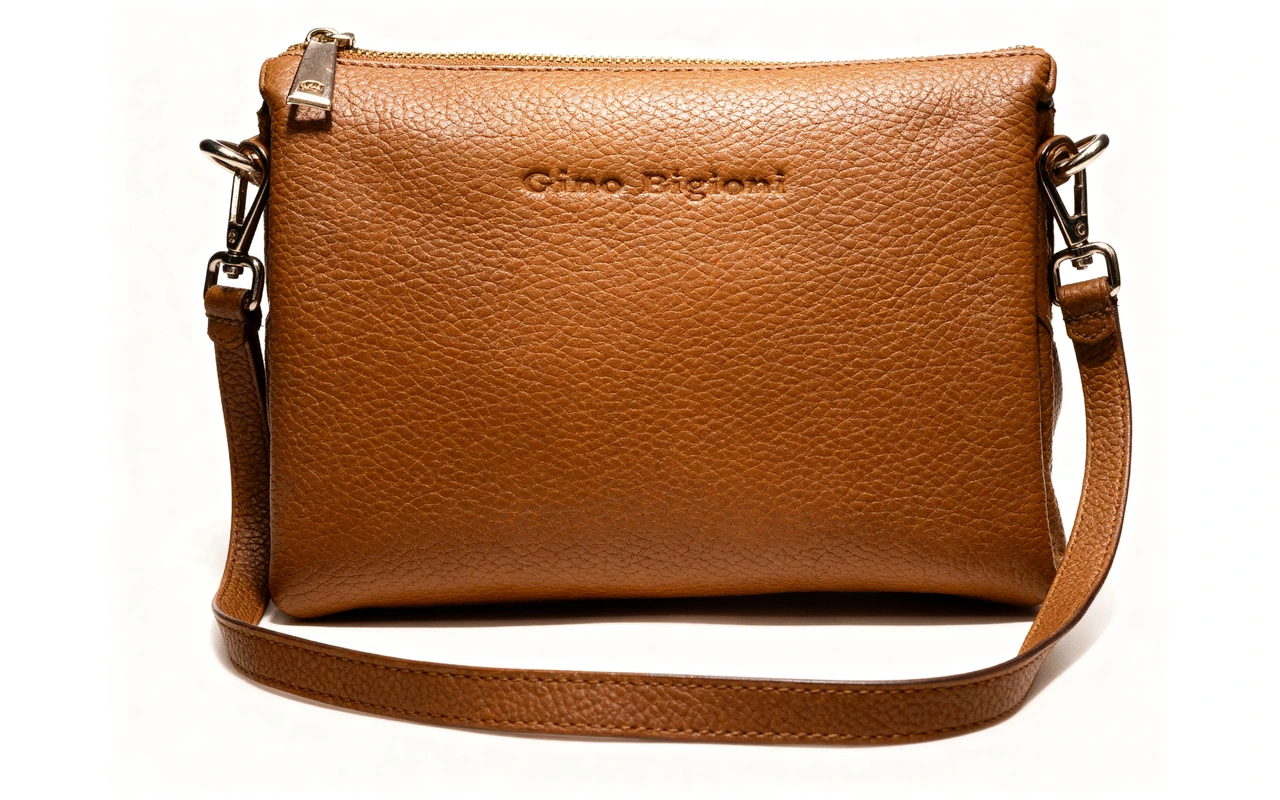
Utilisez un JPEG, PNG ou WebP net montrant le produit entier, avec un emballage et des étiquettes lisibles.
Décrivez la partie du produit et choisissez une couleur ou un échantillon facultatif. L'échantillon est prioritaire.
Comparez avec l’original. Vérifiez la forme, la couleur et le texte des étiquettes avant utilisation.
Des réponses sur les fichiers source, les réglages et les résultats de Changer la couleur d’un produit avec l’IA.
Découvrez d’autres tâches de photographie produit, supprimez un fond existant ou agrandissez une image pour votre prochain design.



Essayez couleurs et tissus sur une partie du produit, comme le revêtement d'un canapé, en conservant la forme prévue.