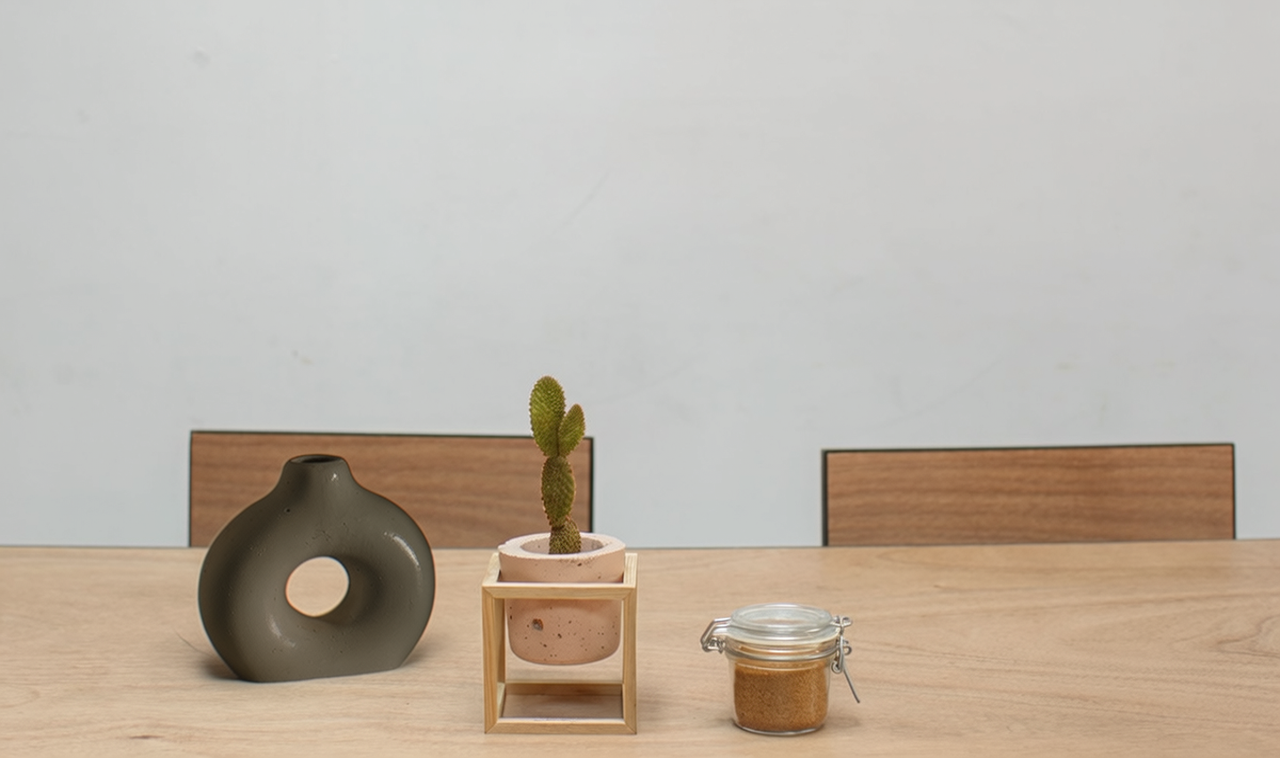
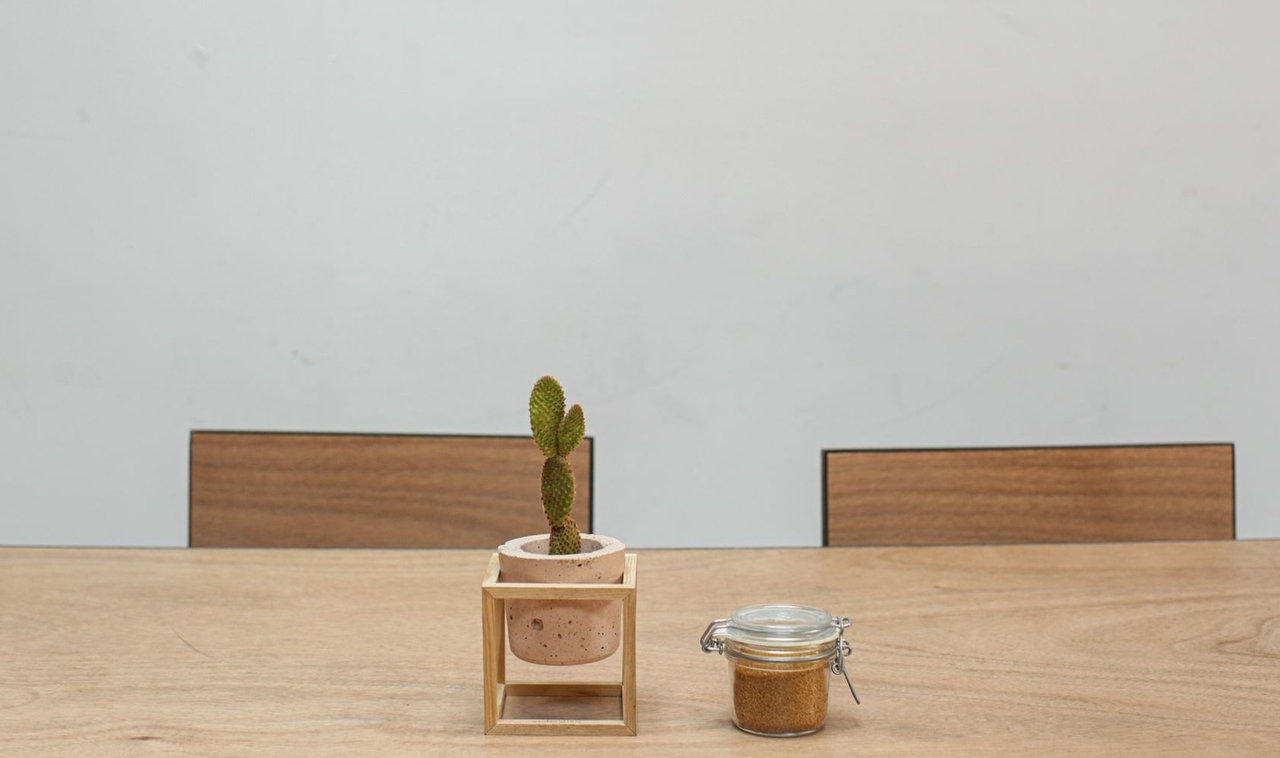
- Posición X 16% · Y 60%
- Tamaño 18% × 30%
Coloca un producto en la escena que elijas. Sube el producto y un entorno con espacio libre, y ajusta su posición y tamaño para crear otra imagen.
¿Aún no tienes foto de escena? Usa Fondo de escena de producto con preajustes en lugar del montaje en escena.
Para un mejor encaje, quita primero el fondo en Quita fondos de imágenes y sube el recorte como imagen del producto.
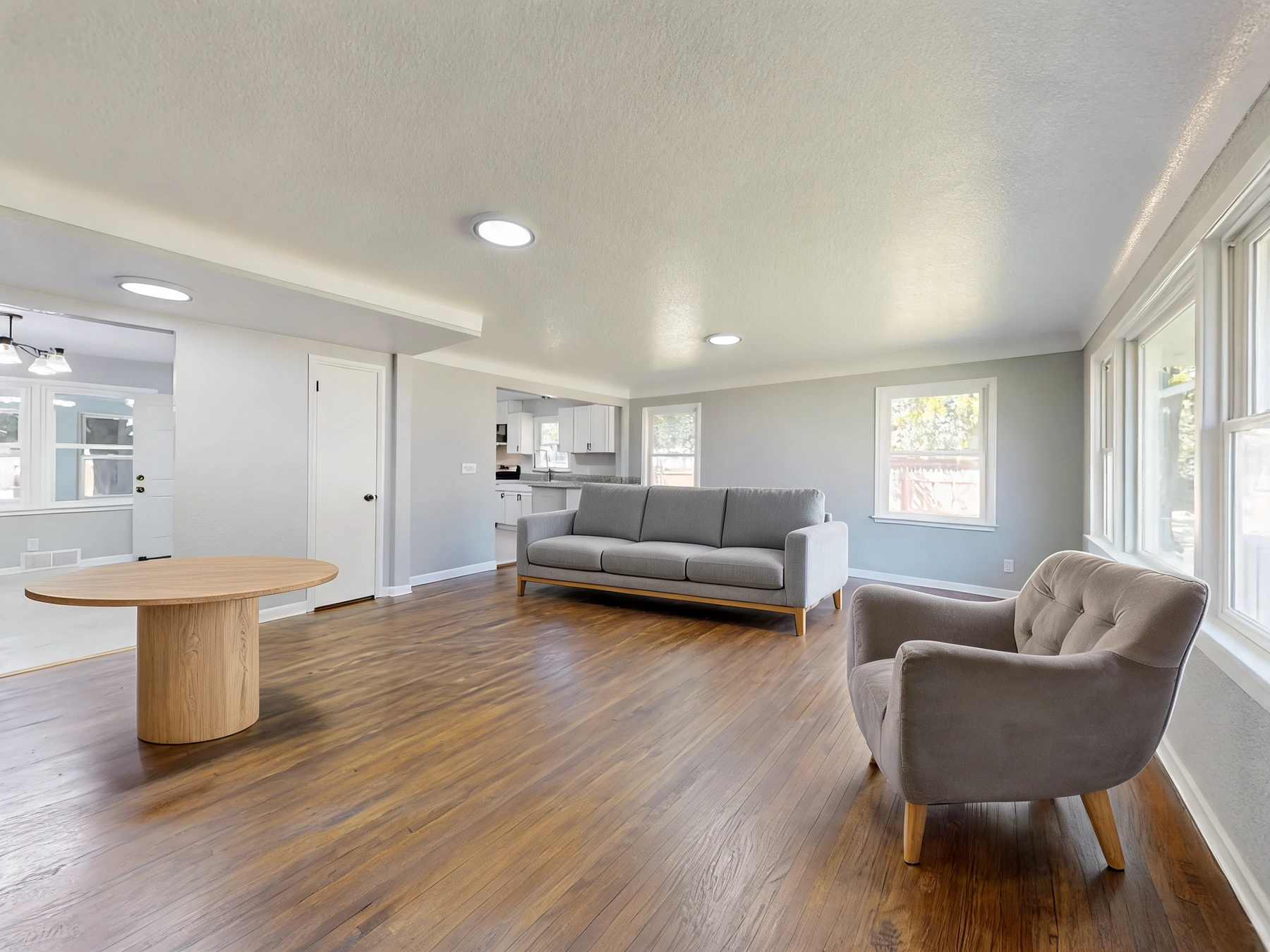
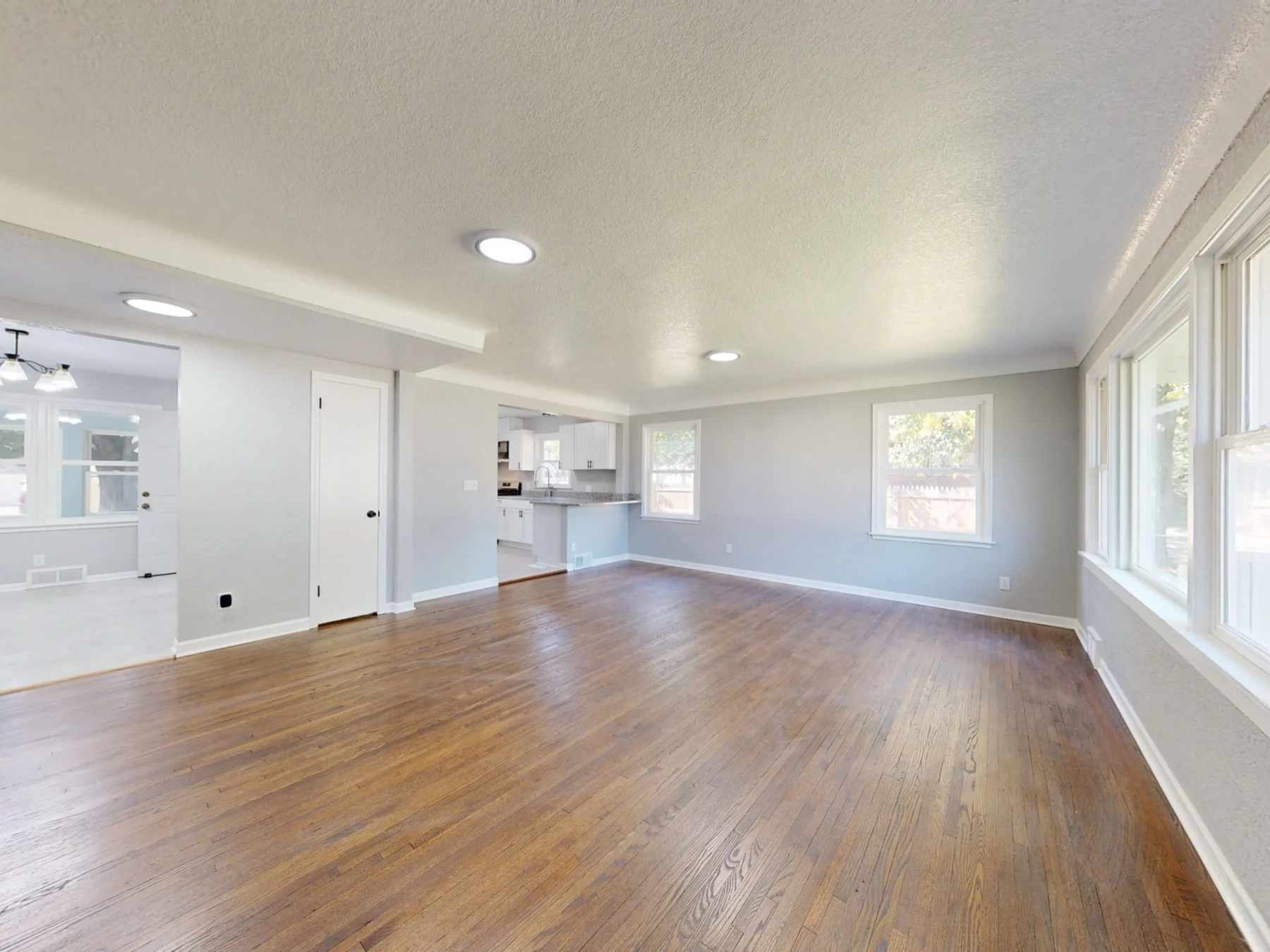
Compara la escena original con el resultado real tras añadir el producto. Arrastra el separador.
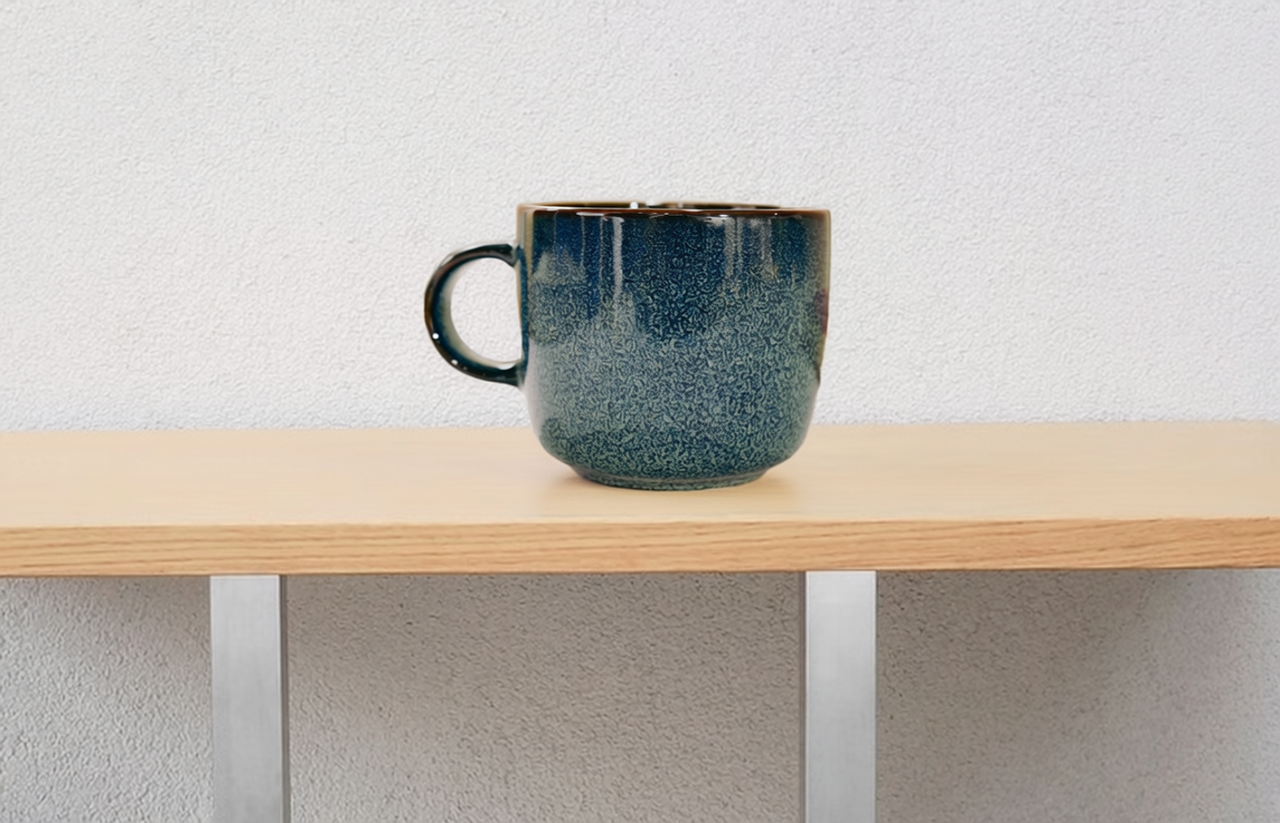
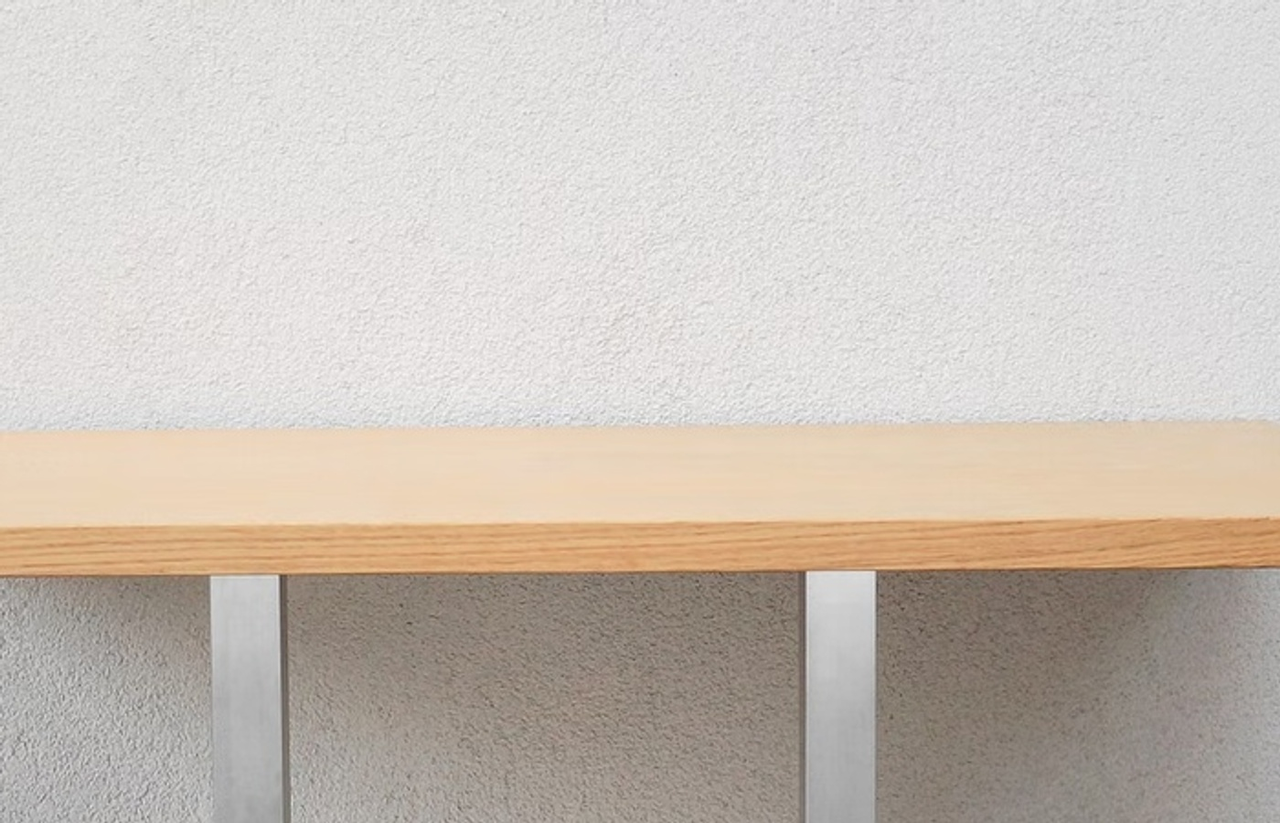
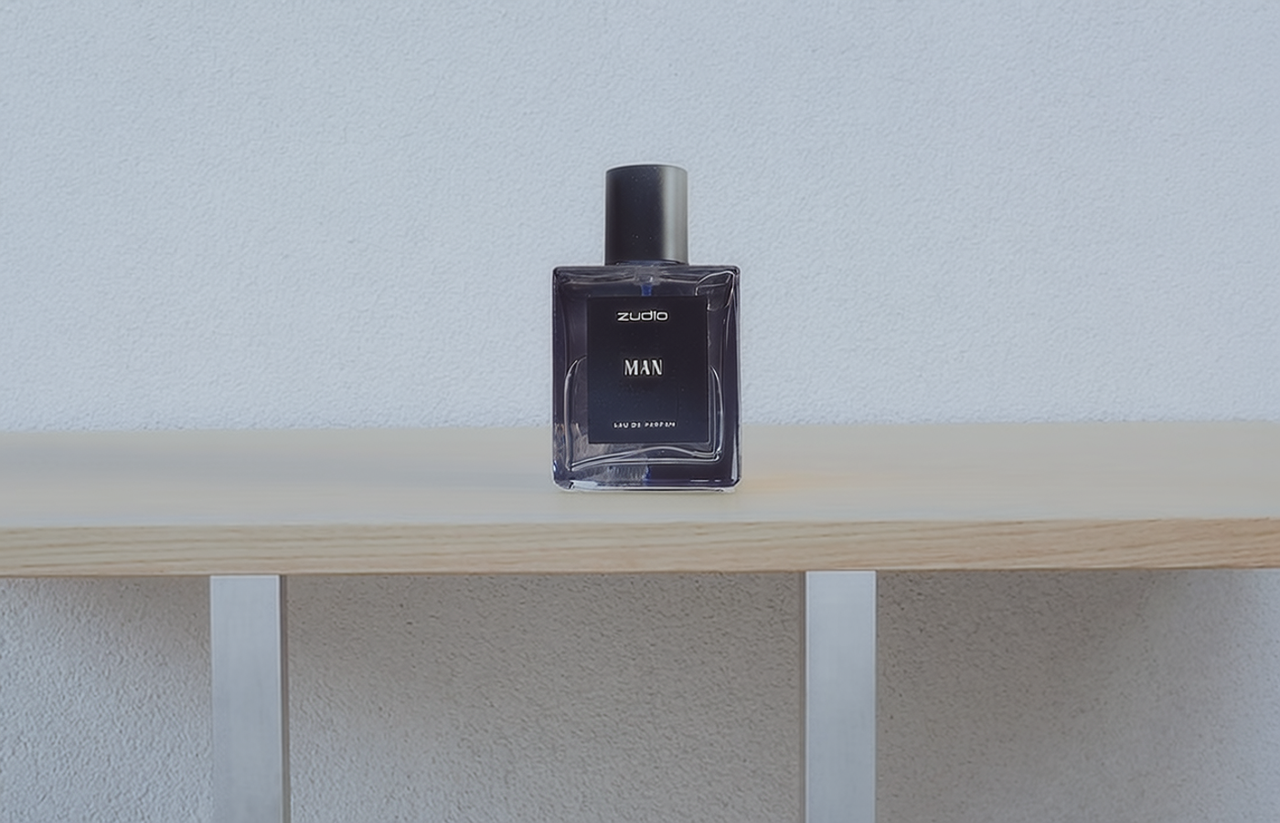
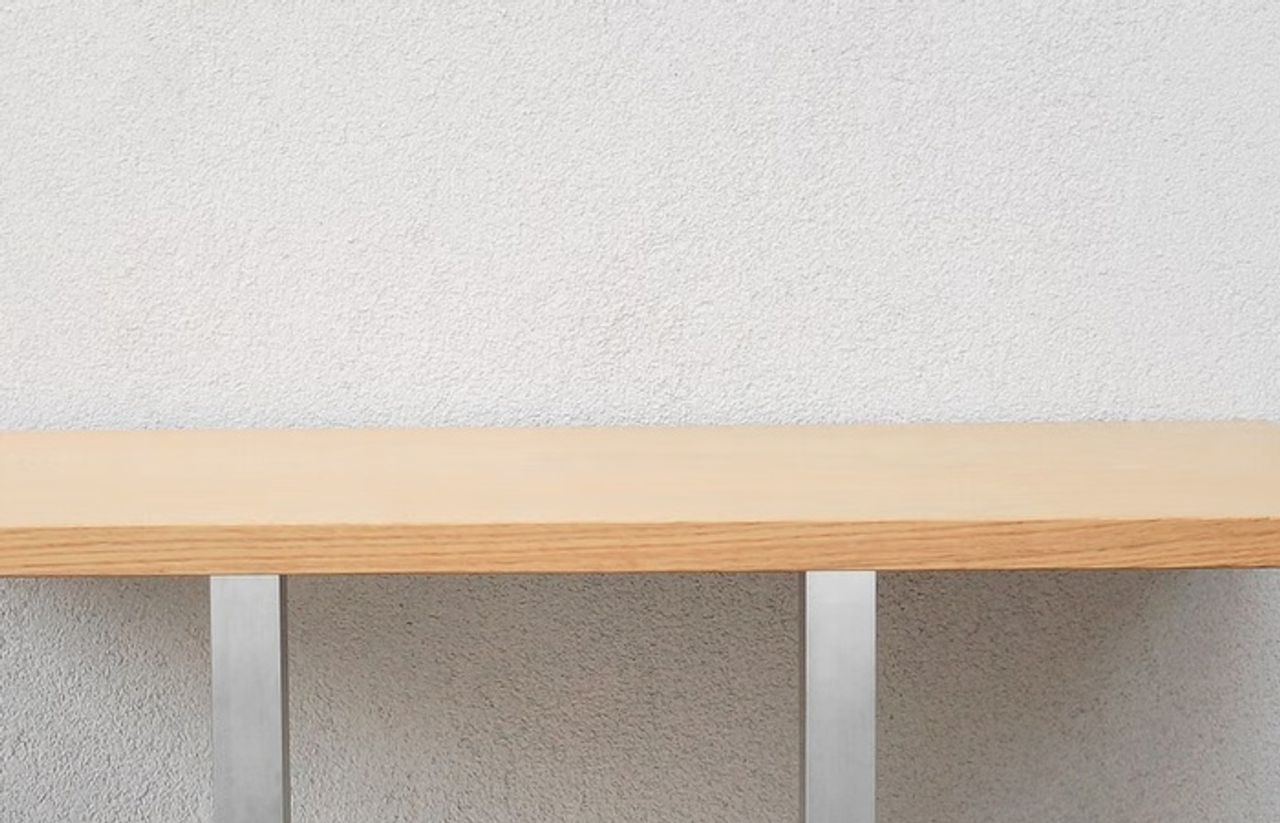
Elige una mesa, estante u otra superficie de apoyo clara con espacio para el producto completo.
Ajusta izquierda, arriba, ancho y alto como porcentajes de la escena. Alinea la base del producto con su superficie de apoyo.
Explora el producto sobre una superficie de exposición para tu tienda o una campaña. Haz coincidir la perspectiva del original con la escena.
Prueba un estante o mostrador con espacio alrededor del producto. Elige un ángulo parecido al original y apoya la base sobre la superficie.
Usa una foto de interior o de mesa para idear una campaña. Ajusta la escala a los objetos cercanos y revisa el contacto y las sombras.
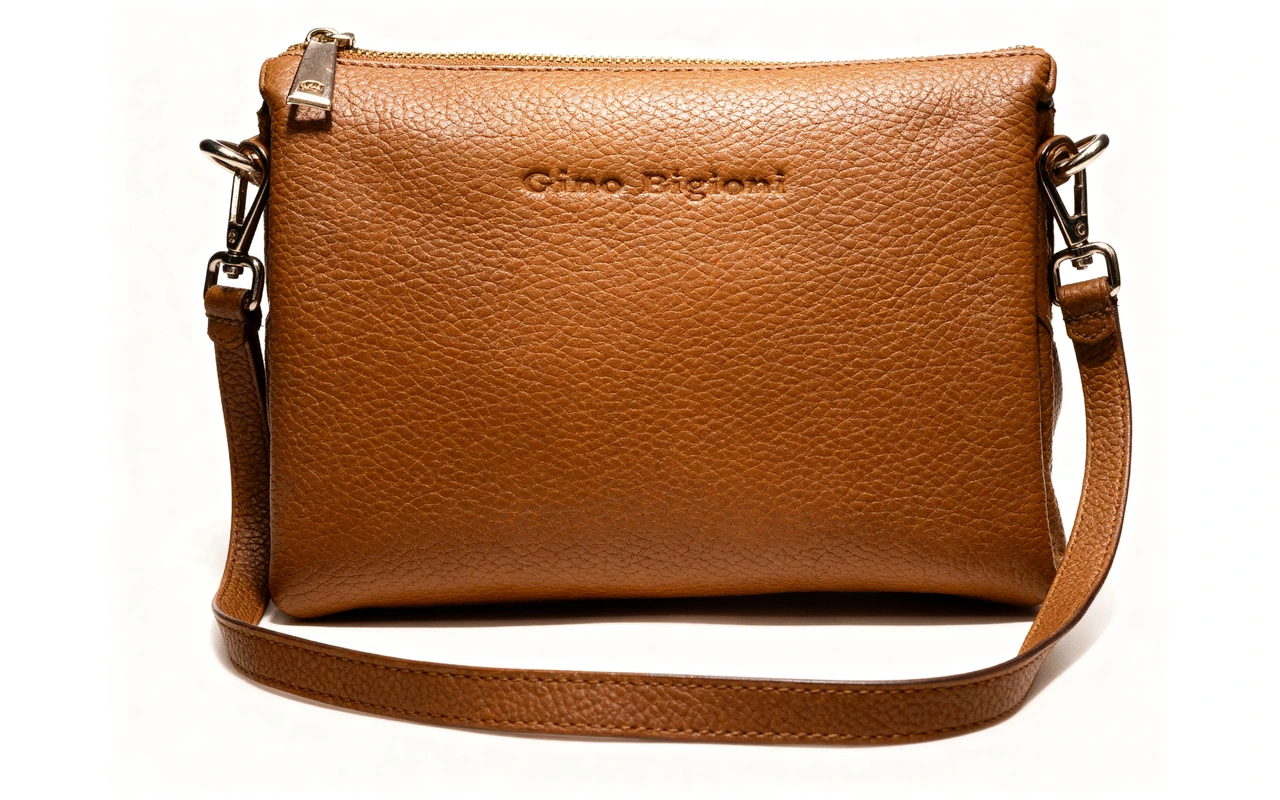
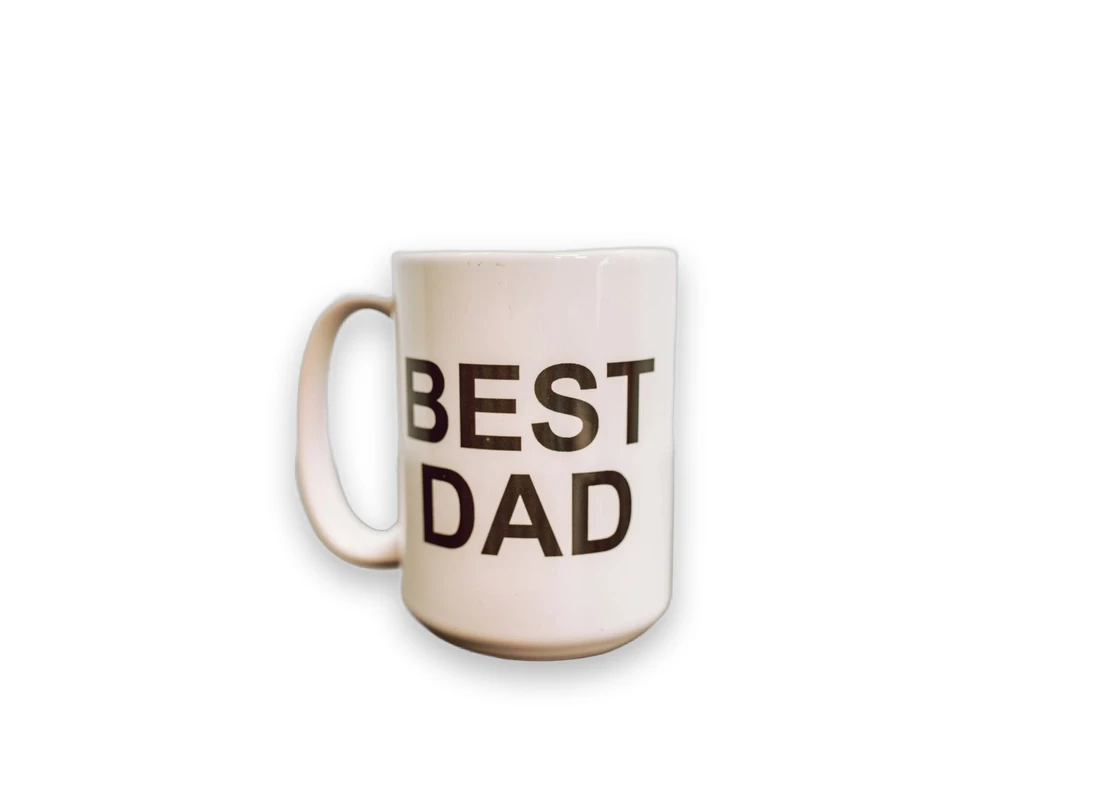
Usa un JPEG, PNG o WebP nítido que muestre el producto completo, con envase y etiquetas legibles.
Sube la imagen de escena y ajusta los cuatro controles porcentuales. Mantén el recuadro dentro de la imagen y adapta el tamaño al entorno.
Compara con el original. Comprueba la forma, el color y el texto de la etiqueta antes de usar el resultado.
Respuestas sobre archivos de origen, ajustes y resultados de Escenificación de productos con IA.
Explora otras tareas de fotografía, elimina un fondo existente o amplía una imagen para tu próximo diseño.
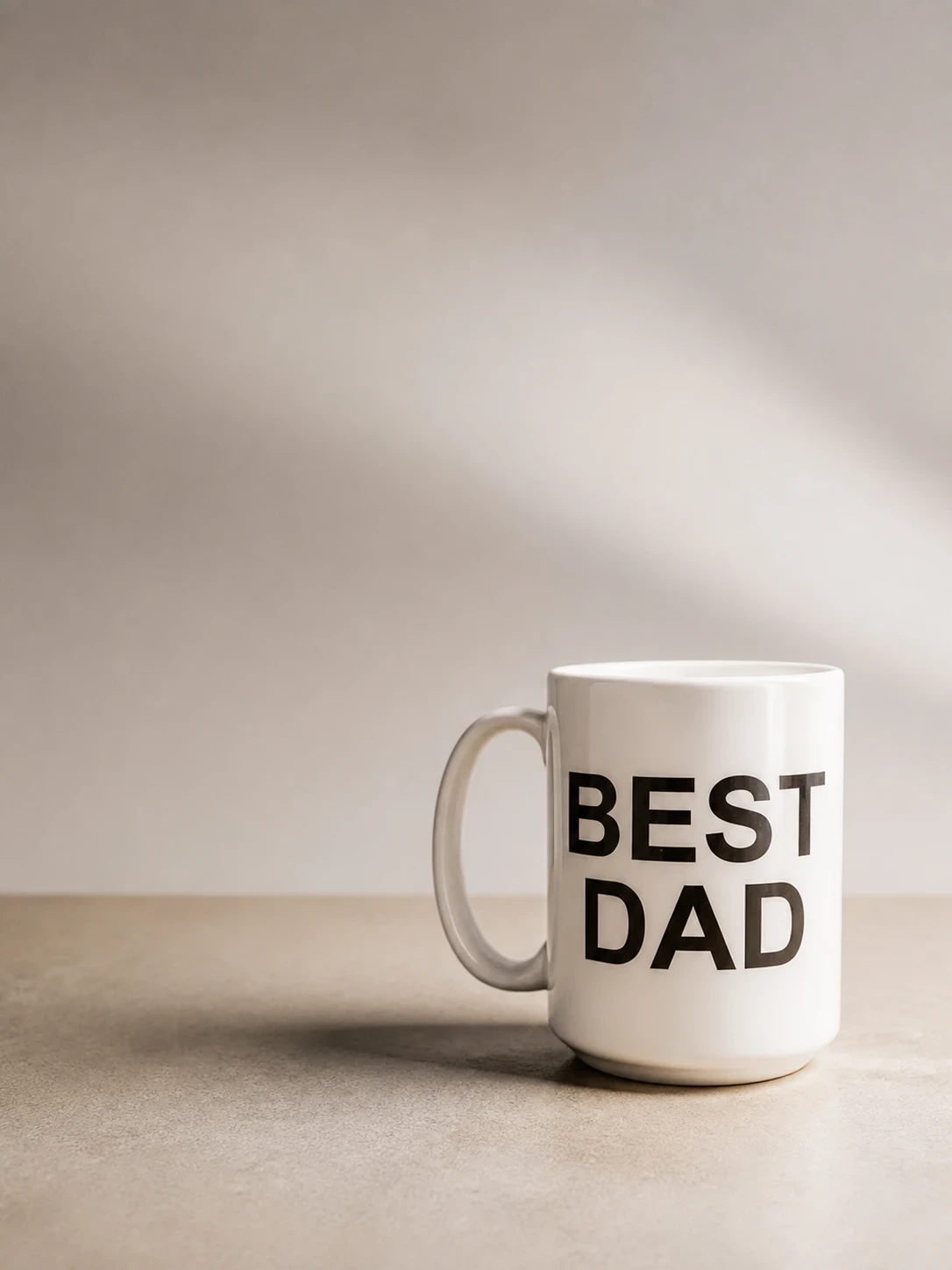
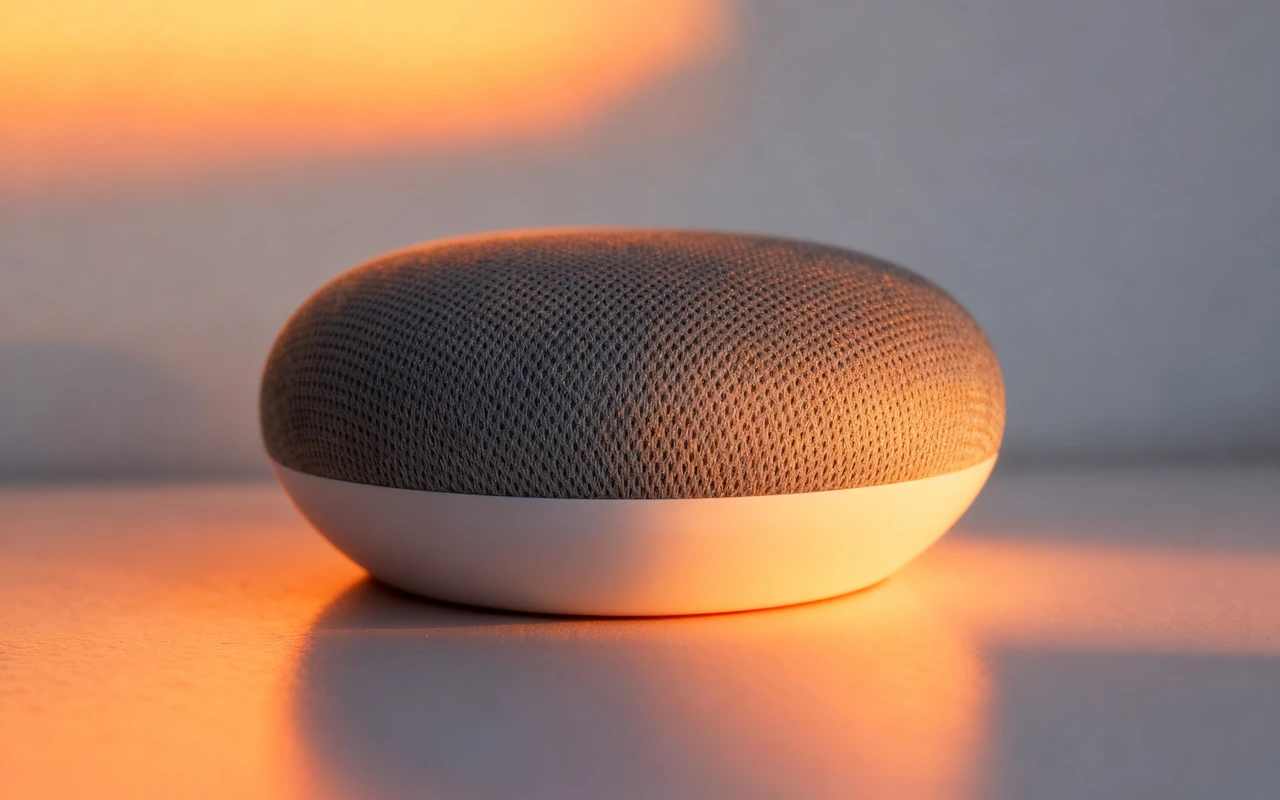

Coloca un producto en la escena que elijas. Sube el producto y un entorno con espacio libre, y ajusta su posición y tamaño para crear otra imagen.