Productos
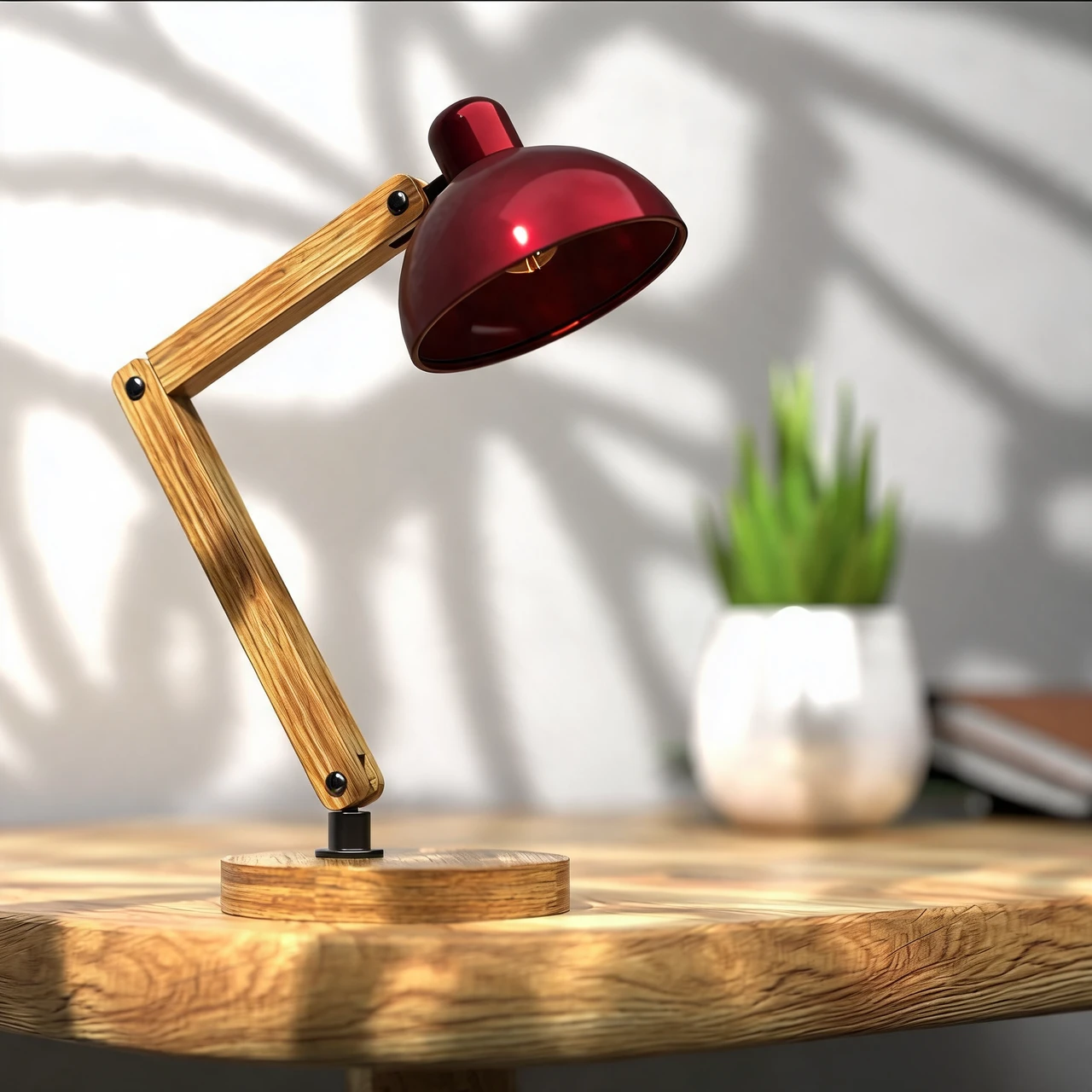
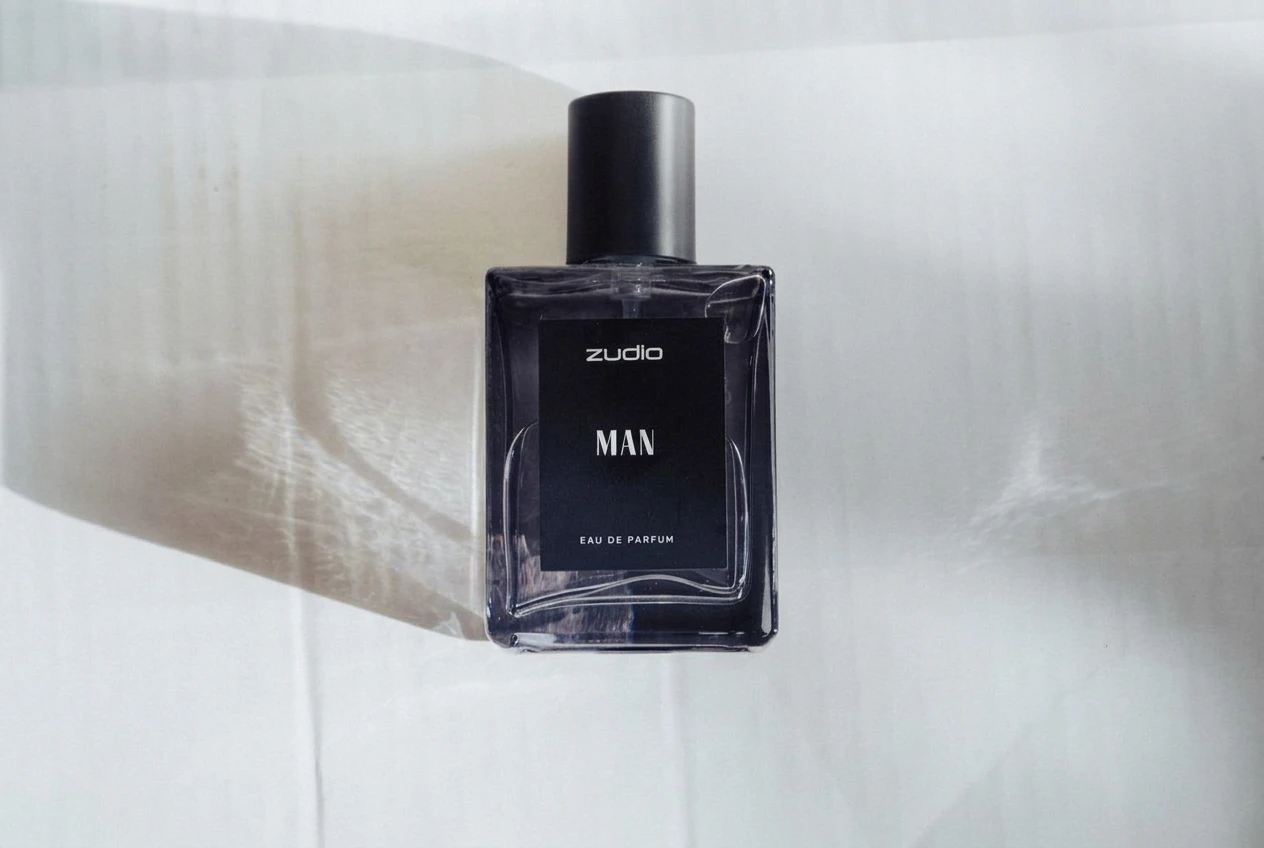
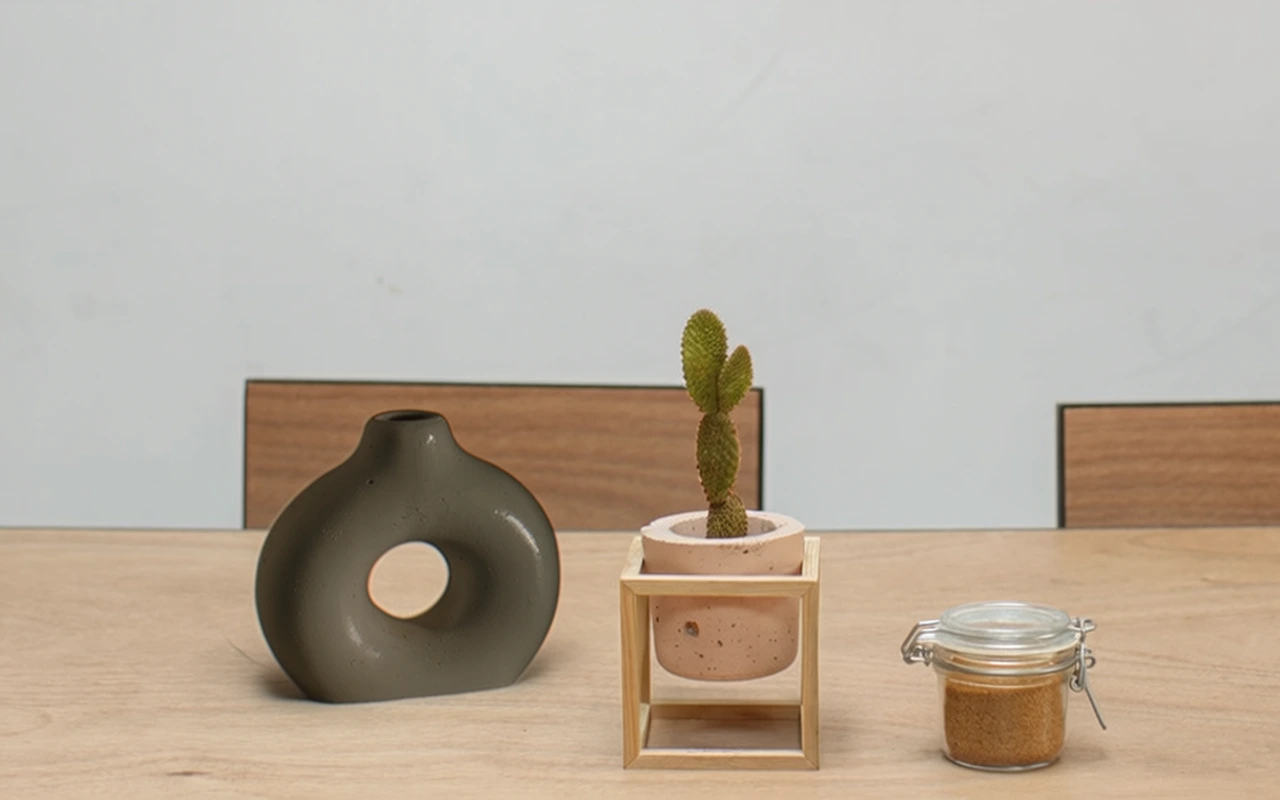
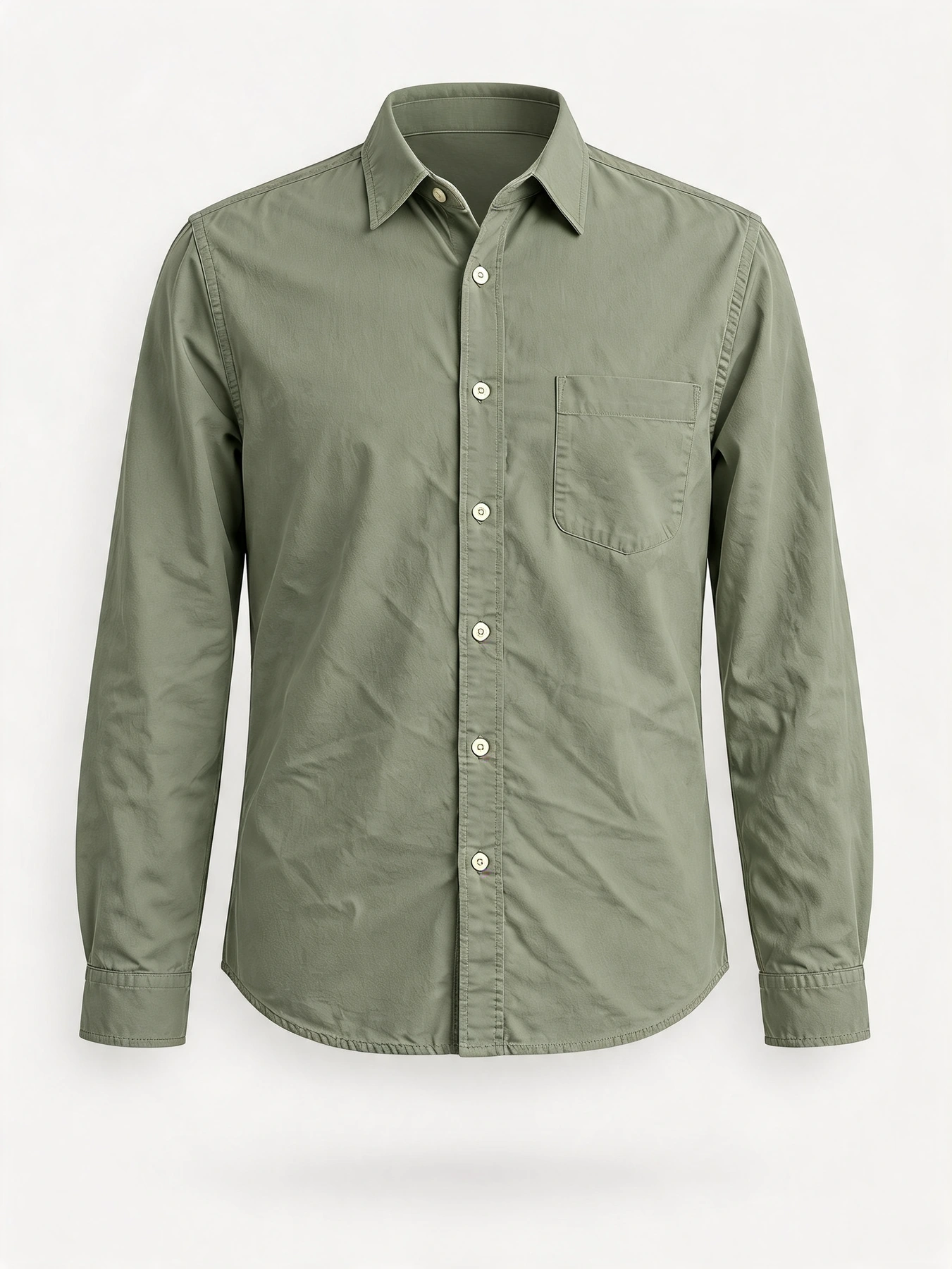
Cambia fondos, ajusta la luz y prepara fotos de productos para tu tienda.
Cada solución agrupa herramientas, ejemplos y un orden de trabajo recomendado. Aquí solo aparecen flujos publicados.
Comienza con una foto clara del producto. Límpiala, elige un packshot o escena, explora variantes de prendas y colores, luego revisa y descarga las imágenes que necesitas para tu tienda o campaña.

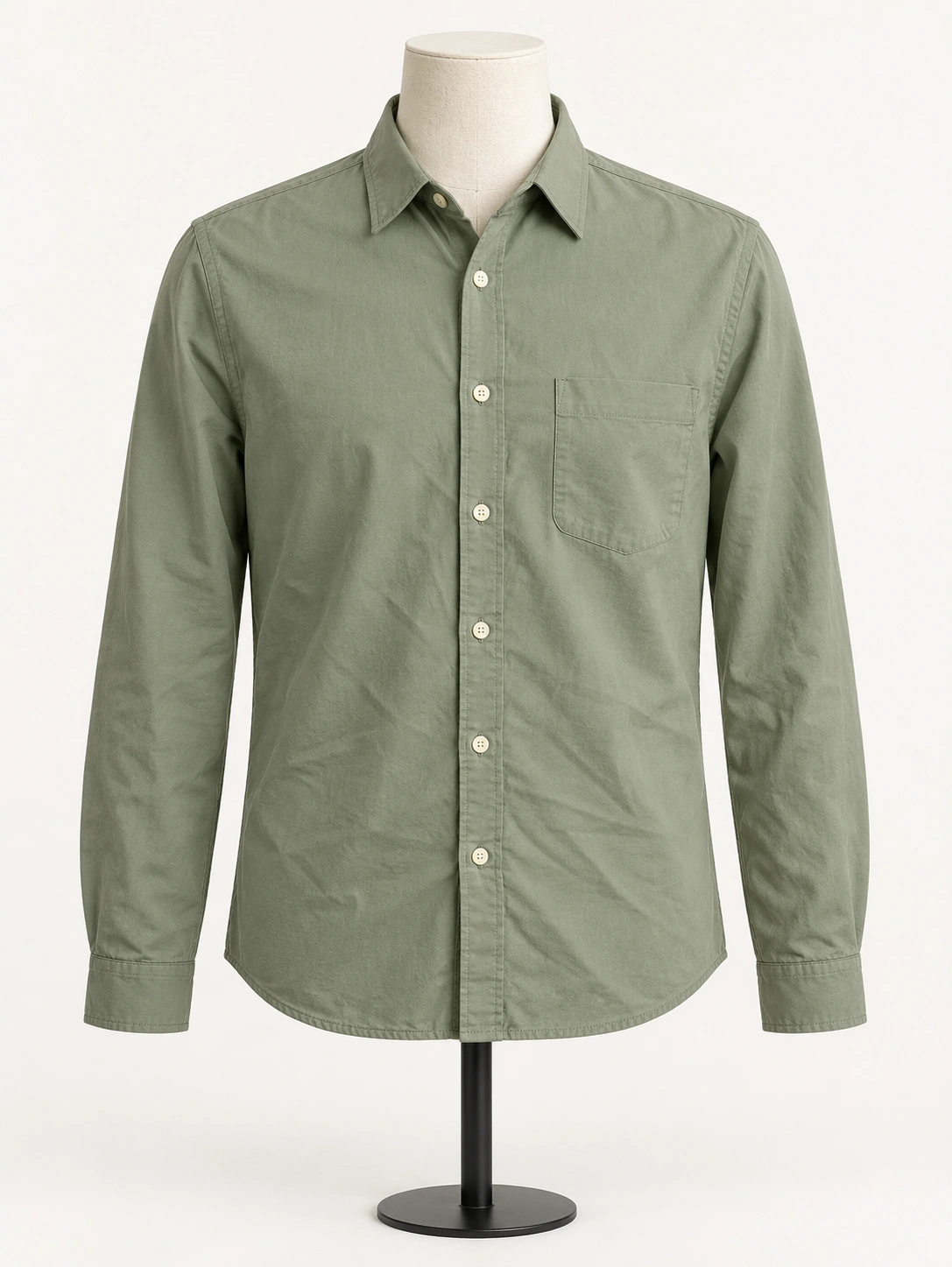 Antes
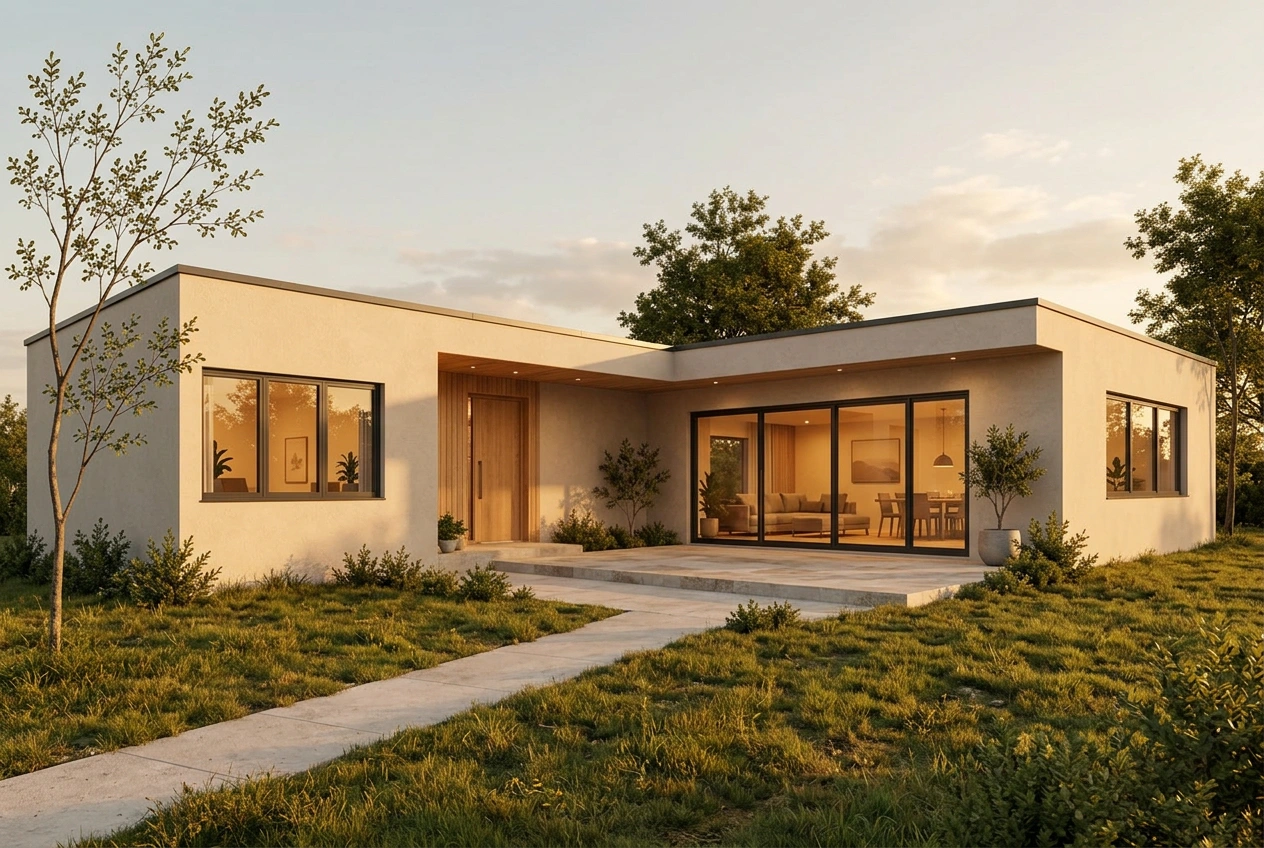
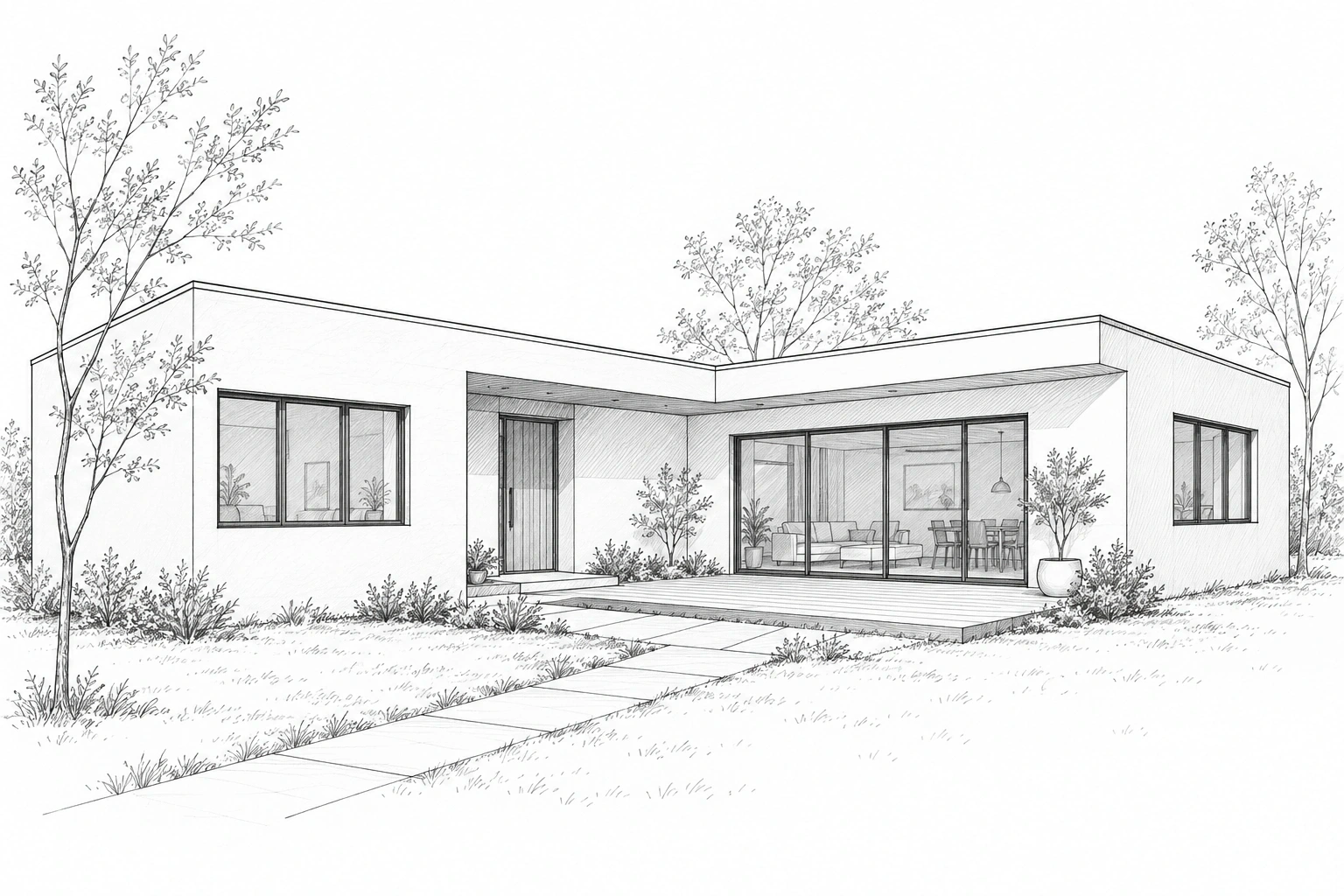
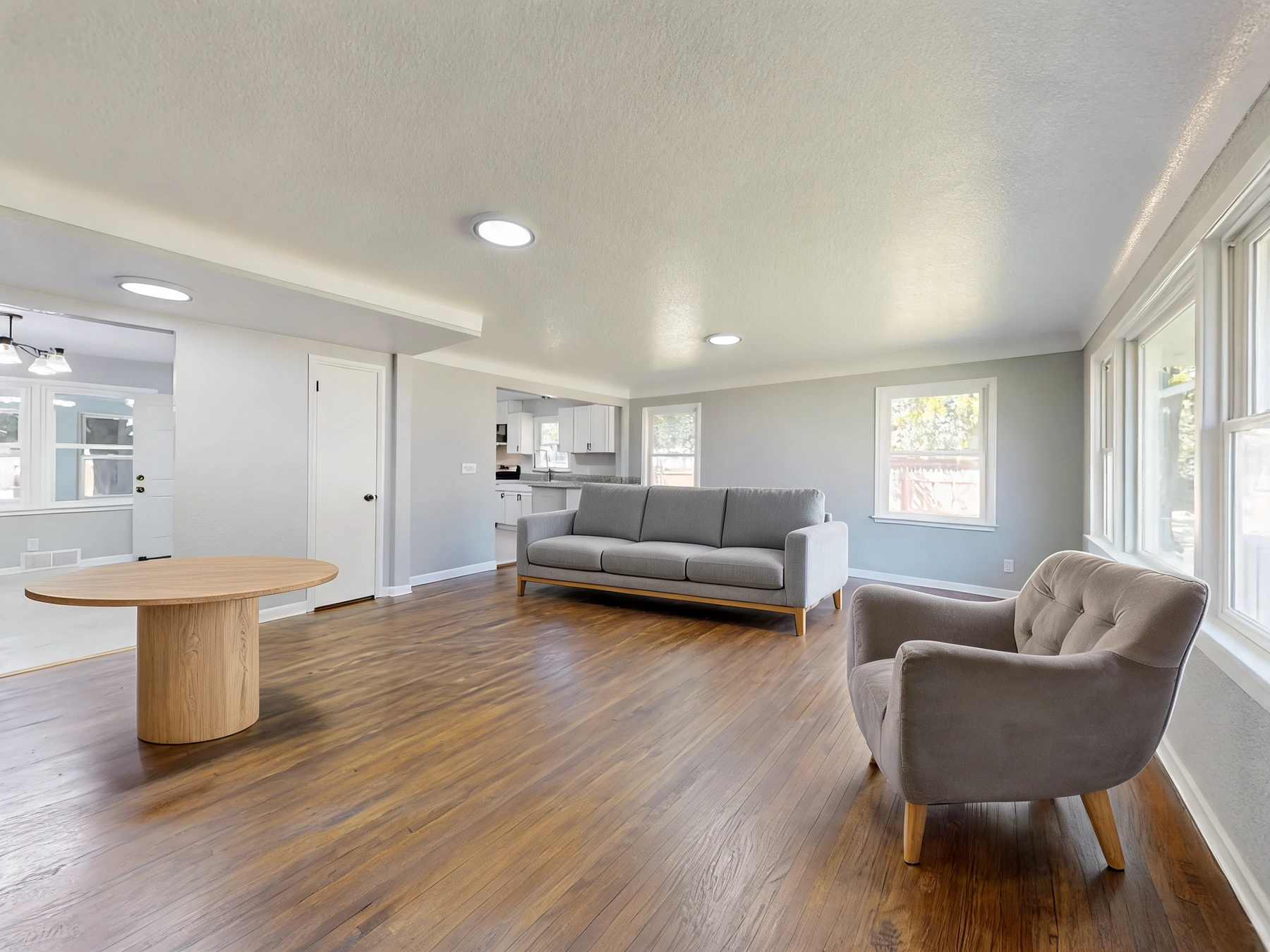
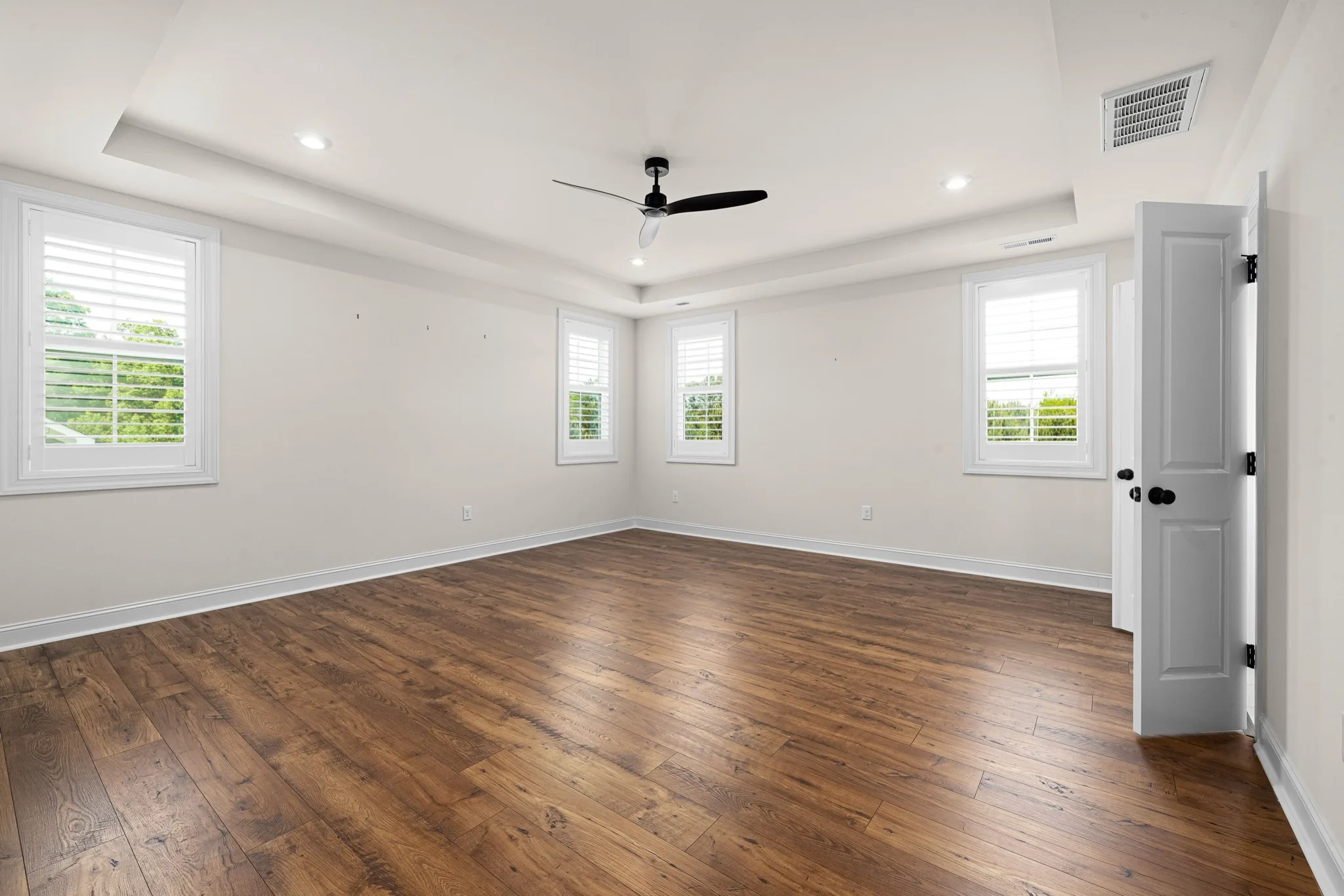
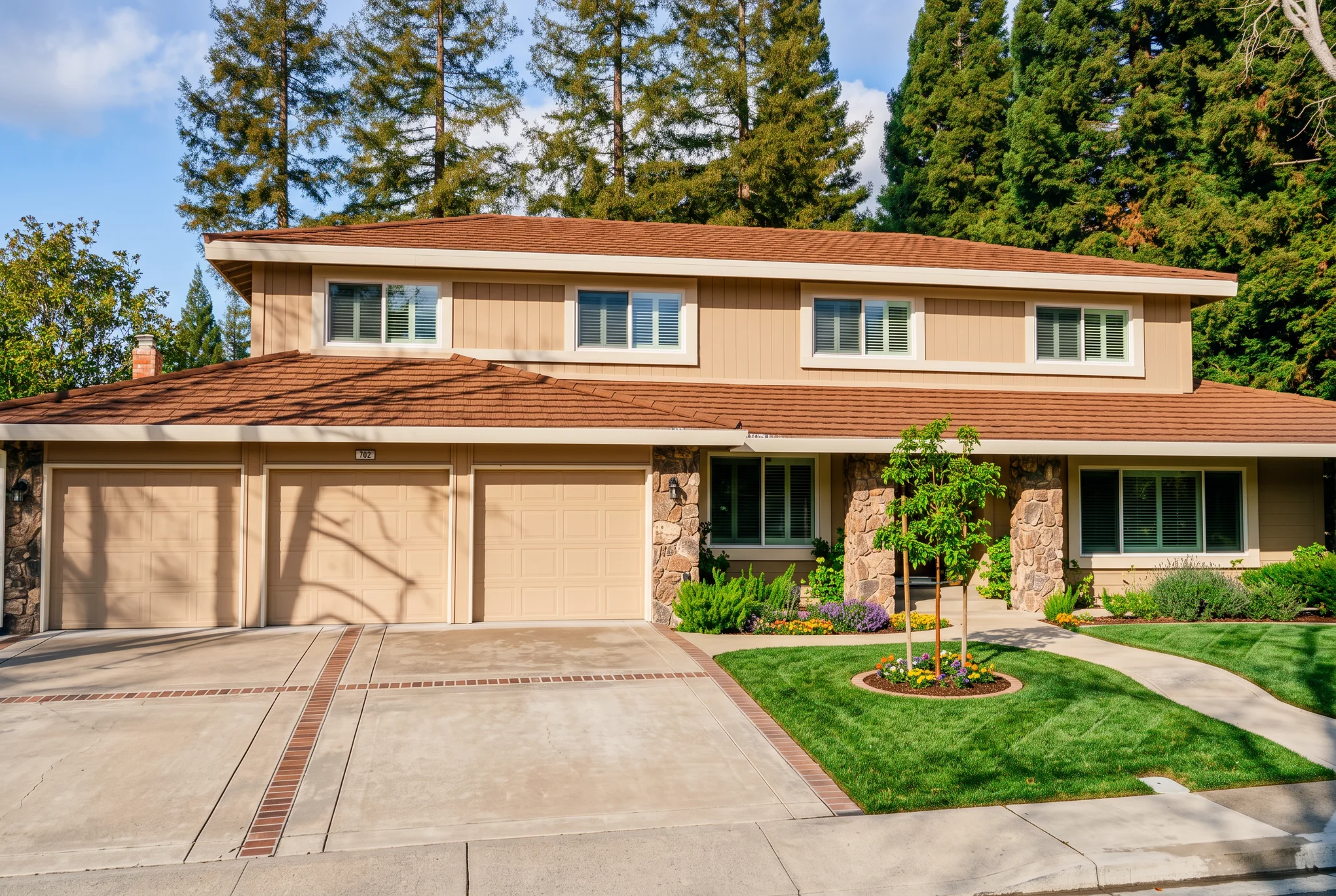
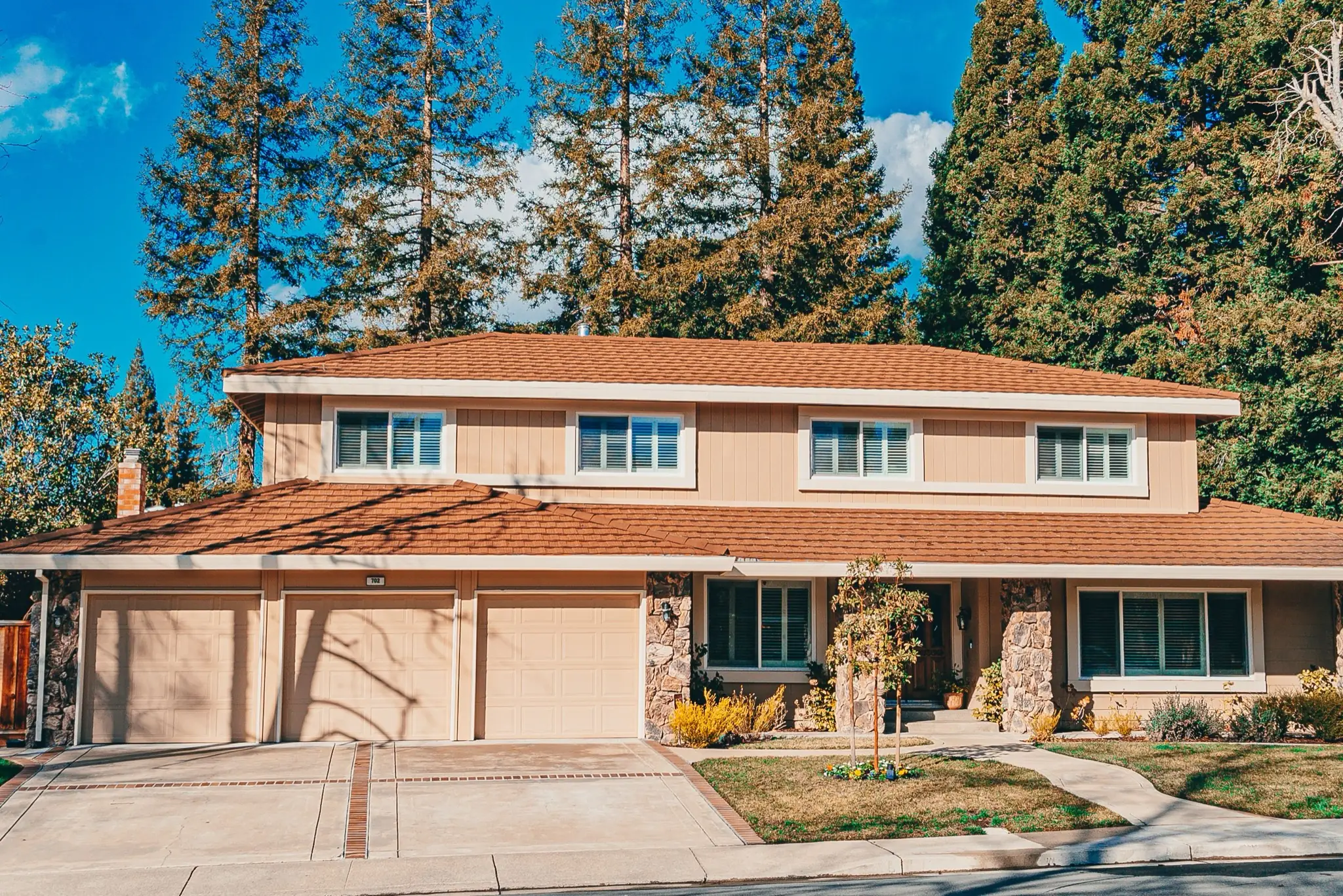
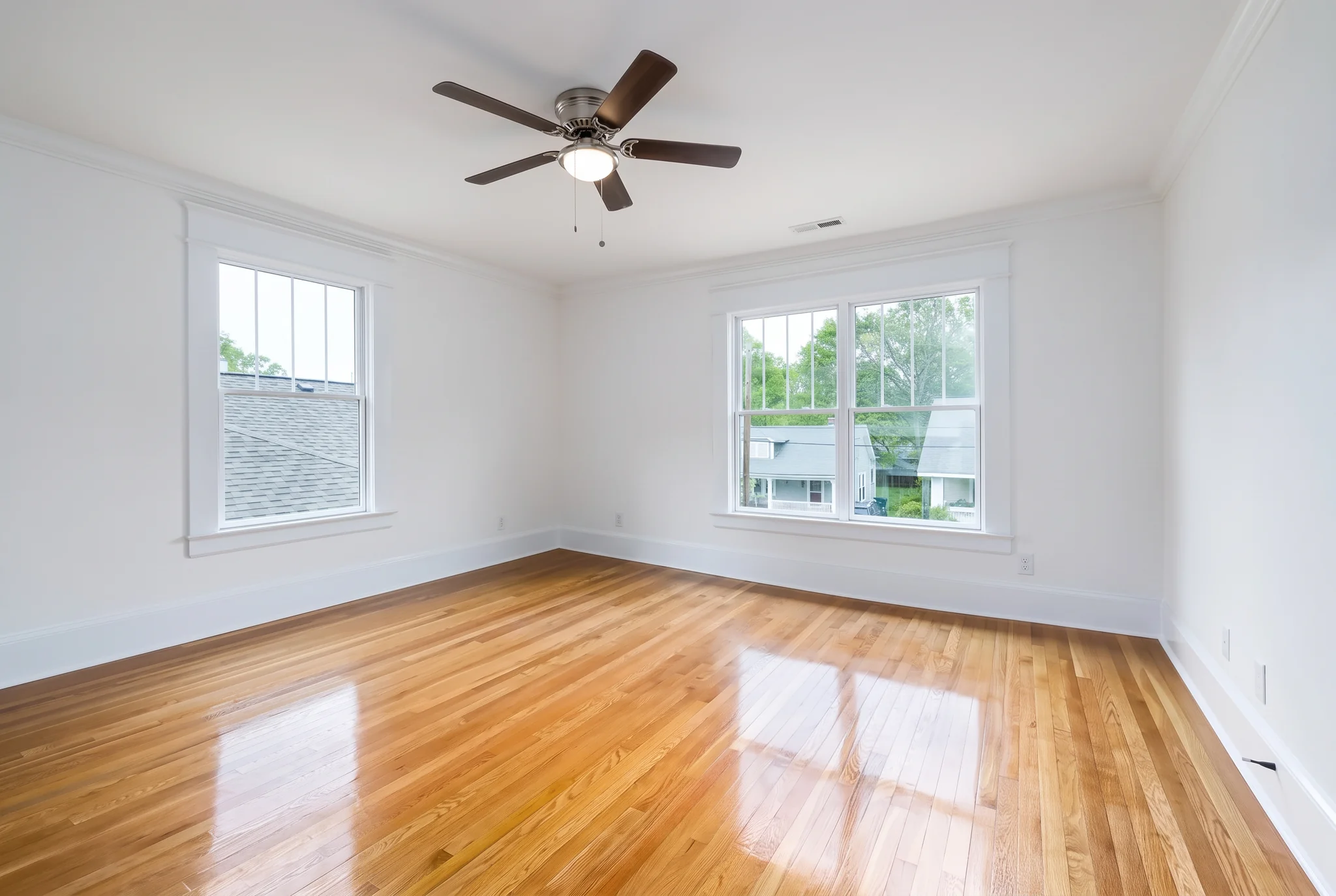
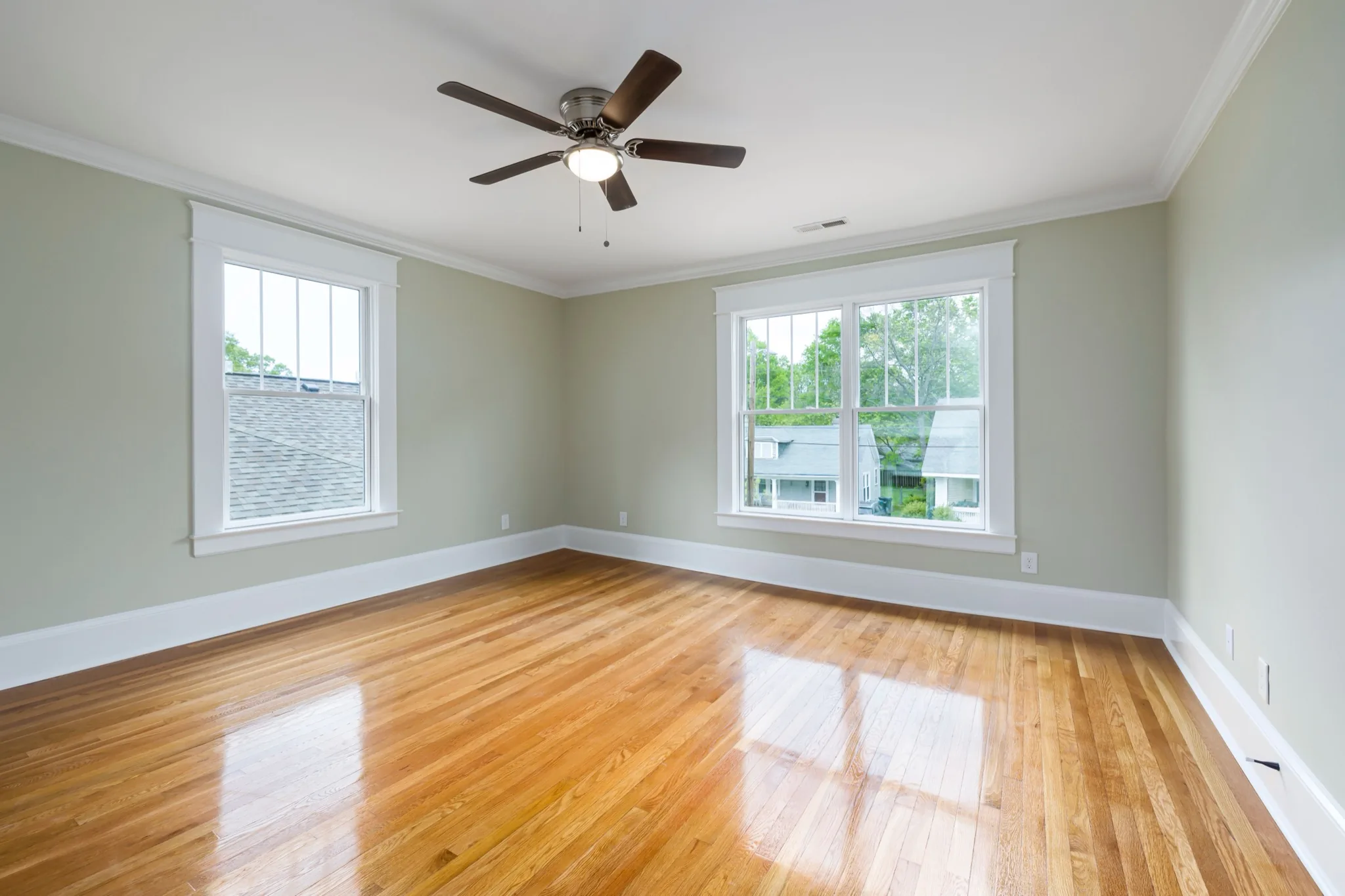
Renderiza bocetos, coloca muebles y prueba reformas de cocina, colores de armarios, materiales, fachadas y jardines.
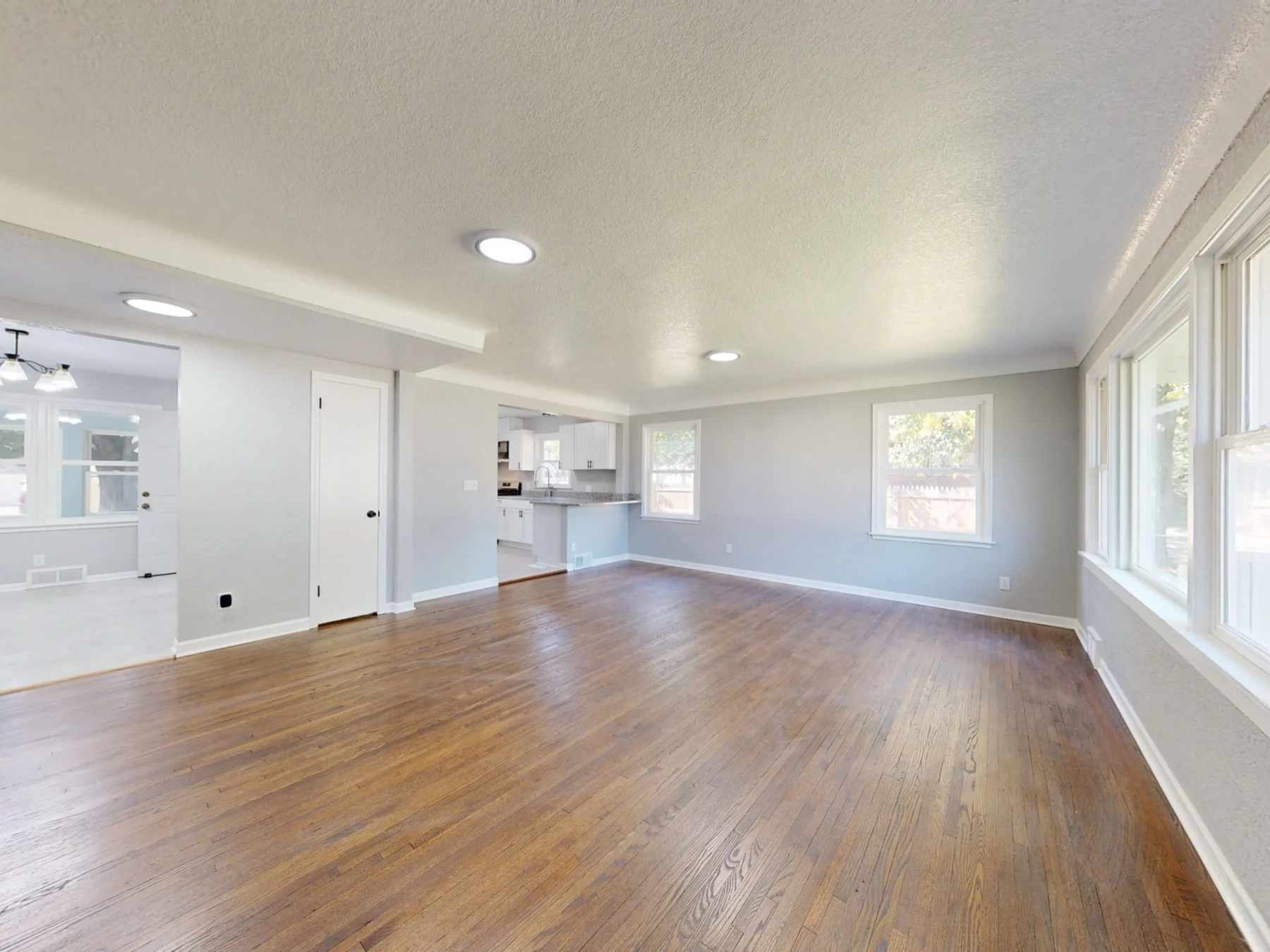
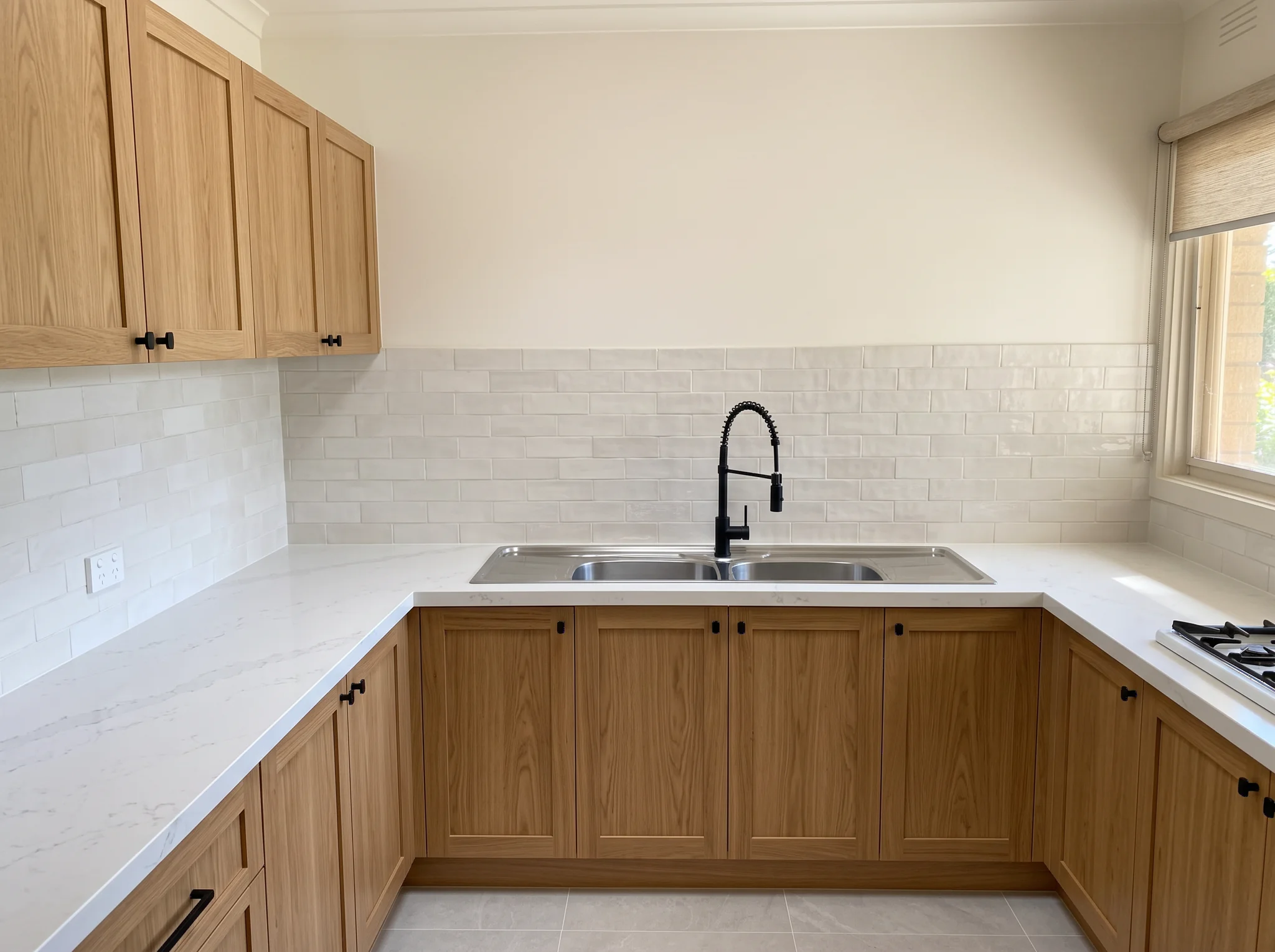
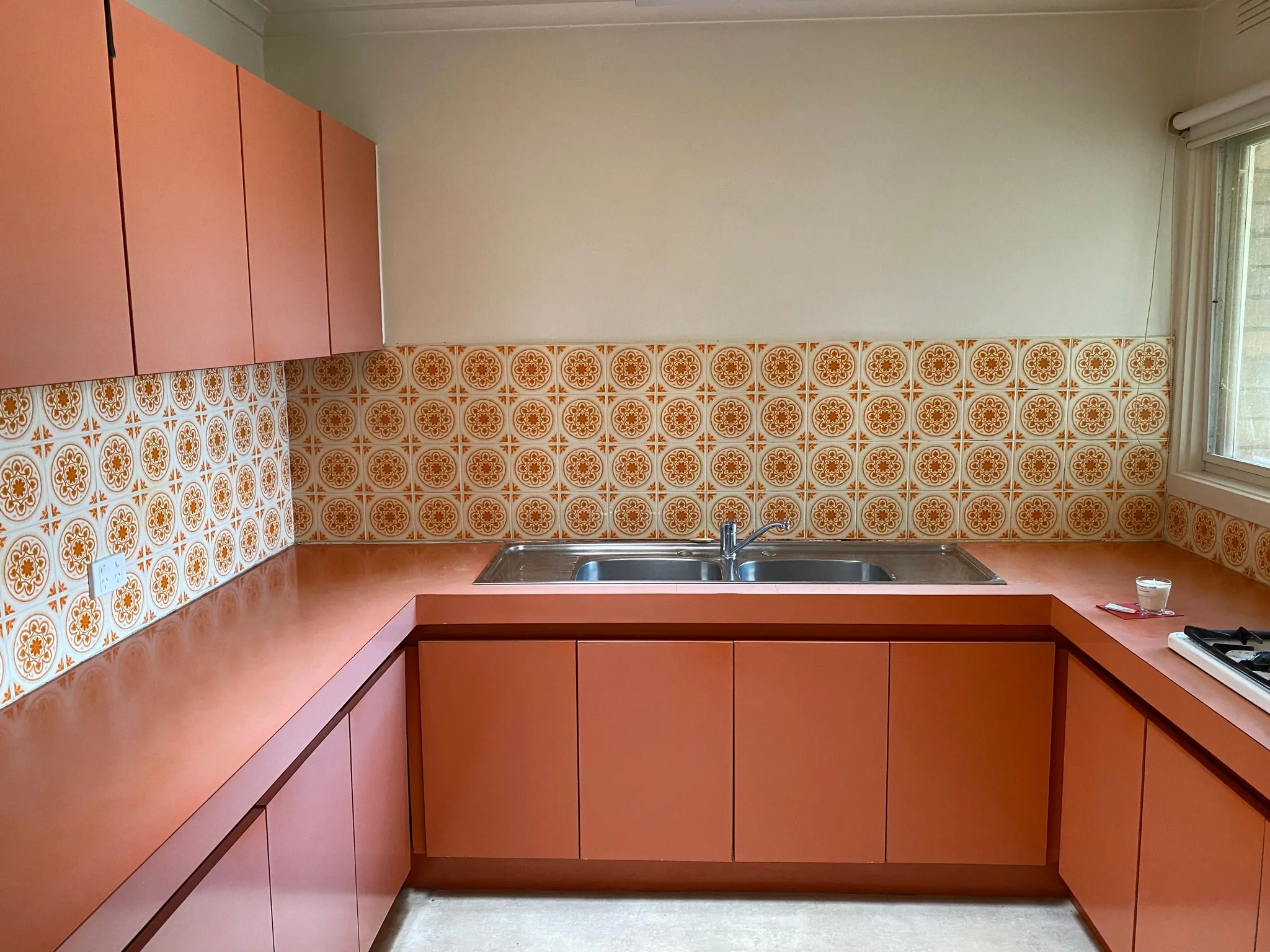
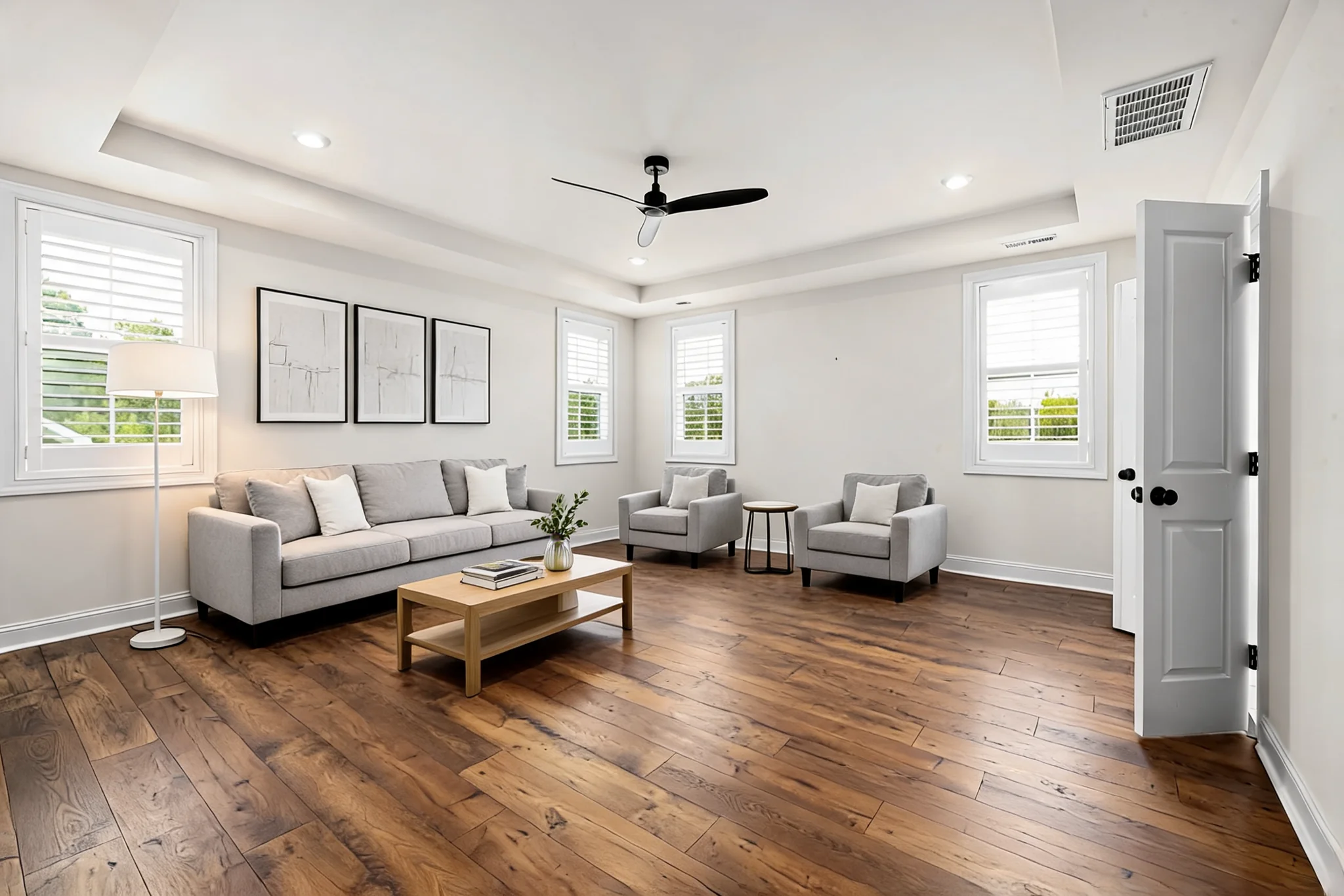
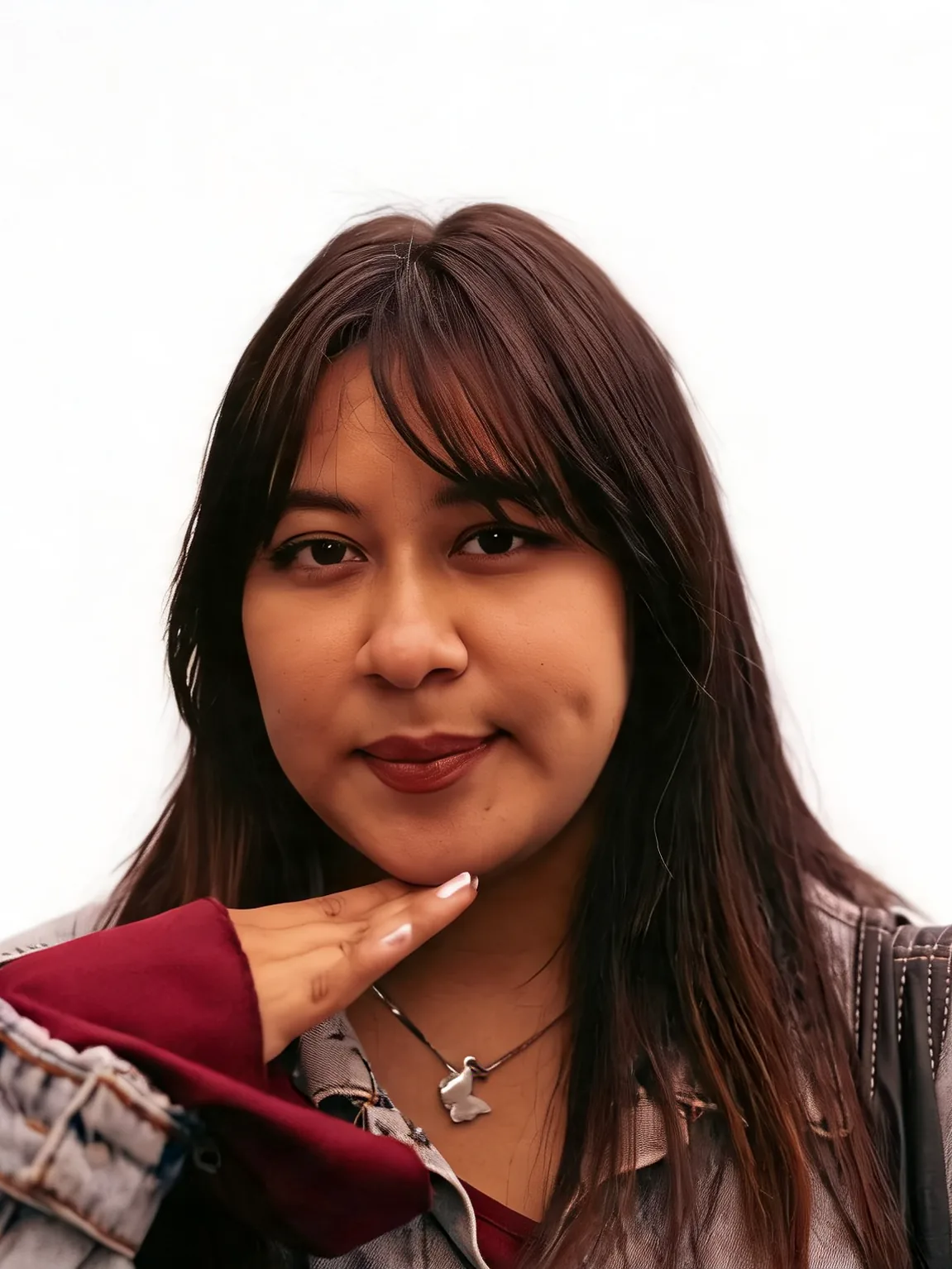
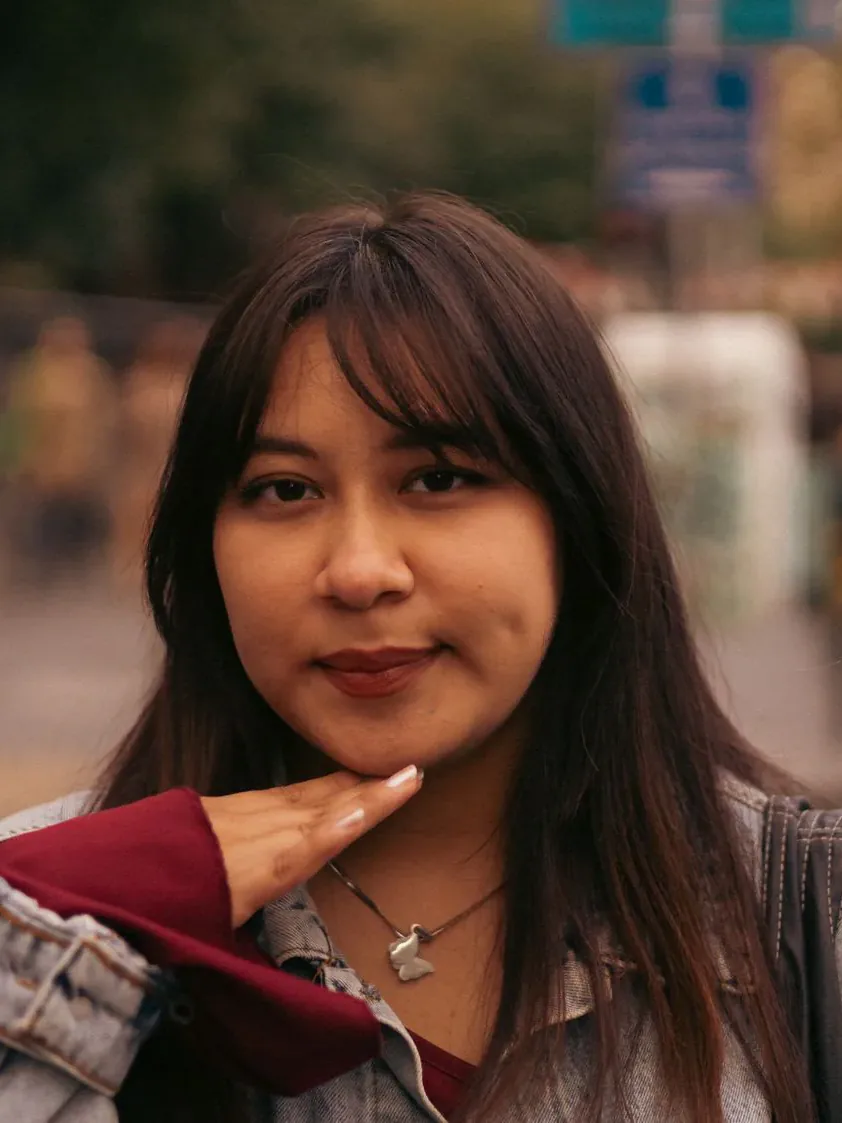
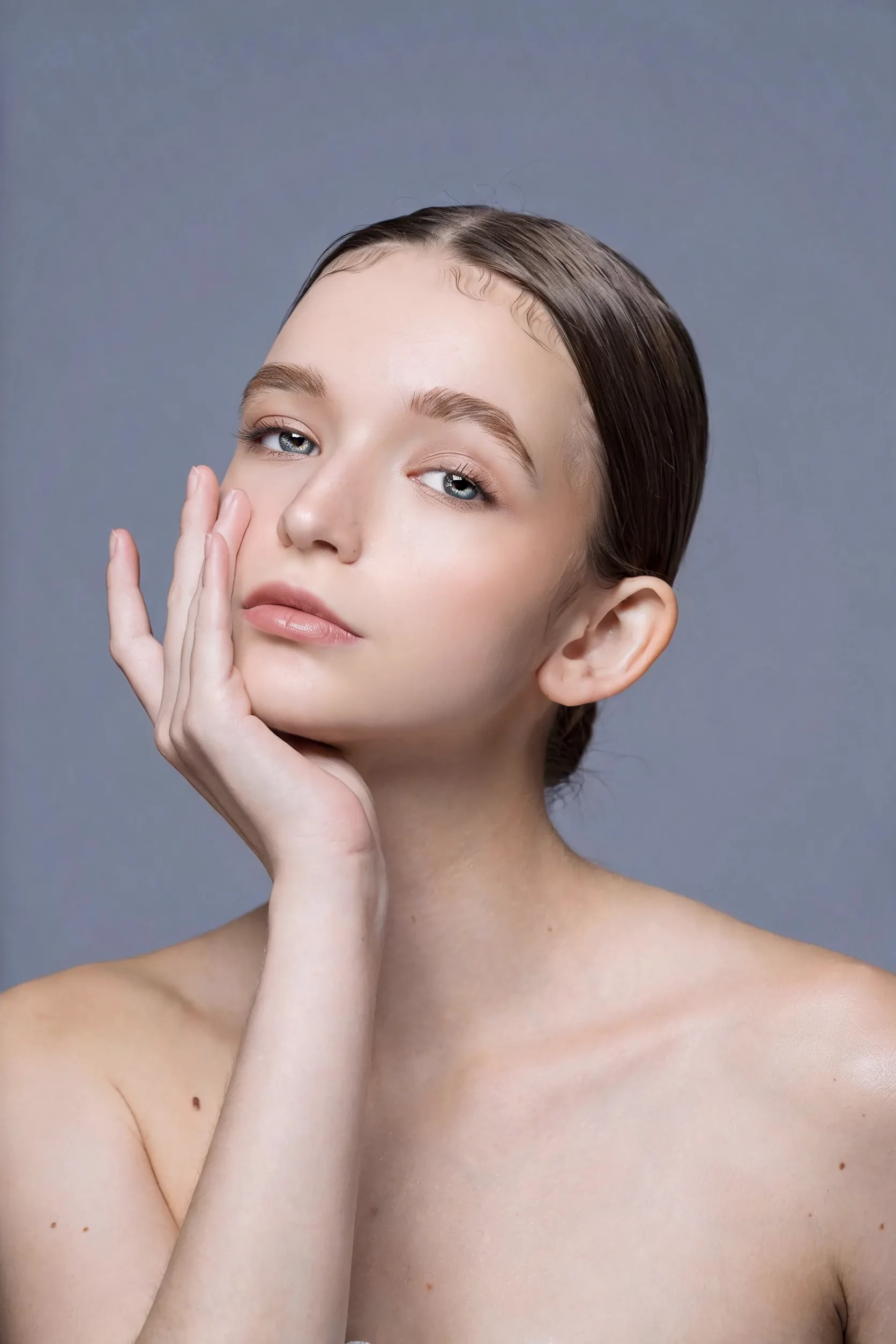
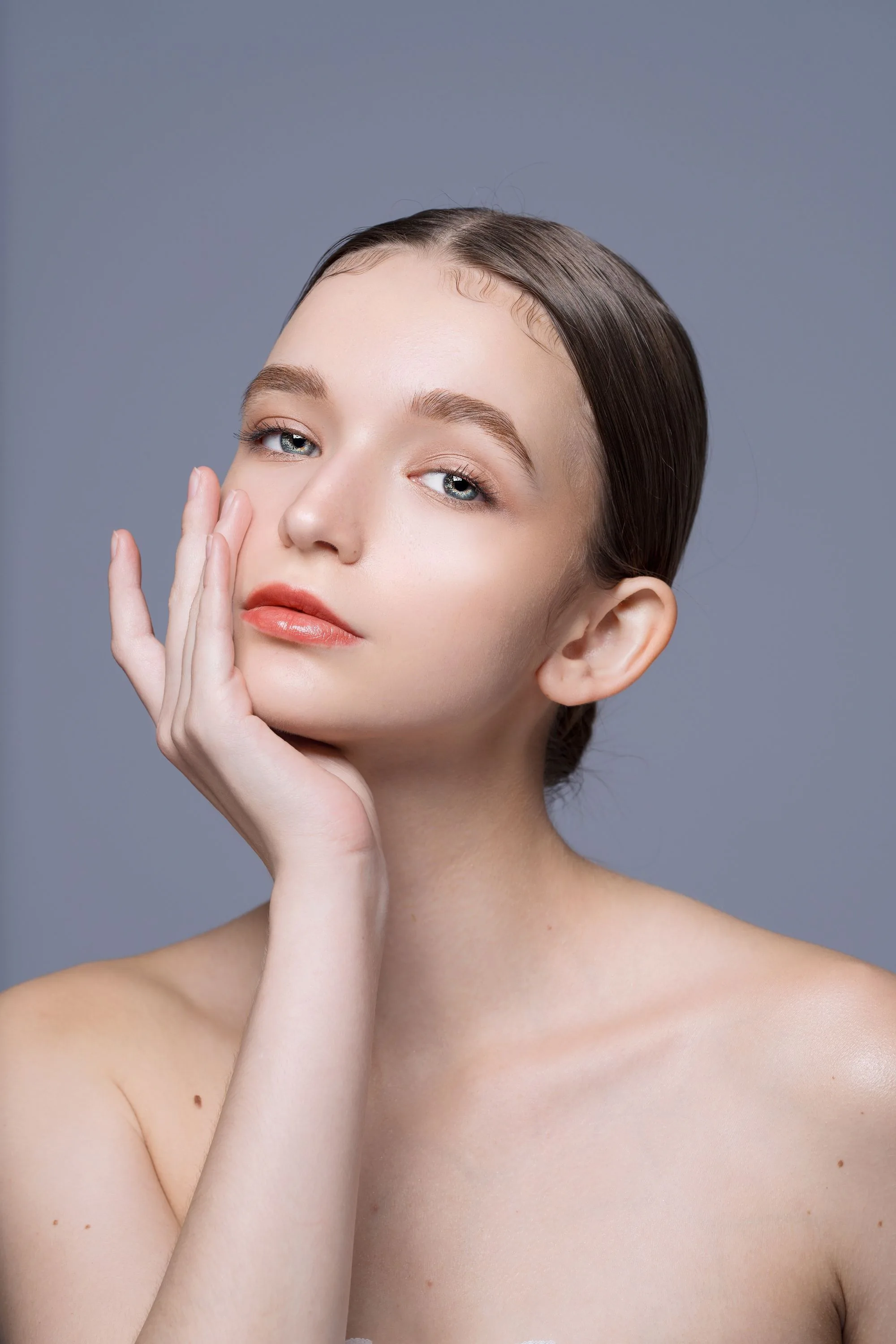
Desde impresiones familiares hasta fotos profesionales, elige el siguiente paso para tus retratos: restaura detalles, mejora la luz, pule piel y dientes o finaliza una foto de cabeza o impresión usable.

 Antes

 Antes

 Antes
 Antes
 AntesAntes
Empieza con tu foto y elige pintura, vinilos, llantas, carrocería, detalles exteriores o un render de estudio.
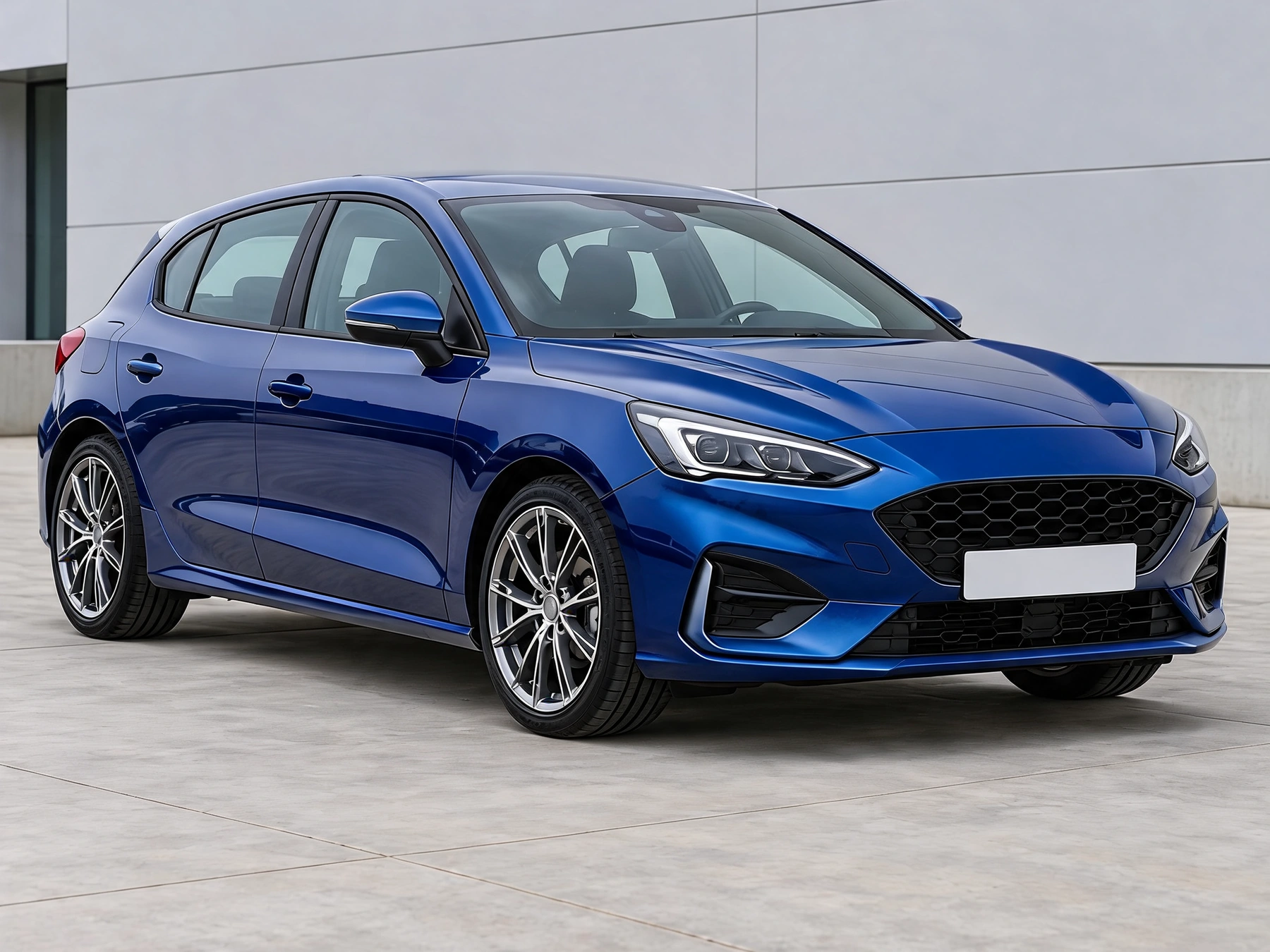
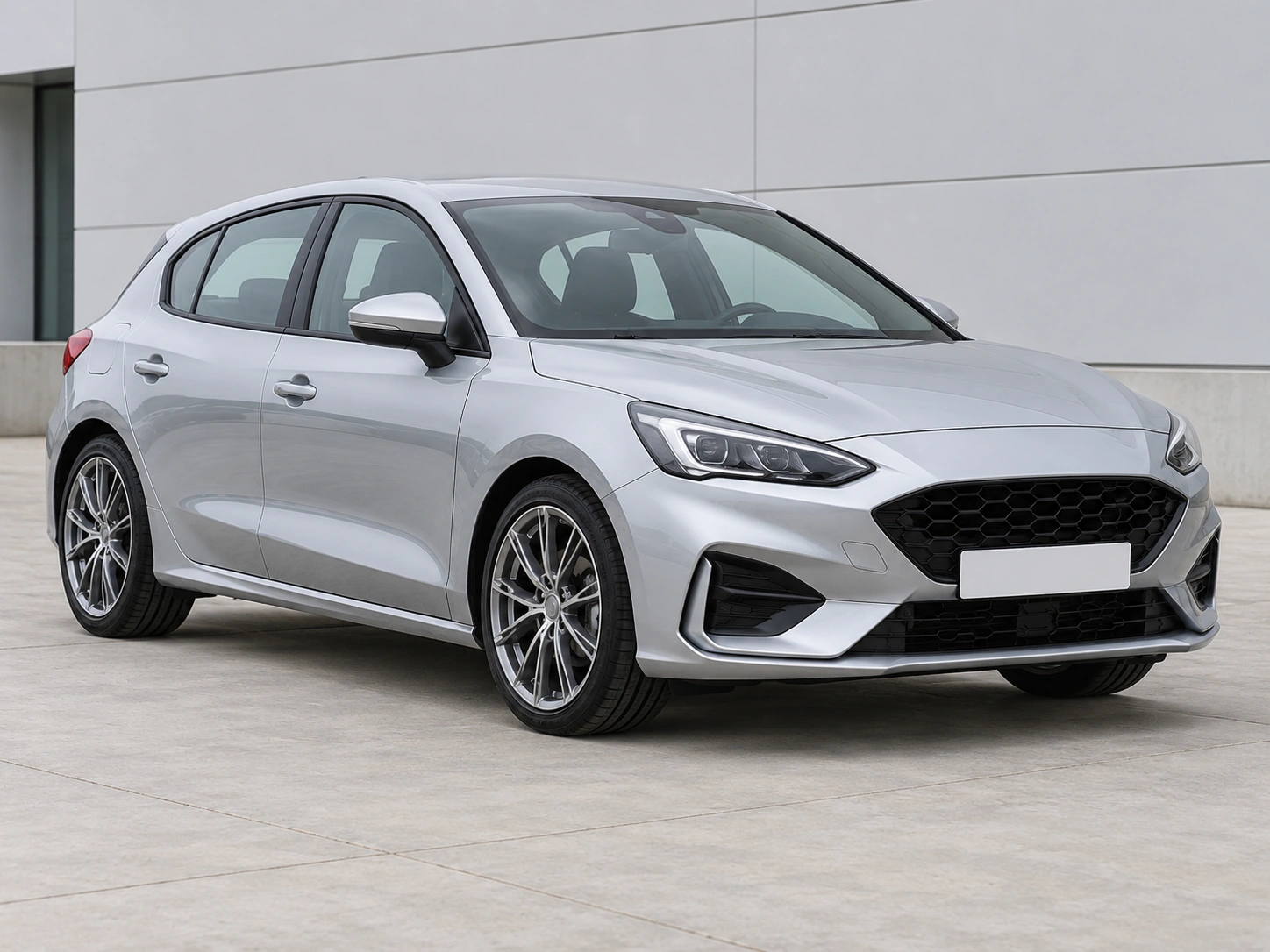
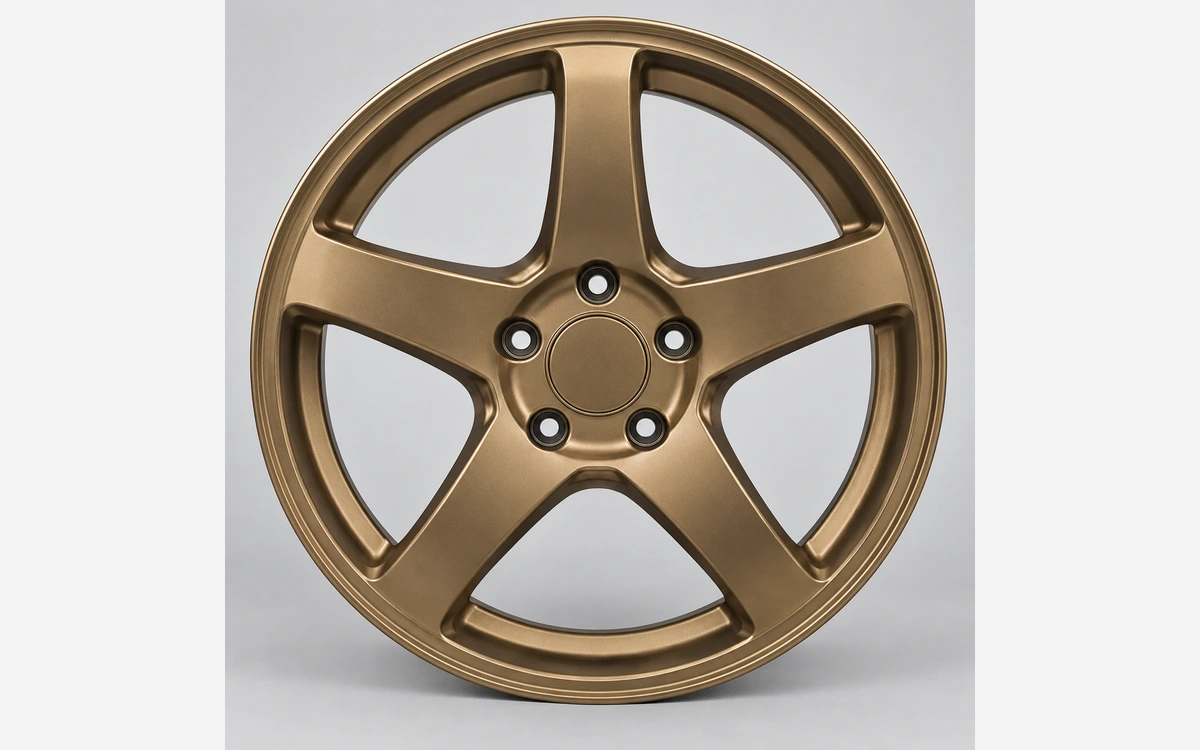
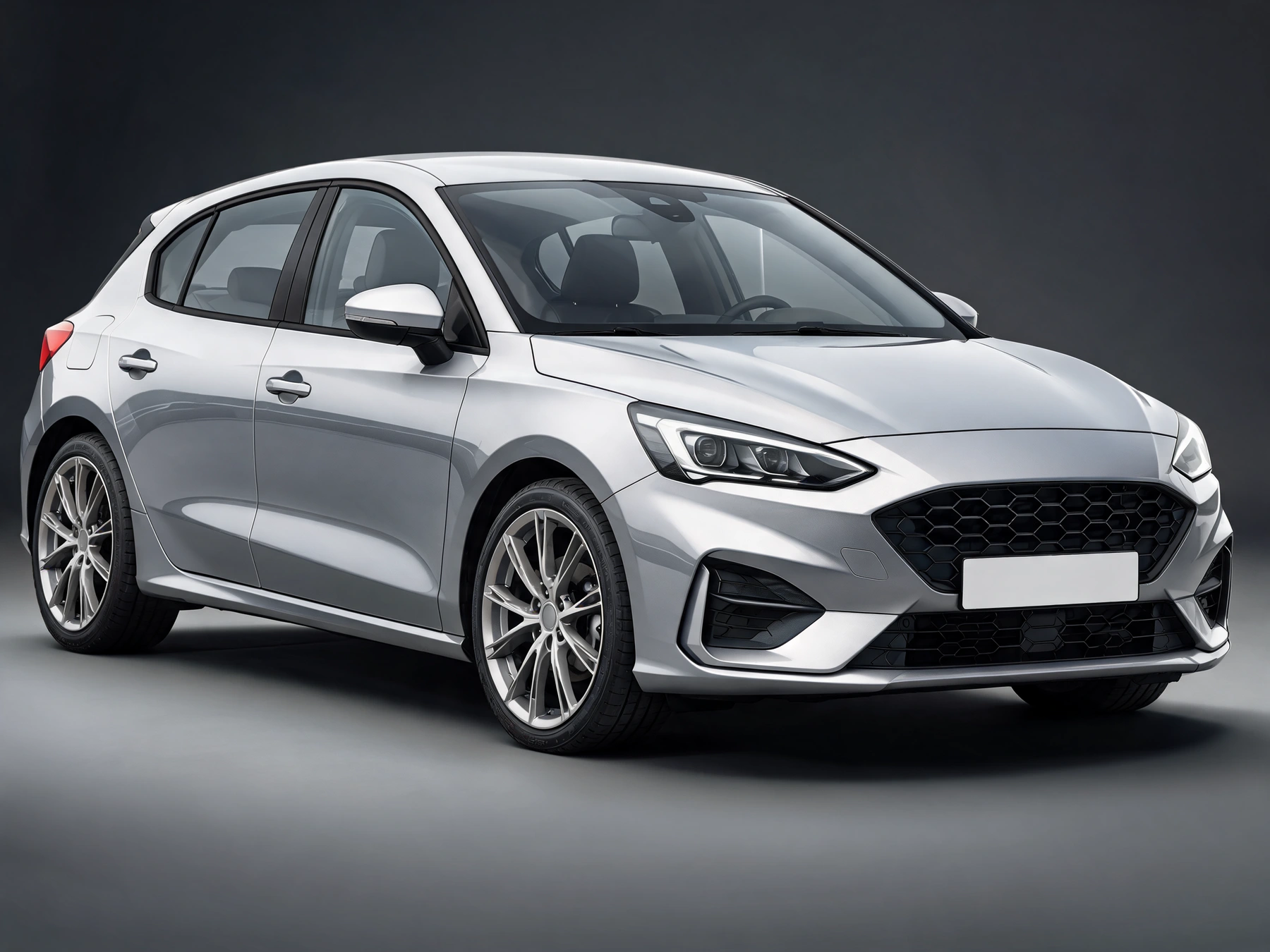
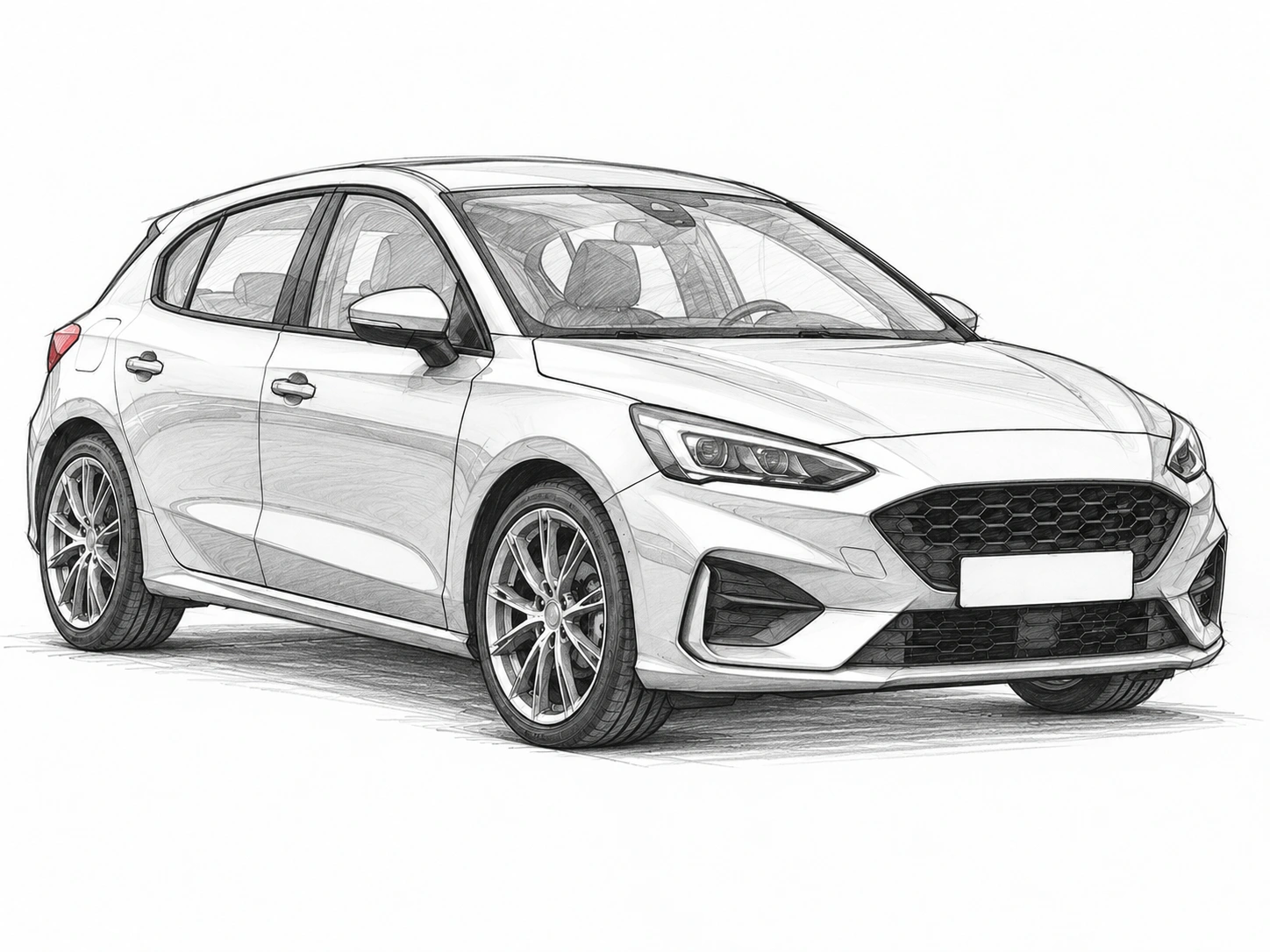
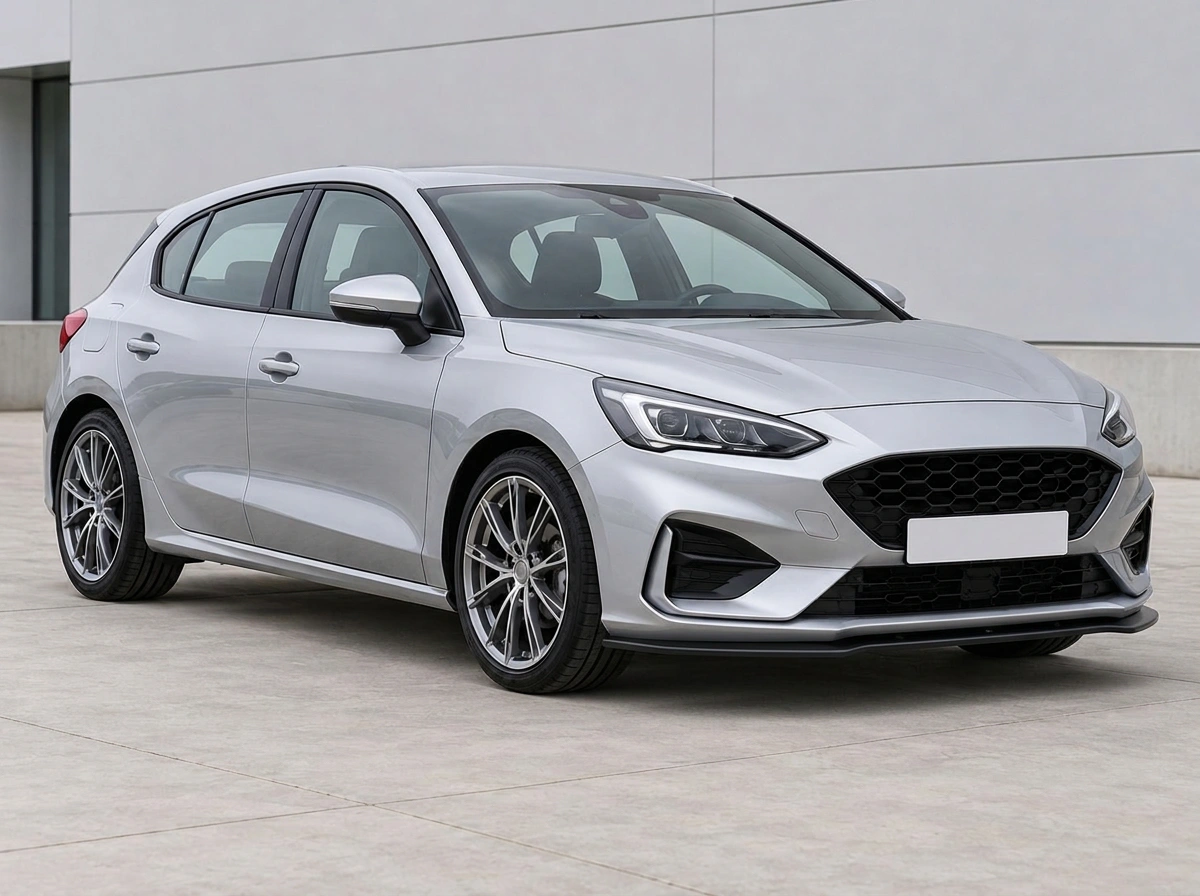
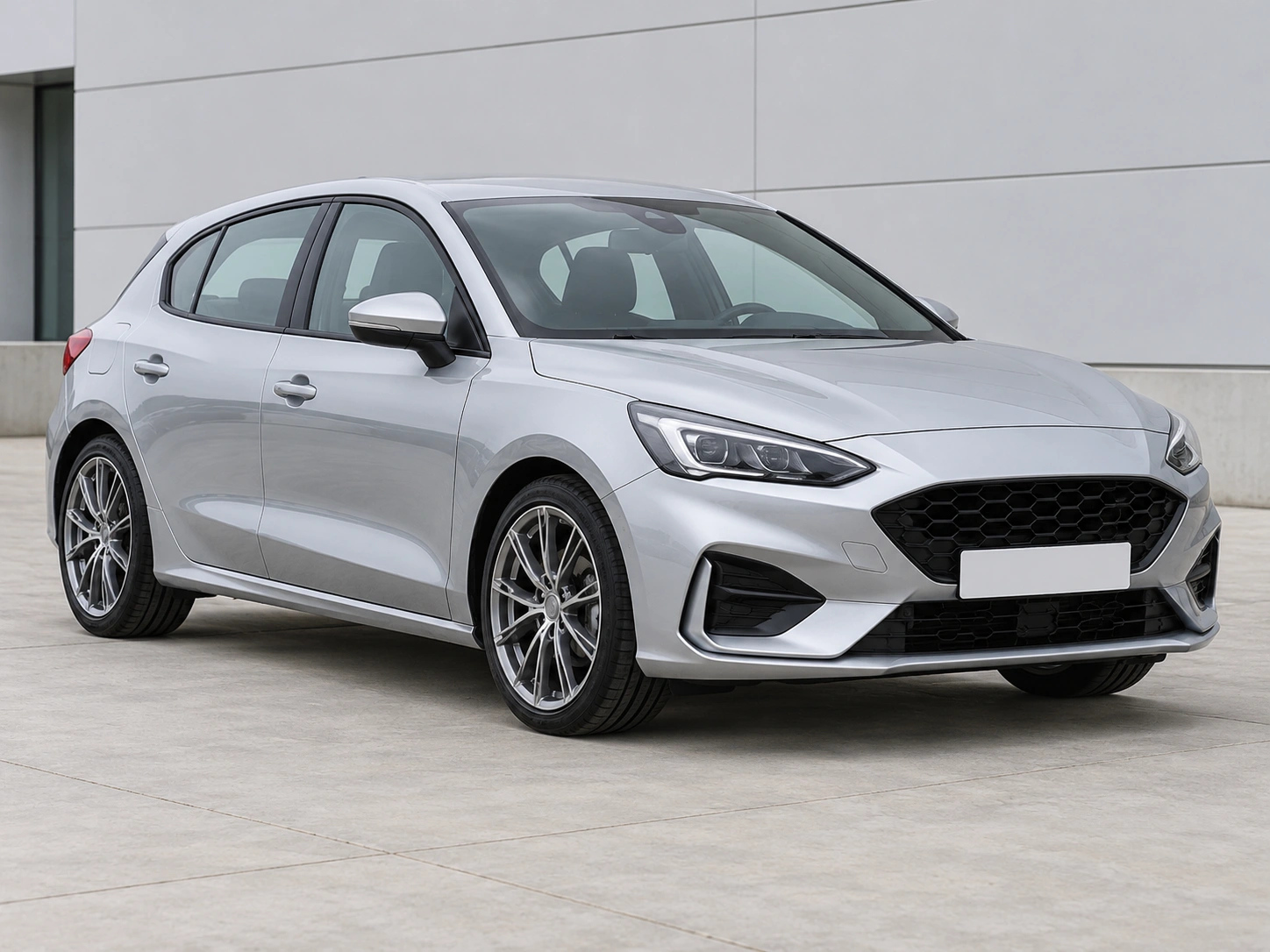
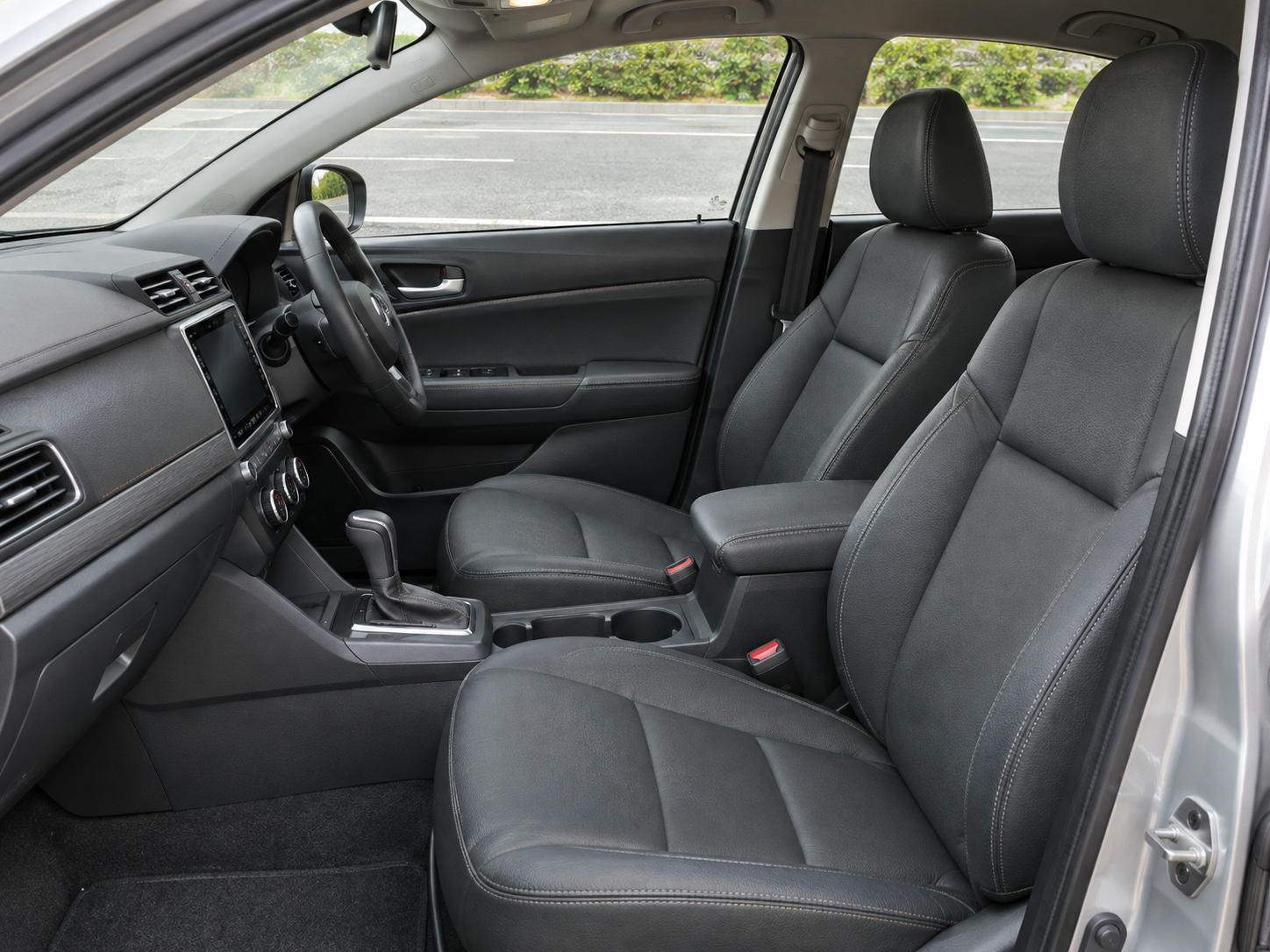
Ejemplos reales de antes y después de las mismas herramientas usadas en cada solución.
Cambia fondos, ajusta la luz y prepara fotos de productos para tu tienda.
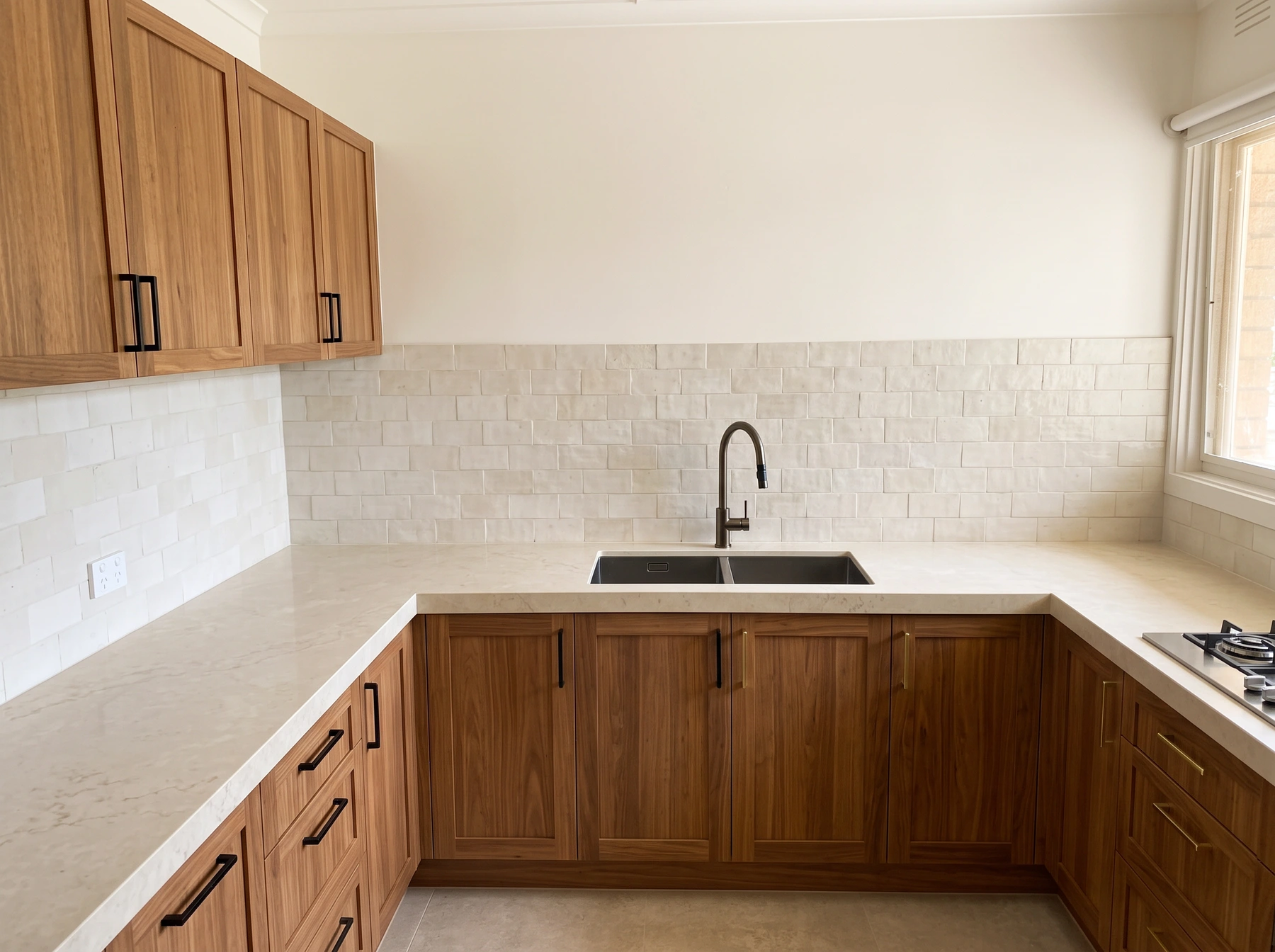
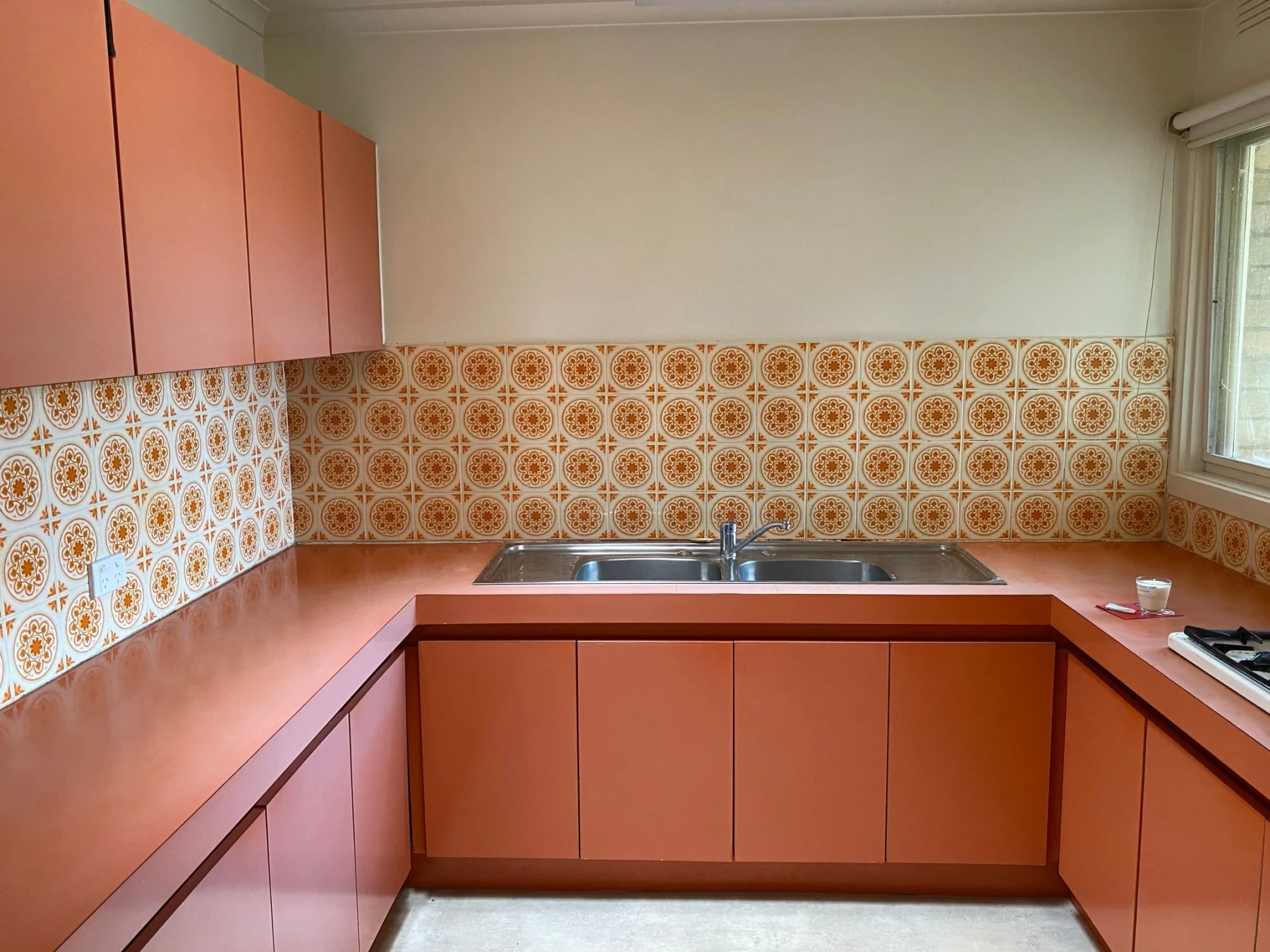
Coloca muebles, prueba materiales y visualiza cambios en interiores y exteriores.
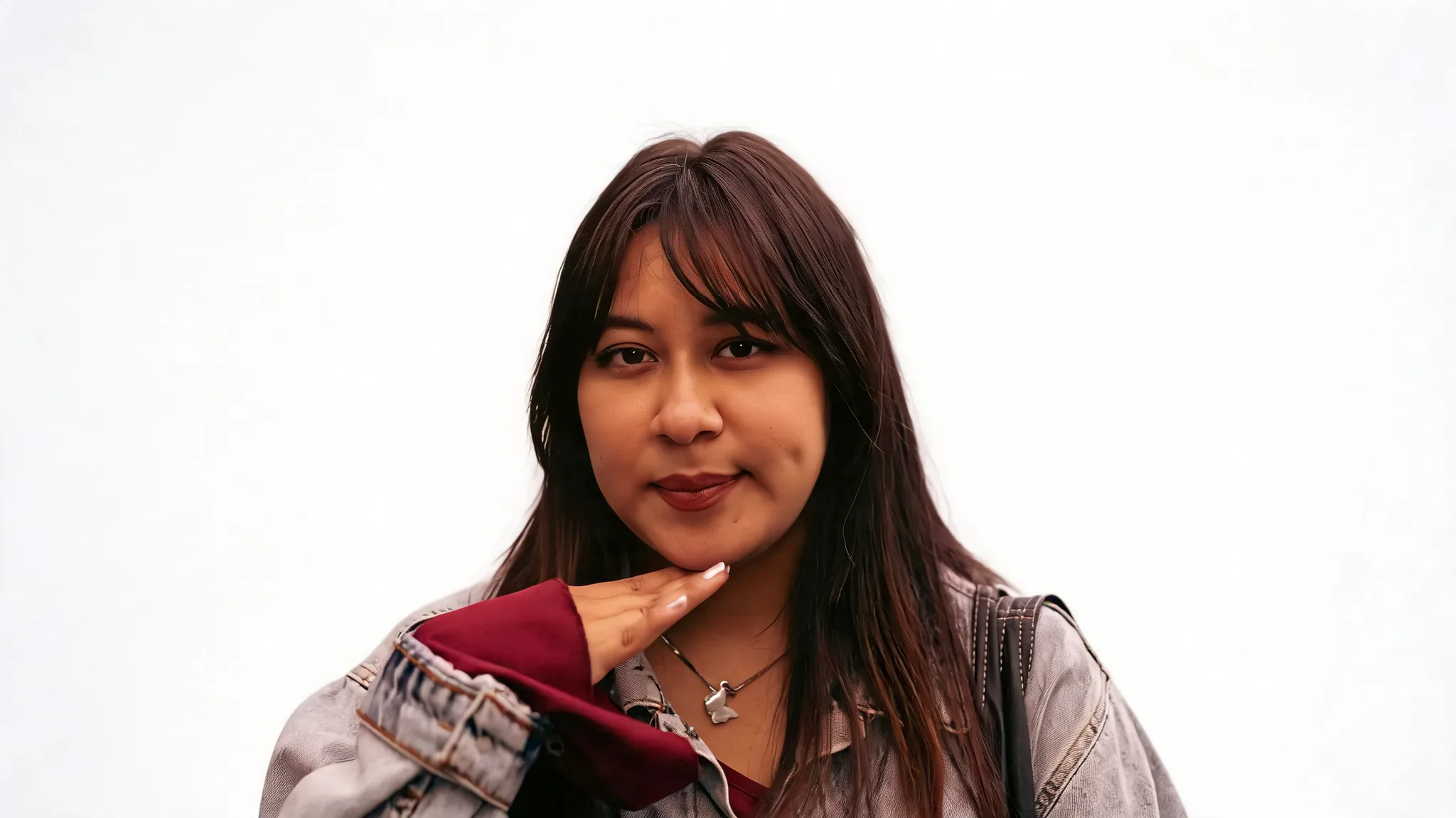
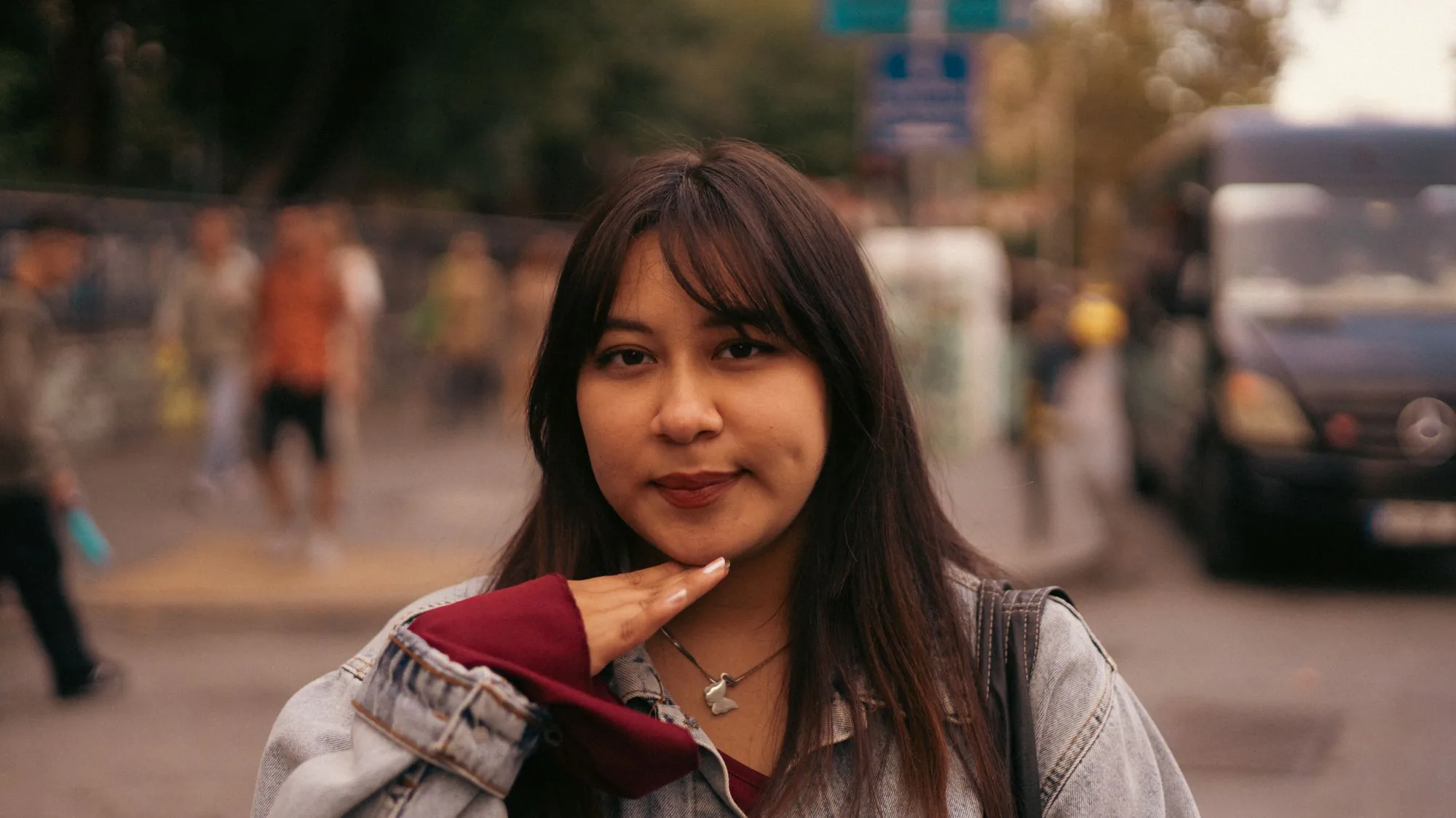
Mejora la luz, retoca una foto o crea un retrato profesional.
Prueba pintura, vinilos, llantas y detalles exteriores en tu propio coche.
Elige una escena, usa las herramientas enfocadas y revisa el resultado; continúa en Create cuando necesites más control.
Empieza con productos, espacios, retratos o coches — luego abre la solución correspondiente.
Cada solución destaca las herramientas habituales para ese trabajo. Abre cualquier tarjeta para empezar.
Comprueba el resultado, refina con herramientas cercanas o pasa a Create con modelos y plantillas.
Cuando necesites generación más libre, comparación de modelos o una receta reutilizable, entra en Create.
Elige un flujo publicado arriba, o consulta los precios antes de ejecutar una herramienta.