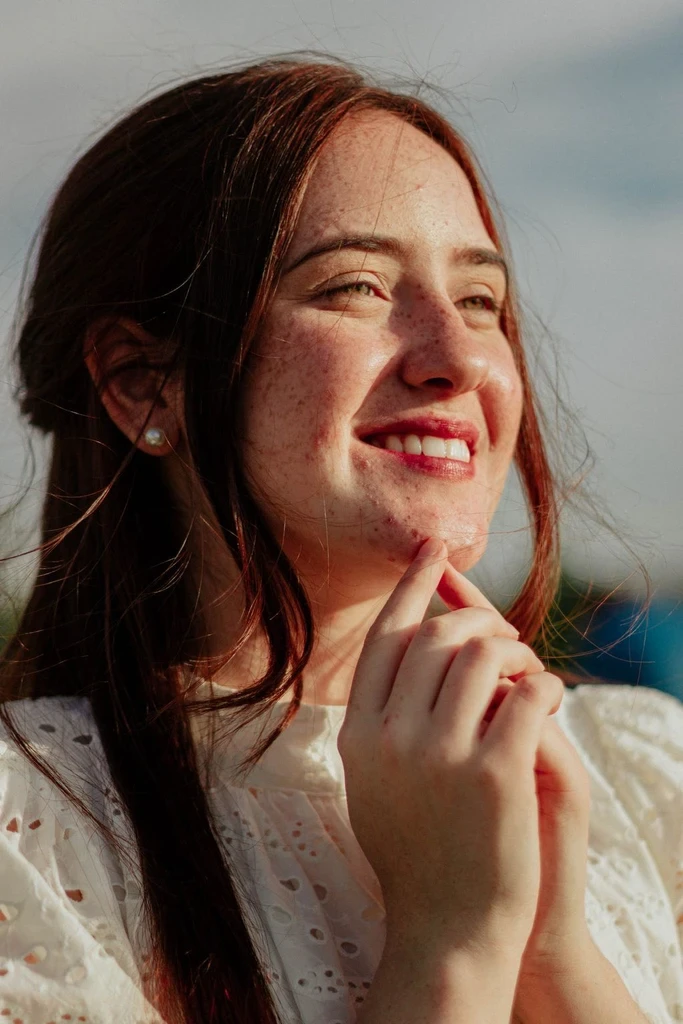
Preajustes mayor y menor
Salta con pasos como 20 años mayor, 10 más joven, adolescente o anciano, sin escribir un prompt.
Mira un retrato más mayor o más joven sin perder identidad. Elige un cambio de edad con nombre y descarga el resultado.
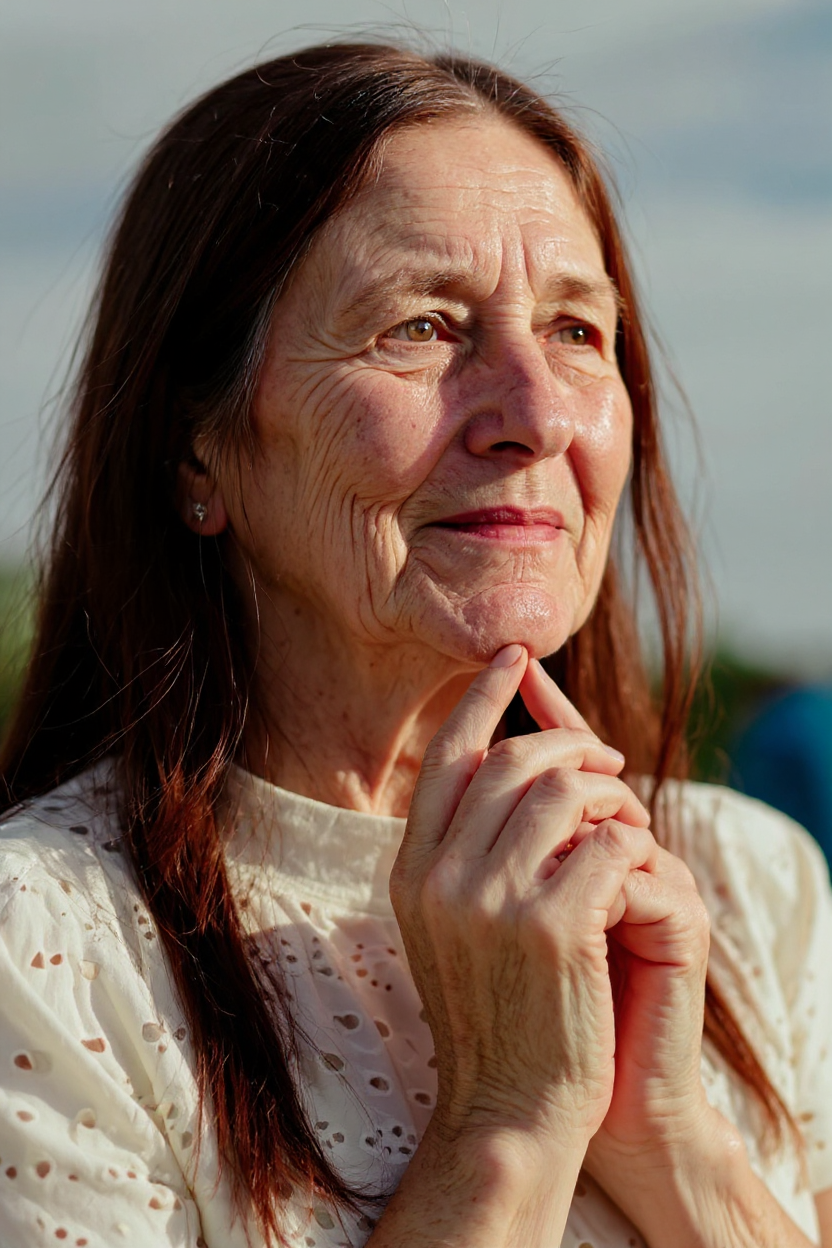
Esta ejecución usó la configuración “20 años mayor”. Compara los cambios en arrugas, cabello y expresión usando los botones.
Esta es una simulación de apariencia por edad. Los detalles faciales y la expresión pueden cambiar; no establece una edad o apariencia futura exacta.
Flujos de trabajo cotidianos para retratos personales — restaura una impresión, ajusta fondo y luz, retoca maquillaje y cabello, y termina un retrato profesional.

 Antes
 Antes


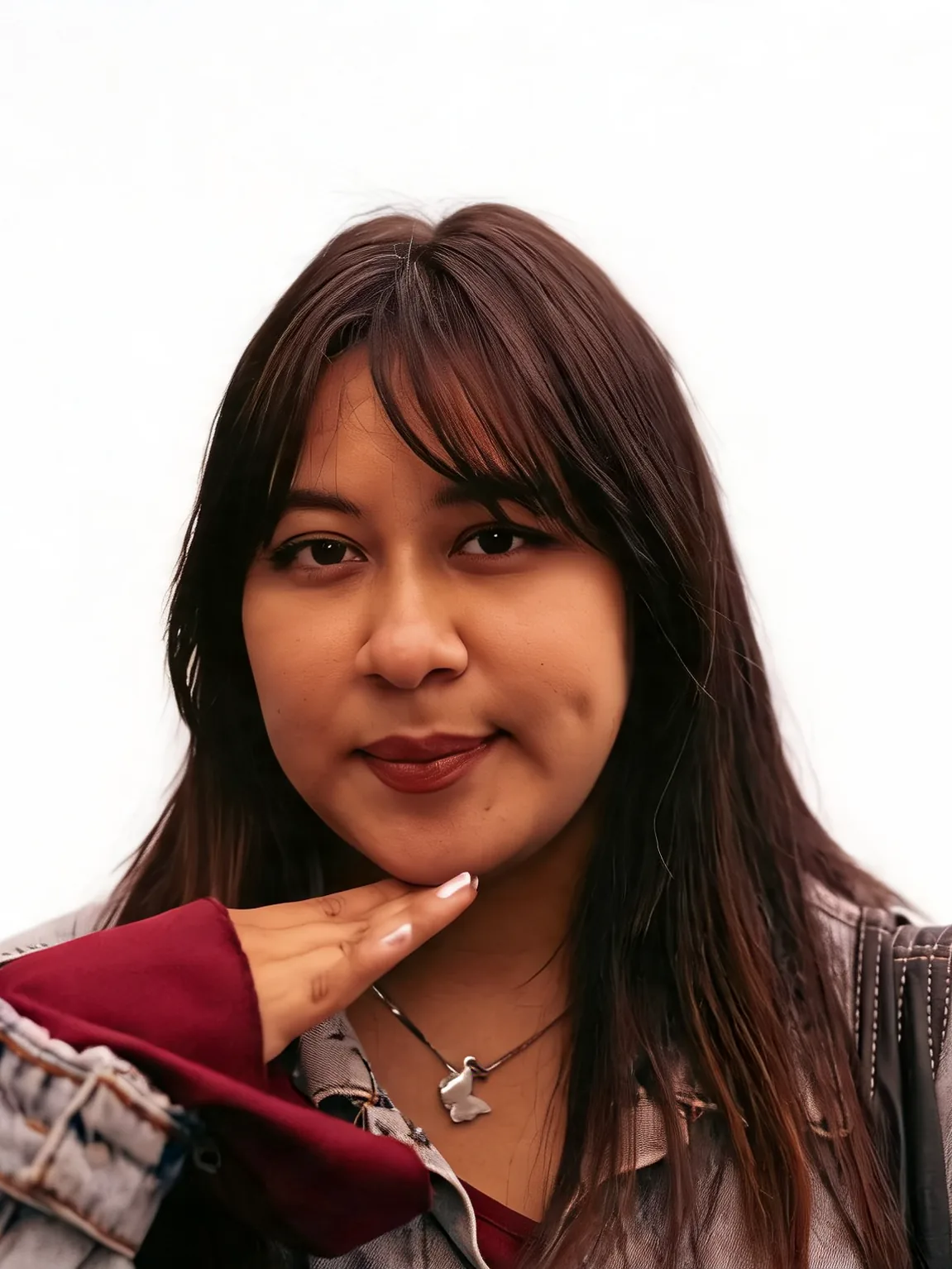
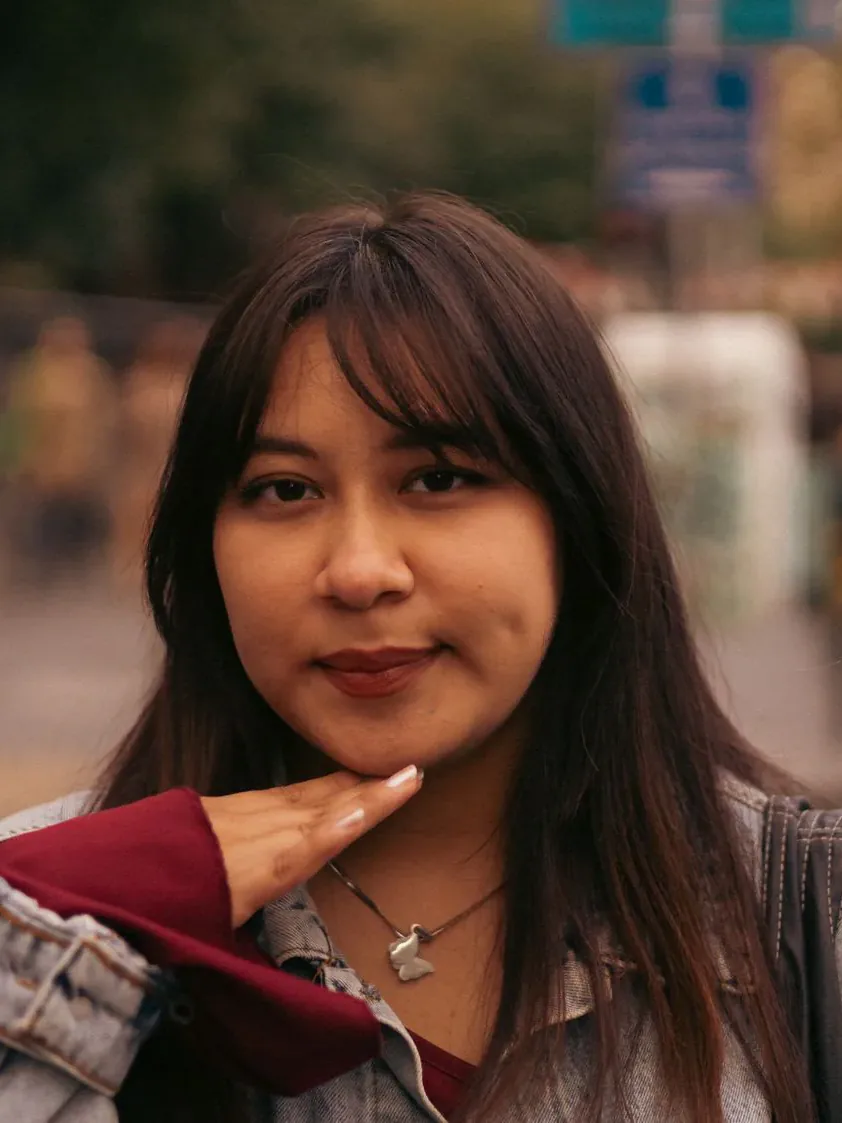 Antes
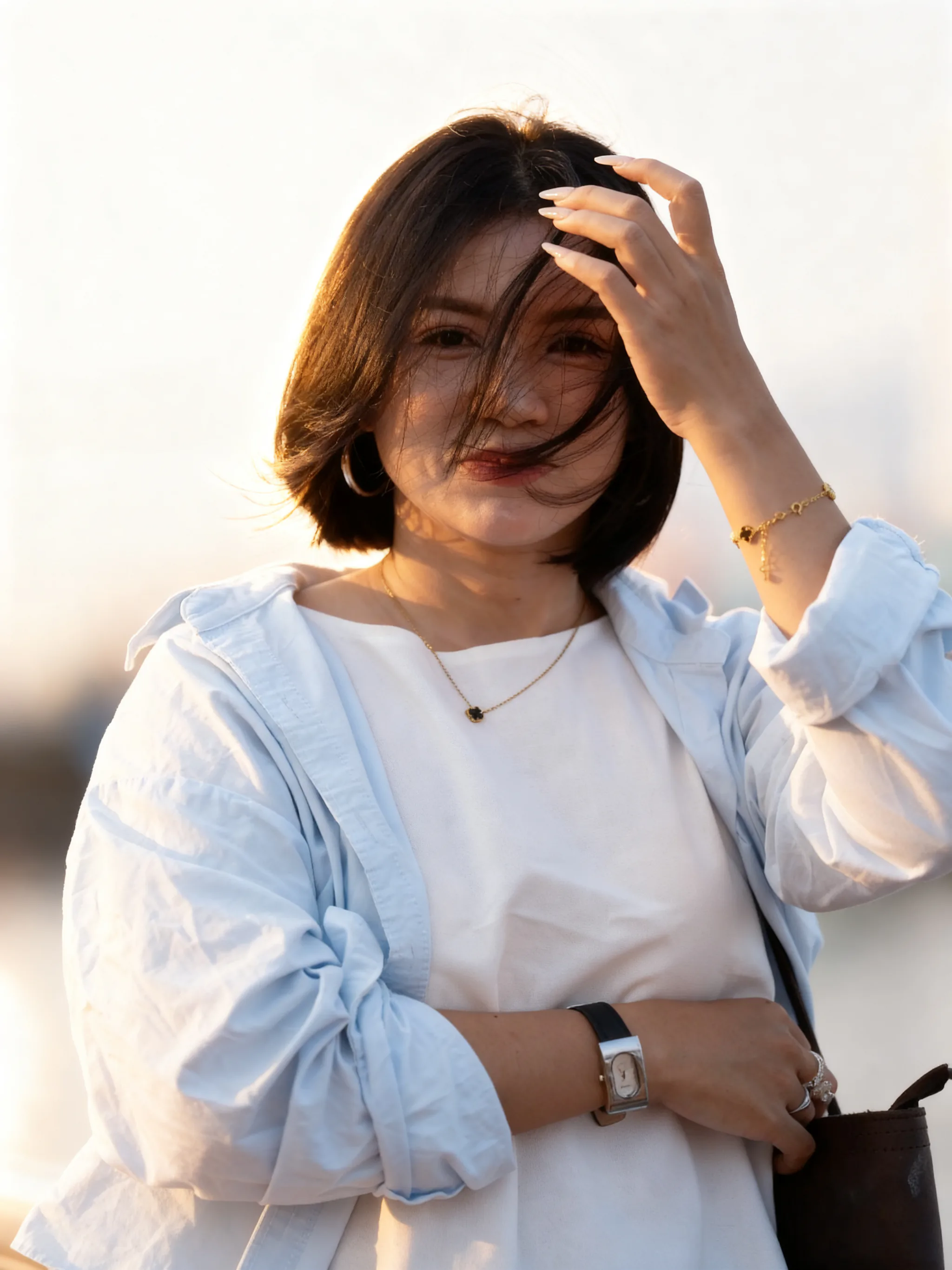
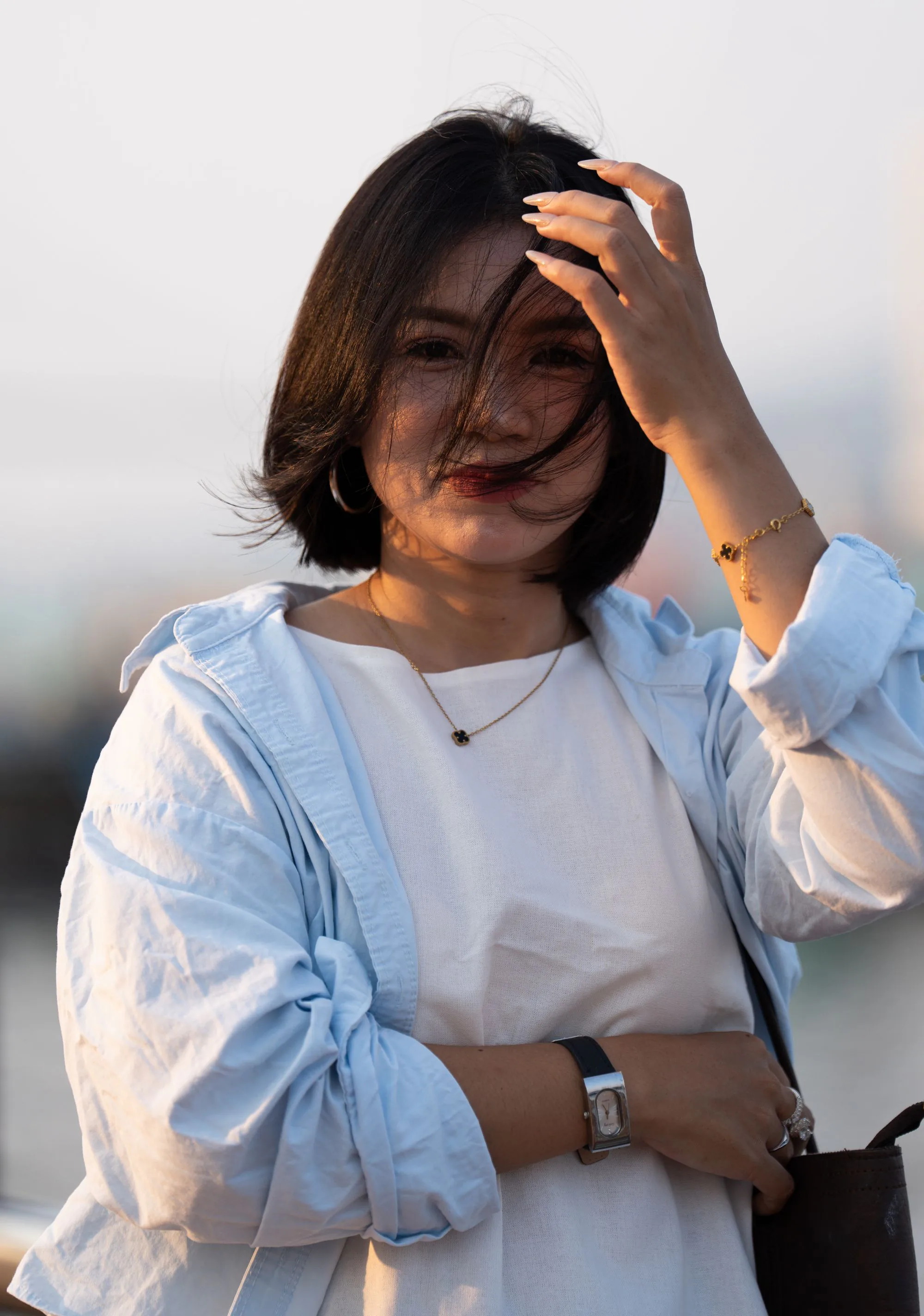 Antes
Sube una foto, elige un cambio de edad y descarga el retrato.
Usa una foto nítida de frente de alguien a quien tengas permiso de editar. JPG, PNG y WebP.
Selecciona un preajuste como 20 años mayor o anciano. Los controles de seguridad siguen activos.
Ejecuta el cambio, compara con el original y descarga cuando edad e identidad se vean bien.
Preajustes de edad con nombre en un retrato: primero la identidad, después la edad.
Salta con pasos como 20 años mayor, 10 más joven, adolescente o anciano, sin escribir un prompt.
El modelo intenta mantener la estructura facial reconocible al añadir o quitar señales de edad.
Las vistas previas predeterminadas te muestran 20 años mayor. Compara los detalles faciales generados con tu foto original.
Preajustes de edad, créditos, revisión de resultados, consentimiento y privacidad.
Sube un retrato y previsualiza un cambio de edad con nombre.