多元素创意简报
在一条提示词里写清多个主体、彼此关系与镜头设定——适合分镜、 campaign 主视觉,以及场景要素密集的概念稿。
OpenAI 文生图 · 复杂提示词 · 图内排版
从详细提示词生成图像,或上传最多 16 张参考图进行编辑。GPT Image 2 适合产品图、人像和带文字的视觉设计。
在一条提示词里写清多个主体、彼此关系与镜头设定——适合分镜、 campaign 主视觉,以及场景要素密集的概念稿。
快速起草海报、包装样机、菜单板与社交广告——画面上的文字需要拼对、可读,而不是糊成乱码。
从文字生成主图与品牌场景,或上传参考图描述修图需求——换背景、改标签文案、多图合成,最多 16 张输入。
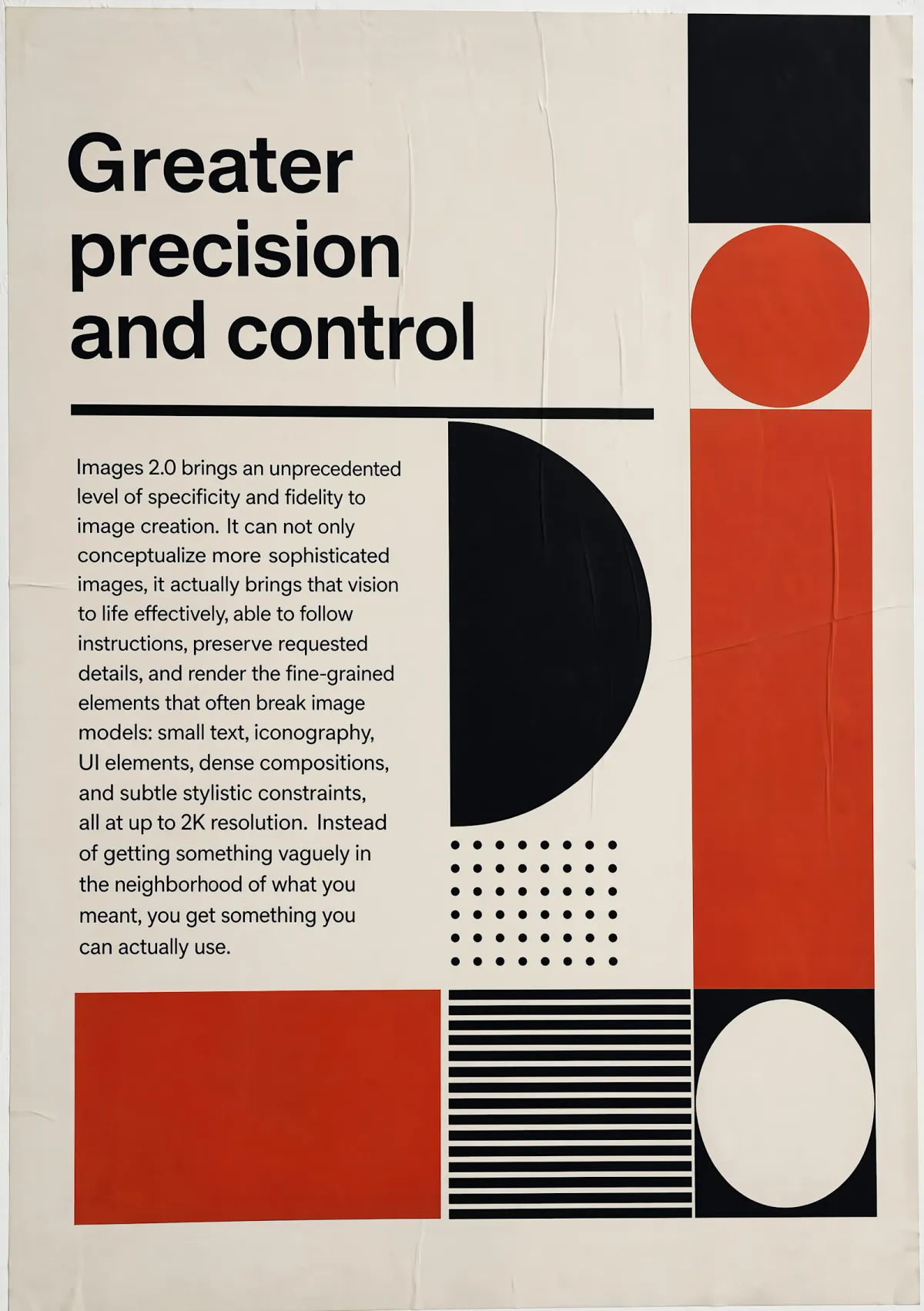
OpenAI 图像模型,在同一工作区完成文生图和参考图引导编辑。
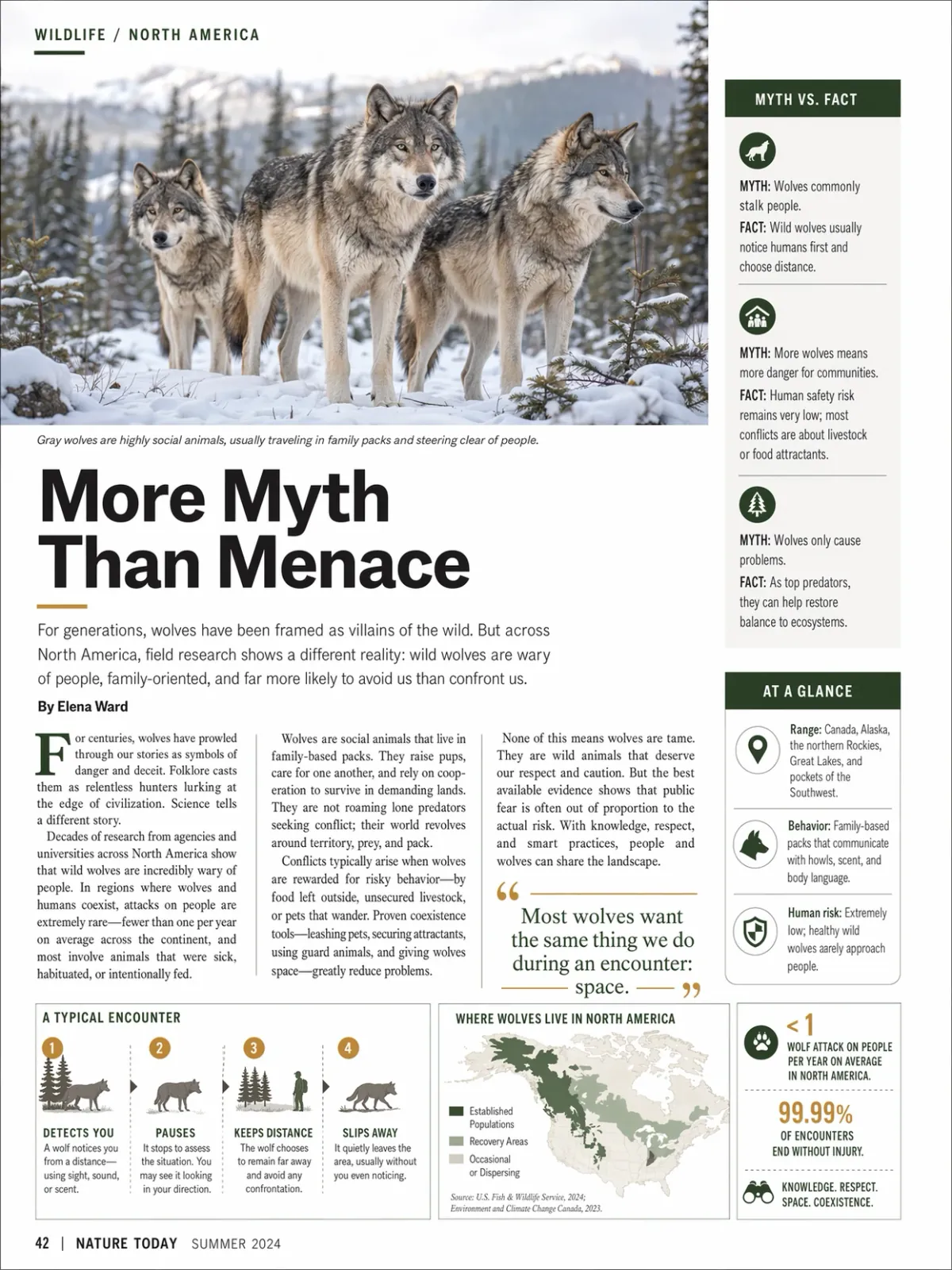
在创意简报中说明主体、关系与布局。生成后检查是否遗漏物体,或改变了必须保留的细节。
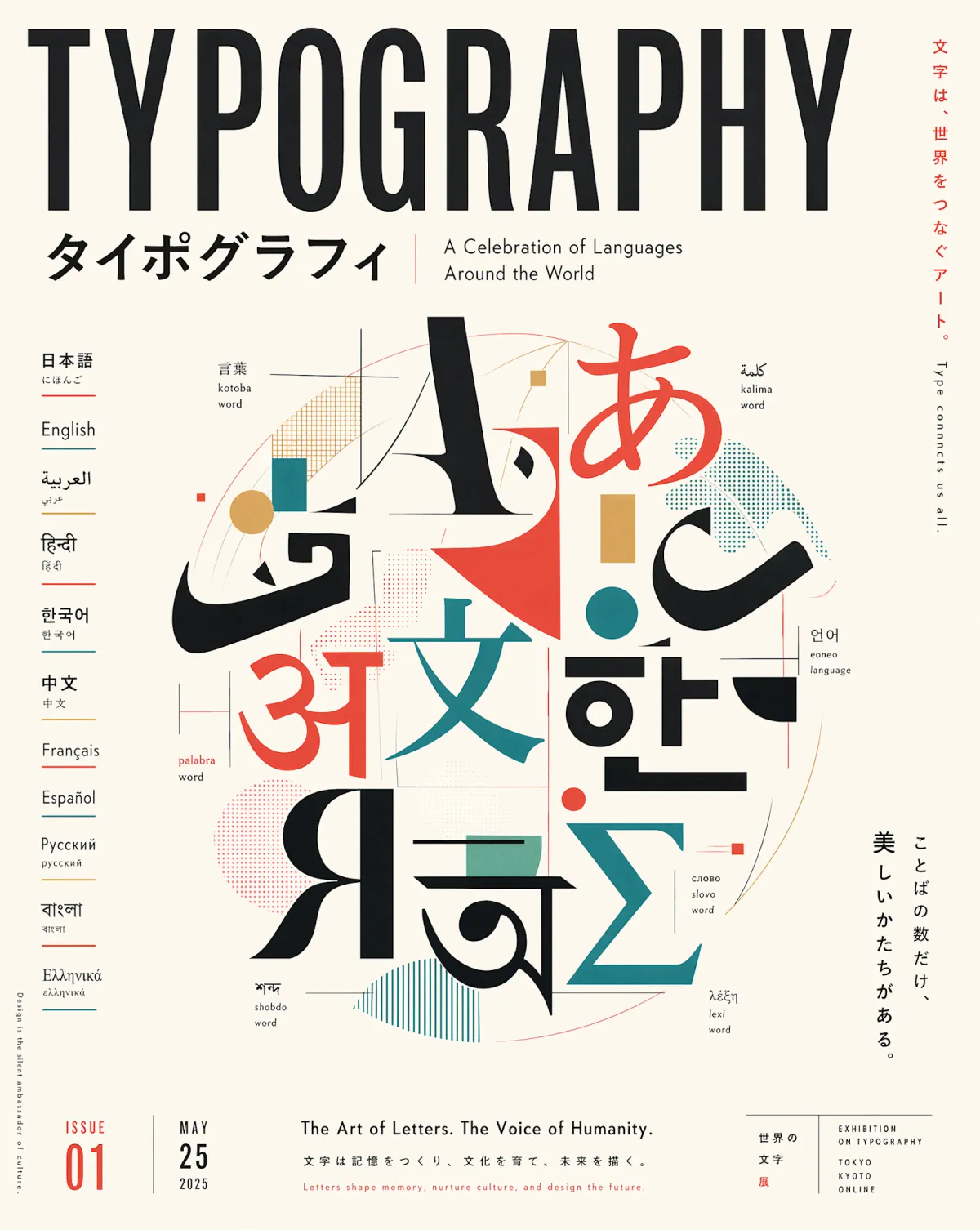
通过引号标出文字,制作海报、包装概念图和菜单。发布前检查拼写、数字与换行。
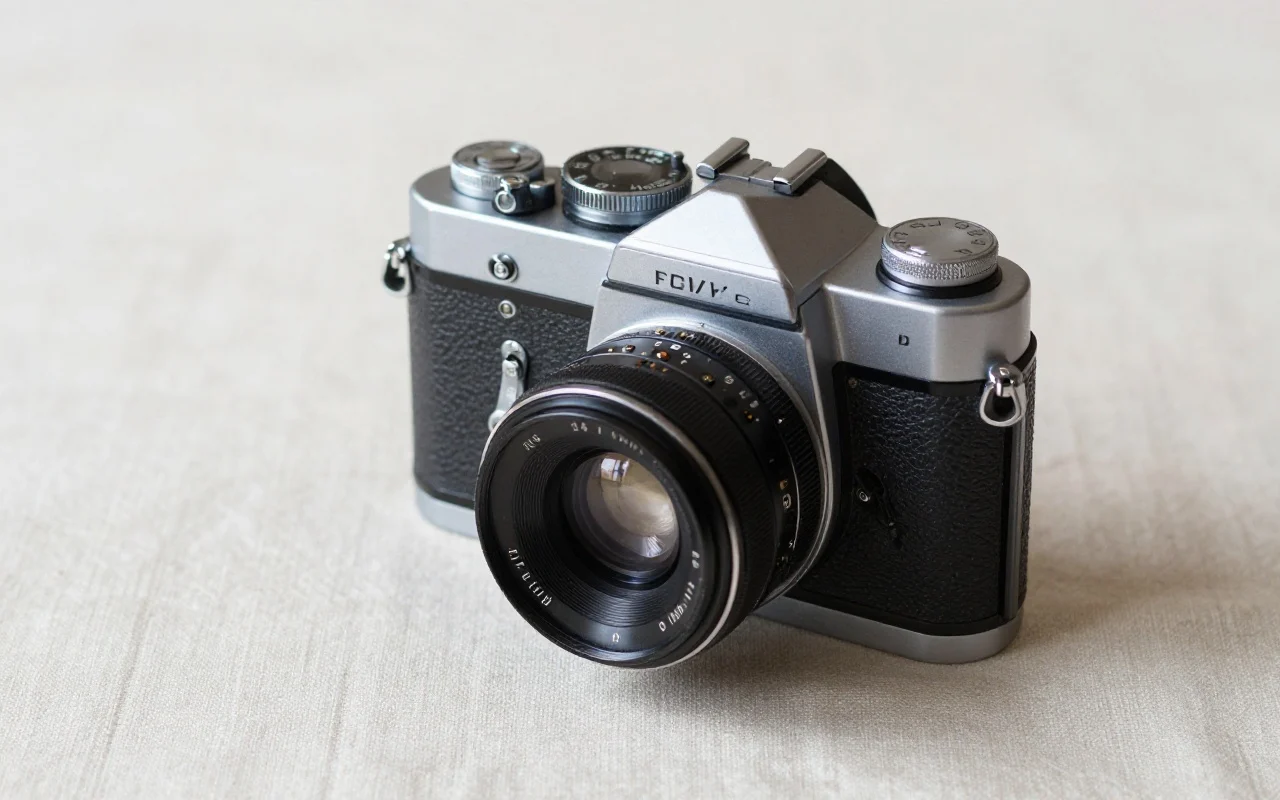
皮肤、织物、食物、金属与玻璃无需堆叠修饰词也能可信呈现——电商主图、品牌 campaign 与偏编辑风格的肖像都适用。
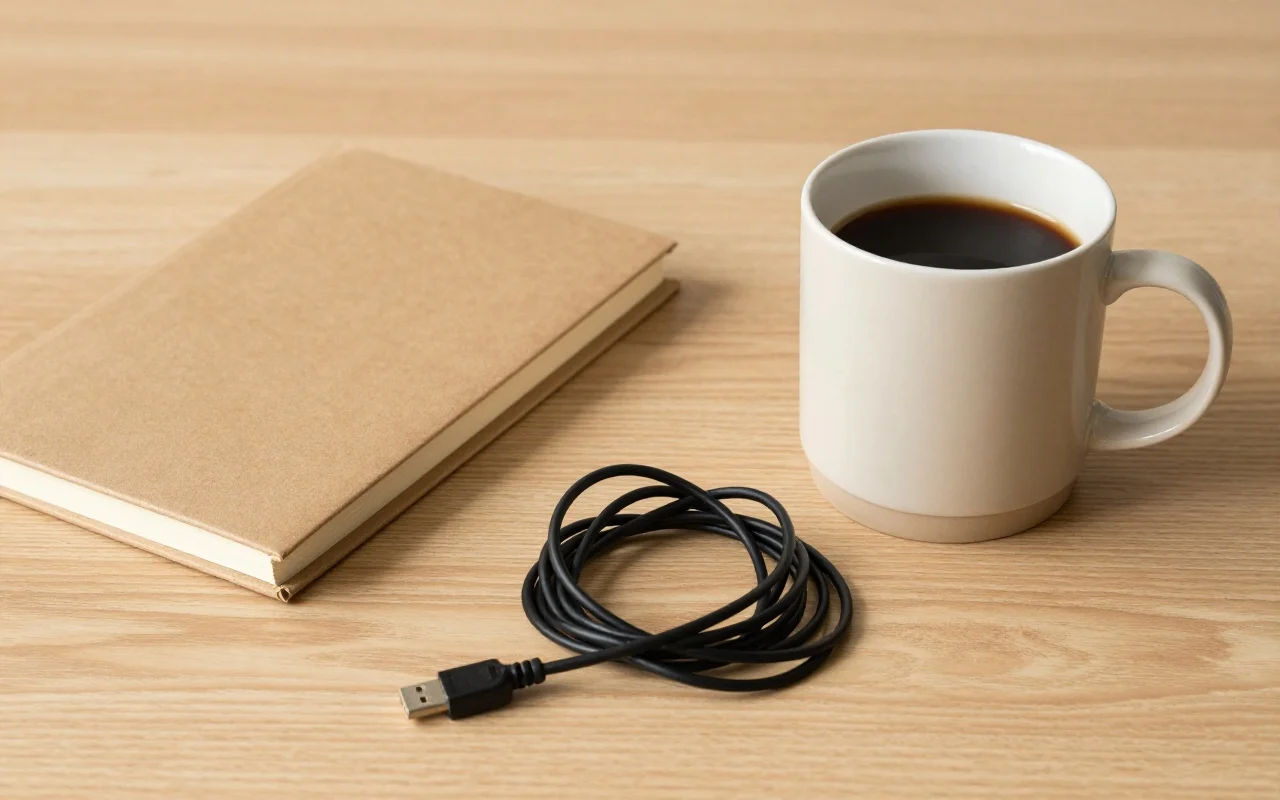
“A cobalt glass serum bottle on wet black stone, softbox reflection, subtle condensation, photoreal commercial macro photography.”
选择适合你工作流的版本——然后打开其页面,用该模型锁定创作。
| 功能 | GPT Image 2当前 | |||
|---|---|---|---|---|
| 最适合 | 复杂提示词、图内文字、写实产品 | 从快速迭代到高端成片 | 从快速迭代到高端成片 | 日常生产工作与抠图 |
| 速度 | 均衡 | 适合日常生成和编辑的快速默认版本。 | Flare 为 GPT Image 系列最快 | 快 |
| 图中文字 | 出色 | 更可靠的目标编辑 | GPT Image 系列最佳 | 很好 |
| 透明背景 | 不支持 | 支持 | 支持 | 支持 |
| 尺寸与构图 | 范围广,含 4K 实验 | 多种比例与最高 4K 显式尺寸 | 多种比例与最高 4K 显式尺寸 | 标准比例 |
| 编辑 | 最多 16 张参考图 | 更可靠的目标编辑 | 最高精度与参考保真 | 强提示跟随 + 输入保真 |
先写主体,再补充场景、光线、镜头,以及必须出现的物件清单。GPT Image 2 适合那些会让轻量模型「接不住」的长提示词。
标题、价格、标签请用「引号」给出准确措辞,并说明位置——居中标题、右下角价签、页脚小字等。
产品与肖像类任务请写清表面质感与布光——拉丝钢、哑光釉面、左侧窗光——别只堆「写实」「高清」这类泛词。
多张上传时写清分工——「图 1 的产品 + 图 2 的背景 + 图 3 的光影氛围」。最多支持 16 张参考图。
先用 medium 低成本探索构图,方向确定后再切 high,并尝试更大画幅(含实验性 4K 尺寸)。
了解 GPT Image 2 支持的输入素材、生成参数与输出说明。