人像工作流程:職業頭像與證件照
實用的 Favore 人像工作流程:選擇職業頭像或證件照風格,準備背景,檢視身份,並確認提交要求。

編輯前先選擇用途
職業頭像有助於團隊頁面、專業檔案或演講者簡介中辨識您。證件照必須符合接收機構的要求。精修的個人頭像不一定適用於官方文件。
本指南涵蓋 Favore 人像攝影工作流程 的完成階段。變更影像前請選擇以下兩種路徑之一:
| 用途 | 起點 | 檢視項目 |
|---|---|---|
| 職業或行銷頭像 | AI 職業頭像 | 可辨識特徵、適當服裝、合適背景及最終裁切 |
| 證件照風格 | 閱讀接收機構最新要求,僅在允許處理時考慮使用 AI 證件照 | 允許的編輯、拍攝要求、表情、背景、頭部位置、尺寸及檔案格式 |
若您的用途禁止 AI 生成或數位修改照片,請使用符合規定的新照片。尺寸預設、純色背景或聲明不會覆蓋此限制。Favore 不保證接受。
第一步 — 從清晰且授權的人像開始
使用您自己的照片或您有權編輯的照片。選擇一張近期的照片,臉部清晰可見,光線均勻,頭部和肩膀周圍有足夠空間。避免使用截圖、美顏濾鏡處理過的照片、嚴重模糊或頭髮被裁切的照片。請將原始檔案另存為獨立檔案。
如果來源照片受損,請先參考修復與潤飾指南進行個人肖像修復。若為官方證件提交,當原始照片無法符合拍攝要求時,請重新拍攝;重建的臉部細節無法替代原始照片。
步驟 2 — 為職業肖像準備背景
當需要將人物從幹擾場景中分離時,請使用背景去除工具。使用裁切功能前,請仔細檢查細髮、耳朵、眼鏡和肩膀邊緣。
當職業肖像需要更換背景時,請選擇AI 人像背景更換。背景應比臉部簡潔,並確認光線方向與主體邊緣仍合理。選擇適合問題的工具,無需兩者同時使用。
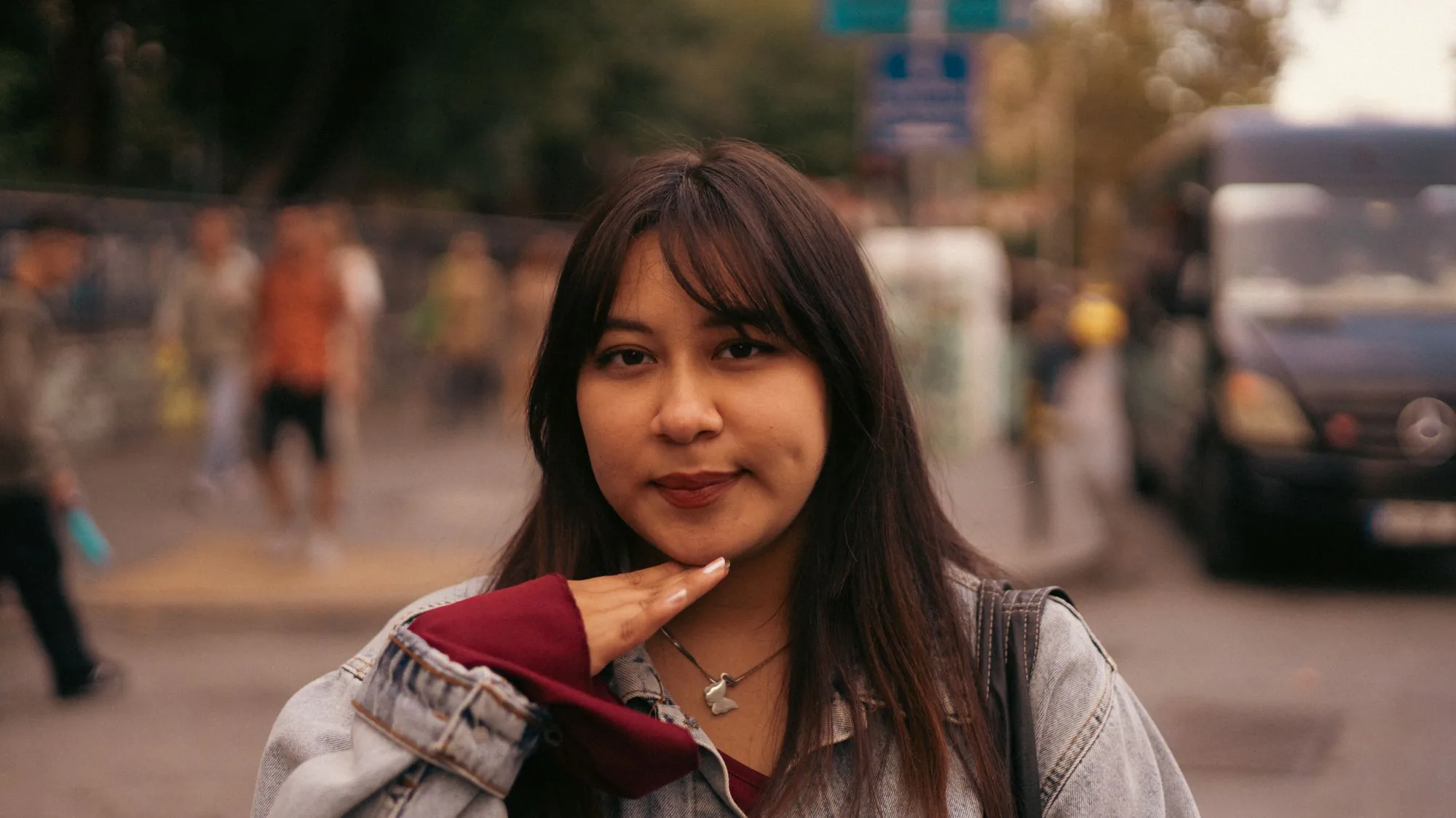 处理前
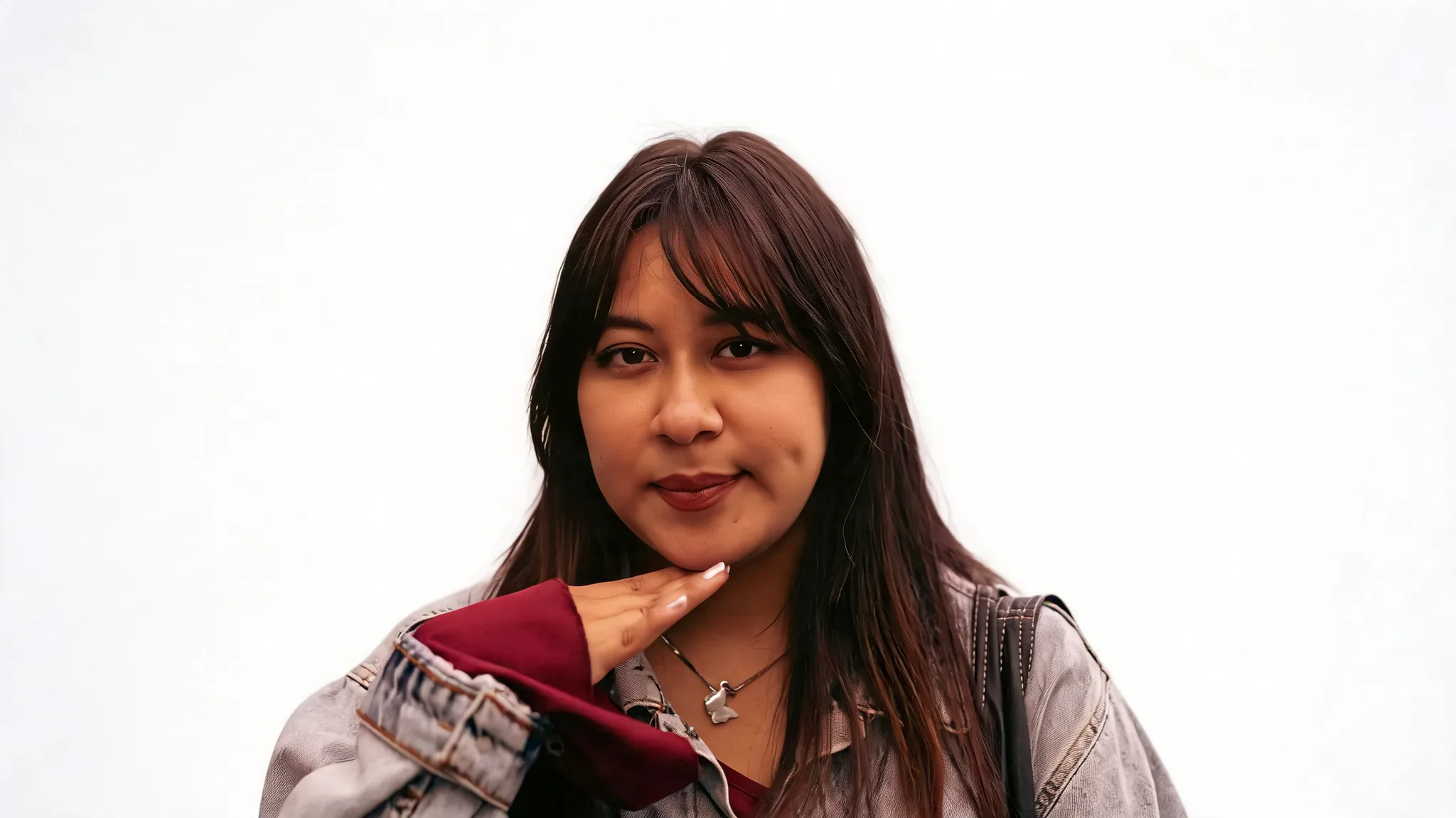 处理后
步驟 3 — 完成職業頭像
使用最清晰且合適的來源,開啟AI 職業頭像。選擇符合用途的專業風格,而非反覆處理每個中間結果。
將輸出結果與原圖放大比較。檢查眼型、鼻子、下巴、膚色、髮際線及可辨識的特徵。也請檢查衣物接縫與背景。如果臉部不再像您本人,請回到原始照片重新嘗試,而非過度平滑結果。
 处理前
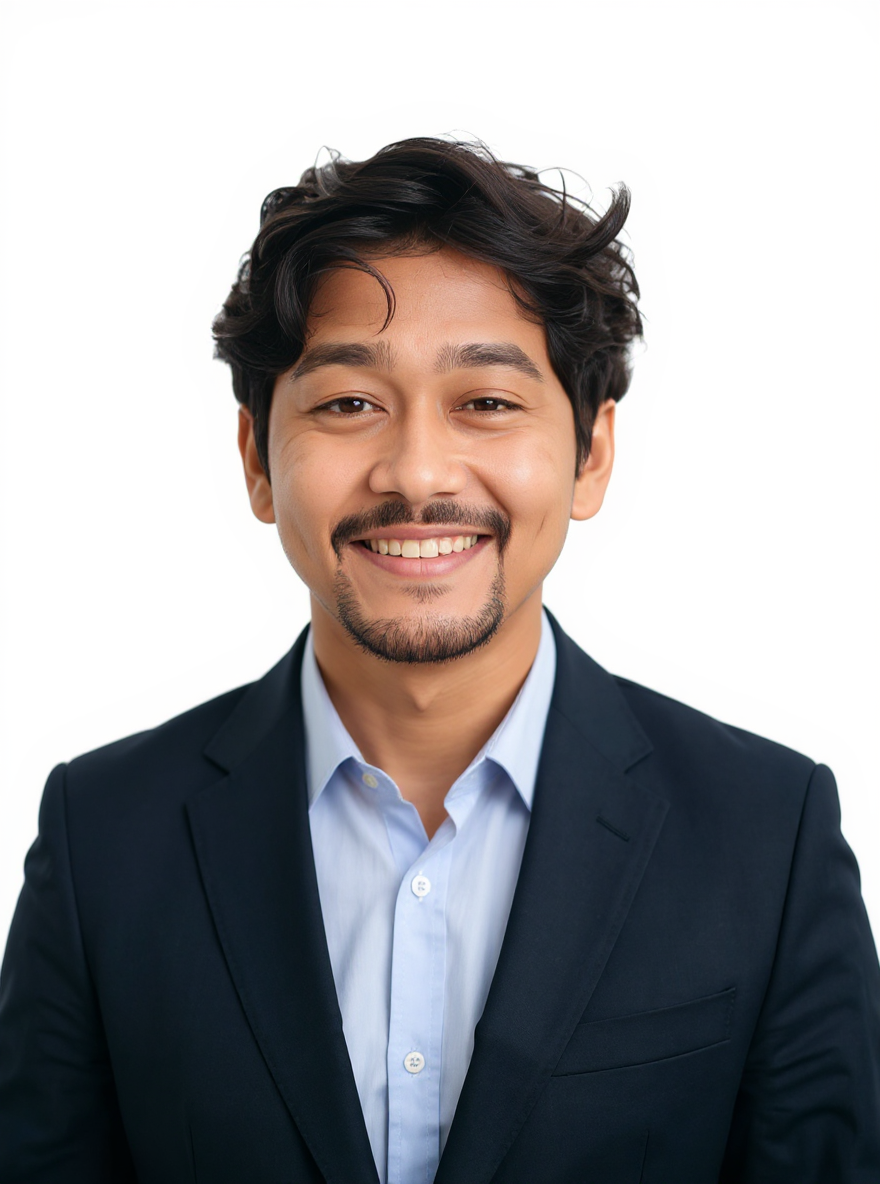 处理后
在實際個人檔案形狀中測試最終裁切。頭髮與肩膀周圍留有空間,避免圓形頭像裁切到臉部。
證件路徑 — 處理前請確認授權
請將證件流程與職業流程分開。切勿將生成的頭像、化妝編輯、美白牙齒或髮型變更用於官方提交。
- 閱讀該文件及接收機構的最新要求,包括是否允許數位處理。
- 以符合表情、姿勢及光線要求的正面拍攝為起點。
- 若允許,使用AI 證件照進行證件風格裁切與純色背景調整。尺寸選項僅供參考,請確認下載檔案的實際尺寸與格式。
- 將臉部與原圖比對,並檢查所有提交要求。若禁止處理或結果改變臉部細節,請重新拍攝。
該工具預設避免美顏編輯,但仍使用 AI 處理。即使輸出自然,此差異仍然重要。
發布或提交前
請將原始檔案與核准結果一併保存。請照片中人物確認相似度,並在發布情境需要時揭露 AI 生成或數位增強。證件使用請遵守接收機構規定;僅揭露無法使禁止編輯變為可接受。