Tożsamość pozostaje na zdjęciu
Kolory są dopasowane do skóry, włosów i ubrań. Struktura twarzy, wiek i osoby na zdjęciu pozostają niezmienione.
Koloryzuj czarno-białe lub wyblakłe rodzinne zdjęcia, zachowując te same osoby — stosuj razem z restauracją, nie zamiast niej.

Przed i po: naturalny kolor na wyblakłym czarno-białym zdjęciu. Twarze i detale zachowane; skóra, ubrania i sceneria z wiarygodnymi tonami.
Przykład koloryzacji starego odbitki. Wynik zależy od jakości skanu i uszkodzeń.
Codzienne przepływy pracy z portretami osobistymi — odrestauruj odbitkę, ustaw tło i oświetlenie, retuszuj makijaż i włosy, a na końcu przygotuj zdjęcie do CV.
 Przed


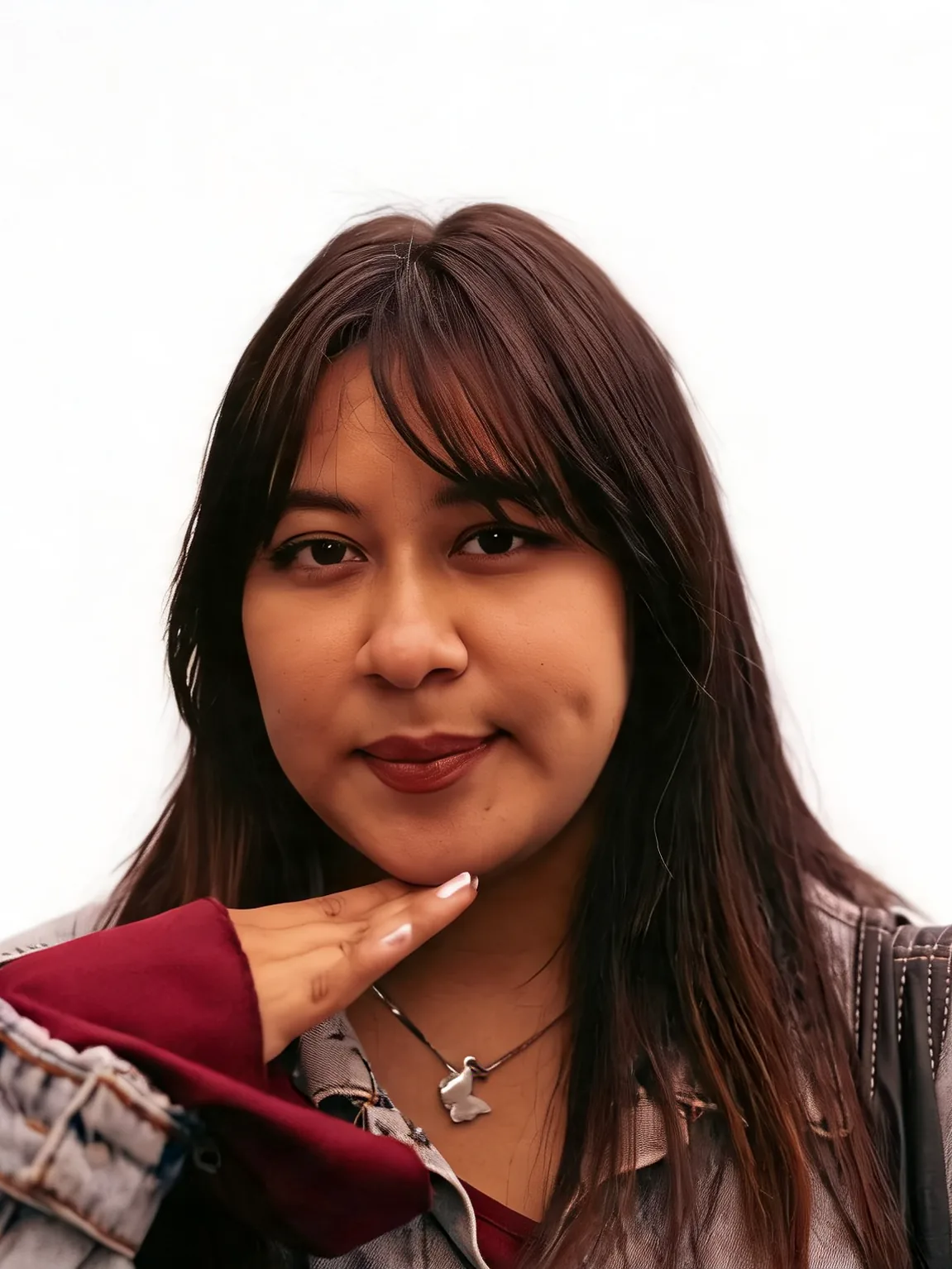
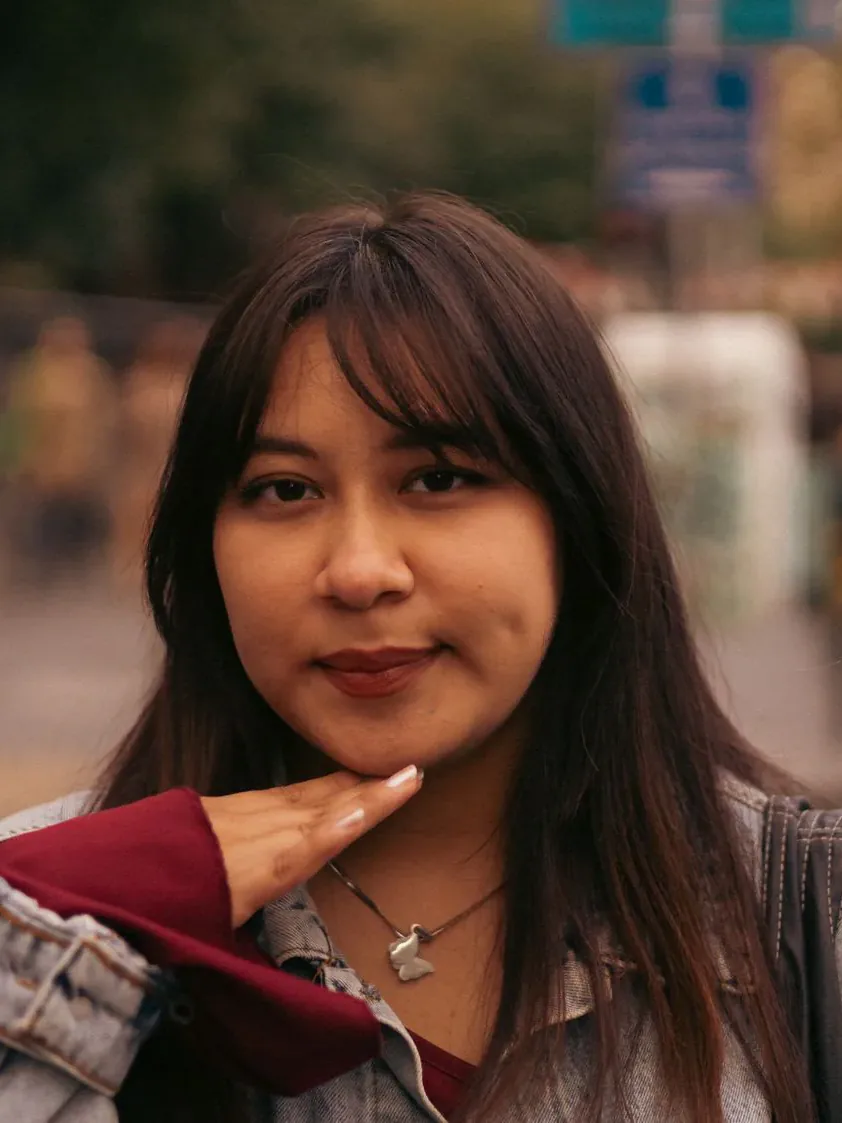 Przed

 Przed
Napraw zdjęcie, prześlij, wybierz styl koloru, pobierz.
Jeśli skan jest porysowany lub podarty, najpierw użyj Restauracji starych zdjęć. Koloryzacja nie uzupełnia brakującego papieru.
Wybierz naturalny, ciepły rodzinny lub stonowany archiwalny. Obsługiwane formaty: JPG, PNG i WebP.
Sprawdź twarze, ubrania i tożsamość, potem pobierz. Zachowaj oryginał bez koloru.
Przywróć wyblakłe lub czarno-białe portrety do koloru, nie zmieniając osób na zdjęciu.
Kolory są dopasowane do skóry, włosów i ubrań. Struktura twarzy, wiek i osoby na zdjęciu pozostają niezmienione.
Rysy i uszkodzenia papieru naprawia Restauracja starych zdjęć. Koloryzacja to kolejny krok po naprawie zdjęcia.
Barwy mogą wyglądać wiarygodnie, ale nie muszą być zgodne z rzeczywistością. Zachowaj oryginalny skan; nie traktuj wyniku jako potwierdzonego zapisu.
Przywróć porządek, kredyty, tożsamość oraz różnice względem Restauracji starych zdjęć.
Prześlij czarno-biały lub wyblakły portret i dodaj koloryzację.