Identiteit blijft in beeld
Kleur wordt afgeleid voor huid, haar en kleding. Gezichtsstructuur, leeftijd en wie er op de foto staat blijven onveranderd.
Kleur een zwart-wit of vervaagde familiefoto in terwijl je dezelfde personen behoudt — combineer met restauratie, niet in plaats daarvan.

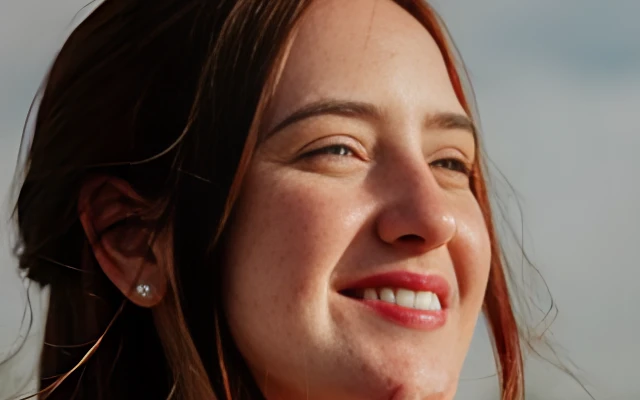
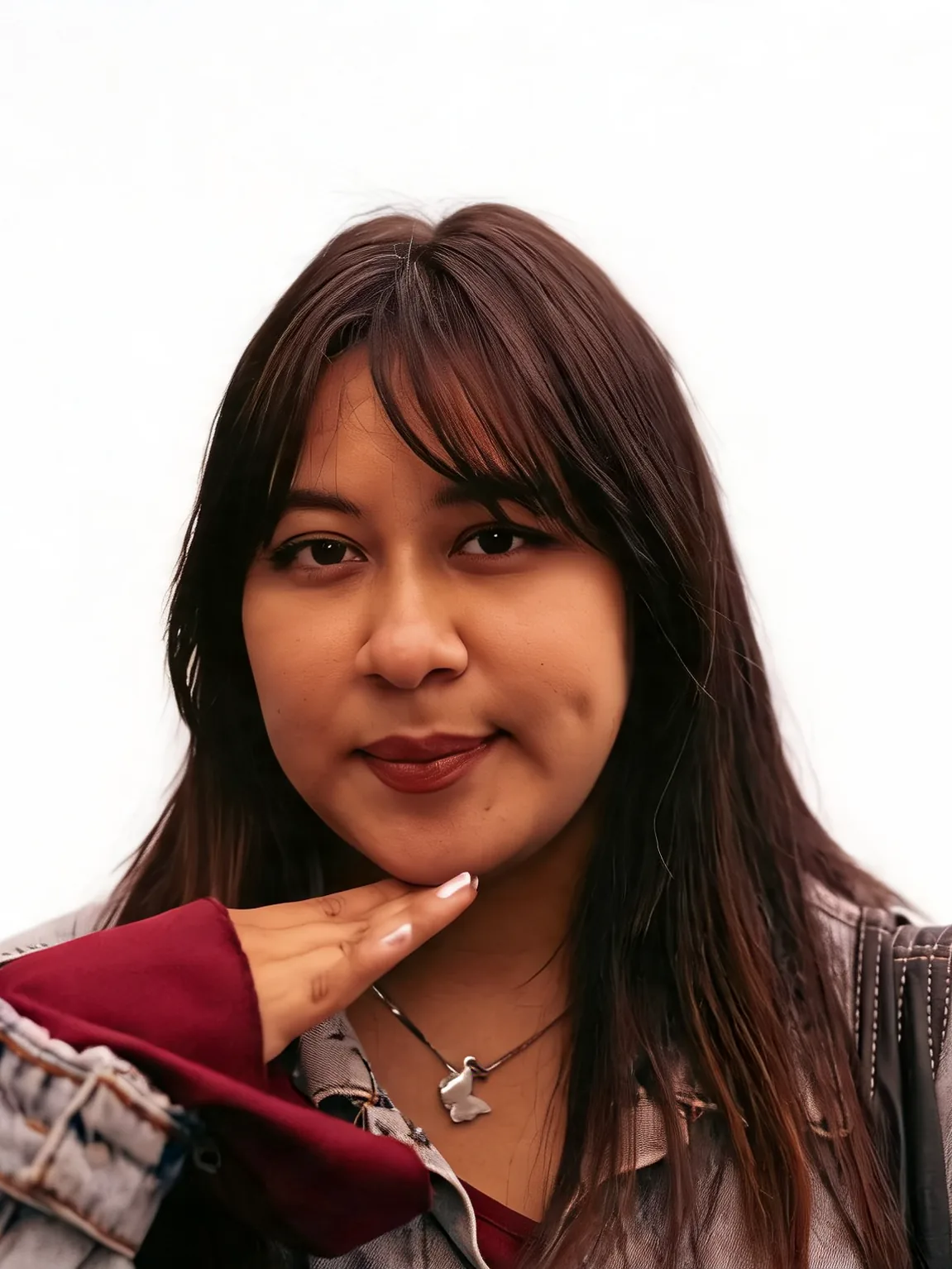
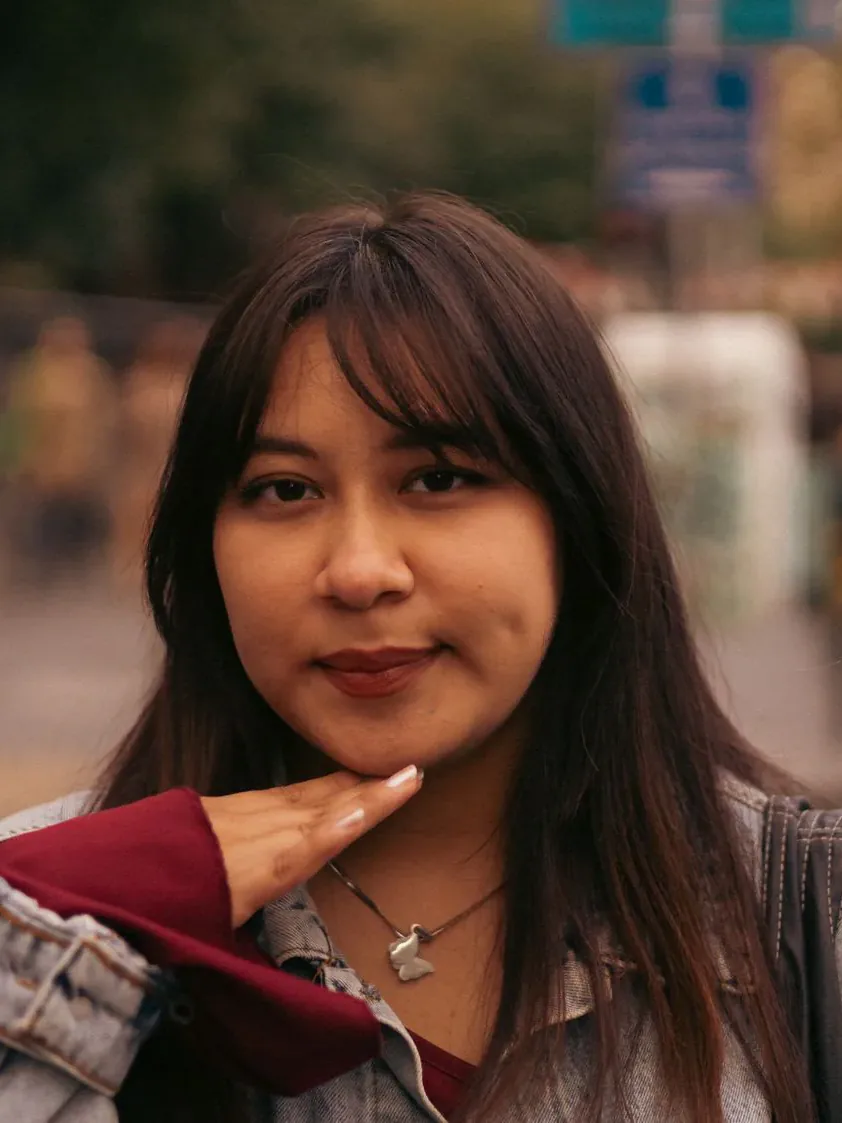
Voor en na: natuurlijke kleur op een vervaagde zwart-witfoto. Gezichten en details blijven; huid, kleding en omgeving krijgen geloofwaardige tonen.
Kleurvoorbeeld van een oude afdruk. Resultaten variëren met scanqualiteit en beschadiging.
Dagelijkse persoonlijke portretworkflows — herstel een afdruk, stel achtergrond en licht in, retoucheer make-up en haar, en maak een professionele profielfoto af.
 Voor


 Voor

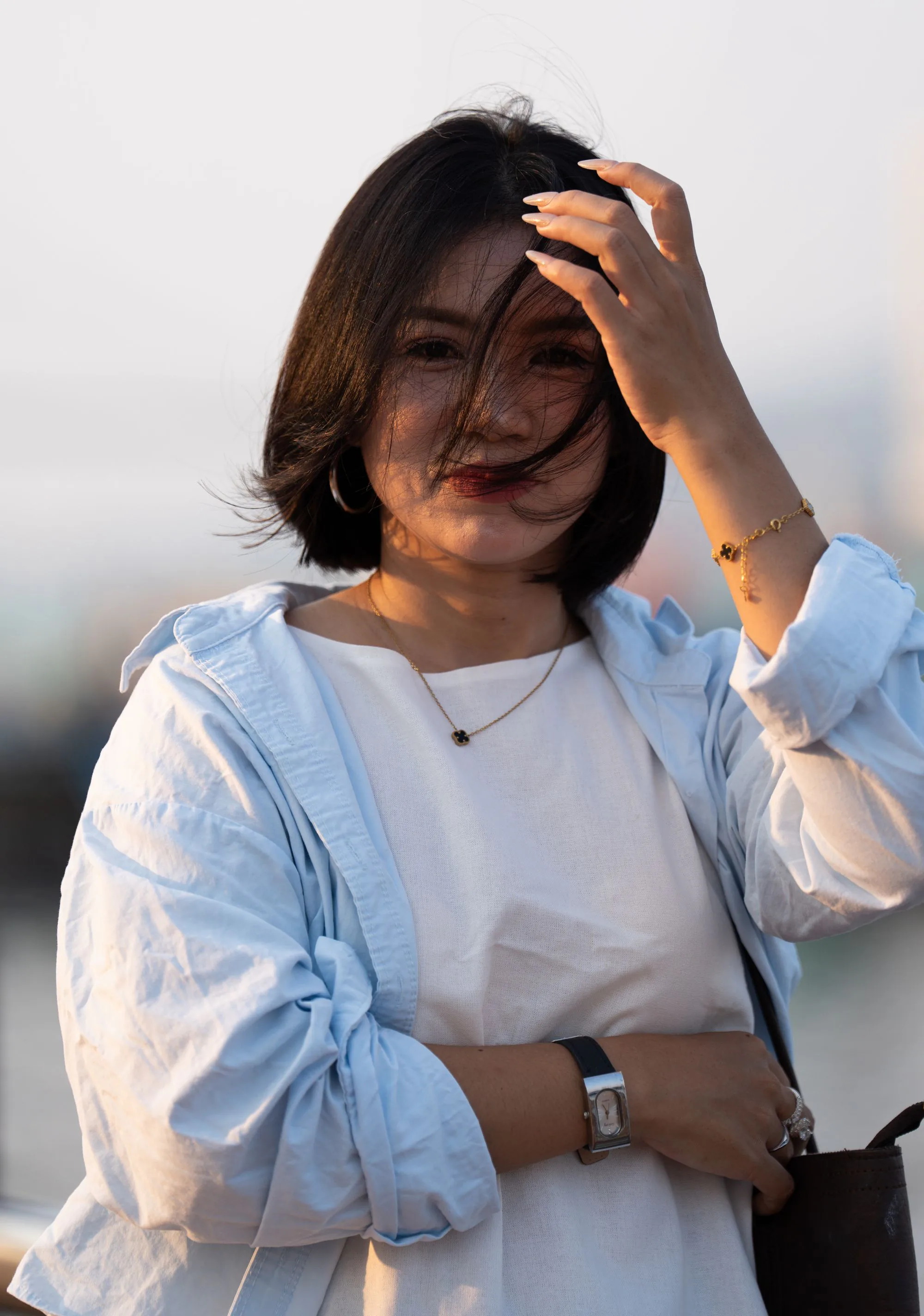 Voor
Herstel de print, upload, kies een kleurlook, download.
Als de scan krassen of scheuren heeft, gebruik dan eerst Oude foto’s restaureren. Kleurhersteller bouwt geen ontbrekend papier op.
Kies natuurlijk, warme familiefoto of gedempte archiefkleur. JPG, PNG en WebP worden ondersteund.
Controleer gezichten, kleding en identiteit, en download daarna. Bewaar het ongekleurde origineel.
Breng vervaagde of zwart-wit portretten terug in kleur zonder de gezichten te verwisselen.
Kleur wordt afgeleid voor huid, haar en kleding. Gezichtsstructuur, leeftijd en wie er op de foto staat blijven onveranderd.
Krassen en papierschade horen bij Oude foto’s restaureren. Kleurhersteller is de kleurstap nadat de print is hersteld.
Kleuren kunnen aannemelijk lijken maar toch onjuist zijn. Bewaar de originele scan; behandel het resultaat niet als een geverifieerd document.
Herstel orde, credits, identiteit en hoe dit verschilt van Oude foto’s restaureren.
Upload een zwart-wit of vervaagd portret en voeg afgeleide kleur toe.