Portretworkflow: eerst herstellen, dan voorzichtig polijsten
Een praktische Favore Portretworkflow: herstel beschadigde foto’s, herstel gezichtsdetails, kleur indien gewenst, kies daarna voor subtiele huid-, make-up-, tanden- of haarbewerkingen.

Herstel de bron vóór je het uiterlijk verandert
Een gebarsten familiefoto en een duidelijke portretfoto met ongelijkmatige make-up vragen om verschillende startpunten. In Favore’s Portretfotografie workflow herstelt restauratie de bron; polijsten verandert de presentatie. Gebruik alleen de stappen die de foto nodig heeft.
Bewaar een onbewerkte scan of origineel bestand. Werk vanaf een kopie van je eigen foto, of een foto waarvoor je bewerkingsrechten hebt, en sla na elke nuttige stap een goedgekeurde versie op. Deze tools streven ernaar herkenbare identiteit te behouden, maar AI kan details verkeerd reconstrueren.
Stap 1 — Kies het juiste herstel
| Bronprobleem | Tool om mee te beginnen | Controle vóór vervolg |
|---|---|---|
| Scheuren, krassen, vervaging of bredere schade | Fotoherstel | Gezicht, handen, kleding en de grens tussen herstelde schade en echte details |
| Een zacht of weinig gedetailleerd gezicht | Gezichtsherstel | Ogen, mond, haarlijn en herkenbare gelaatstrekken |
| Een zwart-wit portret dat je in kleur wilt | AI Foto Kleurhersteller | Geloofwaardige huid- en kledingkleuren, met behoud van de monochrome bron |
Begin bij een beschadigde afdruk met Fotoherstel. Als het herstelde beeld nog steeds een zacht gezicht heeft, overweeg dan Gezichtsherstel als volgende stap. Een duidelijke moderne portretfoto kan het herstel overslaan.
 BeforeAfter
Stap 2 — Controleer gezichtsdetails, beslis dan over kleur
Bekijk het herstel naast het origineel op dezelfde weergavegrootte. Als ogen, tanden of een bekende uitdrukking veranderd zijn, verwerp die versie. Meer scherpte is niet nuttig als het de persoon minder herkenbaar maakt.
Gezichtsherstel kan een gerichte volgende stap zijn als gezichtsdetails nog zacht zijn. Inspecteer elk gezicht in een groepsfoto, niet alleen het scherpste. Stop als het resultaat duidelijk genoeg is voor het beoogde gebruik; herhaald herstellen kan afwijken van de bron.
 Before
 After
Kleur is optioneel. Gebruik AI Foto Kleurhersteller op de goedgekeurde monochrome versie als een kleurinterpretatie nuttig is. Door AI gekozen kleuren geven niet de originele kleur van kleding, ogen of omgeving weer. Bewaar de zwart-wit versie erbij en label de ingekleurde kopie dienovereenkomstig.
Stap 3 — Kies een polijsting passend bij de daadwerkelijke behoefte
Voor een archieffamiliefoto kan de gerepareerde versie het eindresultaat zijn. Sla cosmetische experimenten op als aparte kopieën. Voor een hedendaags persoonlijk portret kies je één gerichte bewerking en beoordeel je deze voordat je een volgende toevoegt:
- AI-gezichtsretouche — verzacht storende huidoneffenheden terwijl je controleert of huidtextuur en gezichtsstructuur herkenbaar blijven.
- AI Make-up Polish — bekijk een zachte dagelijkse make-upbehandeling. Controleer lippen, oogleden en huidtint ten opzichte van het origineel.
- AI tanden bleken — verhelder zichtbaar gebit voorzichtig. Behoud de bestaande tandvormen, afstand, lippen en glimlach; een gesloten mond heeft deze stap niet nodig.
- AI-haarstijl wijzigen — experimenteer met een kapsel op een aparte preview-kopie. Controleer de haarlijn, oren en gezichtscontour en behoud het originele kapsel in de restauratiemeester.
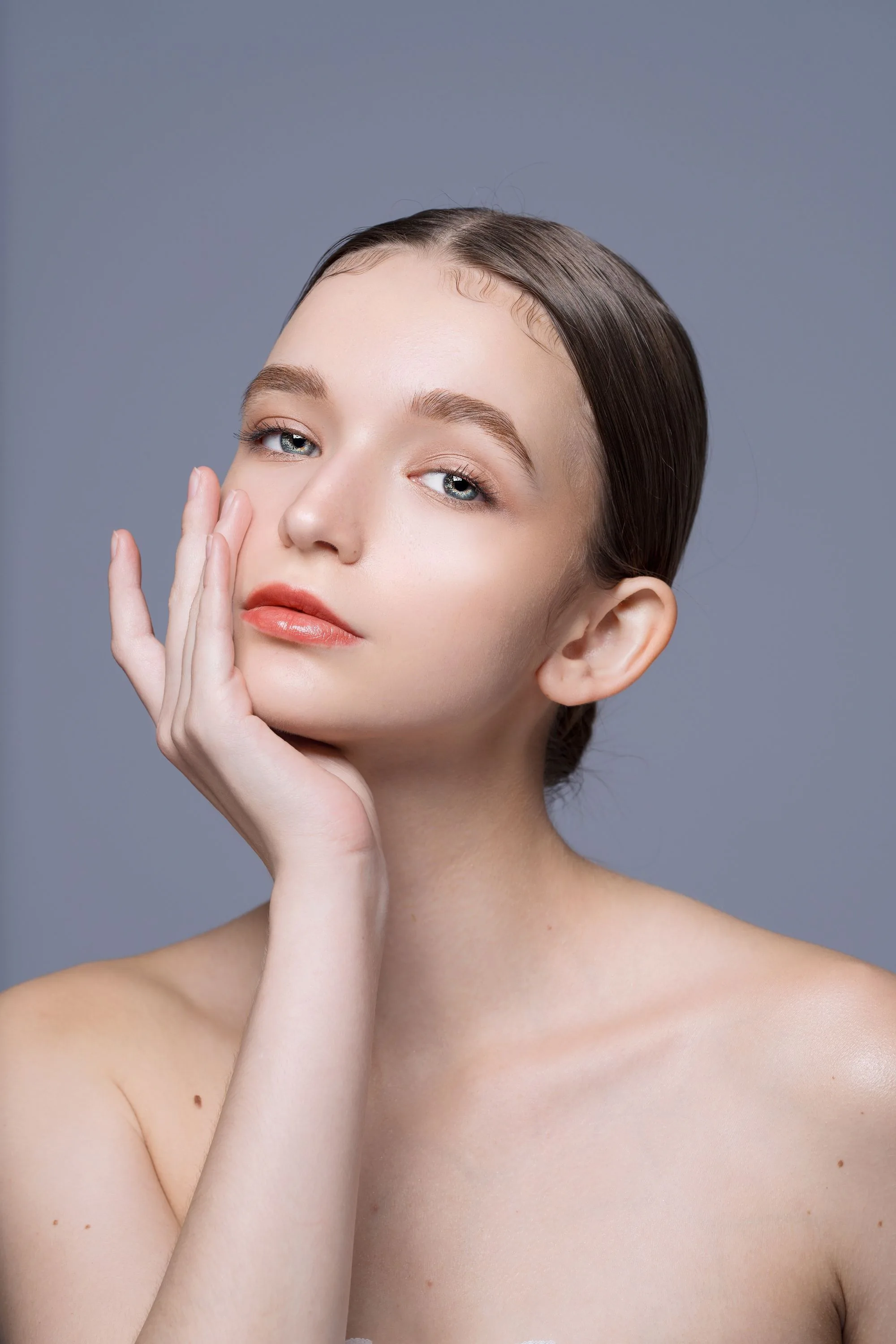 Before
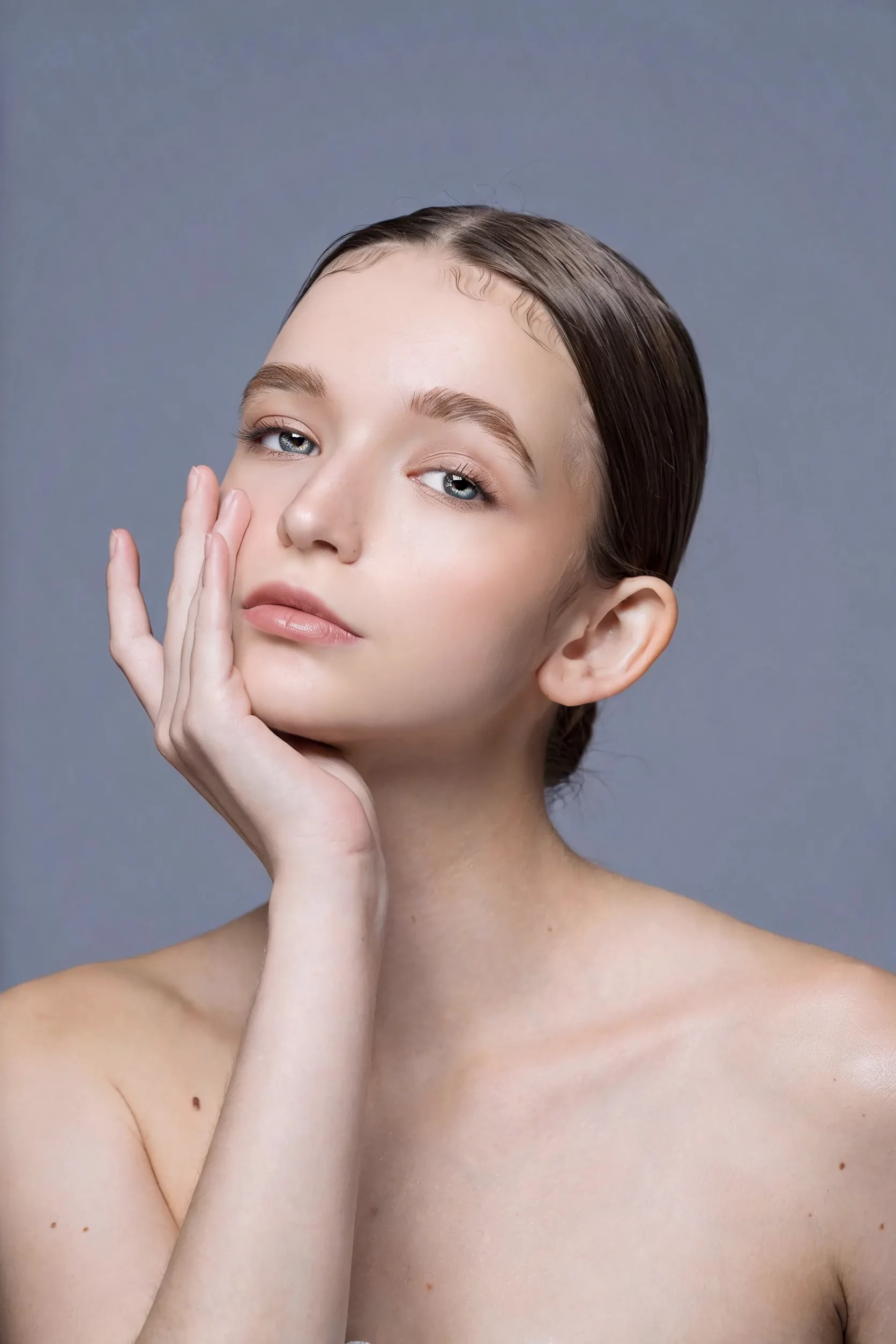 After
Als een bewerking de kaak, oogvorm, leeftijdsuitstraling of een kenmerk verandert, ga dan terug naar de laatst goedgekeurde versie. Stapel geen extra cosmetische bewerking om een slechte restauratie te verbergen.
Optioneel — Vergroot de goedgekeurde eindafbeelding
Gebruik Afbeelding-upscaler na restauratie en eventuele gekozen polish als de uiteindelijke output meer pixels nodig heeft. Controleer de gewenste outputgrootte vóór gebruik en inspecteer haar, wimpers, tanden en gerepareerde scheuren op volledige grootte. Extra pixels bewijzen niet dat een gereconstrueerd detail historisch accuraat is.
Voor een carrièreprofiel ga verder met de headshot- en ID-fotogids. Houd officiële ID-werk gescheiden: een gerestaureerd of verfraaid portret is niet automatisch geschikt voor inzending.
Houd een duidelijk overzicht van de bewerkingen bij
Bewaar het origineel, de goedgekeurde restauratie en eventuele ingekleurde of cosmetische varianten met verschillende bestandsnamen. Vraag vóór het delen aan de geportretteerde of een geschikte familielid of de gelijkenis klopt. Beschrijf gerestaureerde, ingekleurde of digitaal verbeterde versies eerlijk zodat kijkers het origineel kunnen onderscheiden van latere interpretaties.
Gerelateerde berichten
 Gidsen
 Gidsen
 Gidsen