Portrettarbeidsflyt: karriereportretter og ID-bilder
En praktisk Favore Portrett-arbeidsflyt: velg karriereportrett eller ID-stil, forbered bakgrunnen, kontroller identitet og sjekk innsendingens krav.

Velg mål før redigering
Et karriereportrett hjelper andre å kjenne deg igjen på en team-side, profesjonell profil eller foredragsholderbiografi. Et ID-bilde må oppfylle mottakerorganisasjonens krav. Et polert profilbilde er ikke automatisk egnet for offisielle dokumenter.
Denne veiledningen dekker sluttfasen i Favores Portrettfotografi-arbeidsflyt. Velg én av to veier før du endrer bildet:
| Mål | Startpunkt | Hva du bør sjekke |
|---|---|---|
| Karriere- eller markedsføringsportrett | AI-portrettgenerator | Gjenkjennelige trekk, passende klær, overbevisende bakgrunn og endelig profilbeskjæring |
| ID-stil foto | Les mottakerorganisasjonens gjeldende krav, vurder deretter AI ID Photo kun hvis behandling er tillatt | Tillatte endringer, krav til bilde, uttrykk, bakgrunn, hodestilling, dimensjoner og filformat |
Hvis målet forbyr AI-genererte eller digitalt endrede bilder, bruk et nytt bilde som oppfyller kravene. En forhåndsinnstilling for størrelse, ensfarget bakgrunn eller opplysning om endringer opphever ikke dette. Favore garanterer ikke aksept.
Trinn 1 — Start med et klart, autorisert portrett
Bruk ditt eget bilde eller et du har tillatelse til å redigere. Velg et nylig bilde med synlig ansikt, jevnt lys og nok plass rundt hode og skuldre. Unngå skjermbilder, skjønnhetsfiltre, kraftig uskarphet og hår som er kuttet av i rammen. Behold originalen i en separat fil.
Hvis kilden er skadet, følg restaurerings- og poleringsveiledningen for et personlig portrett først. For offisiell ID-innsending, ta et nytt bilde hvis originalen ikke oppfyller kravene; rekonstruerte ansiktsdetaljer erstatter ikke dette.
Trinn 2 — Forbered bakgrunnen for karriereportrett
Bruk Bakgrunnsfjerner når du må isolere personen fra en forstyrrende scene. Sjekk nøye hår, ører, briller og skulderkanter før du bruker utsnittet.
Velg AI Portrett Bakgrunnsbytter når karriereportrettet trenger en annen bakgrunn. Hold bakgrunnen roligere enn ansiktet, og sjekk at lysretning og kantene fortsatt virker naturlige. Velg verktøyet som løser problemet; du trenger ikke bruke begge.
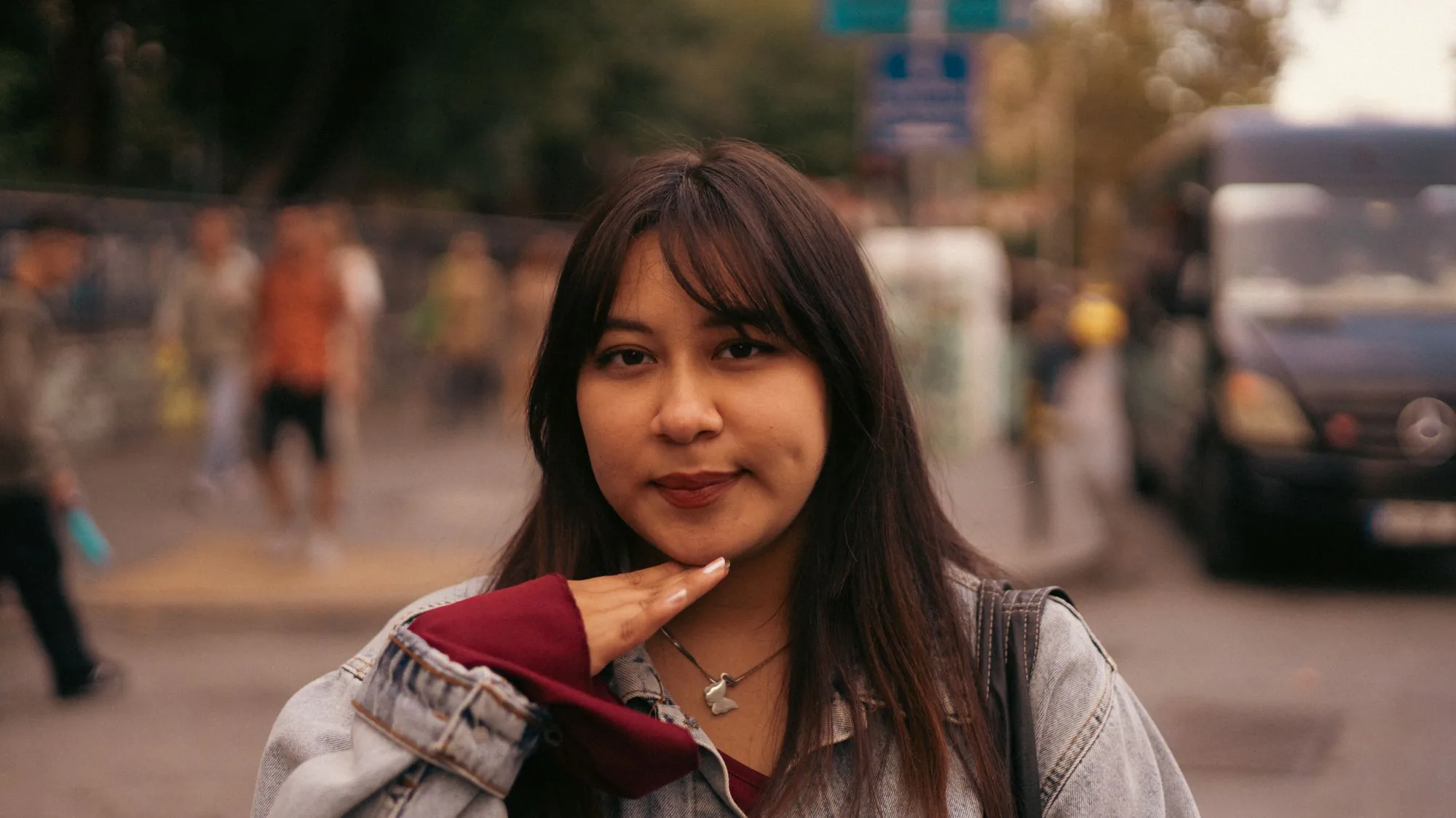 Before
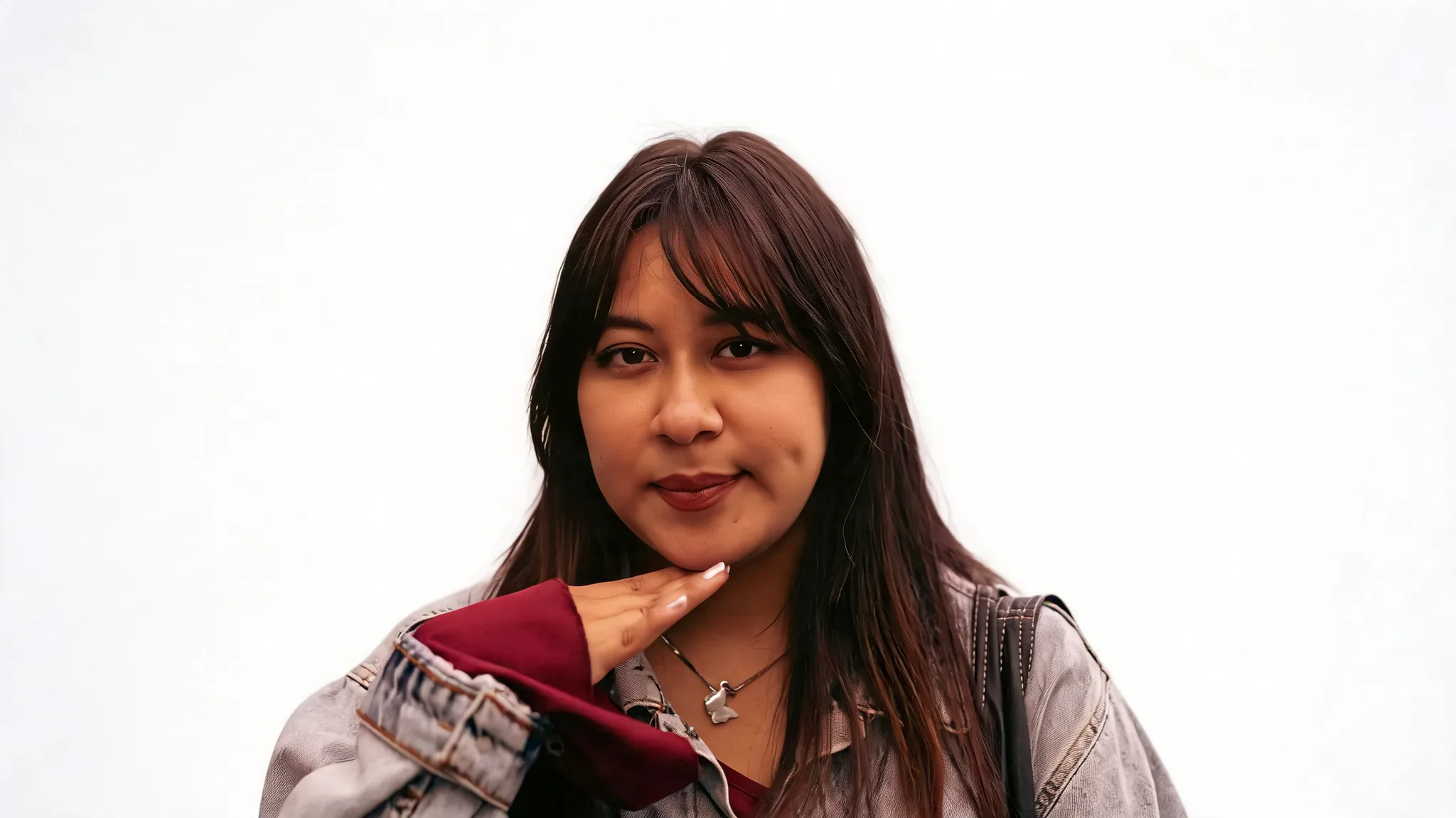 After
Trinn 3 — Fullfør karriereportrettet
Åpne AI-portrettgenerator med den klareste egnede kilden. Velg en profesjonell stil som passer målet, i stedet for å behandle hvert mellomresultat flere ganger.
Sammenlign resultatet med originalen i full størrelse. Sjekk øyeform, nese, kjeve, hudtone, hårfeste og gjenkjennelige merker. Se også på klær og bakgrunn. Hvis ansiktet ikke lenger ligner deg, gå tilbake til kilden og prøv på nytt i stedet for å glatte ut resultatet ytterligere.
 Before
 After
Test den endelige beskjæringen i den faktiske profilformen. La det være plass rundt hår og skuldre slik at en sirkulær avatar ikke skjærer inn i ansiktet.
ID-prosessen — Sjekk tillatelse før behandling
Hold ID-grenen adskilt fra karriereflyten. Ikke ta med et generert portrettbilde, sminkeredigering, tannbleking eller frisyreendring i en offisiell innsending.
- Les de gjeldende kravene for det eksakte dokumentet og mottakerorganisasjonen, inkludert om digital behandling er tillatt.
- Start med et frontvendt bilde som allerede oppfyller krav til uttrykk, positur og lysforhold.
- Hvis tillatt, bruk AI ID Photo for en ID-stil beskjæring og ensfarget bakgrunn. Behandle størrelsesvalgene som veiledende, og kontroller den nedlastede filens faktiske dimensjoner og format.
- Sammenlign ansiktet med originalen og sjekk alle innsendingens krav. Hvis behandling er forbudt eller resultatet endrer ansiktsdetaljer, ta bildet på nytt.
Verktøyet unngår skjønnhetsredigering som standard, men bruker fortsatt AI-behandling. Den forskjellen er viktig selv når resultatet ser naturlig ut.
Før publisering eller innsending
Hold kilde og godkjent resultat samlet. Be personen på bildet om å gjennomgå likheten, og oppgi AI-generering eller digital forbedring der publiseringskonteksten krever det. For ID-bruk, følg mottakerorganisasjonens regler; opplysning alene kan ikke gjøre en forbudt redigering akseptabel.
Relaterte innlegg
 Veiledninger
 Veiledninger
 Veiledninger