이미지 레이어 분리
사진 한 장을 편집 가능한 레이어로 분리하고, 합성을 미리 본 뒤 정렬된 PNG를 다운로드하세요.
이미지를 레이어로 분리하는 방법
사진을 업로드하고 해상도와 레이어 상한을 설정한 뒤, 결과를 미리 보고 다운로드하세요.
1
원본 이미지 업로드
독립 레이어로 나눌 피사체가 분명한 JPG, PNG, WebP 사진을 선택하세요.
2
해상도와 레이어 상한 설정
1K, 1.5K, 2K와 2–24개 상한을 고르세요. 크레딧은 상한만큼 예약되고, 실제 반환 개수로 정산됩니다.
3
미리보기, 편집, 다운로드
합성을 확인한 뒤 필요하면 레이어를 편집하고, 개별 PNG 또는 ZIP을 다운로드하세요.
이미지 레이어 분리 FAQ
형식, 레이어 수, 크레딧, 내보내기에 대한 안내입니다.
더 많은 이미지 도구
레이어 분리 후에는 업스케일, 배경 제거, 객체 정리로 이어갈 수 있습니다.
이미지 업스케일러
낮은 해상도 이미지를 확대하면서 더 선명한 윤곽과 질감을 복원합니다.
이미지추천


배경 제거
온라인에서 이미지 배경을 제거하세요. 투명 PNG 컷아웃을 다운로드하세요.
이미지추천
객체 제거
원치 않는 객체 위를 칠하고 배경을 자연스럽게 복원합니다.
이미지추천

AI SVG 생성기
텍스트로 SVG 아이콘, 로고, 일러스트를 만드세요. 웹사이트, 앱, 다음 디자인에 사용할 확대 가능한 벡터 그래픽을 다운로드하세요.
이미지
AI GIF 생성기
리액션, 마스코트, 제품 소개에 사용할 GIF를 만드세요. 텍스트나 정지 이미지에서 시작해 공유할 수 있는 짧은 반복 애니메이션을 만들 수 있습니다.
이미지
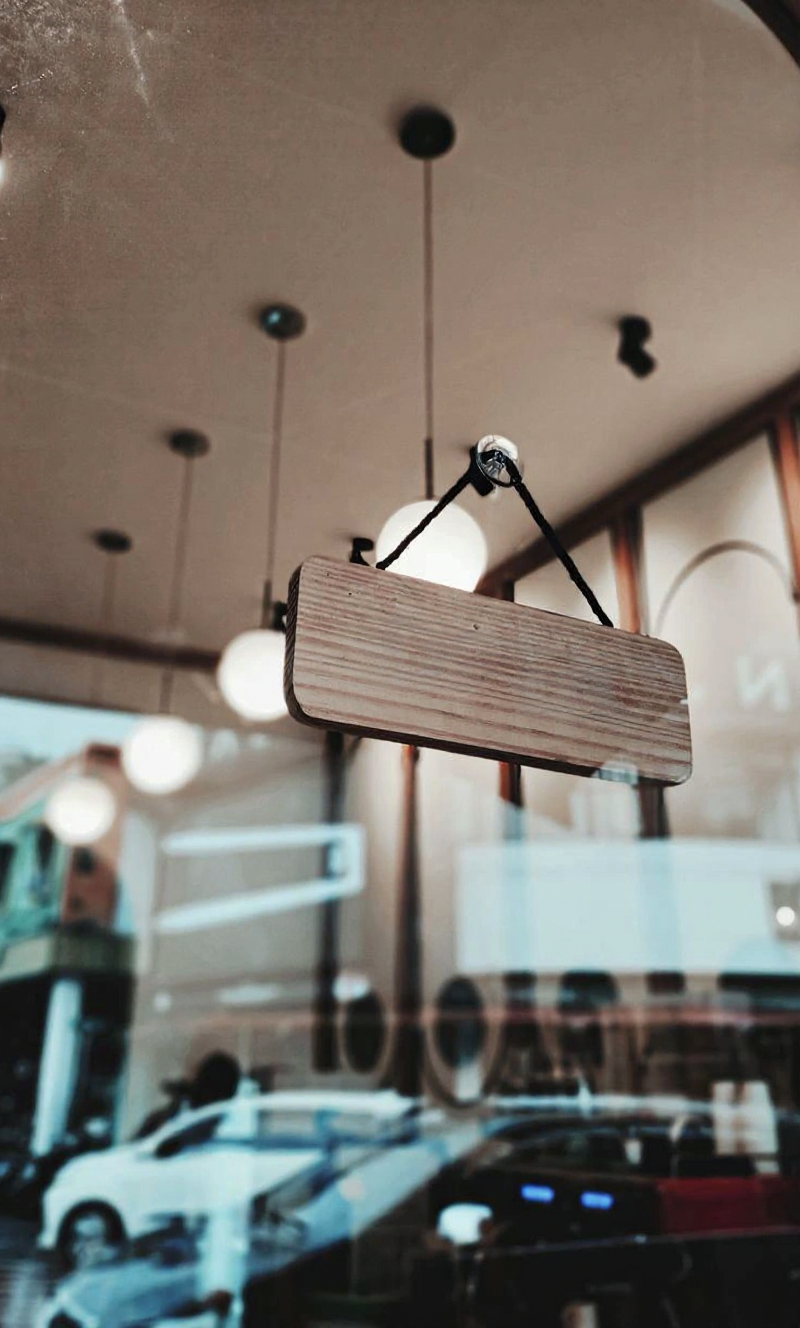
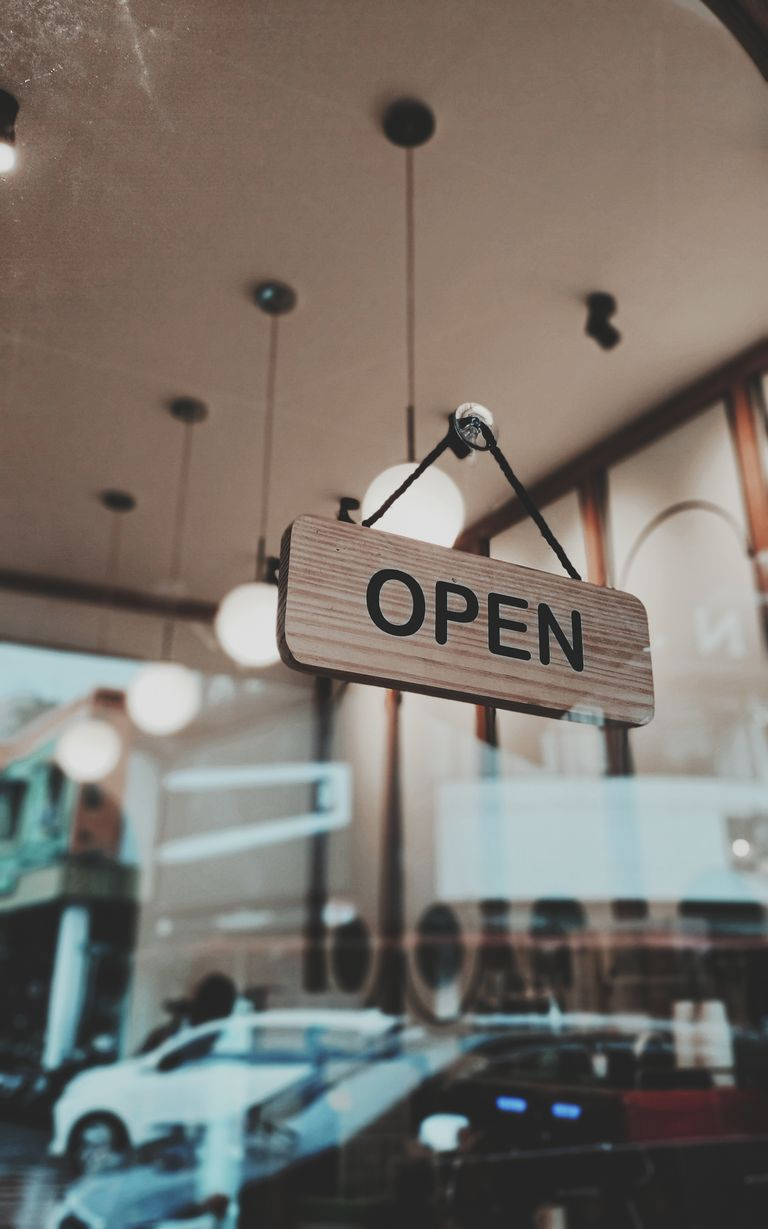
텍스트 제거
자막, 표지판과 보이는 글자를 지우고 배경을 자연스럽게 복원합니다.
이미지
계속 만들기
도구와 생성 기능을 자유롭게 오가기
특정 작업에는 전문 도구를 사용하고, 더 많은 모델·모드·템플릿이 필요하면 생성 기능을 이어서 사용하세요.