Flujo de trabajo para Retrato: primero restaurar, luego pulir suavemente
Un flujo práctico en Favore para Retratos: reparar fotos dañadas, recuperar detalles faciales, opcionalmente colorear, luego elegir ediciones suaves de piel, maquillaje, dientes o cabello.

Repare la fuente antes de cambiar la apariencia
Una foto familiar agrietada y un retrato claro con maquillaje desigual necesitan puntos de partida diferentes. En el flujo de trabajo para fotografía de Retrato de Favore, la restauración repara la fuente; el pulido cambia su presentación. Use solo los pasos que la foto necesite.
Mantenga un escaneo sin tocar o archivo original. Trabaje desde una copia de su propia foto o una que tenga permiso para editar, y guarde una versión aprobada tras cada paso útil. Estas herramientas buscan conservar la identidad reconocible, pero la IA puede reconstruir detalles incorrectamente.
Paso 1 — Elija la reparación adecuada
| Problema en la fuente | Herramienta para comenzar | Revisar antes de continuar |
|---|---|---|
| Grietas, rayones, decoloración o daños amplios | Restauración de Fotos | Rostros, manos, ropa y el límite entre daño reparado y detalle real |
| Rostro suave o con pocos detalles | Restaurador de Rostros | Ojos, boca, línea del cabello y rasgos faciales reconocibles |
| Retrato en blanco y negro que desea en color | Colorizador de Fotos IA | Colores plausibles de piel y ropa, preservando la fuente monocromática |
Para una impresión dañada, comience con Restauración de Fotos. Si la imagen reparada aún tiene un rostro suave, considere luego Restaurador de Rostros. Un retrato moderno claro puede omitir la restauración por completo.
 BeforeAfter
Paso 2 — Verifique el detalle facial y decida sobre el color
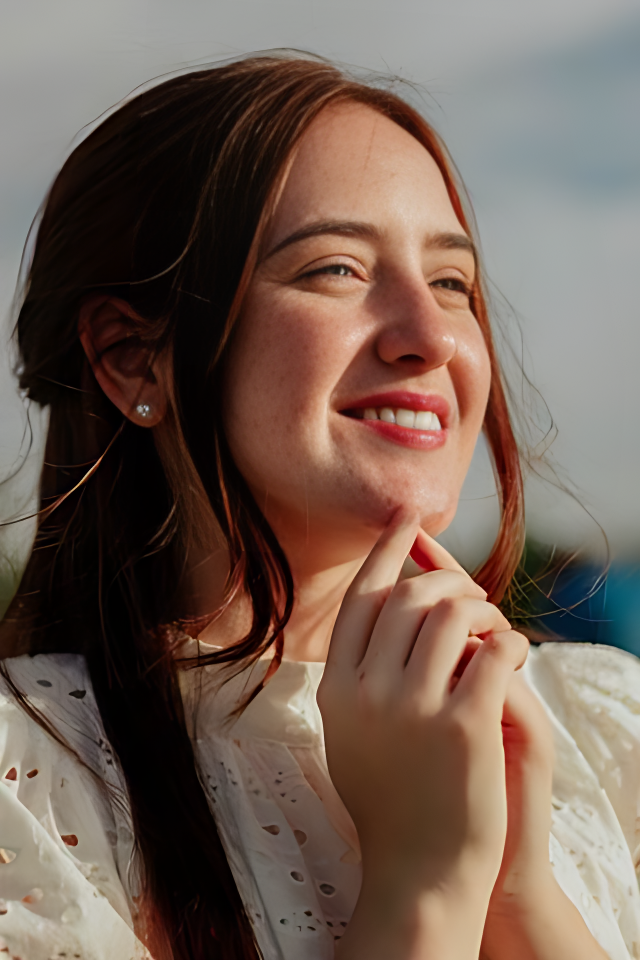
Vea la restauración junto al original al mismo tamaño de pantalla. Si los ojos, dientes o expresión familiar han cambiado, rechace esa versión. Más nitidez aparente no es útil si hace que la persona sea menos reconocible.
Restaurador de Rostros puede ser un siguiente paso enfocado cuando el detalle facial sigue suave. Inspeccione cada rostro en una foto grupal en lugar de juzgar solo el más nítido. Deténgase cuando el resultado sea suficientemente claro para su uso previsto; restaurar repetidamente puede alejarse de la fuente.
 Before
 After
El color es opcional. Use Colorizador de Fotos IA en la versión monocromática aprobada si una interpretación en color sería útil. Los colores seleccionados por IA no establecen el color original de ropa, ojos o entorno. Mantenga la versión en blanco y negro junto a ella y etiquete la copia coloreada en consecuencia.
Paso 3 — Elija un pulido según la necesidad real
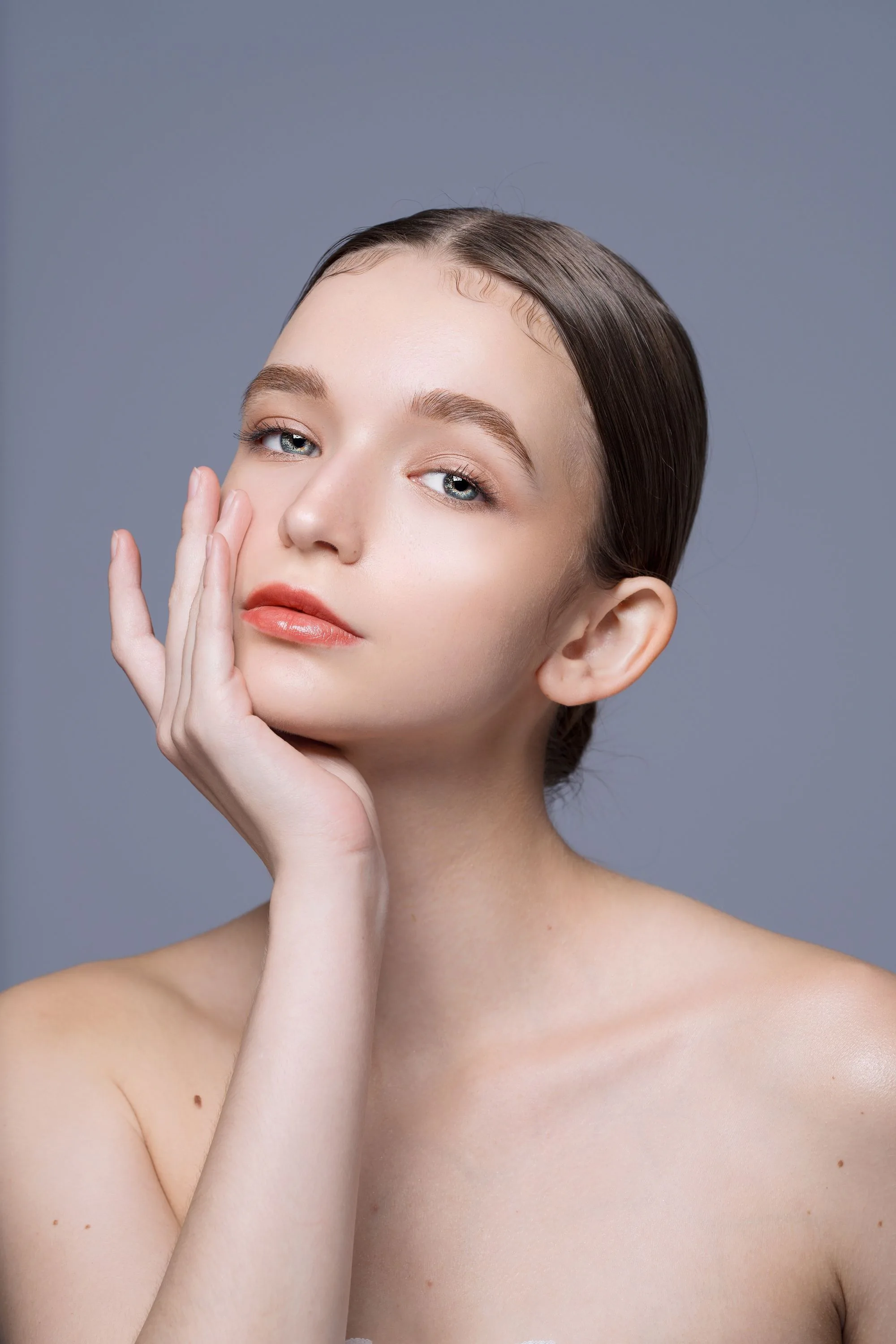
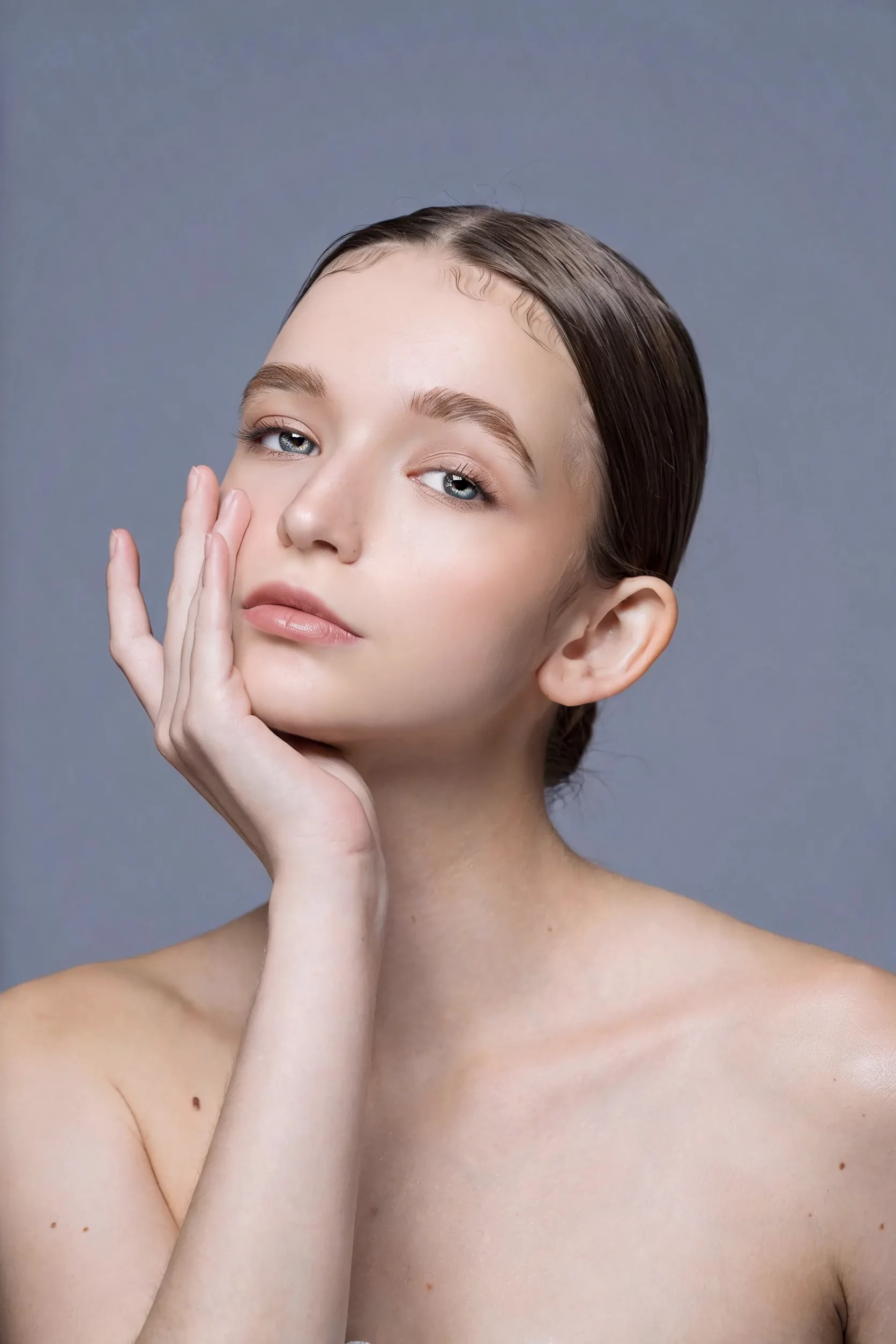
Para una foto familiar de archivo, la versión reparada puede ser el resultado final. Guarde experimentos cosméticos como copias separadas. Para un retrato personal contemporáneo, elija una edición dirigida y revísela antes de añadir otra:
- Retocador facial — suaviza imperfecciones cutáneas distractoras mientras se verifica que la textura de la piel y la estructura facial sigan siendo reconocibles.
- Pulidor de maquillaje IA — previsualiza un tratamiento de maquillaje suave para el día a día. Revisa labios, párpados y tono de piel en comparación con la fuente.
- Blanqueador de dientes IA — aclara suavemente los dientes visibles. Mantén las formas, espacios, labios y sonrisa originales; no es necesario para boca cerrada.
- Cambiador de peinado IA — explora un peinado en una copia de vista previa separada. Revisa la línea del cabello, orejas y contorno facial, y conserva el peinado original en la restauración maestra.
 Before
 After
Cuando una edición cambia la mandíbula, forma de ojos, apariencia de edad o un rasgo distintivo, vuelve a la última versión aprobada. No apliques otra pasada cosmética para ocultar una restauración deficiente.
Opcional — Amplía la imagen final aprobada
Usa el Ampliador de imágenes tras la restauración y cualquier pulido elegido si la salida final necesita más píxeles. Verifica el tamaño solicitado antes de ejecutarlo, luego inspecciona cabello, pestañas, dientes y grietas reparadas a tamaño completo. Los píxeles extra no garantizan que un detalle reconstruido sea históricamente exacto.
Para un perfil profesional, continúa con la guía de foto de retrato y carnet. Mantén el trabajo oficial de identificación separado: un retrato restaurado o embellecido no es automáticamente apto para presentación.
Mantén un registro claro de las ediciones
Guarda el original, la restauración aprobada y cualquier variante coloreada o cosmética con nombres de archivo distintos. Antes de compartir, pregunta a la persona retratada o a un familiar adecuado si la semejanza es correcta. Describe las versiones restauradas, coloreadas o mejoradas digitalmente con honestidad para que los espectadores distingan la fuente de la interpretación posterior.
Publicaciones relacionadas
 Guías
 Guías
 Guías