Identiteten forbliver i billedet
Farven tilføjes til hud, hår og tøj. Ansigtsstruktur, alder og personer i fotoet forbliver uændret.
Farvelæg et sort-hvidt eller falmet familiefoto, mens de samme personer bevares — brug sammen med restaurering, ikke i stedet for.

Før og efter: naturlig farve på et falmet sort-hvid-billede. Ansigter og detaljer bevares; hud, tøj og omgivelser får troværdige toner.
Farvelægningseksempel fra gammelt papirfoto. Resultatet varierer med scanningskvalitet og slid.
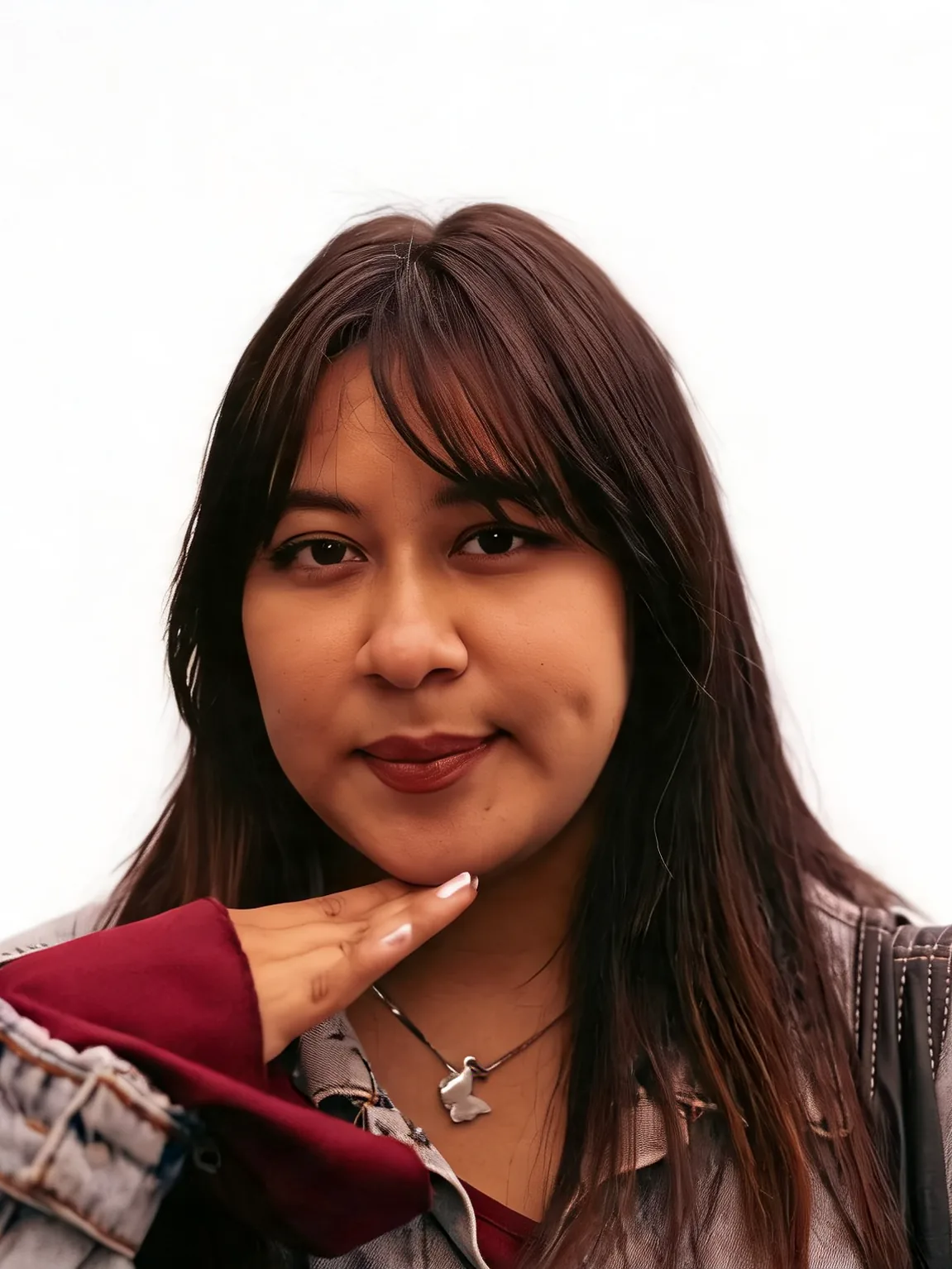
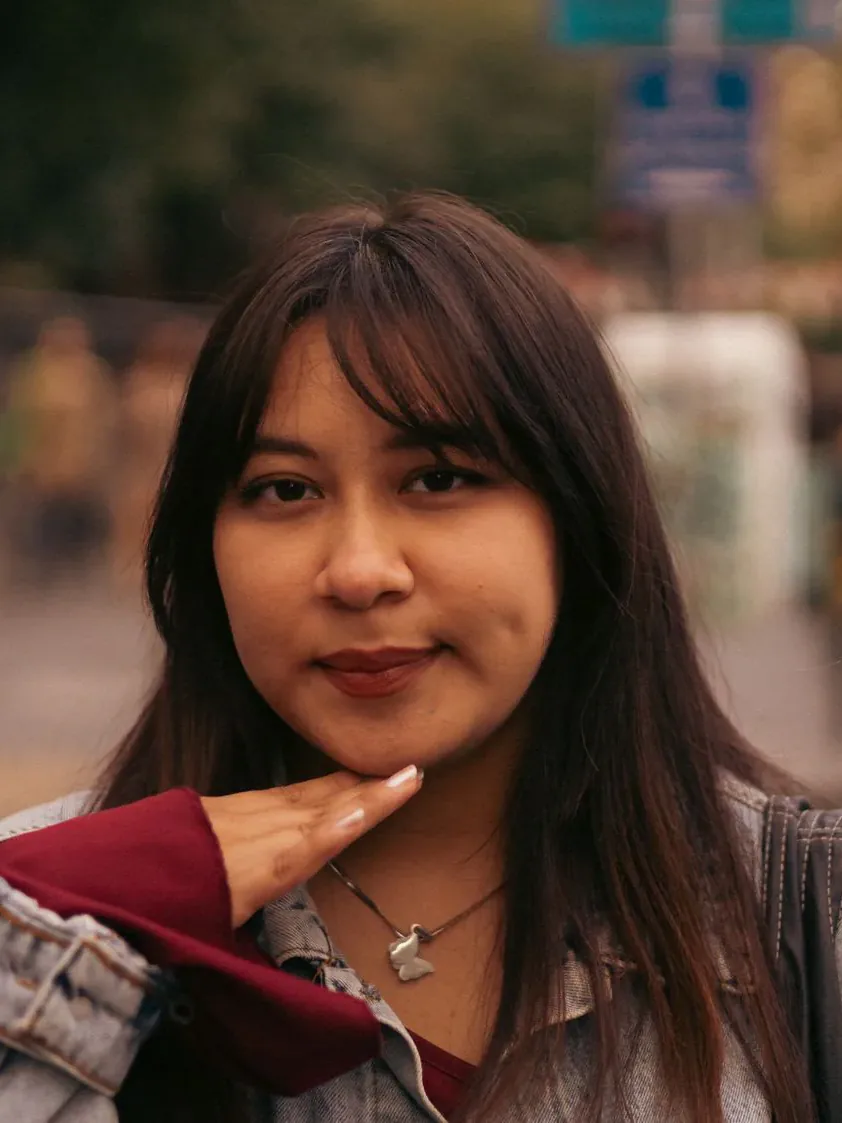
Hverdagsworkflow til personlige portrætter — genskab et print, sæt baggrund og lys, retouchér makeup og hår, og afslut med et karriereportræt.
 Før


 Før

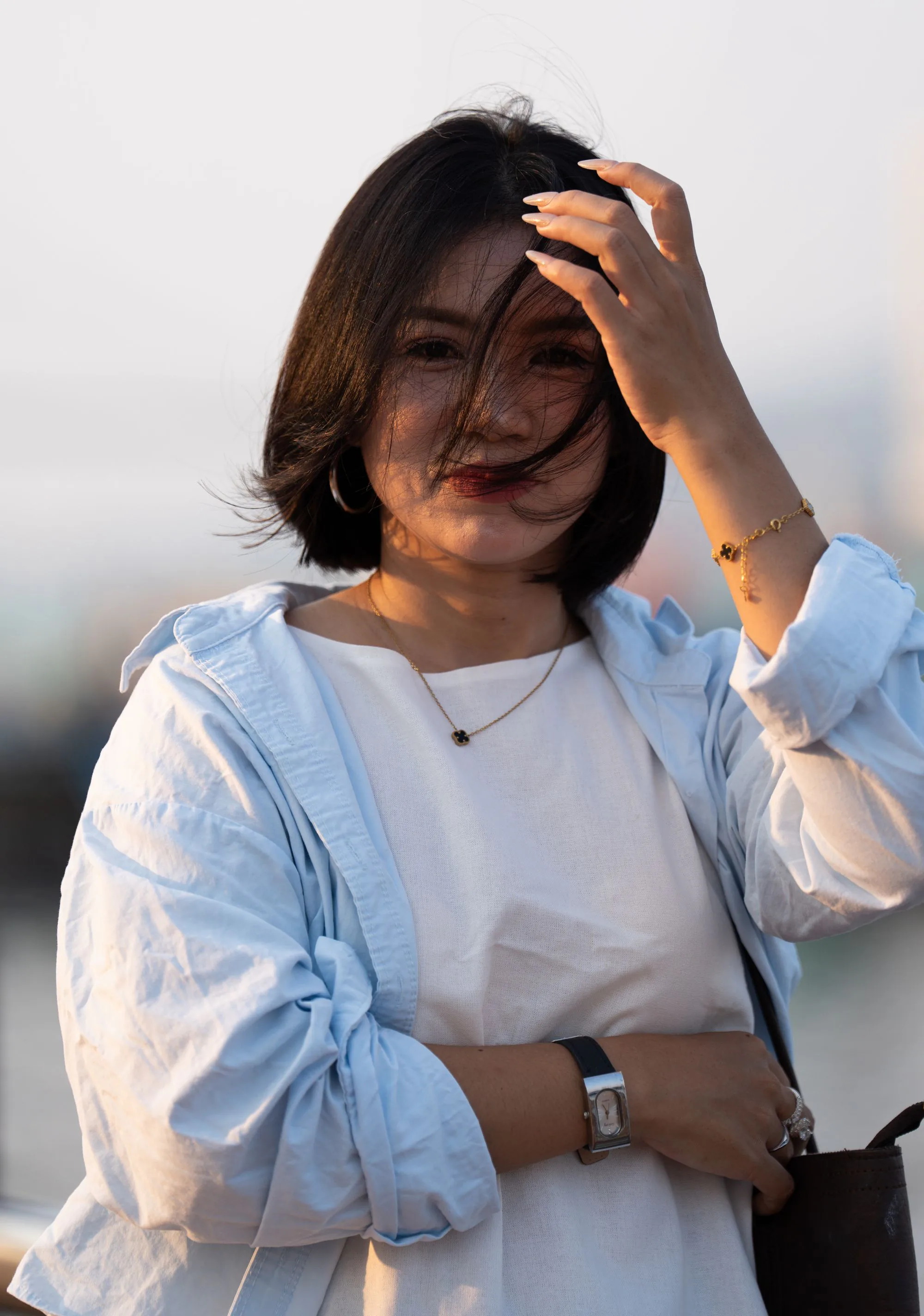 Før
Reparer printet, upload, vælg et farvelook, download.
Hvis scanningen er ridset eller revnet, brug først Restaurering af gamle fotos. Farvelæggeren genskaber ikke manglende papir.
Vælg naturlig, varm familiefarve eller afdæmpet arkivlook. JPG, PNG og WebP understøttes.
Tjek ansigter, tøj og identitet, og download derefter. Gem den ufarvede original.
Genskab falmede eller sort-hvide portrætter i farver uden at ændre personernes ansigter.
Farven tilføjes til hud, hår og tøj. Ansigtsstruktur, alder og personer i fotoet forbliver uændret.
Ridser og papirsbeskadigelse hører til under Restaurering af gamle fotos. Farvelæggeren er farvelægningsfasen efter printet er repareret.
Farver kan se plausible ud, men stadig være forkerte. Gem originalscanningen; betragt ikke resultatet som en verificeret registrering.
Genskab orden, credits, identitet og hvordan dette adskiller sig fra Restaurering af gamle fotos.
Upload et sort-hvidt eller falmet portræt og tilføj tilføjet farve.