Fluxo de trabalho para Retrato: restaure primeiro, depois faça retoques suaves
Um fluxo de trabalho prático para Retrato Favore: repare fotos danificadas, recupere detalhes faciais, opcionalmente colore, depois escolha retoques suaves para pele, maquilhagem, dentes ou cabelo.

Repare a fonte antes de alterar a aparência
Uma impressão familiar rachada e um retrato claro com maquilhagem desigual precisam de pontos de partida diferentes. No fluxo de trabalho de fotografia de Retrato da Favore, a restauração repara a fonte; o retoque altera a apresentação. Use apenas os passos que a fotografia necessita.
Mantenha um scan ou ficheiro original intacto. Trabalhe a partir de uma cópia da sua própria foto, ou de uma foto que tenha permissão para editar, e guarde uma versão aprovada após cada passo útil. Estas ferramentas visam manter a identidade reconhecível, mas a IA pode reconstruir detalhes incorretamente.
Passo 1 — Escolha a reparação correta
| Problema na fonte | Ferramenta para começar | Rever antes de continuar |
|---|---|---|
| Rachaduras, riscos, desbotamento ou danos mais amplos | Photo Restoration | Rosto, mãos, roupa e a fronteira entre o dano reparado e o detalhe real |
| Rosto desfocado ou com poucos detalhes | Restaurador de rostos | Olhos, boca, linha do cabelo e traços faciais reconhecíveis |
| Retrato a preto e branco que deseja colorir | Colorizador de Fotos AI | Cores plausíveis para pele e roupa, mantendo a fonte monocromática |
Para uma impressão danificada, comece com Photo Restoration. Se a imagem reparada ainda tiver um rosto desfocado, considere Restaurador de rostos a seguir. Um retrato moderno claro pode dispensar a restauração.
 BeforeAfter
Passo 2 — Verifique os detalhes faciais e decida sobre a cor
Veja a restauração ao lado do original no mesmo tamanho de visualização. Se os olhos, dentes ou expressão familiar mudaram, rejeite essa versão. Maior nitidez aparente não é útil se torna a pessoa menos reconhecível.
Restaurador de rostos pode ser o próximo passo focado quando os detalhes faciais continuarem suaves. Inspecione cada rosto numa foto de grupo em vez de julgar apenas o mais nítido. Pare quando o resultado for claro o suficiente para o uso pretendido; restaurações repetidas podem afastar-se da fonte.
 Before
 After
A cor é opcional. Use Colorizador de Fotos AI na versão monocromática aprovada se uma interpretação a cores for útil. As cores selecionadas pela IA não estabelecem a cor original da roupa, olhos ou ambiente. Mantenha a versão a preto e branco ao lado e rotule a cópia colorida em conformidade.
Passo 3 — Escolha um retoque para a necessidade real
Para uma fotografia familiar de arquivo, a versão reparada pode ser o resultado final. Guarde experiências cosméticas como cópias separadas. Para um retrato pessoal contemporâneo, escolha um retoque direcionado e reveja antes de adicionar outro:
- Retocador de Rosto — suavize imperfeições da pele que distraem, garantindo que a textura da pele e a estrutura facial permaneçam reconhecíveis.
- Mudança de penteado IA — explore um penteado numa cópia de pré-visualização separada. Verifique a linha do cabelo, orelhas e contorno do rosto, mantendo o penteado original na restauração principal.
- Polimento de Maquilhagem IA — visualize um tratamento suave de maquilhagem diária. Verifique os lábios, pálpebras e tom de pele em relação à imagem original.
- Branqueamento de Dentes IA — clareie suavemente os dentes visíveis. Mantenha as formas, espaçamento dos dentes, lábios e sorriso existentes; uma boca fechada não necessita deste passo.
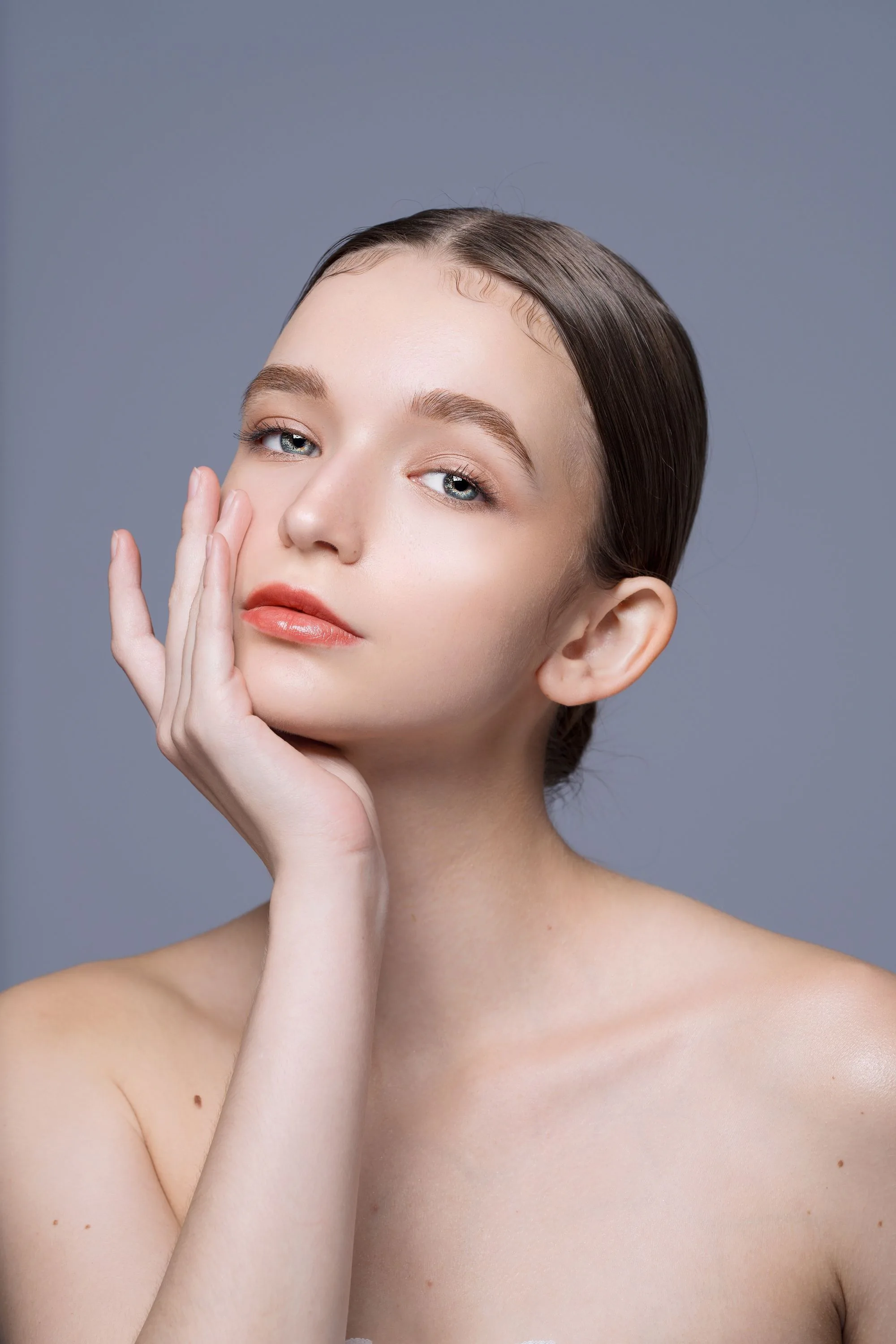 Before
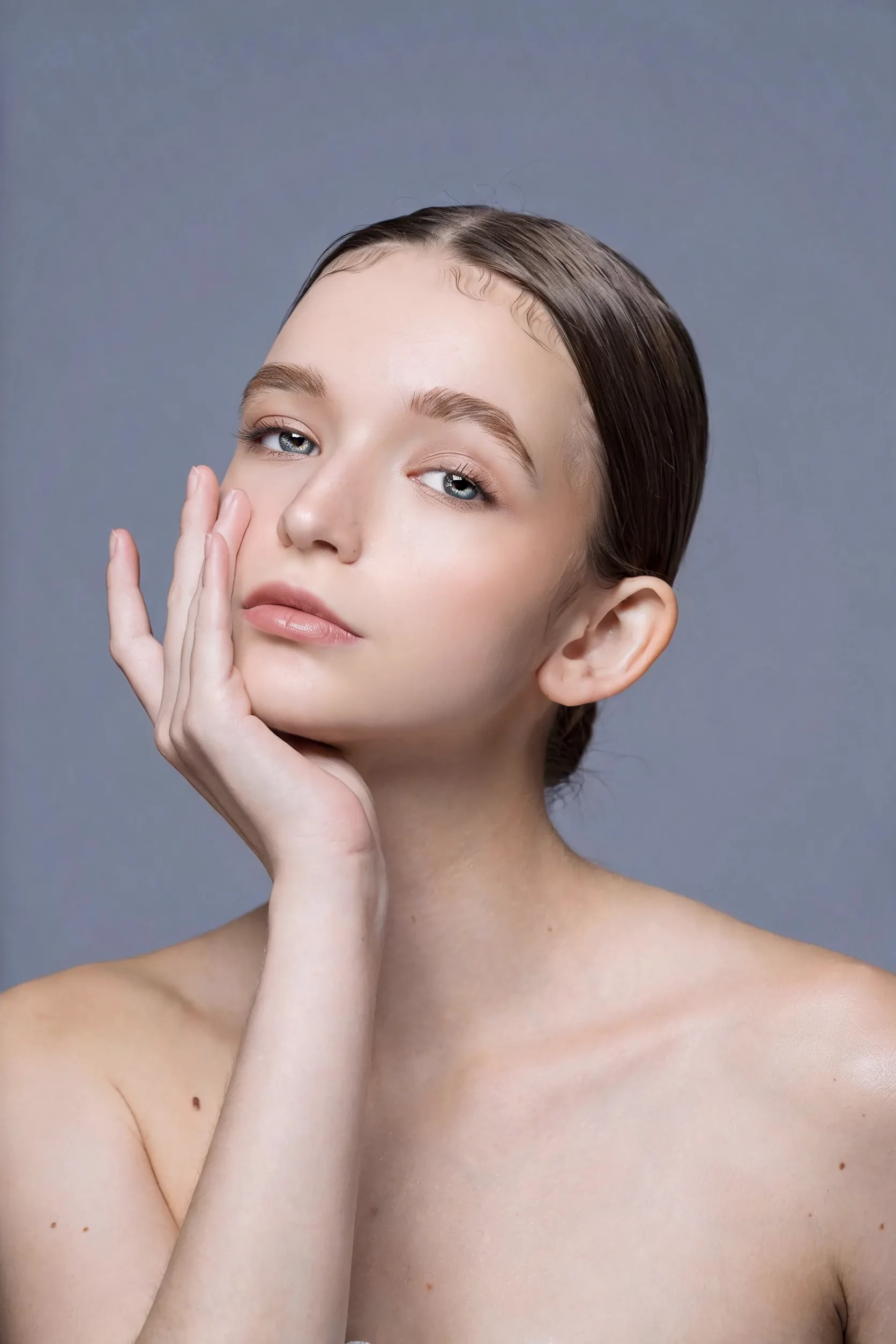 After
Quando uma edição altera a mandíbula, formato dos olhos, aparência da idade ou uma característica distintiva, volte para a última versão aprovada. Não aplique outra passagem cosmética para esconder uma restauração pobre.
Opcional — Amplie a imagem final aprovada
Use o Ampliador de imagens após a restauração e qualquer polimento escolhido se a saída final precisar de mais pixels. Verifique o tamanho de saída solicitado antes de executar e depois inspecione cabelo, pestanas, dentes e fissuras reparadas em tamanho real. Pixels extra não provam que um detalhe reconstruído é historicamente preciso.
Para um perfil profissional, continue com o guia de fotografia de rosto e identificação. Mantenha o trabalho oficial de identificação separado: um retrato restaurado ou embelezado não é automaticamente elegível para submissão.
Mantenha um registo claro das edições
Guarde o original, a restauração aprovada e quaisquer variantes colorizadas ou cosméticas com nomes de ficheiro distintos. Antes de partilhar, pergunte à pessoa retratada ou a um familiar apropriado se a semelhança parece correta. Descreva versões restauradas, colorizadas ou digitalmente melhoradas de forma honesta para que os espectadores possam distinguir a fonte da interpretação posterior.
Publicações relacionadas
 Guias
 Guias
 Guias