Portrætarbejdsgang: karriereportrætter og ID-fotos
En praktisk Favore Portrætarbejdsgang: vælg et karriereportræt eller et ID-stil foto, forbered baggrunden, gennemgå identiteten og tjek indsendelseskrav.

Vælg destinationen før redigering
Et karriereportræt hjælper med at genkende dig på en team-side, professionel profil eller talerbiografi. Et ID-foto skal opfylde modtagerorganisationens krav. Et poleret profilbillede er ikke automatisk egnet til officielle dokumenter.
Denne vejledning dækker afslutningsfasen i Favores Portrætfotografi-arbejdsgang. Vælg en af to veje, før du ændrer billedet:
| Destination | Udgangspunkt | Hvad der skal gennemgås |
|---|---|---|
| Karriere- eller marketingportræt | AI-portrætgenerator | Genkendelige træk, passende tøj, en overbevisende baggrund og den endelige profilbeskæring |
| ID-stil foto | Læs modtagerorganisationens aktuelle krav, og overvej derefter kun AI ID Photo, hvis behandling er tilladt | Tilladte redigeringer, optagekrav, udtryk, baggrund, hovedposition, dimensioner og filformat |
Hvis din destination forbyder AI-genererede eller digitalt ændrede fotos, skal du bruge et nyt, overensstemmende fotografi. En størrelsesforindstilling, ensfarvet baggrund eller oplysning ophæver ikke denne begrænsning. Favore garanterer ikke accept.
Trin 1 — Start med et klart, autoriseret portræt
Brug dit eget fotografi eller et, du har tilladelse til at redigere. Vælg et nyere billede med et synligt ansigt, jævn belysning og tilstrækkelig plads omkring hoved og skuldre. Undgå skærmbilleder, skønhedsfiltrede kopier, kraftig sløring og hår, der er skåret af i rammen. Gem originalen i en separat fil.
Hvis kilden er beskadiget, følg vejledningen til restaurering og polering for et personligt portræt først. Til officiel ID-indsendelse skal du tage et nyt foto, hvis originalen ikke opfylder optagekravene; rekonstruerede ansigtstræk kan ikke erstatte dette.
Trin 2 — Forbered baggrunden til et karriereportræt
Brug Baggrundsfjerner, når du skal isolere personen fra en forstyrrende scene. Undersøg fint hår, ører, briller og skulderkanter, før du bruger udklippet.
Vælg AI Portræt Baggrundsskifter, når karriereportrættet har brug for en anden baggrund. Hold baggrunden roligere end ansigtet, og tjek at lysretning og motivkanter stadig giver mening. Vælg det værktøj, der løser problemet; du behøver ikke bruge begge.
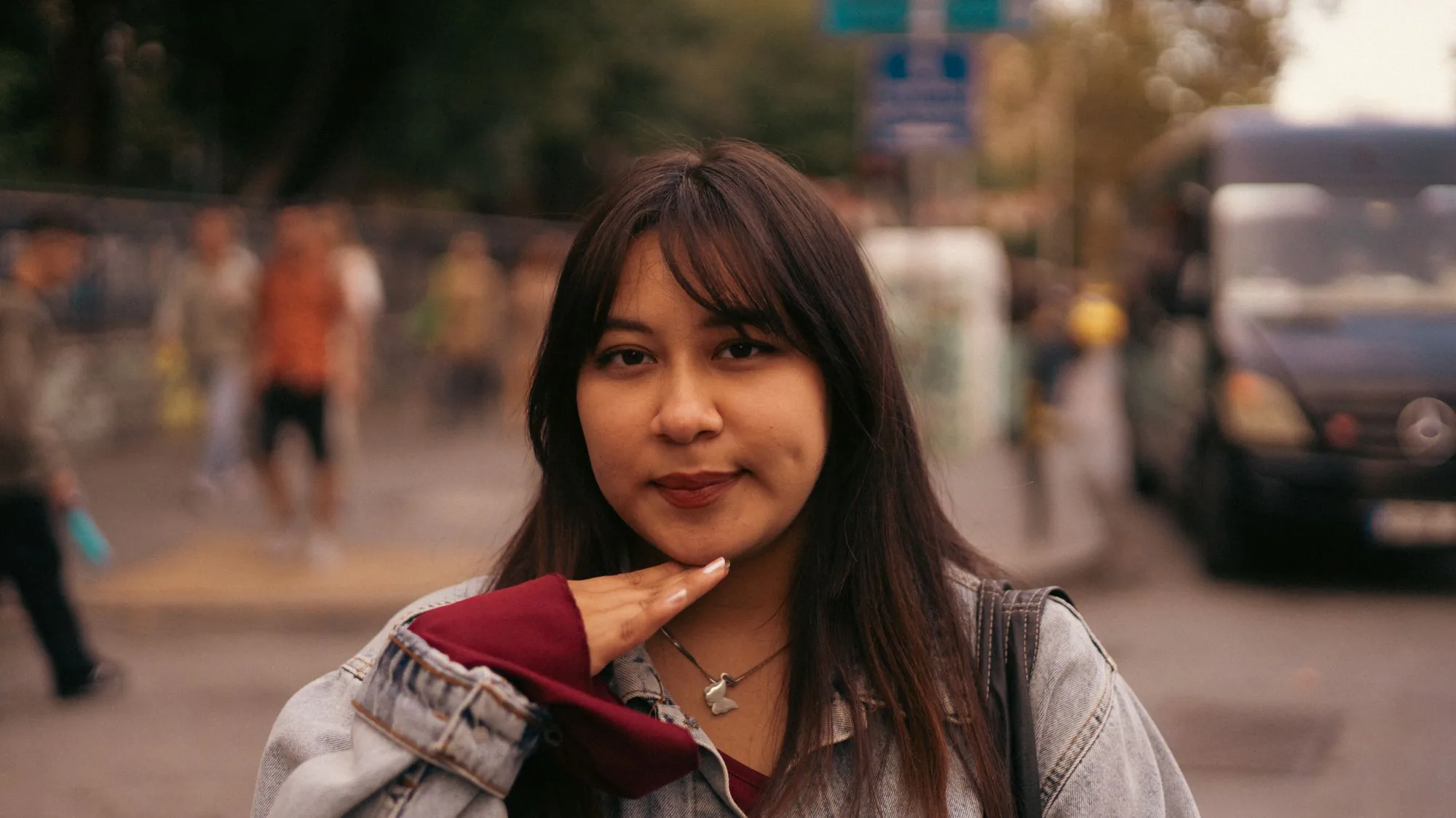 Before
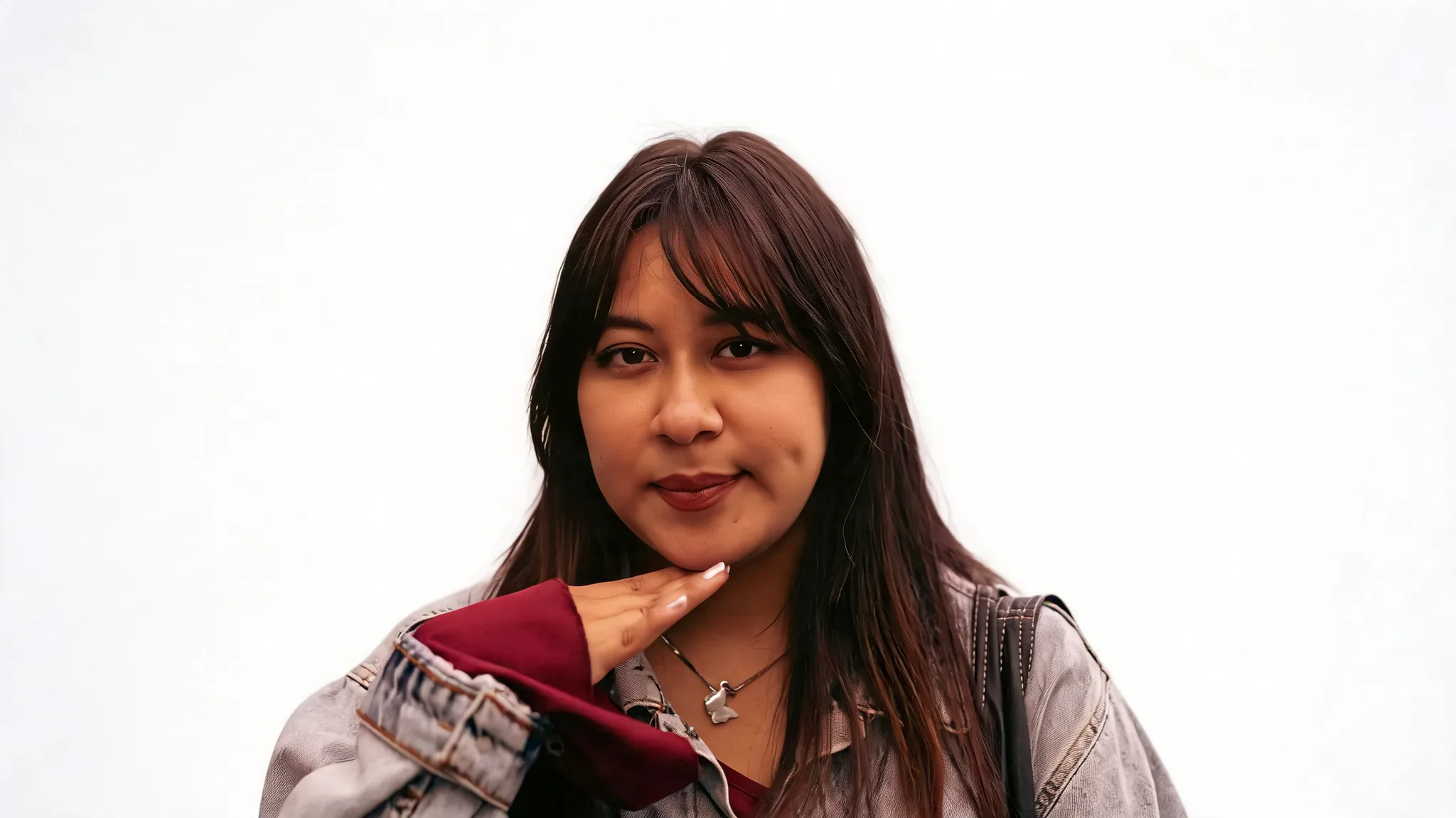 After
Trin 3 — Afslut karriereportrættet
Åbn AI-portrætgenerator med den klareste egnede kilde. Vælg en professionel retning, der passer til destinationen, i stedet for at behandle hvert mellemliggende resultat gentagne gange.
Sammenlign output med originalen i fuld størrelse. Tjek øjenform, næse, kæbe, hudtone, hårgrænse og genkendelige mærker. Gennemgå også tøjkanter og baggrund. Hvis ansigtet ikke længere ligner dig, gå tilbage til kilden og prøv igen i stedet for at udglatte resultatet yderligere.
 Before
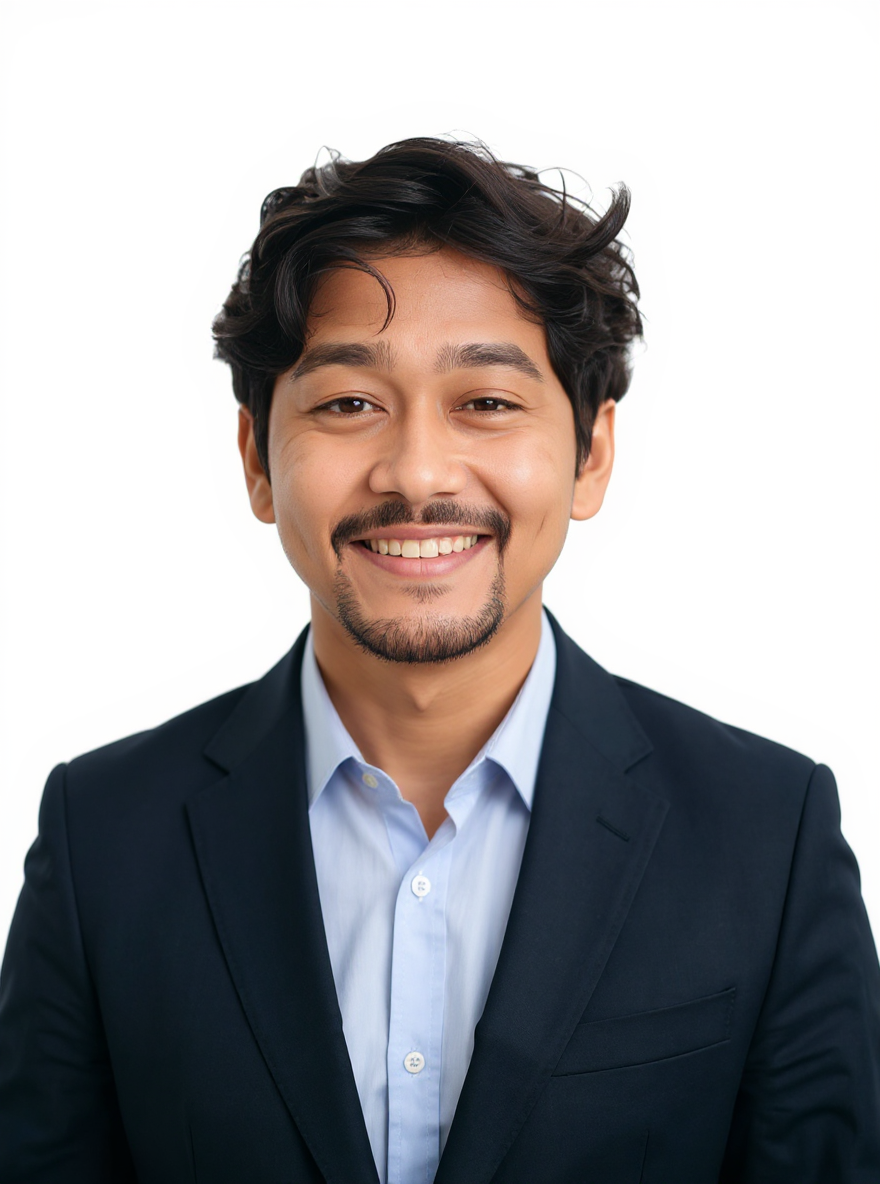 After
Test det endelige beskæringsformat i den faktiske profilform. Lad være med at placere hår og skuldre for tæt på kanten, så en cirkulær avatar ikke skærer ind i ansigtet.
ID-processen — Tjek tilladelse før behandling
Hold ID-grenen adskilt fra karrierearbejdsgangen. Medtag ikke et genereret portrætbillede, makeup-redigering, tandblegning eller frisureændring i en officiel indsendelse.
- Læs de aktuelle krav til det præcise dokument og modtagende organisation, herunder om digital behandling er tilladt.
- Start med et frontvendt billede, der allerede opfylder de krævede udtryk, positur og lysforhold.
- Hvis tilladt, brug AI ID Photo til en ID-stil beskæring og ensfarvet baggrund. Betragt størrelsesmulighederne som vejledende, og kontroller den downloadede fils faktiske dimensioner og format.
- Sammenlign ansigtet med originalen og tjek alle indsendelseskrav. Hvis behandling er forbudt eller resultatet ændrer ansigtstræk, skal billedet tages om.
Værktøjet undgår skønhedsredigering som standard, men bruger stadig AI-behandling. Den forskel er vigtig, selv når resultatet ser naturligt ud.
Før offentliggørelse eller indsendelse
Bevar både kilde og godkendt resultat samlet. Bed den afbildede person om at gennemgå deres lighed, og oplys om AI-generering eller digital forbedring, hvor konteksten kræver det. Ved ID-brug følg modtagerorganisationens regler; oplysning alene gør ikke en forbudt redigering acceptabel.
Relaterede indlæg
 Guides
 Guides
 Guides